Vols saber per què la càmera no funciona a Windows 10 ? És possible que la vostra càmera no funcioni si els controladors no estan instal·lats per una actualització recent. També és possible que el teu programa antivirus estigui bloquejant la càmera, que la configuració de privadesa no permeti que certes aplicacions hi accedeixin o que el problema estigui a l'aplicació que vols instal·lar.
Abans de començar amb la solució al problema
Abans d'utilitzar les possibles solucions enumerades, fes el següent primer:
També et pot interessar llegir sobre: No Em Funciona La Cambra Del Portàtil Lenovo
- Cerca actualitzacions disponibles:
- Pas 1: Selecciona Inicia
- Pas 2: després Configuració.
- Pas 3: després has de triar, Actualització i seguretat.
- Pas 4: A continuació has de dirigir-te a Actualització de Windows i després Cerca actualitzacions.
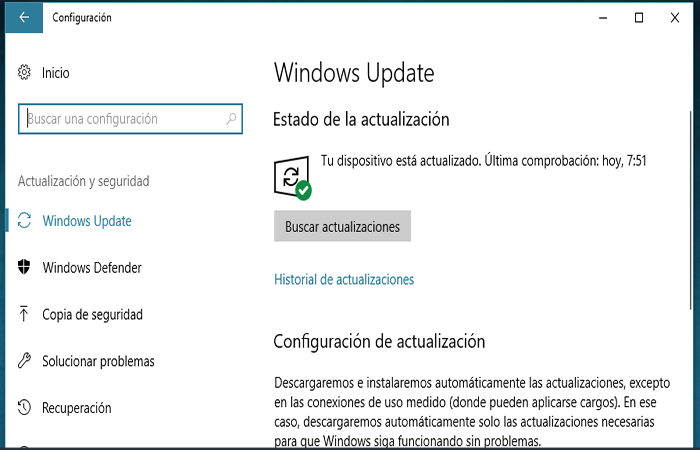
NOTA : Si apareix l'opció Mostra actualitzacions opcionals, seleccioneu-la per veure si hi ha actualitzacions disponibles per a la vostra càmera. Permet que s'instal·lin les actualitzacions disponibles, després reinicieu el dispositiu quan estigui llest.
- Reinicia el teu PC:
- Pas 1: Has de reiniciar el dispositiu si no ho ha fet des que la càmera va deixar de funcionar.
- Pas 2: Selecciona Inicia, després encès / apagat i després reiniciar.
- Pas 3: Treu el dispositiu del mode de suspensió no és el mateix que reiniciar.
- Prova la teva càmera amb l'aplicació Càmera:
- Pas 1: Selecciona iniciar, després tria Cambra a la llista d'aplicacions.
- Pas 2: Si se us sol·licita que permeti l'accés a la càmera, seleccioneu Sí.
- Pas 3: Si la càmera funciona a l'aplicació Cambra, és possible que el problema estigui a l'aplicació que esteu intentant utilitzar.
Si la vostra càmera encara no funciona a Windows 10, podeu intentar les accions següents. Per obtenir els millors resultats, proveu les possibles solucions en l'ordre en què es presenten.
Solució 1: Verifica la presència d'un interruptor o botó per a la càmera al dispositiu
Alguns ordinadors portàtils i dispositius mòbils tenen un interruptor o botó físic que encén o apaga la càmera. Quan aquesta opció està desactivada, el dispositiu no detecta la càmera instal·lada. Si el vostre ordinador té un interruptor o botó, assegureu-vos que estigui encès abans d'utilitzar la càmera.
Solució 2: Verifica la teva configuració si la càmera no funciona a Windows 10
Atorga permís a les teves aplicacions:
Si has actualitzat Windows 10 recentment, el més probable és que hagis de donar permís als programes que accedeixin a la càmera. Això passa més que tot amb algunes versions de Windows 10 que no donen accés a les Apps per defecte.
Per permetre que el teu dispositiu accedeixi a la càmera has de fer el següent:
- Pas 1: selecciona Inicia, després Configuració> Confidencialitat > Cambra.
- Pas 2: Després, en permetre accessibilitat a la càmera web. Si l'opció d'accés a la càmera està deshabilitada, has de triar Edita i canviar l'alternativa per accedir al dispositiu.
NOTA: Si l'accés a la càmera per al dispositiu està deshabilitat i no podeu seleccionar Edita , necessitareu un administrador del dispositiu per habilitar l'accés a la càmera.
Abans que una aplicació pugui accedir a la vostra càmera, assegureu-vos que l'accés a l'aplicació estigui habilitat per a les aplicacions al vostre compte d'usuari.
- Pas 3: Assegureu-vos que l'opció Permetre que les aplicacions accedeixin a la teva càmera estigui habilitada.
- Pas 4: Després de donar-vos el permís d'accés a la càmera, us heu de dirigir a la secció microsoft Store per seleccionar les aplicacions que tindran habilitada la càmera
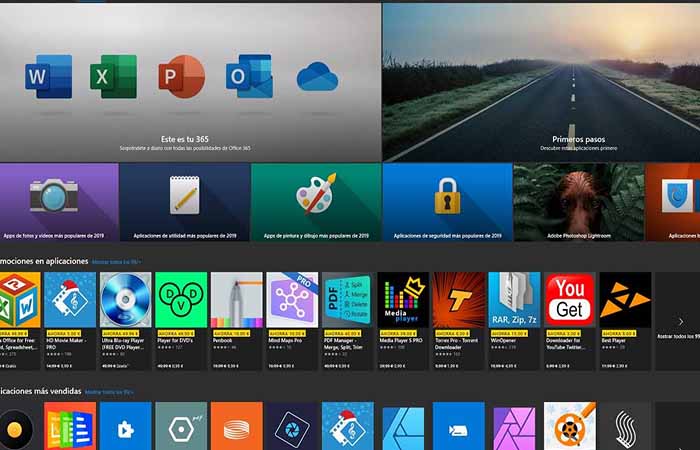
Si vau instal·lar l'aplicació des d'Internet, un disc o una unitat flash USB , o si el vostre administrador de TI va instal·lar l'aplicació per tu, és possible que no sigui una aplicació de Microsoft Store.
- Pas 5: adreça't a la secció Permetre que les aplicacions descriptori accedeixin a la teva càmera
Solució 3: Revisa el teu antivirus si la càmera no funciona a Windows 10
A la configuració del programari antivirus, cerca les configuracions que bloquegen l'accés a la teva càmera o el permís per utilitzar la teva càmera. Per obtenir més informació, consulteu el lloc web de l'editor del vostre programari antivirus.
Solució 4: Verifica els controladors de maquinari si la càmera no funciona al Windows 10
Intenta utilitzar un port USB diferent i analitza els canvis al maquinari . Si utilitzeu una càmera externa, primer intenteu utilitzar-la amb un port USB diferent al dispositiu. Si això no funciona, o si la vostra càmera està integrada al dispositiu, seguiu aquests passos:
- Pas 1: Selecciona Inicia, ingressa al administrador de dispositius i selecciona'l als resultats de la cerca.
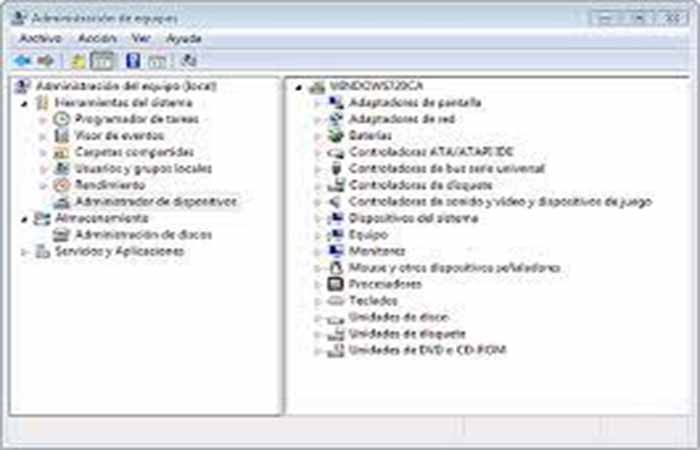
- Pas 2: Busca la teva càmera a Cambres, Dispositiu d'imatges o Controladors de so, vídeo i jocs.
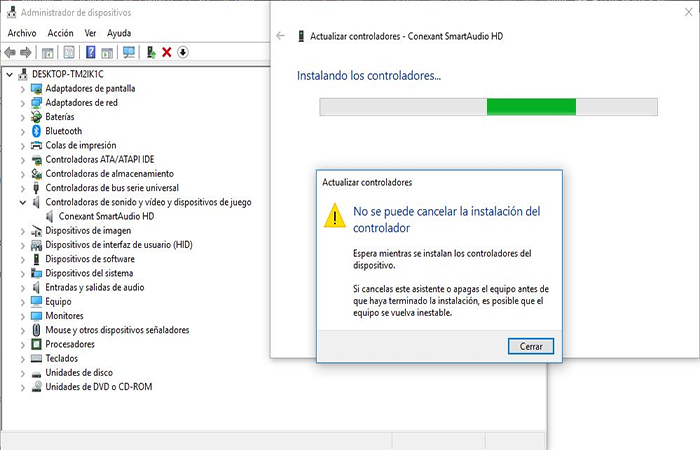
- Pas 3: Si no pots trobar la teva càmera, selecciona el menú Acció, després Cerca canvis de maquinari.
- Pas 4: Espera que finalitzi la cerca, reinstal·la els controladors actualitzats, reinicia el teu dispositiu i després intenta tornar a obrir l'aplicació Cambra.
Si aquests passos no resolen el problema, continueu amb les solucions següents.
Solució 5: Comproveu la presència d'un controlador incompatible si la càmera no funciona al Windows 10
Algunes càmeres antigues dissenyades per a dispositius antics no són compatibles amb Windows 10. Per comprovar si la càmera és compatible, seguiu aquests passos:
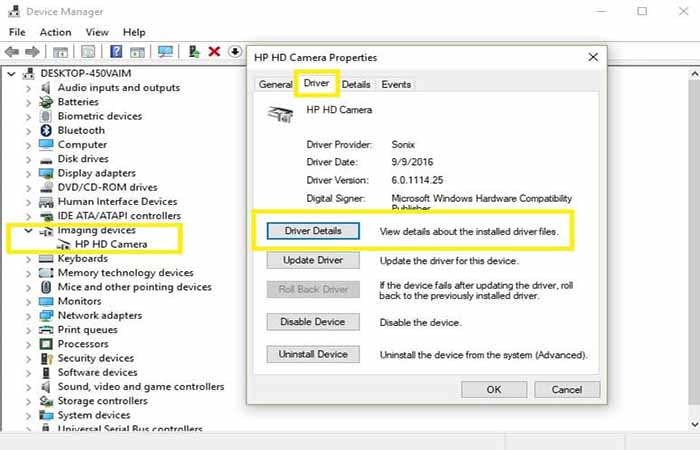
- Pas 1: En l'Administrador de dispositius, busca la teva càmera a Cambres, Dispositiu d'imatges o Controladors de so, vídeo i jocs.
- Pas 2: Mantingues pressionat (o fes clic amb el botó dret) el nom de la teva càmera, després fes clic a Propietats.
- Pas 3: Selecciona la pestanya controlador, Selecciona el botó Detalls del amb controlador i cerca un nom de fitxer que inclogui streamsys. Si és present, la teva càmera es va dissenyar abans de Windows 7 i ha de reemplaçar-la per una càmera més nova.
- Pas 4: Si cap fitxer inclou el nom streamsys, continueu amb els passos següents.
Solució 6: Restaura la versió anterior del controlador si la càmera no funciona al Windows 10
Si el vostre dispositiu va deixar de funcionar després d'una actualització, segueix aquests passos:
- Pas 1: En l'Administrador de dispositius, mantingues pressionada (o fes clic amb el botó dret) la teva càmera, després selecciona Propietats.
- Pas 2: Fes clic a la pestanya controlador, selecciona versió anterior i després fes clic a Sí. (Alguns controladors no ofereixen aquesta opció. Si no hi ha una versió anterior disponible per el controlador, dirigeix-te a la següent solució).
- Pas 3: Un cop completada la restauració, reinicia el dispositiu i després intenta tornar a obrir l'aplicació Cambra.
Si la restauració no va funcionar o no està disponible, continua amb la solució següent.
Solució 7: Desinstal·la el controlador i verifica si hi ha canvis de maquinari si la càmera no funciona al Windows 10
- Pas 1: En l'Administrador de dispositius, mantingues pressionada (o fes clic amb el botó dret) la teva càmera, després selecciona Propietats.
- Pas 2: Selecciona la pestanya controlador, després Desinstal dispositiu. Marca la casella Treure programari de controlador per a aquest dispositiu i després selecciona Acceptar.
- Pas 3: En l'Administrador de dispositius, Al menú Acció, selecciona Cerca canvis de maquinari.
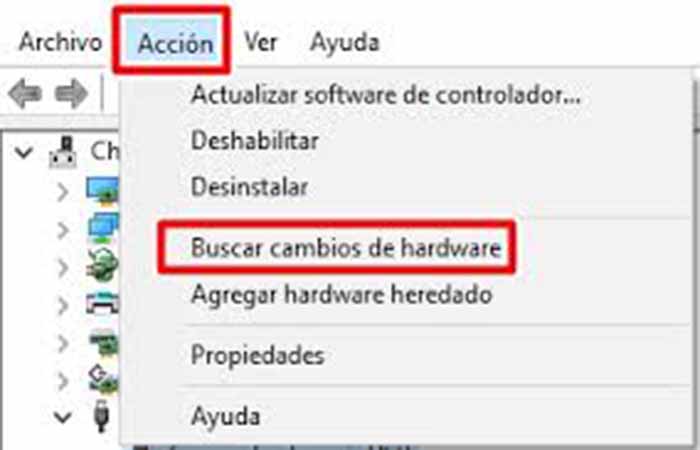
- Pas 4: Espera que finalitzi la cerca, reinstal·la els controladors actualitzats, reinicia el teu PC i després intenta tornar a obrir l'aplicació Cambra.
Nota: Si la vostra càmera no funciona, cerca ajuda al lloc web del fabricant de la càmera.
Altres mètodes de solucions
Moltes persones han informat que la càmera incorporada de lordinador portàtil o la càmera web externa ha deixat de funcionar després dactualitzar Windows 10.
En alguns casos, la càmera no es pot iniciar i apareix amb els codis derror
- 0xA00F4244 (0x200F4244) o 0xA00F4246
- O encara mostra una imatge amb un fons gris i una càmera blanca amb una creu. A més, podeu rebre el codi d'error 0xA00F4243 (0xC00D3704) perquè «sembla que una altra aplicació ja està usant la càmera".
En aquesta part de l'article us mostrarem com solucionar problemes de la càmera de Windows 10, incloses les càmeres de Lenovo, Webcam Acer, Dell, Asus que no funcionen correctament.
Solució 1: La càmera no funciona a Windows 10 amb una altra aplicació
Pots notar que després dactualitzar a Windows 10, la càmera del teu ordinador portàtil pot funcionar amb Skype i una altra aplicació de càmera, però no amb la càmera incorporada a Windows 10.
Utilitzar una aplicació de càmera web de tercers per reemplaçar laplicació de càmera és una bona solució per a això. Enregistrador de pantalla FonePaw (obre una nova finestra) també és molt recomanable.
Aquesta gravadora no només et permet fer fotos o gravar vídeos amb la càmera web, sinó també gravar lactivitat de la pantalla amb àudio i càmera web al teu PC amb Windows. Jocs, vídeos de demostració, transmissions dàudio i vídeo, etc. tots poden ser salvats.
Pots descarregar la versió de prova aquí o aquí
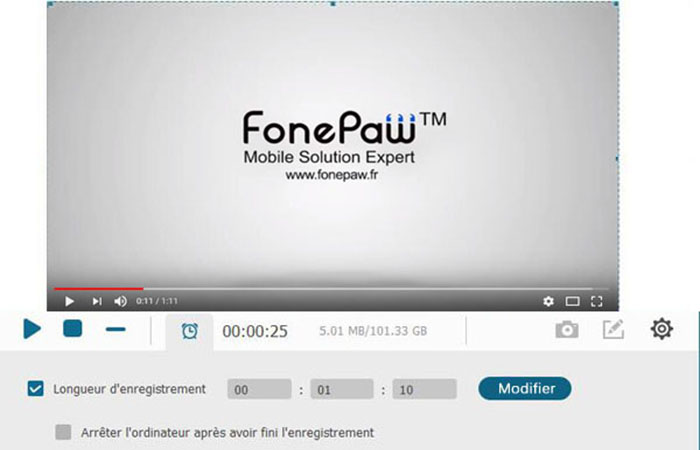
- Pas 1. inicia FonePaw Screen Recorder. Activa la càmera web fent clic al botó d'alternança.
- Pas 2. Per fer una foto de tot el que està davant de la càmera de lordinador portàtil, fes clic a «prendre foto".
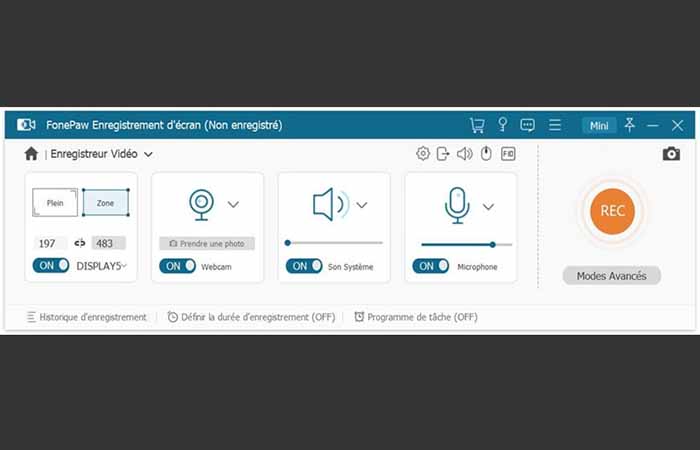
- Pas 3. Per fer un vídeo amb la càmera de l'ordinador, fes clic al botó «REC» per començar a capturar el vídeo. També podeu gravar el so del sistema i el so del micròfon al mateix temps.
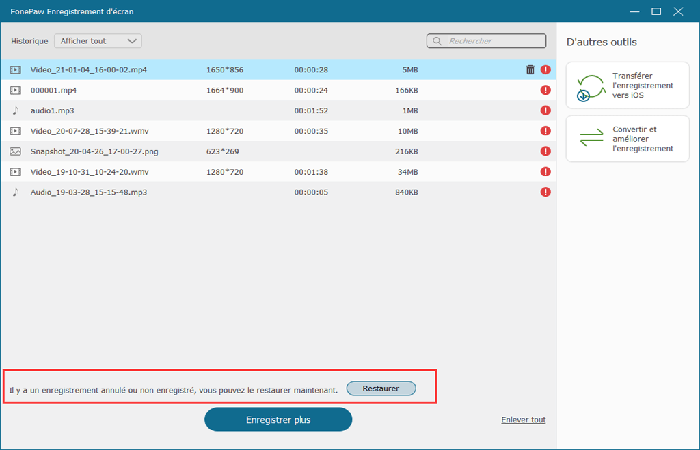
Suggeriments : El fitxer cancel·lat o no gravat es pot restaurar quan el programa es tanca accidentalment durant l'enregistrament.
Tot el que heu de fer és accedir a l' Historial de registres a la part inferior esquerra de la interfície d'inici del programari. A la finestra emergent, veureu el botó a la part inferior de la finestra " Restaurar ". Premeu aquest botó i després podreu recuperar el vídeo no desat.
Solució 2: La càmera no funciona a Windows 10 (error 0xA00F4244 o error 0x200F4244)
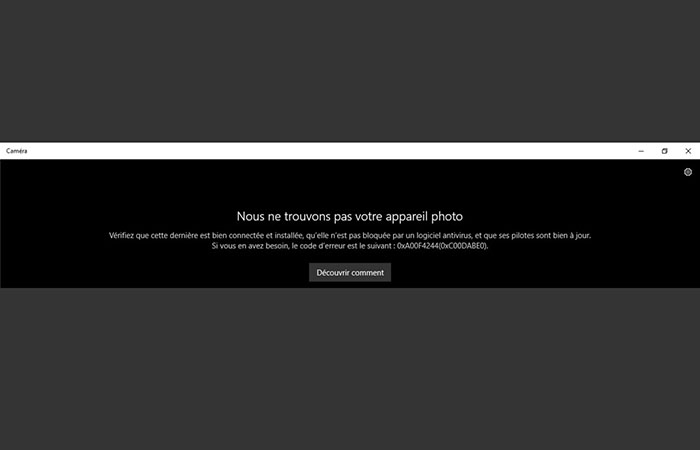
Com mostra el missatge derror, la càmera de Windows 10 no es pot trobar o iniciar perquè està bloquejat per un servei antivirus o el controlador de la càmera web no està actualitzat. Aquí hi ha algunes coses que pots intentar per solucionar el problema que la càmera de Windows no funciona.
Permet que les aplicacions accedeixin a la càmera de lordinador amb Windows 10
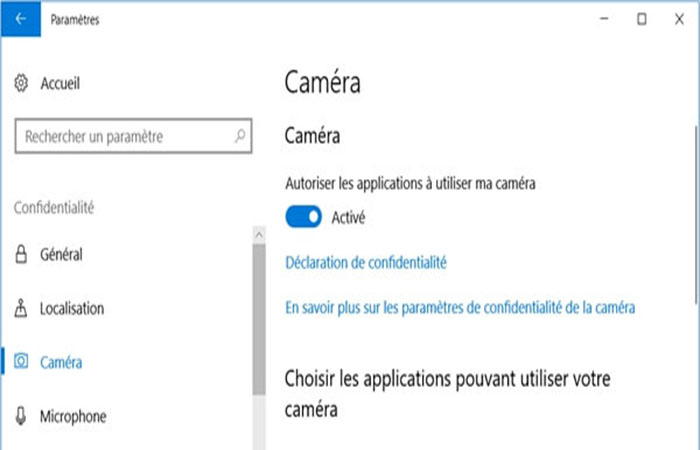
Després d'actualitzar a Windows 10, és possible que algunes aplicacions no puguin accedir a la vostra càmera. Per tant, les aplicacions no poden trobar ni iniciar la càmera.
- Pas 1: A l'ordinador, fes clic al botó “Inici”, després selecciona “Configuració” → “Privadesa” → “Càmera”.
- Pas 2: Activa el botó «Permetre que les aplicacions usin la meva càmera» i selecciona les aplicacions que hi poden accedir.
Fes servir el botó F8 si la càmera no funciona a Windows 10
Encara no és clar per què funciona, però alguns usuaris van notar que la càmera de Windows va començar a funcionar novament just després de pressionar la tecla F8 . És possible que aquest mètode no sempre funcioni en tots els casos, però és un truc molt fàcil de provar.
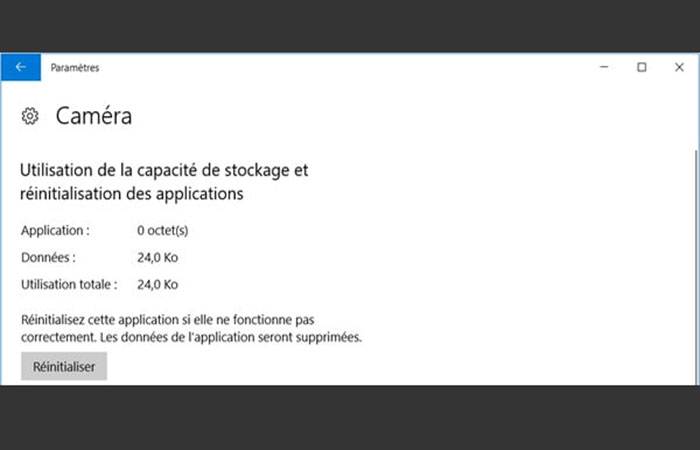
Restablir l'aplicació de la càmera a Windows 10
Restablir una aplicació de càmera pot solucionar problemes del sistema que impedeixen que la càmera funcioni al Windows 10 i reiniciar l'aplicació.
- Pas 1. Al teu PC, dirigeix-te a “Configuració” → “Aplicacions” → “Aplicacions i característiques” → “Càmera”.
- Pas 2. Selecciona «Cambra«, després fes clic a «opcions avançades".
- Pas 3. Després fes clic a «restablir".
Comproveu el controlador de la càmera web de Microsoft
Hi pot haver un problema amb el controlador de la càmera web que impedeix que la càmera de Windows 10 funcioni. Primer Verifica el controlador de la càmera web.
- Pas 1. Obre el «Administrador de dispositius".
- Pas 2. Navega fins a «Dispositius d'imatges".
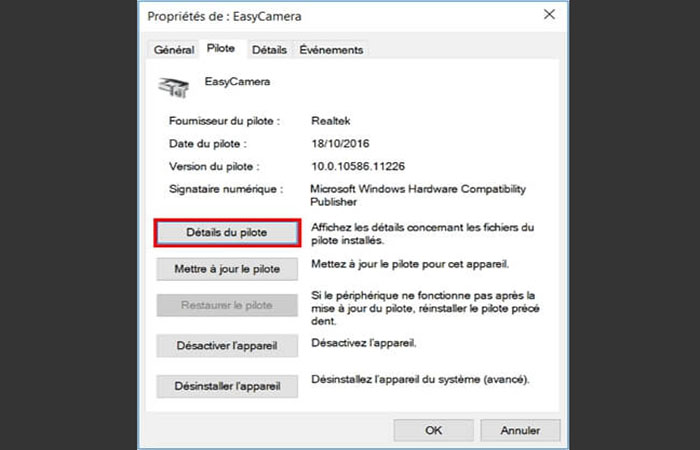
- Pas 3. Fes clic dret al controlador de la teva càmera web i Selecciona «Propietats".
- Pas 4. A la pestanya «controlador«, Fes clic a«Detalls del controlador» i comprova si hi ha un fitxer «streamsys«. Si aquest és el cas, llavors la teva càmera web està obsoleta i no funciona amb Windows 10. Per tant, heu de buscar un nou controlador per a la teva càmera web.
Restaurar o actualitzar el controlador si la càmera no funciona a Windows 10
Si no hi ha un fitxer streamsys al controlador de la teva càmera web, llavors la càmera web es pot utilitzar, però has d'actualitzar o restaurar el controlador de la càmera web.
- Pas 1. a «Administrador de dispositius«, localitza el controlador de la teva càmera web.
- Pas 2. Fes clic dret sobre ell i selecciona «Propietats".
- Pas 3. Fes clic a la pestanya «controlador«. Si hi ha una opció de «Restaurar controlador«, fes-hi clic per obtenir un controlador adequat.
- Pas 4. Si no hi ha l'opció «Restaurar controlador«, Fes clic a«Desinstal»→«Suprimiu el programari del controlador d'aquest dispositiu".
- Pas 5: Després d'eliminar, torna a «Administrador de dispositius«, Fes clic a«Acció»→«Verificar canvis de maquinari» i reinstal·la el controlador de la càmera web.
Després reinicieu l'ordinador perquè els canvis tinguin efecte.
Si no hi ha un generador d'imatges o una càmera incorporada a l' Administrador de dispositius , és possible que vulgueu analitzar els canvis de maquinari per reinstal·lar el controlador. A més, si cap dels mètodes anteriors funciona, verifica si hi ha un programari antivirus habilitat, si és així, deshabilita-ho temporalment i verifica si la càmera està funcionant correctament.
Solució 3: La càmera no funciona a Windows 10 (error 0xA00F4246 o error 0x887A0004)
Després d'instal·lar un Windows 10 nou, l'aplicació de la càmera deixa de funcionar i mostra l'error 0xA00F4246 (0x887A0004). Per corregir aquest error, pots intentar:
- Restableix la càmera a “Configuració” → “Sistema” → “Aplicacions i funcions”.
- marca "Privacitat» a la configuració de Windows i assegureu-vos d'haver permès que l'aplicació de la càmera i altres aplicacions usin la càmera.
- Executeu la solució de problemes de maquinari i perifèrics i feu clic amb el botó dret al menú «Inici«, després fes clic a «Buscar» → «Solucionar problemes«, després obre l'eina i fes clic a «Maquinari i perifèrics»I després en«Executar aquesta reparació".
- Reinstal·la o actualitza el controlador de la càmera web. Obriu «Administrador de dispositius«, Selecciona«Dispositius d'imatges»O«Cambra web integrada«. Actualitza el controlador. Si no hi ha cap actualització disponible, suprimiu-la i torneu a instal·lar el controlador.
Si els mètodes anteriors no van funcionar en la seva situació, pots intentar reparar la càmera incorporada o externa que no funciona afegint un valor de registre nou.
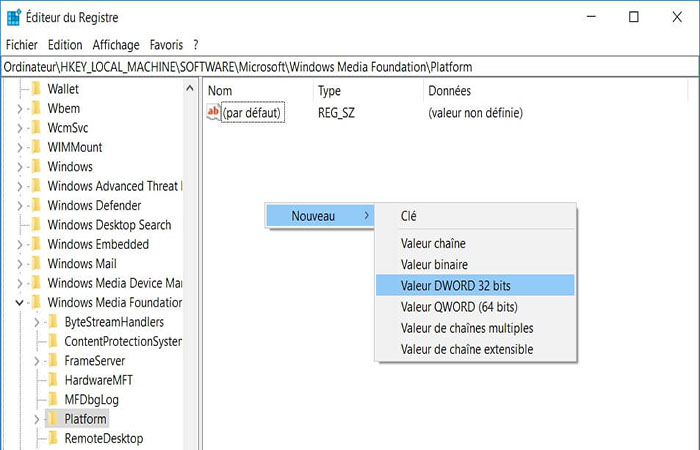
- Pas 1. Obre el Editor de l'registre. Prem simultàniament les tecles Windows i R per obrir la finestra «Executar».Escriu «regedit» i premeu la tecla «Enter".
- Pas 2. Adreceu-vos a “HKEY_LOCAL_MACHINE” → “SOFTWARE” → “Microsoft” → “Windows Media Foundation” → “Plataforma”.
- Pas 3. Fes clic dret a l'espai buit de «Plataforma«, Fes clic a«Nou«, després seleccioneu «Valor DWORD (32 bits)» i creeu un nou valor anomenat «EnableFrameServerMode».
- Pas 4. Feu doble clic al valor EnableFrameServerMode i introduïu 0 a les dades de valor. Fes clic a «Acceptar".
Reinicia el teu ordinador i després la càmera començarà a funcionar normalment.
Solució 4: La càmera no funciona a Windows 10 (codi d'error 0xA00F4243)
Després d'actualitzar Windows 10, ja no podeu utilitzar la càmera o aplicacions com Skype amb la càmera incorporada del vostre ordinador portàtil perquè l'error 0xA00F4243 et diu que « tanqui altres aplicacions ». Sembla que una altra aplicació ja està usant la càmera…”.
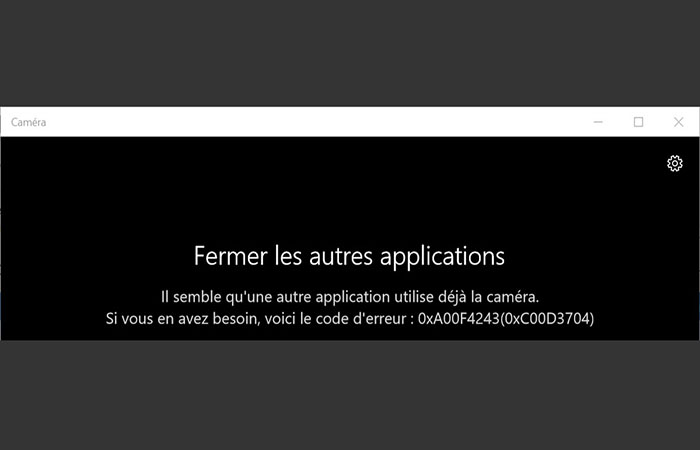
Si voleu solucionar aquest problema de la càmera, proveu les solucions següents.
Desactiva les aplicacions que utilitzen la càmera.
- Pas 1. Adreça't a “Configuració” → “Privadesa” → “Càmera”.
- Pas 2. Desactiva totes les aplicacions autoritzades per utilitzar la càmera.
Quan obriu una aplicació que necessiteu utilitzar la càmera, us demanarà permís. D'aquesta manera, podeu iniciar la càmera, sense que l'utilitzeu una altra aplicació.
Comprova l'administrador de tasques
- Pas 1. Feu clic dret a l'espai buit de la barra d'eines i Seleccioneu «Administrador de tasques".
- Pas 2. Quan el «Administrador de tasques» estigui obert, marca la casella «processos» i Desactiva les aplicacions que utilitzen la càmera.
Altres usuaris han suggerit que si trobeu serveis com Intel (R) RealSense (TM) Depth Camera Manager Services està deshabilitat a la pestanya Services, executeu els serveis i la càmera començarà a funcionar.
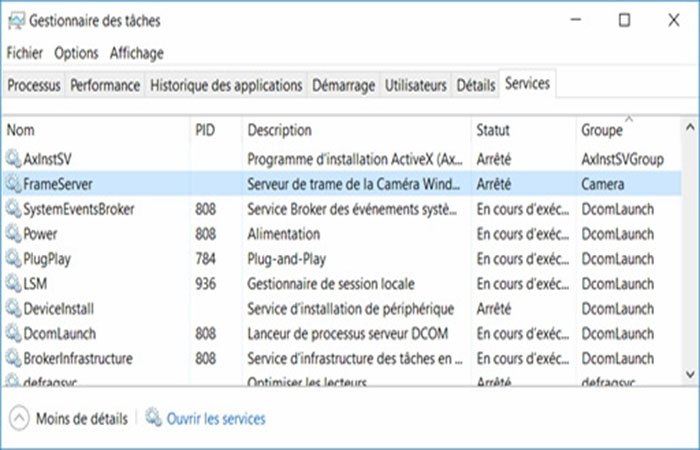
Restablir o reinstal·lar la càmera
Primer, dirigiu-vos a “Configuració” → “Aplicacions i característiques” → “Càmera” → “Opcions avançades” i feu clic a “ Restablir ” per restablir l'aplicació. Si la càmera encara no funciona després del reinici, la podeu reinstal·lar.
Per desinstal·lar aplicacions predeterminades de Windows, com ara « Càmera », heu d'utilitzar PowerShell.
- Pas 1: Executa «Windows PowerShell» com a administrador.
- Pas 2: Introduïu l'ordre següent: Get-AppxPackage Windows Camera| Eliminar-AppxPackage. Després pressiona «Enter".
L'aplicació de la càmera està desinstal·lada. Pots reinstal·lar-lo des de Microsoft Store.
Actualitza el controlador de la càmera
L'error 0xA00F4243 pot ser provocat per un controlador de càmera obsolet o corrupte. És per això que necessites actualitzar el controlador de la càmera perquè la càmera de Windows 10 torni a funcionar.
Aquí pots llegir sobre: 10 Millors Programari Per veure Les Cambres IP Des de La PC
- Pas 1: Obre «Administrador de dispositius»→«Dispositius d'imatges".
- Pas 2: Fes clic dret al controlador de la càmera web i selecciona «Actualitzar programari de el controlador«. Seguiu les instruccions de la pantalla per actualitzar el controlador de la càmera web.
Conclusió
Com pots veure, aquestes són totes les solucions que pots fer servir si la càmera no funciona a Windows 10, pots triar segons la teva necessitat. Esperem haver-vos ajudat amb aquesta informació.

Em dic Javier Chirinos i sóc un apassionat de la tecnologia. Des que tinc ús de raó em vaig aficionar als ordinadors i als videojocs i aquesta afició va acabar en una feina.
Porto més de 15 anys publicant sobre tecnologia i gadgets a Internet, especialment a mundobytes.com
També sóc expert en comunicació i màrqueting en línia i tinc coneixements en desenvolupament a WordPress.