Among Us és un gran joc de festa que es va llançar el 2018 i està disponible principalment a Windows, Steam, Android, iOS, entre altres. Tot i la popularitat del joc, encara no està disponible a macOS. Però no et preocupis, hi ha altres formes de jugar Among Us en una Mac.

Com jugar Among Us en una Mac?
Aquests mètodes poden ser:
- Mitjançant l'ús de la pestanya d'aplicacions d'iPad i iPhone de l'Apple App Center
- Mitjançant l'ús de l'aplicació PlayonMac (basada a Cata)
- Mitjançant l'ús d'un emulador d'Android (com ara BlueStacks)
- Mitjançant l'ús d'una aplicació de màquina virtual (per exemple, Parallel Desktop)
- Usant Bootcamp (per instal·lar Windows)
Però abans de passar a jugar Among Us a Mac, assegureu-vos que el sistema operatiu de la Mac estigui actualitzat a la seva última versió, en cas contrari, pot causar incompatibilitat amb altres aplicacions com un emulador d'Android.
Usa aplicacions per a iPad i iPhone
Molts usuaris de M1 (inclosos els usuaris de Pro/Max Mac) poden instal·lar el joc Among Us mitjançant la pestanya Aplicacions per a iPad i iPhone de la botiga d'aplicacions d'Apple. Aquest mètode és el més fàcil si la Mac de lusuari ho admet.
- inicia App Store a la Mac i cerca Entre nosaltres.
- Ara, en els resultats de cerca, dirigiu-vos a la pestanya Aplicacions de iPad i iPhone i localitza Entre nosaltres.
- Després fes clic a obtenir i un cop descarregat el joc, fes clic a instal·lar.
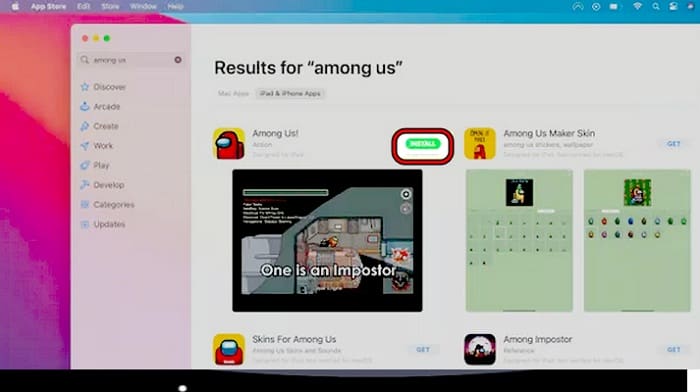
- Ara ingressa el ID y la contrasenya d'Apple (si se't sol·licita).
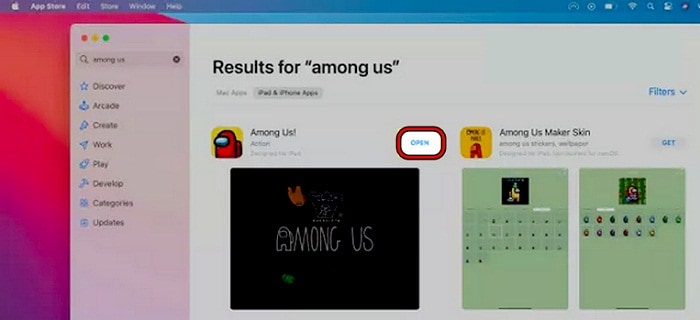
- Quan el joc Among Us estigui instal·lat, inicia el joc fent clic a Obrir i ta-da, Among Us s'està executant a la Mac.
Fes servir l'aplicació PlayonMac
PlayonMac es basa en Wine, que funciona com una capa de compatibilitat perquè les aplicacions de Windows funcionin en un sistema Mac i, tot i instal·lar un emulador o una màquina virtual, aquest mètode pot estar més orientat al rendiment per a alguns usuaris, però tingueu en compte que és possible que no funcioni per a tots els usuaris.
- Inicia un navegador web i dirigeix-te al lloc web de PlayonMac.
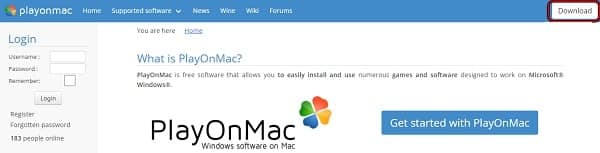
- Ara fes clic a Descarregar i, una vegada descarregat, arrossega i deixa anar el fitxer .DWG a la carpeta Aplicacions.
- després fes clic dret en PlayonMac i selecciona Obrir.
- Ara obre la finestra emergent que es mostra i, a la part superior de la finestra, fes clic a instal·lar.
- després busca Steam i després, instal·la- seguint les indicacions a la pantalla.
- Un cop instal·lat, s'inicia el client Steam i inicia sessió amb les credencials de Steam. Assegureu-vos de marcar recordar contrasenya.
- Ara, al Dock de Mac, fes clic dret en Steam y tanca'l. Deixa que es tanqui si triga més del que és habitual.
- Un cop fet això, torna a obrir el client Stream i deixa que s'actualitzi si se't sol·licita.
- Quan es mostra la finestra del client de Steam, dirigiu-vos al vostre Biblioteca i busca Entre nosaltres. Si la pàgina de la biblioteca de Steam es mostra en negre, seguiu el pas 12.
- Ara Descàrrega e instal·la Among Us.
- Després inicia Entre nosaltres i gaudeix del joc a Mac.
- Si la pàgina de la biblioteca de Steam es mostra en negre al pas 9, tancar el client de Steam des de la base de Mac i dirigeix-te a PlayonMac.
- Ara, passi el ratolí sobre Steam (perquè se seleccioneu però no s'iniciï), ia prop de la part superior, feu clic a Configura.
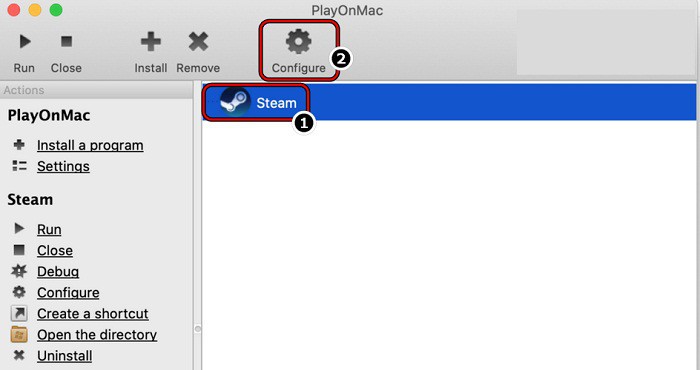
- Després, a la pestanya General de la finestra Configurar, Còpia el següent i enganxa'l en el camp arguments:
- vi steam.exe -sense navegador +obrir steam://open/minigameslist
- Ara tancar la finestra de Configuració i inicieu el client Steam.
- Quan es mostra la llista de la Biblioteca, inicia Among Us i comença a gaudir del joc. Si el joc no es mostra a la biblioteca de Steam, assegureu-vos que l'heu comprat.
Utilitza un emulador d'Android
Es poden utilitzar molts emuladors de Android per jugar Among Us en Mac. Com a il·lustració, discutirem el procés de BlueStacks és compatible principalment amb els models Mac amb un procés Intel, mentre que no és compatible amb els models Mac llançats abans de 2014 (o Mac M1) A més, assegura't que es compleixin els següents requisits mínims per a BlueStacks a la Mac:
- mac US: Serra (10.12)
- Arquitectura del sistema operatiu: 64 bits de
- Virtualització: habilitat
- RAM: 4GB
- Espai lliure: 8 GB o més
Descàrrega i instal·la BlueStacks
Si la Mac compleix els requisits del sistema requerits de BlueStacks, un usuari pot seguir els passos a continuació per instal·lar BlueStacks:
- Inicia un navegador web i dirigeix-te a la pàgina de descàrrega de BlueStacks.
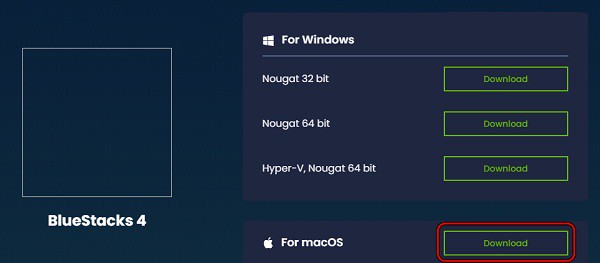
- Després Descàrrega la versió de 64 bits de BlueStacks per a macOS i, una vegada descarregada, instal·la-la.
Desbloqueja, inicia i configura BlueStacks
- Ara inicia BlueStacks i si es rep un missatge de bloqueig d'execució (el més probable és que el rebi) de macOS, fes clic a Obrir seguretat i privadesa.
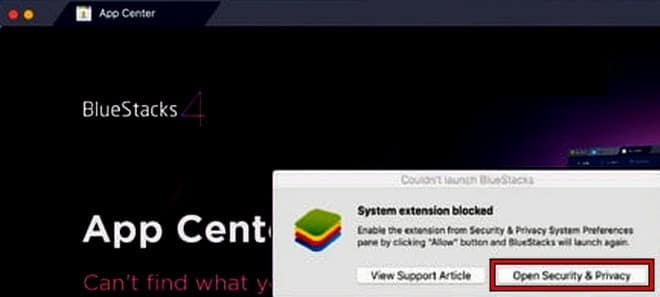
- Després, a prop de la part inferior de la finestra de Preferències de Mac, fes clic a Permet que el programari del sistema del desenvolupador BlueStack Systems, Inc. no es pot carregar.
- Quan s'iniciï BlueStacks, configura'l i assegura't de iniciar sessió en BlueStacks utilitzant un compte de Google,
Descàrrega i instal·la Among Us
- En primer lloc, adreça't a la pestanya App Center de BlueStacks i, a la cantonada dreta de la finestra, fes clic al quadre de recerca.
- Ara escriu Entre nosaltres i pressiona la tecla Enter.
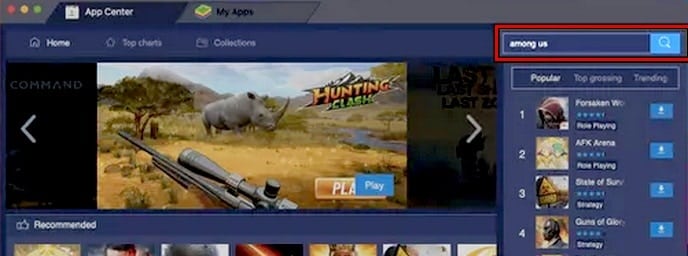
- Després, en els resultats de cerca que es mostren, obre Entre nosaltres i fes clic a instal·lar.
- Ara espera fins a la pàgina de Google Play Store d'Among Us i després fes clic a instal·lar.
- Un cop instal·lat, fes clic a Obrir per iniciar Entre nosaltres i configura els controls del joc segons els requisits. Només assegureu-vos d'habilitar els controls tàctils a la configuració del joc i després a la barra de menú de macOS, habilita Alternatives tàctils.
- Ara fes clic a Acceptar ia l'advertiment de pantalla completa, fes clic a Entès.
- Després, a la finestra emergent Privadesa d'Among Us, fes clic a Entenc i després, uneix-te a un joc. Hurra, el joc Among Us que s'executa a la Mac.
Fes servir una aplicació de màquina virtual
És possible que molts usuaris de Mac no se sentin còmodes amb l'ús d'un emulador d'Android al sistema i vulguin utilitzar una manera més personalitzable de jugar Among US en una Mac.
Per a aquests usuaris, fer servir una màquina virtual seria un millor enfocament. Encara que hi ha moltes aplicacions en aquest nínxol com VirtualBox (gratis però pot mostrar alguns problemes de rendiment) o VMWare Fusion (de pagament), com a il·lustració, analitzarem el procés per a Parallel Desktop (de pagament).
Abans de continuar, assegureu-vos que la Mac sigui prou potent per executar la màquina virtual i el joc.
- Inicia un navegador web i dirigeix-te a la pàgina de descàrrega de Parallel (feu clic a Compra ara o Prova gratuïta).
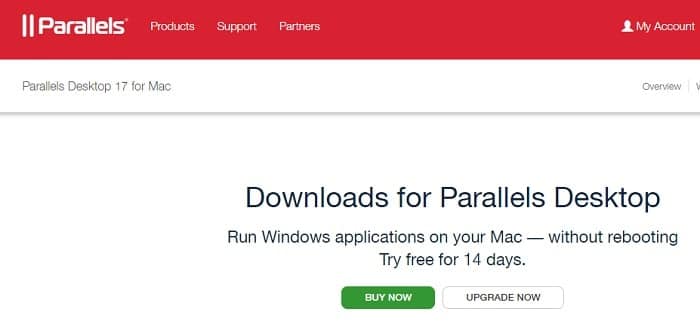
- Un cop descarregat, inicia el instal·lador de Parallel y Segueix les indicacions a la pantalla per completar el procés.
- Al final, quan la configuració paral·lela us demani que descarregui e instale Windows 11, Fes clic a instal·lar Windows.
- Ara Segueix les indicacions a la pantalla per instal·lar Windows i, una vegada fet això, instal·la Among Us (ja sigui la versió de Microsoft Store o la versió de Steam) i hurra, Among Us executant-se a Mac.
Mitjançant l'ús de Bootcamp
Hi haurà molts jugadors de Mac que voldran dedicar tots els recursos del sistema als jocs, per a aquests usuaris, utilitzar Bootcamp per instal·lar Among Us és la millor opció, ja que farà que el sistema sigui de arrencada dual, és a dir, macOS i Windows.
Abans de continuar, assegureu-vos de descarregar l'última ISO de Windows 10 del lloc web de Microsoft i mantingues una unitat USB buida amb almenys 5 GB de emmagatzematge disponible. A més, assegureu-vos d'eliminar tots els altres dispositius d'emmagatzematge de la Mac.
- inicia Bootcamp Assistant des de la cerca de Spotlight (o la carpeta d'utilitats) de la Mac i fes clic a continuar.
- Ara, marca Descarregar el darrer programari de suport de Windows per a Apple e instal·lar Windows.
- Després, a la finestra emergent que es mostra, seleccioneu el fitxer ISO de Windows (descarregat anteriorment), i després, selecciona la unitat USB.
- Ara selecciona el espai que desitja Reservar per al sistema operatiu Windows (preferiblement, 20 GB o més) i després Segueix les indicacions a la pantalla per completar el procés.
- Quan Windows estigui instal·lat, s'inicia el sistema a Windows i descarregueu/instal·leu el client Steam des del lloc web oficial de Steam.
- Ara s'inicia Steam e inicia sessió amb les credencials de Steam.
- Després, al client de Steam, Cerca i instal·la Entre nosaltres.
- Ara s'inicia Among US i gaudeix del joc Among US a Mac.
Benvolguts lectors, amb sort, els mètodes anteriors els han funcionat. Si us plau, no oblidis compartir la teva experiència amb nosaltres als comentaris.

Em dic Javier Chirinos i sóc un apassionat de la tecnologia. Des que tinc ús de raó em vaig aficionar als ordinadors i als videojocs i aquesta afició va acabar en una feina.
Porto més de 15 anys publicant sobre tecnologia i gadgets a Internet, especialment a mundobytes.com
També sóc expert en comunicació i màrqueting en línia i tinc coneixements en desenvolupament a WordPress.