- Els complements amplien les funcions de Paraula, Excel, PowerPoint i Outlook.
- Hi ha diferents tipus de complements i la instal·lació varia segons l'aplicació.
- La gestió adequada dels complements garanteix seguretat i personalització.

Els complements a Microsoft Office suposen una de les formes més versàtils i pràctiques d'afegir noves funcions a les teves aplicacions de sempre, com ara Word, Excel, PowerPoint i Outlook. Potser has sentit parlar d'ells com 'add-ins', extensions o inclusivament plugins, sobretot si maneges versions en diferents idiomes, però al final tots serveixen per al mateix: potenciar el rendiment i personalització de les eines ofimàtiques més populars sense haver d'instal·lar programes externs o buscar solucions complicades.
En aquesta guia detallada, trobaràs tota la informació que necessites per instal·lar, administrar i personalitzar els complements a les aplicacions de Microsoft Office. Hi ha diverses rutes i procediments segons la versió que utilitzis o el tipus de complement que vulguis instal·lar; aquí tens un recorregut pas a pas, senzill i acompanyat de trucs , recomanacions i advertiments per treure'ls el màxim partit i evitar possibles problemes de compatibilitat o seguretat.
Què són els complements de Microsoft Office i per a què serveixen?
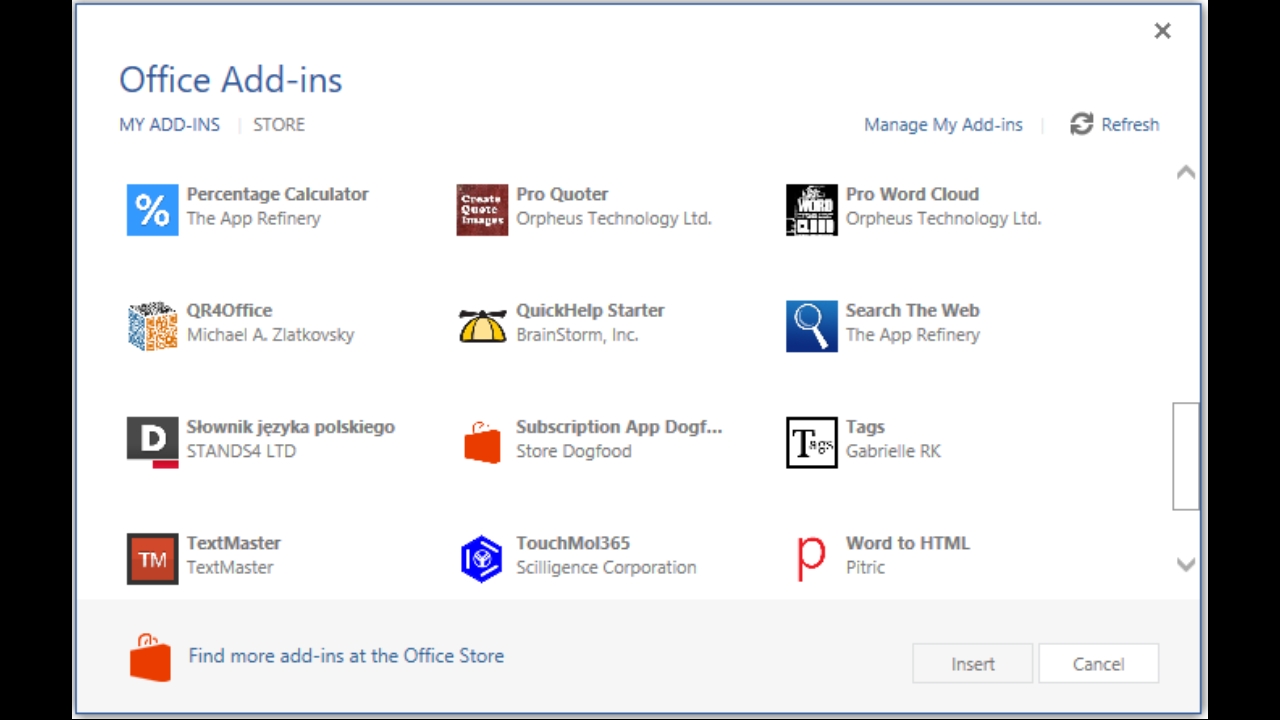
Un complement d'Office és una petita aplicació que s'integra directament a les eines d'Office, com ara Word, Excel o PowerPoint, per afegir funcions extra o facilitar tasques repetitives. Aquests complements poden ser desenvolupats per Microsoft, per empreses de tercers o fins i tot per membres de la teva pròpia organització, oferint solucions per automatitzar processos, cercar informació a la web, crear gràfics avançats, convertir arxius, traduir textos i una infinitat de funcions més.
L'avantatge d'aquests complements és que s'instal·len i es gestionen directament des del propi entorn d'Office, sense complicacions tècniques ni necessitat de coneixements avançats. A més, tens la possibilitat d'obtenir-los des de la Botiga d'Office (Office Store) , assegurant així un nivell bàsic de revisió i seguretat en la majoria dels casos.
Tipus de complements i on trobar-los
A l'ecosistema de Microsoft Office, hi ha diversos tipus de complements, cadascun adaptat a necessitats i escenaris d'ús diferents. Els diferenciarem perquè sàpigues exactament quins t'interessen i com localitzar-los:
- Complements integrats: Alguns vénen ja instal·lats de sèrie amb les aplicacions d'Office, com el famós Solver o les Eines per a Anàlisi en Excel. Solen estar ocults fins que els actives manualment.
- Complements descarregables oficials: Disponibles a la Botiga d'Office (que podeu obrir des de Word, Excel, PowerPoint o Outlook), aquests complements estan revisats mínimament per Microsoft i solen ser gratuïts o de pagament segons les seves característiques.
- Complements desenvolupats per tercers: Empreses externes o desenvolupadors independents poden oferir add-ins personalitzats per a tasques especialitzades. Aquests normalment requereixen una instal·lació manual i és important assegurar-se que són fiables.
- Complements COM i VBA: Més avançats, pensats generalment per a empreses o usuaris amb coneixements tècnics. Permeten ampliar la funcionalitat mitjançant programació personalitzada i solen instal·lar-se com qualsevol programa addicional, descarregant-los des de pàgines oficials o portals especialitzats.
Recordeu que fora de l'entorn d'Office també hi ha extensions per a suites alternatives com LibreOffice o Google Docs , encara que en aquest article ens centrarem en l'entorn de Microsoft.
Passos per instal·lar complements a Microsoft Word, Excel, PowerPoint i Outlook
La instal·lació de complements és un procés directe i ràpid si seguiu aquests passos. Ho veurem per parts, atesa la lleugera diferència entre aplicacions i versions:
Instal·lació des de la Botiga d'Office (Office Store)
- Obre l'aplicació d'Office on vulguis instal·lar el complement (per exemple, Word o Excel).
- Inicia sessió amb el teu compte de Microsoft si no ho has fet ja. Per fer-ho, sol aparèixer l'opció a la cantonada superior dreta indicant “Iniciar sessió”.
- Vés a menú Insereix i busca l'opció Complements o Botiga. En algunes aplicacions pot aparèixer com Els meus complements o Obtenir complements.
- Explora els complements disponibles. Pots filtrar-los per categoria o cercar-ne un d'específic mitjançant el quadre de cerca.
- Fes clic sobre el complement que t'interessi per veure'n la descripció, les valoracions i els detalls. Si compleix les teves necessitats, selecciona afegir (o Comprar si és de pagament).
- Confirmeu els permisos que sol·liciteu i accepteu els termes si esteu d'acord. Alguns complements demanaran accés a funcionalitats com la càmera, el micròfon o la ubicació; si et preocupa la privadesa, revisa bé el que autoritzes.
- El complement s'instal·larà i quedarà llest per utilitzar des de la ubicació assignada a la cinta d'opcions (pot aparèixer a Inici, Dades, Complements o una altra pestanya segons les característiques del complement).
Aquest procediment és vàlid per a la majoria de les versions modernes d'Office, incloent-hi Office 2016, Office 2019 i Microsoft 365 . Si la vostra versió és molt antiga, és possible que hagueu de cercar el complement manualment i seguir un procés d'instal·lació diferent.
Activar complements ja integrats a l'aplicació
Alguns complements com Solver o les Eines per a Anàlisi en Excel ja vénen inclosos a la instal·lació inicial, però potser no estiguin activats per defecte. Per activar-los, seguiu aquests passos:
- Entra a Arxiu > Opcions i navega fins a la secció Complements.
- A la part inferior apareixerà un desplegable anomenat administrar. Selecciona el tipus de complement que vols gestionar (per exemple, Complements d'Excel) i prem a Anar ...
- S'obrirà una finestra amb la llista de connectors disponibles. Marca els que vulguis activar i prem a Acceptar.
- Un cop fet això, els ordres o funcionalitats associades apareixeran a la cinta d'opcions de la teva aplicació.
Instal·lació de complements descarregats des de llocs web o desenvolupats per tercers
Quan el complement no està disponible a la Botiga d'Office, és probable que l'hagis de descarregar directament des d'una web oficial o de confiança. Els passos solen ser:
- Fes la descàrrega des del lloc web del desenvolupador, preferiblement assegurant-te que té bones referències i no conté programari maliciós.
- Executeu l'instal·lador i seguiu les instruccions. .xlam, .xla o .xll en el cas d'Excel, o poden ser fitxers executables per instal·lar complements tipus COM.
- Un cop instal·lat, segueix el procediment habitual a través de Arxiu > Opcions > Complements per activar-los i començar a fer-los servir.
Important: Mai instal·leu complements que no hagin passat per revisions de seguretat, especialment si procedeixen de fonts desconegudes. Si tens dubtes sobre la reputació del desenvolupador, consulta opinions o pregunta en fòrums especialitzats.
Gestió i administració dels complements instal·lats
Quan has instal·lat diversos complements, és essencial que sàpigues com visualitzar-los, activar-los, desactivar-los o eliminar-los per no sobrecarregar la teva aplicació i mantenir el sistema net i segur.
Activar, desactivar i eliminar complements
- Obre el menú Arxiu > Opcions > Complements a l'aplicació corresponent.
- Selecciona el tipus de complement al menú administrar de la part inferior i prem Anar ...
- A la finestra que apareix, marca o desmarca els complements per activar-los o desactivar-los. Per eliminar un complement, seleccioneu-lo i feu clic a treure o utilitzeu el botó d'eliminació corresponent.
Alguns complements, sobretot els bàsics integrats, no es poden eliminar, però sí que desactivar perquè deixin d'aparèixer i consumir recursos.
Permisos i seguretat als complements
Quan instal·leu un complement, és possible que us demani accés a certes funcions sensibles del vostre equip, com ara la càmera, el micròfon o la localització. Per motius de seguretat i privadesa, abans d'acceptar aquests permisos assegura't que és estrictament necessari per al funcionament del complement.
- Permetre: El complement tindrà accés fins que el desinstal·lis o esborris la memòria cau del teu navegador.
- Permetre una vegada: L'accés només es concedeix mentre no tanqueu la finestra o la pestanya de l'aplicació.
- Denegar: El complement no podrà accedir a aquesta funció; si mai la sol·licita de nou, et demanarà accés una altra vegada.
Si canvieu d'opinió sobre els permisos concedits, normalment n'hi ha prou amb desinstal·lar el complement o netejar la memòria cau del vostre navegador per revocar els accessos.
Com utilitzar els complements un cop instal·lats
Després d'instal·lar un complement, és habitual preguntar-se on apareix i com s'utilitza. Això pot variar segons l'aplicació i el tipus de complement:
- A Word, Excel i PowerPoint: Els complements solen afegir-se a la cinta d'opcions, sota una pestanya específica com Inici, Dades o fins i tot en una pestanya de nom propi creada pel complement.
- Alguns complements creen menús contextuals o barres laterals des d'on podeu accedir ràpidament a les seves funcions.
- Si gestioneu complements a l'Outlook, poden aparèixer com a botons a la part superior o com a opcions addicionals als menús contextuals dels correus i esdeveniments.
Si alguna vegada perds de vista un complement, utilitza la cerca integrada de l'Office escrivint el seu nom, o revisa les opcions d'administració de complements.


Redactor apassionat del món dels bytes i la tecnologia en general. M'encanta compartir els meus coneixements a través de l'escriptura, i això és el que faré en aquest bloc, mostrar tot el més interessant sobre gadgets, programari, maquinari, tendències tecnològiques, i més. El meu objectiu és ajudar-te a navegar pel món digital de forma senzilla i entretinguda.