- Drivers 570+ i opció open són crítics amb RTX 50; a 24.04 usa nvidia-driver-570-server-open.
- A WSL necessites driver amb suport CUDA, kernel ≥ 5.10.43.3 i distro glibc.
- Controla la versió del toolkit amb el repo de NVIDIA (12.8 recomanat per a RTX 50).
- Configura PATH/LD_LIBRARY_PATH i verifica amb nvcc per evitar fallades de càrrega.
Si treballes amb aprenentatge automàtic, vision per ordinador o còmput d'alt rendiment, instal·lar CUDA de NVIDIA és gairebé obligatori per aprofitar l'acceleració per GPU. Triar bé el controlador i la versió del toolkit és clau per evitar errors i esprémer el maquinari des del primer minut.
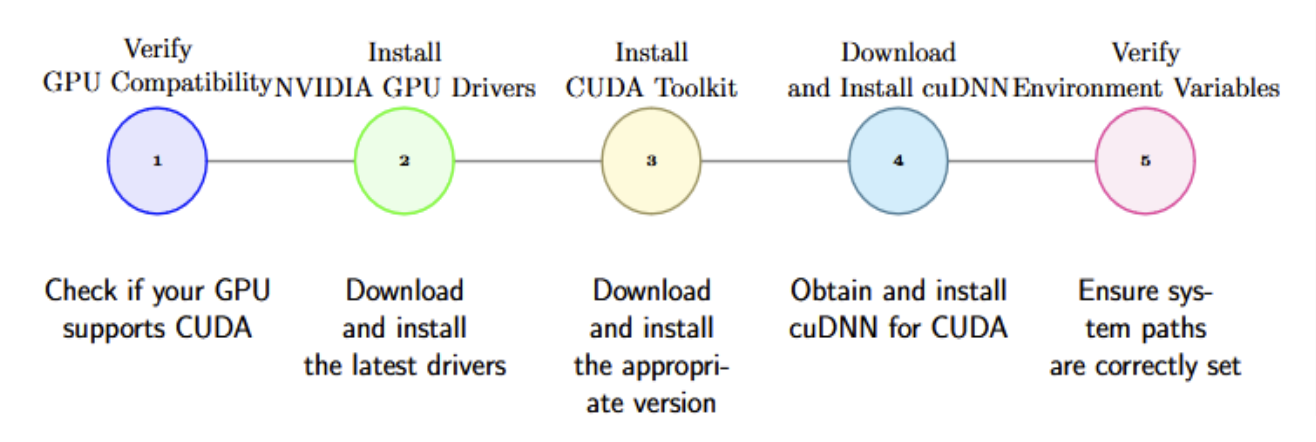
En aquesta guia t'explico, pas a pas i sense embuts, com deixar CUDA llest tant a Windows a través de WSL (Windows Subsystem for Linux ) com a Ubuntu 22.04 i 24.04. També veuràs requisits, comprovacions, casos especials com les RTX 50 i què passa quan instal·les només el driver i t'apareix un nvcc d'una versió concreta sense haver-ho demanat.
Requisits i compatibilitat
Abans de tocar res, cal revisar el punt de partida. Necessites almenys una GPU compatible amb CUDA (consulteu la guia oficial de NVIDIA per veure el llistat de models) i, com a referència, disposar de 6 GB de memòria de vídeo dedicada resulta recomanable per a molts fluxos de treball d'IA.
Si utilitzaràs Windows amb WSL, la compatibilitat és àmplia: Windows 11 i les actualitzacions recents de Windows 10 (versió 21H2 i posteriors) permeten executar eines, llibreries i frameworks de ML que usen CUDA dins d'una distribució Linux a WSL. Això cobreix PyTorch, TensorFlow, Docker i NVIDIA Container Toolkit igual que en un Linux nadiu.
En entorns de núvol públic amb instàncies de GPU de NVIDIA, sol ser millor partir de la imatge de VM que ofereix el propi proveïdor de cloud. Aquestes imatges ja porten el driver i el CUDA Toolkit adequats i t'estalvies passos delicats. Si instal·les a la teva pròpia màquina, segueix llegint.
Per a les funcions de GPU a WSL, assegureu-vos que el nucli de Linux dins de WSL està al dia. Es requereix versió 5.10.43.3 o posterior . Pots comprovar-ho des de PowerShell amb:
wsl cat /proc/versionSi necessiteu actualitzar WSL, aneu a Configuració del Windows → Windows Update i feu clic a Cerca actualitzacions. Mantenir el nucli actualitzat evita incompatibilitats amb CUDA i altres components de GPU a WSL.
CUDA a Windows a través de WSL: controlador, WSL i distro
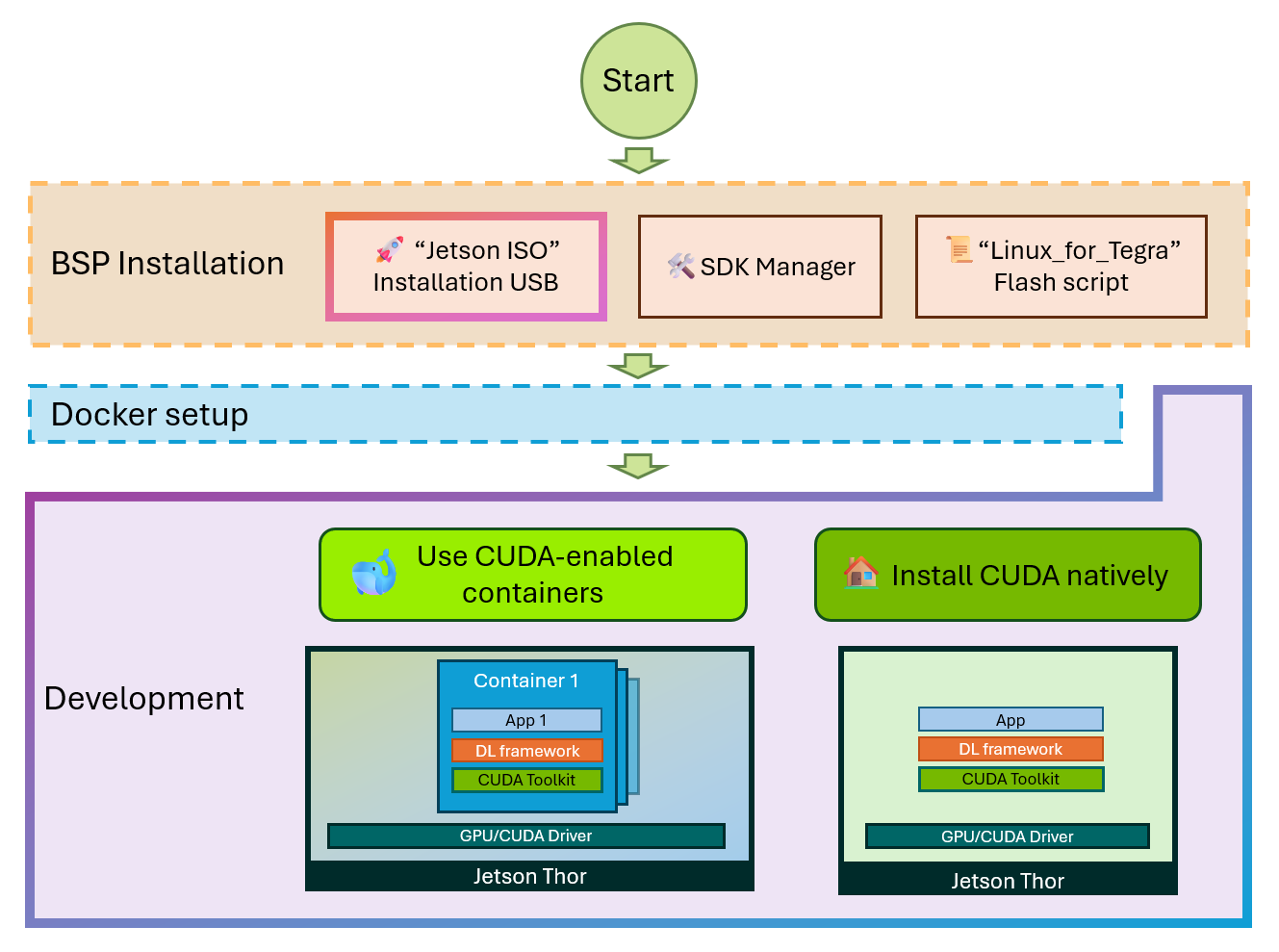
L'ordre és important. Primer instal·la el controlador de NVIDIA amb suport per a CUDA a WSL. Descarrega i instal·la el driver de NVIDIA habilitat per a CUDA a WSL que recomana NVIDIA per al teu GPU i la teva versió de Windows. Aquest controlador és el que habilita l'acceleració per GPU dins del subsistema Linux.
Després del driver, habilita WSL i instal·la una distribució basada en glibc, com Ubuntu o Debian. Amb WSL activat i instal·lat, executa les actualitzacions des del Windows Update perquè el kernel de WSL quedi a l'última.
Comprova la versió del nucli des de PowerShell (o una consola) amb:
wsl cat /proc/versionSi el vostre nucli compleix (≥ 5.10.43.3), ja pots treballar amb frameworks i eines de ML com PyTorch o TensorFlow dins de WSL, a més d'usar Docker i NVIDIA Container Toolkit com si estiguessis en un Linux nadiu. Si et trobes amb qualsevol incidència, NVIDIA centralitza comentaris i suport de CUDA a WSL a través de la seva comunitat.
Controladors de NVIDIA a Ubuntu 22.04 i 24.04 (inclou RTX 50)
A Ubuntu el primer pas també és el driver. Aquí hi ha un matís important amb les GPU més recents: les RTX 50 requereixen controladors 570.xxx.xx o superiors . Amb versions anteriors no funcionen correctament, de manera que els mètodes d'instal·lació clàssics poden fallar.
A Ubuntu 22.04 és pràctic utilitzar l' instal·lador oficial de NVIDIA en format .run. Comença per alguns prerequisits:
sudo apt -y install gcc makeDescarrega l'instal·lador des de la web de NVIDIA, dóna permisos d'execució i llança-ho. Trieu l'opció MIT/GPL per instal·lar el driver de codi obert i evitar l'error “No s'han trobat dispositius” després de reiniciar:
wget https://us.download.nvidia.com/XFree86/Linux-x86_64/570.124.04/NVIDIA-Linux-x86_64-570.124.04.run
sudo chmod +x NVIDIA-Linux-x86_64-570.124.04.run
sudo ./NVIDIA-Linux-x86_64-570.124.04.run
Quan acabi, reinicieu el sistema perquè el driver carregui correctament :
sudo shutdown -r nowEn alguns entorns pot ser convenient reconstruir la configuració del GRUB per assegurar-te que el sistema arrenca amb els paràmetres adequats del nucli després de la instal·lació del controlador. Si tens dubtes d' arrencada , regenerar GRUB sol resoldre'l abans de tornar boig amb diagnòstics.
Una altra recomanació que apareix en desplegaments recents amb aquesta branca del driver és desactivar GSP i reiniciar. Deshabilitar GSP pot evitar conflictes en determinats equips , especialment si veus comportaments anòmals després d'instal·lar els 570.
Per a Ubuntu 24.04 hi ha un altre matís: l'eina ubuntu-drivers encara no pot reconèixer una RTX 5090 ni oferir l'opció adequada. En aquest cas instal·la el paquet correcte manualment i recorda incloure el sufix open:
sudo apt install nvidia-driver-570-server-openSense el postfix open, el sistema pot no identificar la GPU i mostrar “No s'han trobat dispositius”. Després de la instal·lació, reinicieu perquè el mòdul es carregui:
sudo shutdown -r nowSi prefereixes, a 24.04 pots aplicar el mateix procediment que a 22.04 usant l'instal·lador .run de NVIDIA. Trieu el mètode que millor s'adapti al vostre flux ia les polítiques del vostre entorn.
Instal·lar el CUDA Toolkit a Ubuntu (12.4 vs 12.8 i rutes d'entorn)
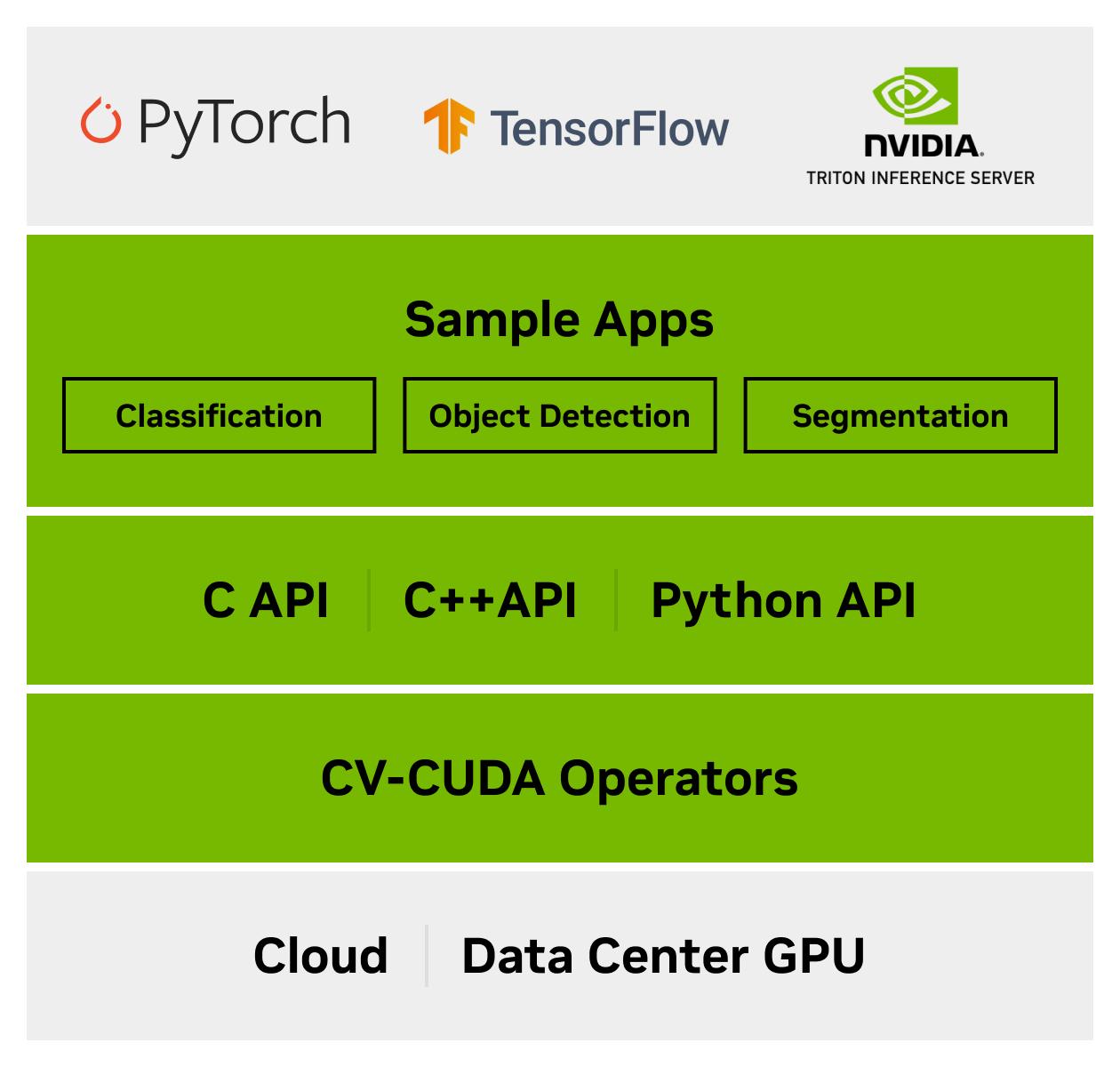
Un cop tens el driver, toca instal·lar el toolkit. Amb l'ecosistema actual, PyTorch funciona sense problemes amb CUDA 12.4 i 12.8 , però si uses una RTX 50 es recomana 12.8 per a funcions avançades i kernels optimitzats. Veurem un mètode robust amb repositori local de NVIDIA:
Primer, descarrega el fitxer de pin per prioritzar el repo de NVIDIA :
wget https://developer.download.nvidia.com/compute/cuda/repos/ubuntu2404/x86_64/cuda-ubuntu2404.pinMou aquest pin al directori de preferències d'APT :
sudo mv cuda-ubuntu2404.pin /etc/apt/preferences.d/cuda-repository-pin-600Ara descarrega el dipòsit local del toolkit (exemple amb 12.8.1 per a Ubuntu 24.04):
wget https://developer.download.nvidia.com/compute/cuda/12.8.1/local_installers/cuda-repo-ubuntu2404-12-8-local_12.8.1-570.124.06-1_amd64.debInstal·la'l amb dpkg i afegeix la clau GPG al keyring d'Ubuntu perquè APT confiï en el repo:
sudo dpkg -i cuda-repo-ubuntu2404-12-8-local_12.8.1-570.124.06-1_amd64.deb
sudo cp /var/cuda-repo-ubuntu2404-12-8-local/cuda-*-keyring.gpg /usr/share/keyrings/
Actualitza els índexs i instal·la el toolkit :
sudo apt-get update && sudo apt-get -y install cuda-toolkit-12-8Reinicieu l'equip per evitar sorpreses amb les biblioteques recent instal·lades :
sudo shutdown -r nowDesprés de la instal·lació, convé verificar que CUDA està disponible i afegir les rutes al teu entorn. Afegeix les variables al teu intèrpret d'ordres perquè nvcc i les llibreries estiguin al PATH en sessions futures. Per exemple, a Bash:
echo 'export PATH=/usr/local/cuda/bin:$PATH' >> ~/.bashrc
echo 'export LD_LIBRARY_PATH=/usr/local/cuda/lib64:$LD_LIBRARY_PATH' >> ~/.bashrc
source ~/.bashrc
Si utilitzeu Zsh, podeu afegir-lo a ~/.zshrc i, per a sessions no interactives, a ~/.profile o ~/.bash_profile. L'objectiu és que qualsevol terminal o login tingui localitzades les biblioteques de CUDA sense que hagis de configurar res cada cop.
Comprova la instal·lació amb:
nvcc --versionSi prefereixes no gestionar repos locals, hi ha scripts i recursos addicionals que et poden ajudar quan t'encalles. Recordeu que mantenir la coherència entre versió de driver i toolkit sol resoldre el 90% dels problemes.
Windows per a eines específiques: CUDA 10.1 i cuDNN 7.6.4 (cas Model Builder)
Hi ha eines que exigeixen versions concretes i antigues. És el cas de certs escenaris de classificació d'imatges amb Model Builder, que requereixen CUDA 10.1 i cuDNN 7.6.4 per a 10.1 . En aquest context, assegura't del següent:
- Tenir un compte de desenvolupador de NVIDIA per accedir a DESCÀRREGUES.
- Instal·lar exclusivament CUDA v10.1; no versions superiors per a aquest escenari concret.
- Descarregar cuDNN v7.6.4 per CUDA 10.1, descomprimir i copiar el binari necessari.
Després de descarregar el zip de cuDNN, descomprimiu-lo i copieu el fitxer cudnn64_7.dll a la ruta del toolkit. Recorda que no pots tenir diverses versions de cuDNN alhora al mateix entorn. Ruta d'exemple:
<CUDNN_zip_files_path>\cuda\bin\cudnn64_7.dll -> <YOUR_DRIVE>\Archivos de programa\NVIDIA GPU Computing Toolkit\CUDA\v10.1\binNo teniu GPU local o d'Azure disponible? Aquests escenaris es poden executar en CPU, però l'entrenament serà substancialment més lent . Valoreu utilitzar una VM amb GPU si el temps és crític.
Verificacions, rutes i dubtes habituals
Quina versió de CUDA tens al teu sistema? La comprovació ràpida és:
nvcc --versionSi ets a Ubuntu i has instal·lat un driver amb APT (per exemple, nvidia-driver-525) i veus que apareix nvcc 11.2 sense haver instal·lat explícitament el toolkit, no t'espantis. En algunes configuracions, la instal·lació del driver pot arrossegar paquets de CUDA o ja venien a la imatge base del sistema. No sempre podràs triar la versió del toolkit si només instal·les el driver.
Si necessites controlar la versió exacta de CUDA, instal·la el repositori de NVIDIA i el paquet del toolkit concret (per exemple, cuda-toolkit-12-8) tal com hem vist. Així us assegureu d'alinear la versió del toolkit amb el driver i amb les necessitats dels vostres frameworks.
Recordeu de configurar les variables d'entorn per localitzar binaris i biblioteques. A Bash podries afegir al teu ~/.bashrc:
export PATH=/usr/local/cuda/bin:$PATH
export LD_LIBRARY_PATH=/usr/local/cuda/lib64:$LD_LIBRARY_PATH
A Zsh, utilitza ~/.zshrc i, si vols que apliqui en inicis de sessió, ~/.profile o ~/.bash_profile. Sense aquestes rutes, algunes aplicacions no trobaran les llibreries de CUDA , encara que el toolkit estigui instal·lat.
A Windows, si dubtes sobre quin GPU tens, pots confirmar-ho de diverses maneres. Des de Configuració: botó dret al menú Inici → Configuració → Sistema → Pantalla → Configuració relacionada → Pantalla avançada. La marca i el model es mostren a “Mostrar informació” . També des de l' Administrador de tasques : pestanya Rendiment → GPU per veure detalls.
Si no veieu la GPU a Configuració ni a l'Administrador de tasques però sabeu que hi ha una NVIDIA instal·lada, obre l' Administrador de dispositius → Adaptadors de pantalla → instal·la el controlador adequat per al teu GPU . Les actualitzacions es poden veure a GeForce Experience i, si falla, sempre pots descarregar el driver més recent des de la web de NVIDIA.
En escenaris amb WSL, recorda: driver de NVIDIA amb suport per a CUDA a WSL, WSL habilitat, distro basada en glibc, kernel 5.10.43.3 o superior i, després, els teus frameworks (PyTorch/TensorFlow) o contenidors amb NVIDIA Container Toolk. Aquest ordre d'instal·lació evita colls d'ampolla i errors difícils de depurar.
A Ubuntu 22.04/24.04, si utilitzes una RTX 50, recolza't a la branca 570 i, a 24.04, fes servir el paquet nvidia-driver-570-server-open o l'instal·lador .run. No oblidis reiniciar i, si cal, desactivar GSP . Pel toolkit, 12.8 és l'aposta segura amb RTX 50; PyTorch també admet 12/04, però tindràs millors optimitzacions amb 12/08.
Quan tot és al seu lloc, podràs executar els teus fluxos a Linux nadiu o WSL amb Docker o directament amb PyTorch/TensorFlow. Si alguna cosa no arrenca, verifiqueu versions, rutes d'entorn i compatibilitat abans de canviar mitja instal·lació. Moltes incidències es resolen alineant driver i toolkit i assegurant que el sistema “veu” la GPU.
Aquesta guia reuneix en un únic lloc l'essencial per instal·lar CUDA de forma fiable a Windows (via WSL) i Ubuntu, cobrint requisits, drivers 570 per a RTX 50, instal·lació del toolkit 12.8 amb repositori local, rutes d'entorn i comprovacions pràctiques; amb aquest mapa, hauries de poder posar el teu GPU a treballar amb la menor fricció possible.

Redactor apassionat del món dels bytes i la tecnologia en general. M'encanta compartir els meus coneixements a través de l'escriptura, i això és el que faré en aquest bloc, mostrar tot el més interessant sobre gadgets, programari, maquinari, tendències tecnològiques, i més. El meu objectiu és ajudar-te a navegar pel món digital de forma senzilla i entretinguda.