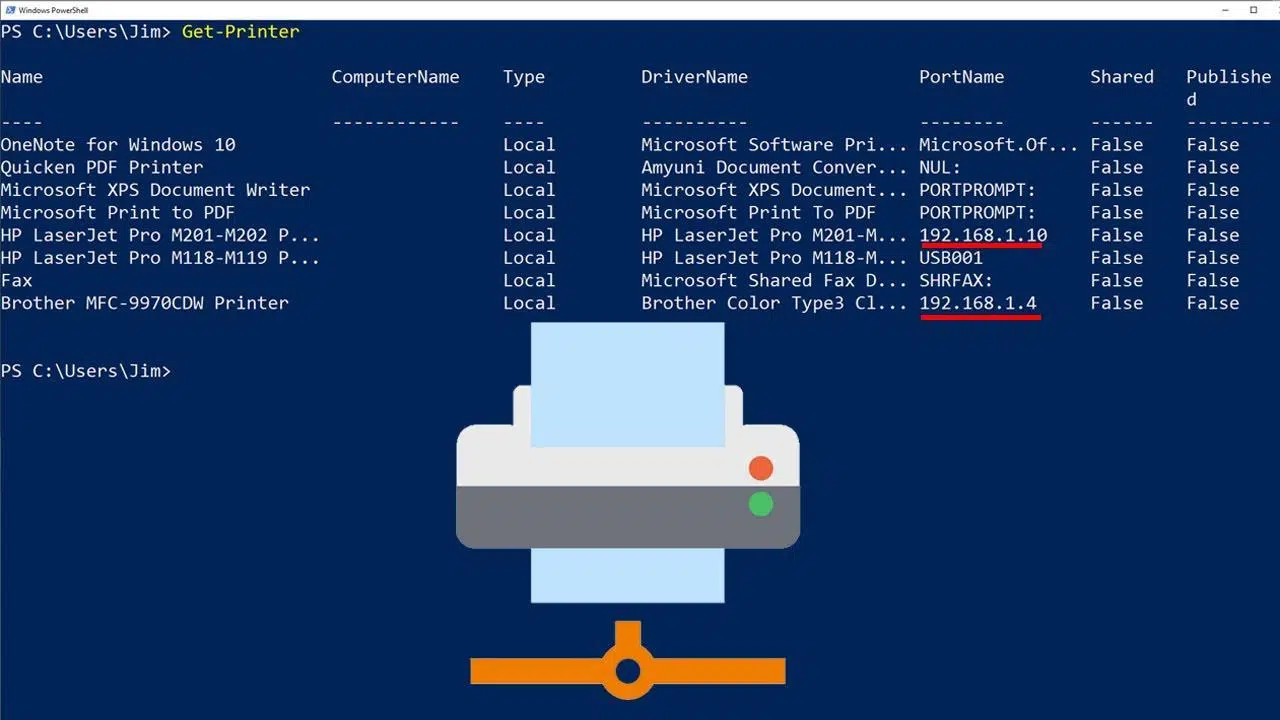
Si treballes a Windows i et mous amb facilitat per la consola, tard o d'hora voldràs enviar documents a la impressora sense obrir cap aplicació gràfica. Imprimir des de CMD o PowerShell és ràpid, scriptable i perfecte per automatitzar tasques del dia a dia, des d'enviar un TXT fins a bolcar la sortida d'una ordre directament a paper.
En aquesta guia us explico, amb enfocament pràctic, les dues vies principals: el cmdlet de PowerShell Out-Printer i l'ordre PRINT del Símbol del sistema . A més veuràs com preparar fitxers, filtrar contingut, evitar errors típics i encadenar ordres per controlar al mil·límetre el que imprimeixes. Tot això amb sintaxi, exemples i matisos importants que cal conèixer.
Opcions per imprimir a Windows des de la consola
A Windows tens dos camins complementaris. D'una banda, PowerShell ofereix el cmdlet Out-Printer per enviar la sortida d'una ordre o un objecte a la impressora (per defecte o específica). És directe, funciona per canalització i hereta la configuració predeterminada de la impressora , sense exposar controls de format al propi cmdlet.
De l'altra, el Símbol del sistema (CMD) manté la comanda clàssica PRINT per a textos, amb opció de triar dispositiu. És una utilitat veterana centrada en fitxers de text , útil quan no necessites tota la potència de PowerShell o treballes amb scripts batch.
Un matís clau: Out-Printer existeix únicament a Windows (no a macOS o Linux ). Si utilitzeu PowerShell en altres plataformes, aquest cmdlet no està disponible , així que haureu de cercar alternatives pròpies d'aquest entorn, com imprimir des de terminal a Linux.
En tots dos casos, si no indiqueu impressora, s'usarà la predeterminada del sistema. Quan necessiteu apuntar a una impressora de xarxa, podreu especificar el vostre nom UNC amb Out-Printer i, a CMD, el dispositiu corresponent a PRINT.
Out-Printer en detall: sintaxi, paràmetres i comportament
Aquest és l'esquelet del cmdlet perquè tingueu la referència a mà. Fixa't en els paràmetres opcionals Name i InputObject i admet els CommonParameters habituals de PowerShell.
Out-Printer <String>] Descripció resumida del comportament: Out-Printer envia la sortida a la impressora predeterminada oa una altra si la indiques. No ofereix opcions de format ni controls del treball d'impressió ; es fan servir els valors per defecte de la impressora seleccionada.
- Plataforma: Windows.
- Format: els cmdlets amb verb Out no donen format; representen i envien a una destinació de presentació.
- Sortida en canalització: no emet objectes. Si canalitzes la sortida a Get-Member, veuràs que no hi ha res a examinar.
Paràmetres principals: són pocs i senzills, cosa que agilitza el seu ús en scripts i en consola interactiva.
- -Nom (àlies: PrinterName). Tipus: String, Posició: 0, Opcional. Indica la impressora destinació.
- -InputObject. Tipus: PSObject. Accepteu valors per canalització, opcional. És l'objecte que s'envia a la impressora.
- CommonParameters: -Debug, -ErrorAction, -ErrorVariable, -InformationAction, -InformationVariable, -OutBuffer, -OutVariable, -PipelineVariable, -ProgressAction, -Verbose, -WarningAction, -WarningVariable.
Entrades i sortides: pots canalitzar qualsevol PSObject com a entrada , i el cmdlet no torna res (OutputType: None). Això ho fa ideal com a punt final d´un pipeline.
Notes operatives: quan a Out-Printer us arriba un objecte “en brut”, PowerShell intercalarà automàticament un cmdlet de format abans de representar-lo. Això garanteix que el que arribi a la impressora tingui una representació textual , encara que no especifiqueu el format manualment.
Exemples pràctics amb Out-Printer
Imprimir un fitxer a la impressora predeterminada encara que Out-Printer no tingui -Path és molt directe: només cal llegir el fitxer i canalitzar-lo.
Get-Content -Path ./readme.txt | Out-PrinterEn aquest patró, Get-Content extreu el contingut i Out-Printer l'envia a la impressora per defecte. Fes-lo servir per TXT, logs o sortides que ja siguin text pla.
Imprimir una cadena en una impressora remota (UNC) us permet provar ràpidament connectivitat i cua d'impressió. És ideal per verificar que el nom compartit de la impressora és correcte.
"Hello, World" | Out-Printer -Name "\\Server01\Prt-6B Color"Si voleu imprimir l'ajuda completa d'un cmdlet, podeu bolcar el contingut de Get-Help i enviar-lo com a objecte. La clau està en utilitzar -InputObject amb el valor recuperat prèviament.
$H = Get-Help -Full Get-CimInstance
Out-Printer -InputObject $H
Recordeu que Out-Printer no controla opcions d'impressió (pàgines, safata, dúplex…). S'aplicaran sempre els valors per defecte de la impressora , de manera que qualsevol ajust fi hauràs de fer-ho al dispositiu o amb eines específiques alienes al cmdlet.
Imprimir des del Símbol del sistema amb PRINT
La comanda PRINT és nadiu de Windows 10/11 i edicions de Windows Server modernes. La seva tasca és senzilla: imprimir fitxers de text des de CMD.
PRINT archivo ]L'opció /D especifica el dispositiu d'impressió. Si no ho indiqueu, utilitzareu la impressora predeterminada . És una utilitat perfecta si el teu flux segueix en batch i treballes amb TXT purs.
Un exemple bàsic enviant un .txt al dispositiu per defecte seria tan simple com: obrir CMD on hi ha el fitxer i llançar PRINT nom.txt . Si utilitzeu una impressora mapada o un nom de dispositiu específic, afegiu-lo amb /D.
Preparar i seleccionar el que imprimiràs amb cmdlets de fitxer
Abans d'imprimir convé decidir quins fitxers van a cua, moure'ls a una carpeta temporal o filtrar per criteris. PowerShell brilla aquí amb els cmdlets de sistema de fitxers.
Llistar continguts amb Get-ChildItem (àlies: gci, dir, ls) i mostrar fitxers ocults o del sistema és immediat amb -Force. Afegeix -Recursi si vols aprofundir en subcarpetes.
Get-ChildItem -Path C:\ -Force
Get-ChildItem -Path C:\ -Force -Recurse
Si busques filtratge més elaborat, combina gci amb Where-Object per basar-te en propietats com data i mida. Aquest patró és ideal per generar llistats imprimibles d'inventari.
Get-ChildItem -Path $env:ProgramFiles -Recurse -Include *.exe |
  Where-Object { ($_.LastWriteTime -gt '2005-10-01') -and ($_.Length -ge 1mb) -and ($_.Length -le 10mb) }
Copiar o versionar fitxers de treball és bufar i fer ampolles amb Copy-Item, i pots comprovar l'existència prèvia amb Test-Path. Usa -Force per sobreescriure destins de només lectura.
if (Test-Path -Path $PROFILE) {
  Copy-Item -Path $PROFILE -Destination $($PROFILE -replace 'ps1$', 'bak') -Force
}
Per preparar estructures de carpetes d'impressió, creeu directoris i fitxers buits amb New-Item. Diferència -ItemType Directory i -ItemType File segons el que necessitis.
New-Item -Path 'C:\temp\Nueva Carpeta' -ItemType Directory
New-Item -Path 'C:\temp\Nueva Carpeta\listado.txt' -ItemType File
Si necessiteu netejar carpetes intermèdies, Remove-Item esborra fitxers o directoris. Quan hagi contingut i vulguis evitar confirmacions, afegeix -Recurse.
Remove-Item -Path C:\temp\ColaTemporal -RecurseFins i tot pots mapejar una carpeta com a unitat lògica temporal amb New-PSDrive per escurçar rutes durant el procés. Amb -Persist només s'admeten rutes remotes i s'integren a l'Explorador.
New-PSDrive -Name P -Root $env:ProgramFiles -PSProvider FileSystemLlegir, escriure i combinar texts abans d'imprimir
Get-Content llegeix fitxers de text com una matriu (cada línia és un element). Això fa molt còmode previsualitzar, filtrar o transformar abans d'imprimir.
$lineas = Get-Content -Path .\listado.txt
$lineas.Length
Per generar contingut sobre la marxa, Write-Output (àlies: write, fet) i la redirecció són els teus aliats. Redirecciona amb > per crear/sobreescriure i amb >> per annexar.
Write-Output "Encabezado del informe" > informe.txt
Write-Output "Nueva línea" >> informe.txt
Si vols clonar continguts, pots utilitzar Get-Content amb redirecció en comptes de Copy-Item. Funciona bé amb patrons i comodins quan consolidaràs textos.
Get-Content benjamin.txt > benjamin2.txt
Get-Content *.log > combinado.log
Atenció a un clàssic: redirigir Get-Content *.txt cap a un fitxer que també acaba en .txt del mateix directori pot crear un bucle “sense fi” perquè el fitxer destí es converteix en font. Avortes amb Control-C, però és millor prevenir.
Get-Content *.txt > gran.txt # Riesgo: gran.txt coincide con *.txtLa solució neta és excloure el fitxer de destinació amb el paràmetre -Exclude. Així evites que el teu propi resultat entri al conjunt d'entrada.
Get-Content *.txt -Exclude gran.txt > gran.txtFes servir comodins a favor teu per seleccionar just el que necessites (per exemple, ben*.txt). Una selecció ben afinada redueix sorpreses i accelera el teu flux.
Cerca i recomptes ràpids abans d'enviar la impressora
Per localitzar fragments concrets en diversos fitxers, Select-String (àlies: sls) és com tenir grep integrat a PowerShell. Perfecte per validar que el text a imprimir conté el que esperes.
Select-String "existencia única" *.txtI si necessites mètriques ràpides, canalitza Measure-Object (measure) per comptar línies, paraules i caràcters. Afegeix -IgnoreWhiteSpace si vols descomptar espais.
Get-Content benjamin.txt | Measure-Object -Line -Word -Character
Get-Content *.txt | Measure-Object -Line -Word -Character -IgnoreWhiteSpace
Aquesta verificació prèvia estalvia paper i temps, sobretot en lots grans. Mesura, revisa, i després imprimeix amb Out-Printer o amb PRINT amb la tranquil·litat que allò que surt per la impressora és exactament el que necessites.
Fluxos de treball típics per imprimir des de consola
Escenari 1: imprimir un TXT generat per un procés. Llegeix, revisa un parell de línies i envia la impressora per defecte.
Get-Content .\resultado.txt -TotalCount 10
Get-Content .\resultado.txt | Out-Printer
Escenari 2: enviar una etiqueta o capçalera a una impressora compartida. Ideal per a comprovacions o impressores de xarxa.
"Etiqueta: Pedido 12345" | Out-Printer -Name "\\SrvPrint\HP-Laser"Escenari 3: consolidar diversos logs del dia i després imprimir. Evita el bucle de sortida amb -Exclude i filtra per patró de data si cal.
Get-Content .\logs\*.2025-09-*.log -Exclude resumen.log > resumen.log
Get-Content resumen.log | Out-Printer
Escenari 4 (CMD): imprimir ràpidament un TXT des d'un script batch. Útil quan PowerShell no forma part del flux (vegeu obrir fitxers PRN ).
PRINT /D:PRN01 C:\reportes\hoy.txtTrucs de navegació i productivitat relacionats
Per moure't entre carpetes: Set-Location (sl, cd) i l'autocompletat per tabulador us estalvien tecleig i errors. Podeu combinar rutes relatives com ..\.. per saltar branques.
Si alternes molt entre dues ubicacions, Push-Location (pushd) i Pop-Location (popd) són comodíssims: guardes la ubicació actual a la pila i tornes amb una sola ordre.
Prefereixes veure alguna cosa a l'Explorador? Llança explorer. des de la carpeta actual. Així verifiques visualment el que després imprimir des de consola.
Reanomenar o moure fitxers amb Move-Item (mv) i copiar-los amb Copy-Item (cp) és rapidíssim. Compte en utilitzar rm (Remove-Item): esborra de manera permanent , no va a la paperera.
Si treballes amb llistes (per exemple, equips o IPs) en un TXT, Get-Content torna un array; pots utilitzar-lo com a base per generar un informe i enviar-lo a Out-Printer. La canalització converteix aquests fluxos en passos concisos i repetibles.
Ajuda integrada i paràmetres útils
Get-Help mostra la sintaxi i els paràmetres de qualsevol cmdlet. Si afegiu -Online, obriu l'ajuda detallada al navegador . És la via més ràpida per aclarir dubtes puntuals.
Get-Help Out-Printer
Get-Help Get-Content -Online
En el cas de Get-Content, -TotalCount us deixa llegir només les primeres X línies i -Tail les últimes X. Són perfectes per revisar un tros abans d'imprimir i evitar sorpreses en paper.
Get-Content .\informe.txt -TotalCount 10
Get-Content .\informe.txt -Tail 10
Ja vesteix que -Exclude és clau per evitar que el fitxer destí es converteixi en font durant una consolidació. Tingues-ho present quan treballis amb comodins i redireccions.
Limitacions, advertiments i bones pràctiques
Out-Printer no té controls de format, marges o safates; accepta la configuració per defecte de la impressora . Si necessites més control, cerca eines específiques del fabricant o genera un PDF amb el format desitjat i després imprimeix-lo (per exemple, imprimir com a PDF a Windows 11 ).
Out-Printer no emet sortida a la canalització, per disseny. No intentis encadenar el seu resultat a Get-Member : no hi haurà objecte per examinar. Fes-lo servir com a pas final del pipeline.
Si imprimiu grans volums de text, comproveu abans mida i nombre de línies amb Measure-Object. Una verificació de 5 segons pot estalviar moltes pàgines i tinta.
Quan utilitzeu PRINT a CMD, recordeu el vostre enfocament en fitxers de text. Per contingut no textual, PowerShell i Out-Printer ofereixen una representació més flexible gràcies al pipeline ia la conversió prèvia d'objectes a text.
I si alguna cosa es queda “pensant” més del compte (per exemple, un bucle per redirecció mal plantejada), interromp amb Control-C i revisa les ordres. Evita utilitzar el mateix patró d'entrada que el nom del fitxer de sortida al mateix directori.
Aquest recorregut et deixa llest per imprimir des de consola amb soltesa: coneixes Out-Printer i PRINT, saps preparar i filtrar fitxers, mesurar contingut, buscar cadenes i evitar trampes com els bucles de redirecció. Amb aquestes peces pots muntar fluxos robustos, repetibles i ràpids que enviïn exactament el que vols, a la impressora que vols, sense dependre de la interfície gràfica.

Redactor apassionat del món dels bytes i la tecnologia en general. M'encanta compartir els meus coneixements a través de l'escriptura, i això és el que faré en aquest bloc, mostrar tot el més interessant sobre gadgets, programari, maquinari, tendències tecnològiques, i més. El meu objectiu és ajudar-te a navegar pel món digital de forma senzilla i entretinguda.