- Integració nativa de Google Drive a ChromeOS per facilitar la sincronització i el treball offline.
- Gestió de quotes d'emmagatzematge compartit entre Gmail, Fotos i Drive, amb opcions d'ampliació per Google One.
- Capacitats avançades d'administració per a usuaris de Workspace, incloent-hi control d'unitats compartides i límits per usuari.
- Ús d'eines externes com AnExplorer per optimitzar la migració de dades i la gestió de fitxers pesants.
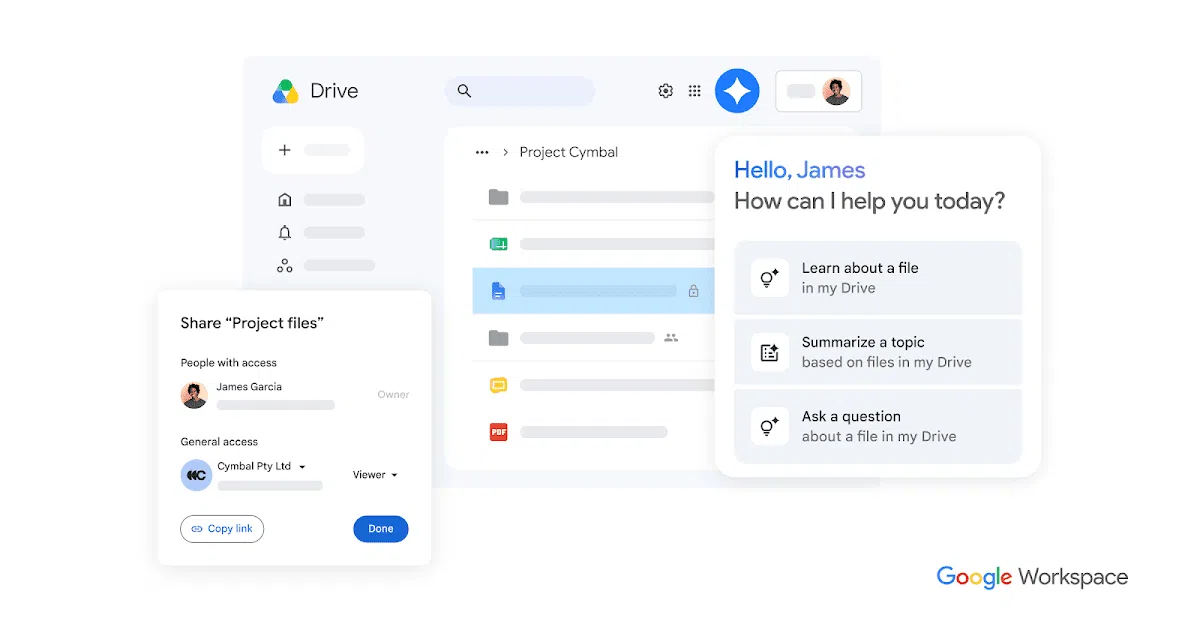
Si t'has passat fa poc a un entorn de Google o simplement vols treure tot el suc al Chromebook, sabràs que la relació entre el sistema operatiu i el núvol és gairebé simbiòtica. No és per menys, ja que ChromeOS està dissenyat perquè no et preocupis pel maquinari limitat, delegant la major part del pes a la infraestructura de Google.
La màgia és que tot flueix de manera automàtica, però quan comences a omplir el disc o necessites treballar en un lloc sense senyal, és quan sorgeixen els dubtes. En aquest sentit, entendre com administrar l'emmagatzematge i les versions dels vostres documents és vital per no perdre ni un sol byte ni tornar-se boig amb els límits d'espai.
Com utilitzar l'accés sense connexió a Chromebooks
Una de les funcions més útils és la capacitat de continuar editant els teus Documents, Fulls de Càlcul o Presentacions encara que no tinguis Wi-Fi. Per defecte, el sistema activa l'accés offline per als fitxers que has consultat recentment, però tu pots prendre el control total seguint una guia completa sobre Google Drive sense connexió a ChromeOS.
Per eliminar l'accés sense connexió a un fitxer concret, només cal entrar a l'aplicació de fitxers, navegar fins a Google Drive i desmarcar l'opció de «Disponible sense connexió» a la part superior. És un procés ràpid que et permet netejar la memòria cau del dispositiu.
Si tens la sort de posseir un Chromebook Plus, la cosa és encara més senzilla gràcies a la Sincronització de fitxers . Des dels paràmetres de Preferències del sistema al Google Drive, podeu activar una opció que sincronitza automàticament tot el que tingueu a «La meva unitat». Veureu una marca de verificació al costat de cada fitxer quan la pujada o baixada hagi acabat correctament.

Per als fitxers que no són a la carpeta principal de «La meva unitat», el procés és manual: selecciones el document a l'app de Fitxers i habilites la disponibilitat offline . Si veus que t'estàs quedant sense lloc al disc local, el sistema desactivarà automàticament aquestes funcions per evitar que l'ordinador es bloquegi.
Entenent les quotes demmagatzematge i Google One
Gairebé tots comencem amb els 15 GB gratuïts que Google ens regala. L'important aquí és comprendre que aquest espai no és exclusiu de Drive; és un sac comú on conviuen els correus de Gmail, les còpies de seguretat de Google Fotos i tots els fitxers del núvol.
Des de l'1 de juny de 2021, hi va haver un canvi rellevant: els fitxers creats en aplicacions d'equip (com Docs o Sheets) ara consumeixen espai , mentre que abans eren «gratis». A més, qualsevol foto o vídeo pujat en alta qualitat després daquesta data també compta per al límit.
Quan arribes al límit de la teva quota, la situació es torna crítica. No només deixaràs de poder pujar fitxers, sinó que és probable que no rebis correus electrònics a Gmail. Si passeu dos anys superant el límit sense fer res, Google es reserva el dret d' eliminar el contingut del vostre compte, encara que us avisaran amb tres mesos d'antelació.

Per evitar aquest drama, la solució més directa és contractar Google One. Hi ha plans que van des dels 100 GB fins als 2 TB, permetent que l'experiència d'usuari sigui molt més fluida sense haver d'esborrar records o documents importants cada setmana.
Administració avançada per a Google Workspace
Per als que usen l'entorn professional o educatiu, la gestió és totalment diferent. Aquí parlem d' emmagatzematge conjunt , on el límit total depèn del nombre de llicències i l'edició contractada (Business Starter, Standard, Plus, etc.).
L'administrador de l'organització té un panell específic a la Consola d'administració. Des d'allà podeu identificar els usuaris que més espai estan devorant i establir límits estrictes perquè ningú no acapari tot l'emmagatzematge de l'empresa. També poden gestionar les unitats compartides , que són espais comuns on els fitxers no pertanyen a una sola persona, sinó a l'equip.
És curiós notar que, per raons de privadesa, l'administrador no pot veure el contingut dels fitxers dels usuaris; només podeu veure el resum de quant espai ocupen. Pel que fa als límits, varien enormement: des dels 30 GB per usuari en plans bàsics fins als 5 TB en versions Enterprise Plus.
Optimització amb eines externes com AnExplorer
Tot i que l'app de Fitxers de ChromeOS és genial per al dia a dia, de vegades es queda curta. Aquí és on entra AnExplorer, una eina que permet fer operacions d'emmagatzematge creuat que el sistema nadiu simplement no pot fer.
Per exemple, si voleu moure fitxers des de Google Drive a un servidor NAS sense haver de descarregar-los primer a la memòria interna del Chromebook, AnExplorer és la solució. Permet migrar dades entre núvols (com passar de Drive a MEGA) o extreure fitxers RAR i 7z, ja que ChromeOS nadivament només entén el format ZIP.
A més, aquesta aplicació és una mà dreta per netejar la quota de Drive . Pots ordenar els fitxers per mida per localitzar ràpidament els vídeos o carpetes que roben més espai i moure'ls a un emmagatzematge en fred o local. També facilita la gestió de lots , permetent reanomenar o moure centenars de fitxers alhora sense que el navegador es pengi.
El control de versions i la seguretat de les dades
Una de les joies de la corona de Google Drive és l' historial de versions . Això és fonamental quan treballes en equip i algú esborra per error un paràgraf sencer o introdueix dades incorrectes. Podeu gestionar el control de versions a Google Docs i Drive per tornar enrere en el temps i recuperar la versió exacta d'un document en un moment concret.
Pel que fa a la seguretat, en estar tot als servidors de Google, el maquinari passa a un segon pla. Si el teu Chromebox pateix un pic de tensió i mor, no passa res: només cal iniciar sessió en un altre dispositiu i tots els teus arxius estaran esperant-te. No hi ha dependència d'un disc dur físic local, cosa que fa que l'arrencada del sistema sigui extremadament veloç i segur davant de virus o troians.
La gestió eficient del núvol a ChromeOS implica saber equilibrar l'ús de la memòria cau local per a la manera offline i la neteja constant de la quota global. Utilitzant les eines d'administració de Google i recolzant-se en apps de tercers per a tasques pesades, és possible mantenir un ecosistema digital ordenat i productiu sense importar la capacitat física del dispositiu.


Redactor apassionat del món dels bytes i la tecnologia en general. M'encanta compartir els meus coneixements a través de l'escriptura, i això és el que faré en aquest bloc, mostrar tot el més interessant sobre gadgets, programari, maquinari, tendències tecnològiques, i més. El meu objectiu és ajudar-te a navegar pel món digital de forma senzilla i entretinguda.