- Configurar bé els permisos de Firefox evita errors en videotrucades i bloquejos de funcions clau.
- La icona de cadenat permet accedir ràpidament als permisos específics de cada lloc.
- La combinació de configuració de permisos, galetes i extensions influeix en com carreguen les pàgines.
- Conèixer les diferències entre navegadors ajuda a mantenir la mateixa funcionalitat a tots.
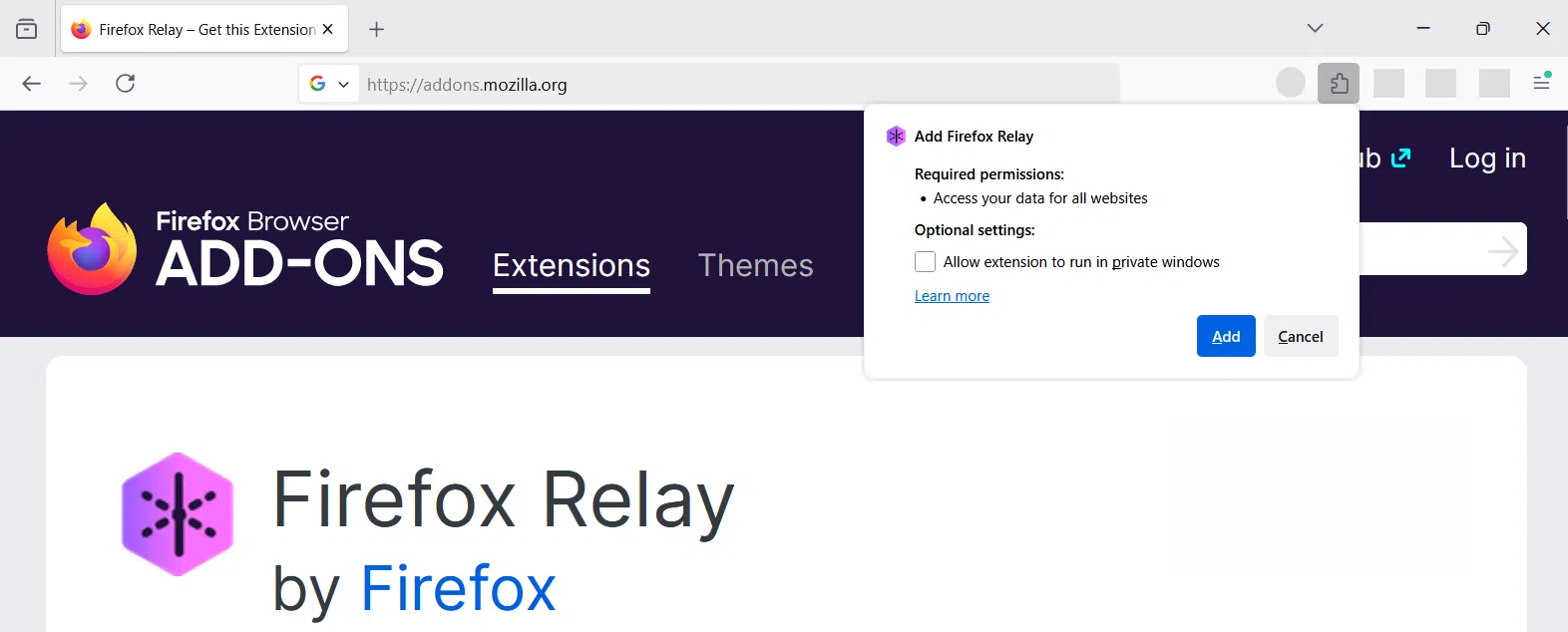
Controlar què pot fer cada pàgina web al vostre navegador s'ha tornat gairebé tan important com tenir un bon antivirus. La gestió de permisos al Firefox (càmera, micròfon, cookies, finestres emergents, etc.) és clau per a la teva privadesa, perquè les videotrucades funcionin bé i per evitar bloquejos rars provocats per extensions o configuracions del navegador.
Moltes vegades, quan una web no carrega bé, no es veu la càmera en una reunió en línia o una plataforma de formació no detecta el micròfon, el problema no és a la pàgina, sinó que Firefox bloqueja algun permís essencial. Altres vegades, un missatge del tipus “A required part of this site couldn't load” et deixa quadres sense saber què tocar. En aquest article veuràs, pas a pas i amb tot detall, com revisar i ajustar aquests permisos per evitar maldecaps.
Què són els permisos al Firefox i per què importen
A Firefox, cada lloc web pot sol·licitar accés a recursos del sistema oa funcions del navegador, com la càmera, el micròfon, les notificacions, el emmagatzematge local, les galetes o la reproducció automàtica. Els permisos al Firefox són les autoritzacions que tu dónes (o li negues) a cada pàgina per utilitzar aquests recursos.
Quan gestiones bé aquests ajustaments, aconsegueixes dues coses importants: per una banda, protegeixes la teva privadesa i la teva seguretat, i de l'altra, t'assegures que les pàgines que realment necessites (per exemple, una plataforma de formació o una eina de videoconferència) funcionin sense talls ni errors absurds.
Si un lloc requereix components interactius, scripts o tecnologia avançada per carregar parts essencials, i no li dónes els permisos necessaris, és força probable que et surti un avís tipus “Client Challenge” o missatges indicant que una part necessària de la pàgina no s'ha pogut carregar. Això sol estar relacionat amb extensions (com ara bloquejadors d'anuncis), problemes de xarxa o ajustaments de seguretat massa restrictius.
A més, molts serveis moderns, com ara xarxes socials o plataformes professionals, utilitzen cookies imprescindibles i opcionals per oferir funcions bàsiques, personalitzar l'experiència i mostrar anuncis orientats (com passa amb publicitat professional i ofertes de feina). Això implica que, si bloqueges aquestes galetes sense saber el que fas, pot ser que la web no funcioni com hauria de.
Missatges d'error habituals: què signifiquen i per què apareixen
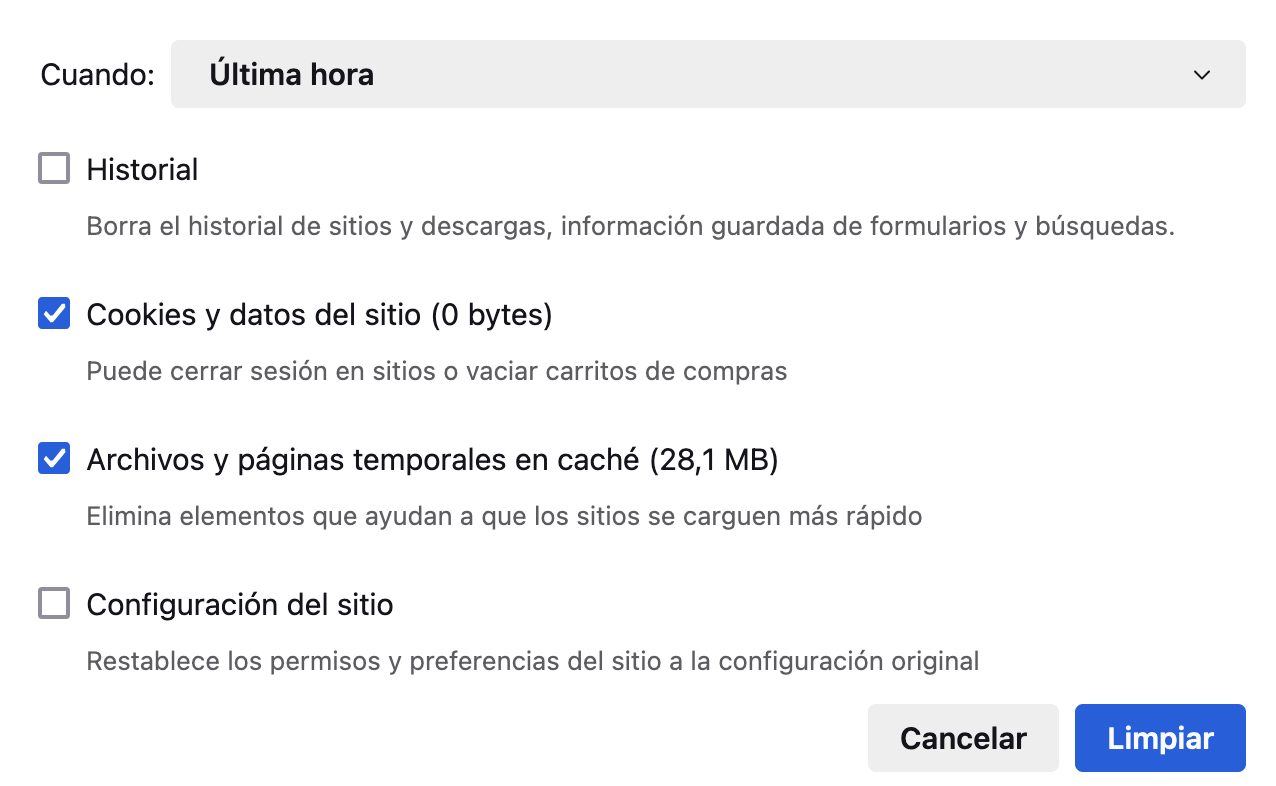
Un dels missatges més típics quan alguna cosa va malament en un lloc és una advertència indicant que “A required part of this site couldn't load” (una part necessària d'aquest lloc no s'ha pogut carregar). Encara que estigui en anglès, el més important és entendre què t'està dient: hi ha un component essencial de la web que no s'ha pogut executar.
Aquest problema sol ser degut a tres grans causes: extensions del navegador que bloquegen contingut (per exemple, bloquejadors d'anuncis o de scripts), incidències amb la connexió de xarxa (talls, tallafocs, servidors intermediaris) o configuracions del propi navegador (cookies desactivades, bloqueig estricte de rastrejadors, permisos denegats a la web, etc.).
En alguns casos, sobretot en llocs que usen sistemes de protecció avançats, apareix fins i tot l'etiqueta Client Challenge. Això vol dir que la pàgina està intentant comprovar que el vostre navegador és legítim (no un bot) i que pot necessitar executar certs scripts o carregar recursos que potser estan sent bloquejats per les teves extensions o pels paràmetres de privadesa del Firefox.
Al costat d'aquests problemes tècnics, moltes plataformes t'avisen explícitament que utilitzen cookies tant pròpies com de tercers: és el missatge típic que t'informa de cookies necessàries i cookies opcionals per analitzar l'ús del servei, millorar el rendiment i mostrar anuncis personalitzats o continguts rellevants, com ara ofertes laborals en serveis professionals.
En aquest tipus d'avisos solen donar-te dues opcions clares: Acceptar (consentir l'ús de galetes no imprescindibles) o Rebutjar (permetre només les estrictament necessàries). A més, és freqüent que se't recordi que pots modificar aquestes preferències més endavant des dels paràmetres del compte o del navegador. Entendre i ajustar aquests permisos correctament és essencial perquè els webs funcionin i, alhora, mantenir el control sobre les teves dades.
Com accedir a la gestió de permisos d'un lloc al Firefox
Per controlar els permisos d'una pàgina concreta al Firefox, ho podeu fer de forma molt visual des de la pròpia barra d'adreces. La idea és revisar lloc per lloc quins permisos té assignats cadascun, especialment quan alguna cosa important deixa de funcionar, com la càmera o el micròfon en una reunió en línia. El mètode clàssic al Firefox utilitza la icona de cadenat al costat de la URL.
Quan estiguis a la pàgina que et dóna problemes (per exemple, una plataforma de formació o videoconferència), situa't a la barra d'adreces del Firefox i localitza la icona del cadenat que apareix a l'esquerra de la direcció. Fes clic sobre el cadenat per desplegar un petit panell amb la informació de la connexió i alguns controls ràpids relacionats amb el lloc.
En aquest panell, normalment veureu un text que indica que la connexió és segura o similar. A la dreta d'aquest apartat hi sol haver una petita fletxa lateral o un botó que us permet ampliar els detalls del lloc. En fer clic a aquesta fletxa, s'obre un quadre més complet amb informació addicional i un enllaç molt útil per aprofundir en els permisos.
A la part inferior d'aquest quadre, el Firefox inclou un botó que diu alguna cosa com “Més informació” (o similar, depenent de la versió i l'idioma configurat). Feu clic en aquest botó per obrir una finestra separada, on podreu veure tots els detalls tècnics del lloc i, sobretot, una pestanya específica per gestionar permisos.
En fer-ho, s'obrirà una finestra amb diverses pestanyes organitzades mitjançant icones a la part superior. Entre elles sol estar la d'informació general, mitjans, seguretat i la que ens interessa: la pestanya “Permisos”. Aquesta secció és on podràs canviar, amb molt més control, què pot fer exacta cada pàgina al teu navegador.
Configura els permisos des de la pestanya “Permisos” del Firefox
Dins la pestanya “Permisos” de la finestra d'informació del lloc, el Firefox mostra una llista completa d'elements als quals la pàgina podria intentar accedir o amb els quals podria interactuar. Aquí veuràs opcions com reproducció automàtica, instal·lació de complements, emmagatzematge, notificacions i, molt important per a les trucades de vídeo, els permisos de cambra i micròfon.
Cadascun d'aquests elements va acompanyat de caselles o menús que us permeten decidir si el lloc pot utilitzar aquest recurs. El més habitual és que cada permís tingui una opció marcada com “Usar predeterminat”, el que significa que la pàgina es regeix pel comportament general configurat al Firefox per a tots els llocs (per exemple, preguntar sempre abans d'usar la càmera, bloquejar les finestres emergents, etc.).
Si una web de transmissió, una sala de reunions virtual o una plataforma educativa no aconsegueix accedir a la teva càmera o micròfon, convé que et desplaces fins al final del llistat de permisos, on solen aparèixer precisament aquests dos dispositius. En molts casos, n'hi ha prou amb desmarcar l'opció “Usar predeterminat” per deixar de dependre de la configuració general i establir una preferència específica per a aquest lloc.
Un cop hàgiu desactivat l'ús del valor per defecte, podreu triar explícitament entre permetre o bloquejar. Perquè funcioni correctament la captura d'àudio i vídeo, trieu l'opció "Permetre" tant al permís de càmera com al de micròfon. Això indica a Firefox que, per a aquesta web concreta, ha de concedir accés directe sense preguntar-te contínuament.
Després d'aplicar aquests canvis a la finestra de permisos, torneu a la pestanya on tingueu oberta la pàgina de la reunió, la zona de delegats o la plataforma de streaming. En molts casos, hauràs de recarregar la pàgina o reiniciar la reunió perquè el lloc web detecti els nous permisos i comenci a utilitzar la teva càmera i micròfon amb normalitat.
Passos pràctics per permetre càmera i micròfon al Firefox
Per deixar-ho molt clar, posem el cas que ets en un entorn de formació en línia o en un congrés virtual i necessites que et vegin i t'escoltin sense talls. Tot i que l'exemple típic sol fer servir un domini concret (com una web de cursos), el procediment serveix per qualsevol lloc que requereixi càmera i micròfon al Firefox.
El primer és entrar a la pàgina on se celebrarà la reunió o on s'ofereix el streaming, normalment en una secció especial per a usuaris registrats o per a delegats. Un cop dins, i abans d'iniciar la reunió, localitza el cadenat al costat de la direcció del lloc a la part superior de la finestra, dins de la barra d'adreces.
Feu clic en aquest cadenat i, quan obriu el tauler emergent, premeu la fletxa que apareix a la dreta del text relacionada amb la connexió segura. Això us mostrarà més detalls i, al peu, veureu el botó de “Més informació”. En prémer-ho, s'obrirà la finestra addicional amb les diferents pestanyes, on has de seleccionar la pestanya “Permisos”.
Dins aquesta pestanya, desplaça't fins a trobar les entrades de càmera i micròfon. Assegureu-vos de treure la marca de “Usar predeterminat” a cadascun d'ells. En fer-ho, s'activaran les opcions per triar el comportament específic. Marqueu l'opció de permetre, tant per a la càmera com per al micròfon, de manera que el lloc pugui utilitzar aquests dispositius sense bloqueig.
Quan hagueu marcat “Permet” a tots dos, tanca la finestra d'informació del lloc i torna a la pàgina de la reunió. És recomanable refrescar la pàgina o tornar a iniciar la sessió de streaming perquè la plataforma torni a demanar la connexió amb el dispositiu de vídeo i àudio. A partir d'aquí, si no hi ha altres bloquejos externs, la sala hauria de reconèixer la teva càmera i el micròfon.
Diferències amb la gestió de permisos a altres navegadors
Tot i que l'enfocament d'aquest contingut està centrat al Firefox, és útil entendre que cada navegador gestiona els permisos de manera lleugerament diferent, encara que la idea general sigui la mateixa: controlar què pot fer cada web amb els teus recursos. Això et pot venir bé si, a més de Firefox, utilitzes Chrome, microsoft Edge o Safari.
En navegadors basats en Chromium com Google Chrome i Microsoft Edge, l'accés als permisos del lloc també es fa mitjançant el cadenat al costat de la URL, però la manera de mostrar les opcions canvia. Després de fer clic al cadenat, trobaràs una opció del tipus “Configuració de llocs” o “Site settings”, normalment a la part inferior del panell emergent.
En prémer aquesta opció, el navegador obre una pàgina interna amb una llista molt clara de categories: càmera, micròfon, notificacions, finestres emergents, etc. Davant de cada icona o etiqueta, apareix un menú desplegable que et permet canviar el comportament per defecte (preguntar, permetre, bloquejar) i establir-ho específicament per a aquesta web.
En el cas de Chrome i Edge, si voleu que una pàgina pugui accedir a la vostra càmera i al vostre micròfon sense problemes, només heu d'anar a aquests desplegables i substituir la configuració que aparegui (per exemple, “Preguntar” o “Bloquejar”) per l'opció "Permetre". Un cop marcades aquestes opcions, només cal tornar a la pestanya original i recarregar la web o reiniciar la reunió perquè els canvis tinguin efecte.
Safari, per part seva, segueix un enfocament diferent, més integrat amb el sistema. En lloc de fer servir el cadenat de la mateixa manera, sol recórrer a menús específics del navegador. Des de la barra superior, s'accedeix a “Safari” i després a “Ajustos per a aquest lloc web”, el que obre una petita finestra contextual on pots definir si la càmera i el micròfon estan permesos, bloquejats o se sol·licitarà permís cada cop.
Permisos de Safari: càmera, micròfon i recàrrega de pàgina
Si també utilitzes Safari a macOS, convé que tinguis clar com es manegen els permisos, ja que el comportament és similar en esperit al Firefox però amb un altre camí per arribar a les opcions. En entrar al lloc on utilitzaràs vídeo i àudio, vés al menú superior del sistema i selecciona "Safari", i dins seu, l'opció “Ajustos per a aquest lloc web”.
Aleshores s'obrirà una finestra o quadre de diàleg on veureu diversos ajustaments específics aplicables a aquesta pàgina: permetre contingut emergent, utilitzar el lector, bloquejar contingut, i sobretot, les opcions de càmera i micròfon. Cadascuna sol tenir un menú desplegable amb diferents possibilitats, com “Preguntar”, “Denegar” o “Permetre”.
Per evitar que Safari talli l'accés als teus dispositius, a les dues opcions (càmera i micròfon) has de seleccionar "Permetre". D'aquesta manera, el navegador sabrà que, per a aquest lloc concret, podeu utilitzar aquests recursos sense haver de demanar confirmació constant i sense bloquejar-los per defecte, cosa que sol causar errors en videotrucades i retransmissions.
Després de canviar aquests paràmetres, es recomana recarregar la pàgina. Moltes vegades, Safari mostrarà un missatge emergent preguntant-te si vols abandonar la pàgina actual o romandre-hi. Per aplicar bé els canvis, cal triar l'opció de sortir o abandonar, de manera que la pàgina es torni a carregar des de zero amb la nova configuració de permisos.
Un cop recarregat el lloc amb els permisos actualitzats, torna a entrar a la zona on es realitza el streaming o la reunió. Des d'allà ja podràs iniciar la sessió de vídeo i àudio amb normalitat, sempre que no hi hagi altres bloquejos externs o problemes de xarxa interferint.
Galetes imprescindibles, opcionals i la seva relació amb els permisos
A més de l'accés a la càmera i el micròfon, un aspecte clau en la gestió de permisos és el control de les cookies i tecnologies de seguiment. Moltes plataformes combinen l'ús de cookies imprescindibles (necessàries perquè el web funcioni) amb cookies opcionals que es fan servir per analitzar estadístiques, millorar el servei i mostrar anuncis adaptats als teus interessos.
En entorns professionals o xarxes socials d'ocupació, les galetes opcionals solen servir, per exemple, per oferir publicitat rellevant, incloent anuncis de tipus professional i ofertes de treball tant dins de la pròpia plataforma com a llocs externs. Aquestes cookies poden recollir informació sobre la teva activitat per segmentar millor els continguts i els anuncis que veus.
Quan visites per primera vegada una d'aquestes pàgines, es mostra un avís de galetes on t'expliquen, en la seva política corresponent, quins tipus de galetes usen i amb quins fins. En aquest missatge, normalment us donen l'opció de Acceptar per consentir l'ús de cookies no essencials o Rebutjar per limitar lús a les estrictament necessàries per al funcionament bàsic del servei.
A moltes plataformes, a més, pots tornar a aquest panell de preferències des dels paràmetres del teu compte o un enllaç al peu de pàgina. Així, si en algun moment canvies d'idea, pots actualitzar les teves preferències de cookies, permetent o revocant lús de determinades categories (per exemple, anàlisi, personalització o publicitat). Això es complementa amb els paràmetres de privadesa del Firefox, que també us deixen bloquejar rastrejadors i galetes de tercers.
Si combineu un rebuig total de cookies opcionals amb ajustaments de privadesa molt estrictes al Firefox, és possible que algunes funcions avançades de certs llocs no es comportin com esperes. La clau és trobar un equilibri entre protegir la teva privadesa i mantenir la funcionalitat essencial per a les tasques que realment necessites, com el treball, la formació o les reunions en línia.
Consells pràctics si una part de la web no es carrega al Firefox
Quan Firefox us mostra missatges avisant que una part obligatòria de la pàgina no s'ha pogut carregar o veus errors relacionats amb “Client Challenge”, és bona idea seguir una petita llista de comprovacions. Moltes vegades se soluciona amb uns quants ajustaments bàsics sense necessitat de fer coses rares.
El primer pas és assegurar-te que la teva connexió a internet funciona correctament. Proveu d'obrir altres pàgines, reinicieu el enrutador o comprovar si hi ha algun firewall o xarxa corporativa bloquejant recursos externs. Els problemes de xarxa poden provocar que scripts o parts crítiques del lloc no es descarreguin o quedin bloquejats a mitges.
Si la connexió sembla estar bé, revisa les teves extensions del Firefox, especialment els bloquejadors d'anuncis, scripts o rastrejadors. Extensions d'aquest tipus poden impedir que alguns components de la web s'executin, donant lloc a missatges que manca una part necessària. Podeu provar de desactivar temporalment aquestes extensions a la pàgina afectada i recarregar-la per veure si així se soluciona.
També és important comprovar la configuració de permisos de la web des del cadenat de la barra d'adreces, com hem vist abans. Assegureu-vos que els recursos clau (càmera, micròfon, finestres emergents, reproducció automàtica) estiguin configurats de manera adequada per a aquest lloc. Si alguna opció clau és a “Bloqueja”, podeu trencar l'experiència d'ús.
Finalment, recorda que molts serveis en línia depenen de cookies i emmagatzematge local per funcionar. Si tens un bloqueig molt estricte de cookies de tercers o una manera de protecció reforçada activat, prova a relaxar lleugerament aquestes restriccions per a llocs concrets de confiança. En cas de dubte, pots obrir la web en una finestra privada o en un altre perfil del Firefox per descartar que el problema estigui a la teva configuració actual.
Dominar com Firefox gestiona els permisos de cada lloc, entendre per què apareixen errors quan una part essencial de la pàgina no es carrega i saber ajustar càmera, micròfon, galetes i extensions et dóna un control molt fi sobre la teva experiència de navegació; així, pots mantenir un bon nivell de privadesa sense renunciar que les plataformes de treball, formació i comunicació funcionin com han de, evitant missatges críptics i reunions que fallen a l'últim moment.


Redactor apassionat del món dels bytes i la tecnologia en general. M'encanta compartir els meus coneixements a través de l'escriptura, i això és el que faré en aquest bloc, mostrar tot el més interessant sobre gadgets, programari, maquinari, tendències tecnològiques, i més. El meu objectiu és ajudar-te a navegar pel món digital de forma senzilla i entretinguda.