- La còpia de seguretat de WhatsApp serveix per restaurar xats al mòbil, mentre que l'exportació genera fitxers llegibles (TXT, HTML, ZIP) que pots utilitzar fora de l'app.
- Des de Android, iOS, WhatsApp Web i l'app d'escriptori pots guardar converses i fitxers a l'ordinador usant exportacions, descàrregues directes i núvols com Google Drive o Google Fotos.
- Per exportar tots els xats alhora cal recórrer a programari extern que treballi sobre les còpies de seguretat, cosa que exigeix precaució i una bona gestió de la seguretat.
- Organitzar bé els fitxers exportats i protegir-los al PC permet conservar un històric complet dels teus xats sense perdre la seguretat que ofereixen les còpies automàtiques al núvol.
Guardar el que parlem per WhatsApp ja no és només cosa de curiosos: per a molta gent, els seus xats són gairebé tan importants com el correu, perquè hi guarden acords de treball, fotos familiars, documents i un bon grapat de records. Si utilitzes també WhatsApp a l'ordinador, és normal que vulguis saber com treure aquestes converses i fitxers de forma neta i segura.
A les properes línies veuràs, pas a pas, totes les formes pràctiques d'exportar xats de WhatsApp (inclòs des de l'escriptori), quines limitacions té cada mètode, què pots fer amb les còpies de seguretat i quan convé fer servir eines externes. La idea és que tinguis una guia clara per triar el sistema que encaixa millor amb el que necessites en cada moment.
Exportar xats davant de còpia de seguretat al núvol
WhatsApp permet crear còpies de seguretat automàtiques, però aquestes còpies es guarden al núvol i no són llegibles directament. A Android s'emmagatzemen a Google Drive (i també es genera un fitxer local xifrat), ia iOS a iCloud; si necessites gestionar còpies des del núvol, consulta com fer còpies de seguretat completes amb Google One. El problema és que no podeu obrir aquesta còpia com si fos un fitxer normal i llegir els teus missatges.
El sistema de backup està pensat perquè, quan canviïs de mòbil o reinstal·lis l'app, puguis restaurar els teus xats dins de WhatsApp, no perquè els vegis a l'ordinador o els converteixis en informes, PDFs o similars. És a dir, és una còpia “tancada” que només entén la pròpia aplicació.
Per desar converses de manera que puguis manejar-les, compartir-les o llegir-les amb qualsevol editor de text o navegador, l'opció útil és l'exportació de xats. En aquest cas, WhatsApp “empaqueta” una conversa concreta i la converteix en fitxers llegibles (TXT, HTML, ZIP amb multimèdia, etc.) que podràs obrir fora de l'app.
Això té una conseqüència important: no hi ha un botó oficial per exportar tots els xats de WhatsApp de cop. L'app només permet fer-ho conversa a conversa. Si vols alguna cosa massiva, necessites fer servir programari de tercers que treballi amb les còpies de seguretat; si el teu objectiu és canviar de dispositiu, mira com passar els xats entre mòbils.
Com exportar xats de WhatsApp a Android
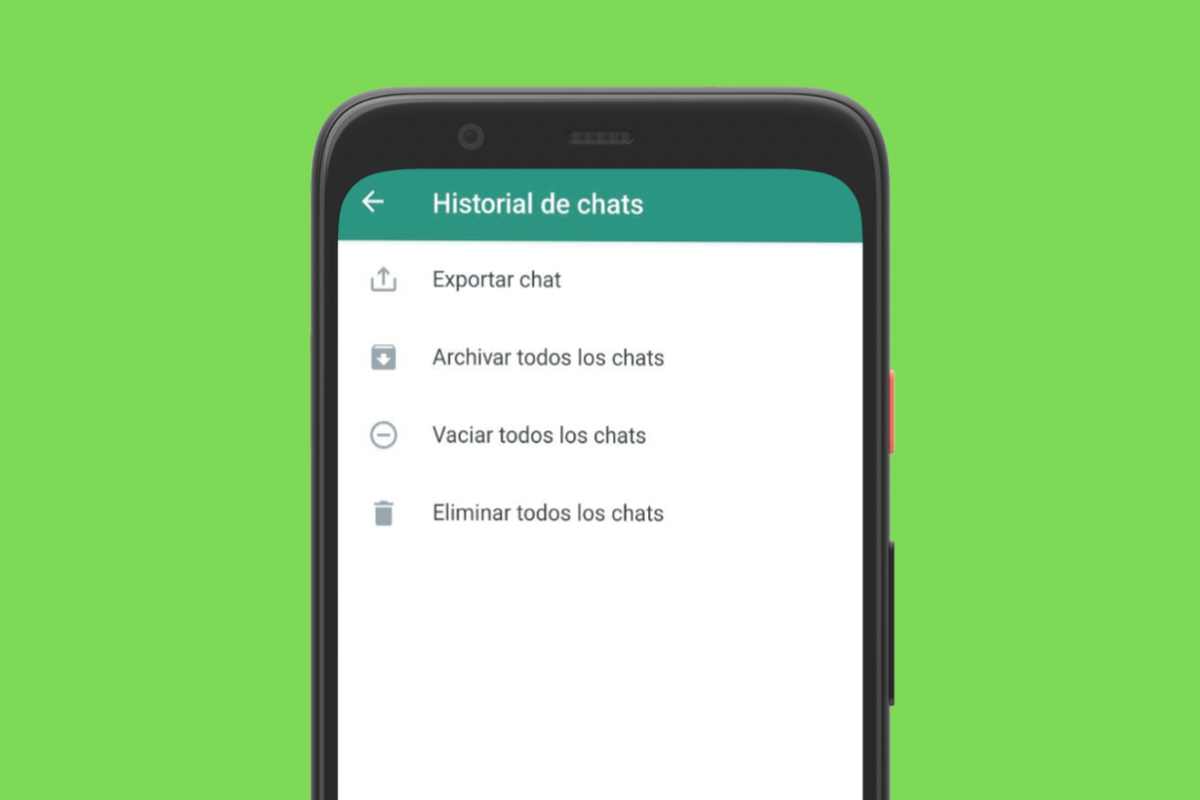
A Android, la pròpia app inclou una funció nativa per a exportar l'historial d'un xat a un fitxer de text, amb l'opció d'afegir o no els fitxers multimèdia. És un procés senzill, però cal saber on l'ajust està amagat; a més, si notes que l'app va lenta convé seguir consells per evitar que WhatsApp alenti Android.
El camí general consisteix a anar a la configuració de l'aplicació i buscar l'historial de xats, on apareix l'opció de “Exportar xat” per a converses concretes. En utilitzar-la, WhatsApp genera un o diversos fitxers que podeu enviar al correu, a un servei al núvol o desar a la memòria interna del mòbil usant el menú de compartir d'Android.
En exportar, pots decidir si vols incloure fotos, vídeos, àudios i documents o només el text. Si afegeixes multimèdia, el resultat sol ser un fitxer comprimit ZIP amb el fitxer de text i una carpeta amb els adjunts. Si només tries text, obtindràs un fitxer .txt molt més lleuger; si et preocupa la mida, consulta com identificar quins xats ocupen més espai.
Un cop tinguis l'exportació al telèfon, pots portar-la a l'ordinador de diverses maneres: pujant-la a Google Drive oa un altre servei de emmagatzematge en el núvol, connectant el mòbil al PC amb un cable USB i copiant aquests fitxers, o fins i tot usant Bluetooth si no tens una altra alternativa i no t'importa que el procés sigui més lent.
Com exportar xats de WhatsApp a iPhone (iOS)
A iOS la filosofia és la mateixa, però el camí canvia lleugerament: l'exportació se sol fer des del propi xat i des del tauler d'informació de la conversa. Un cop localitzas aquesta opció, tries si vols o no adjuntar fitxers multimèdia.
En els iPhone, quan exportes un xat, l'habitual és que es generi un fitxer ZIP que inclou l'historial en text (normalment en format .txt) i, si ho has demanat, les fotos, vídeos, documents i notes de veu adjuntes a la conversa. La mida del fitxer augmenta notablement si teniu multimèdia.
Per desar l'exportació a l'ecosistema Apple, podeu utilitzar “Guardar en fitxers” i emmagatzemar-la a iCloud Drive o al propi emmagatzematge del dispositiu. Si preferiu treballar amb el núvol de Google o amb altres serveis, també podeu enviar-lo a aplicacions com Google Drive, Dropbox o similars des del menú de compartir.
Després, des d'un Mac resulta molt còmode utilitzar AirDrop per enviar el ZIP directament a l'ordinador i obrir-lo allà, o simplement deixar que la sincronització de iCloud o del teu servei al núvol preferit faci la seva feina. A Windows o Linux, la via més pràctica sol ser recórrer a un emmagatzematge al núvol que tinguis també instal · lat al PC.
Exportar xats vs. còpia de seguretat: quan fer servir cada opció
L'exportació de xats i les còpies de seguretat compleixen funcions molt diferents, i convé tenir-les clares per no emportar-se ensurts pensant que una cosa substitueix l'altra. La còpia de seguretat automàtica és la teva xarxa de seguretat si perds el mòbil o esborres l'app; l'exportació és una eina per arxivar i llegir converses concretes fora de WhatsApp.
El recomanable és mantenir les còpies automàtiques actives sempre, ja sigui a Google Drive (Android) oa iCloud (iPhone). D'aquesta manera, si canvieu de telèfon o restaureu el sistema, podreu recuperar els vostres xats dins l'aplicació sense necessitat de caminar exportant res.
L'exportació té sentit en moments puntuals: quan vols desar una conversa en text pla (per exemple, un grup de treball, un xat amb un advocat, o una conversa sentimental que no vols perdre), quan necessites extreure de cop tots els fitxers multimèdia d'un xat concret o quan planeges esborrar el teu compte i vols portar-te almenys els fils més importants; en aquest cas, pot ser útil saber com buidar els teus xats de WhatsApp de forma segura.
Cal tenir present una limitació clau: WhatsApp no permet exportar tots els xats d'una vegada des de l'app oficial. Toca fer-ho un per un, cosa que deixa clar que la funció està pensada per a casos concrets, no per a migracions massives de tot el teu historial.
Usar WhatsApp Web per desar arxius a l'ordinador
Quan utilitzes WhatsApp al navegador, pots obrir fotos i documents amb un clic, però això no implica que es quedin guardats automàticament al teu PC. Per descarregar fitxers de veritat al teu disc, has de fer servir les opcions de descàrrega de WhatsApp Web.
El primer és assegurar-se que fas servir un navegador compatible amb WhatsApp Web. Funciona correctament a Chrome, Firefox, Safari i Opera, però no a navegadors antics com Internet Explorer. Un cop confirmat això, només has d'anar a web.whatsapp.com i vincular el teu compte escanejant el codi QR des del mòbil.
Quan hagis iniciat sessió, veuràs totes les teves converses al navegador i podràs fer servir gairebé totes les funcions de WhatsApp des de lordinador. Per baixar fitxers concrets d'un xat, entreu en aquesta conversa, feu clic sobre el nom del contacte o grup i escolliu la secció “Fitxers, enllaços i documents” a la barra lateral dreta.
Hi tindràs tres pestanyes: una amb totes les fotos i vídeos, una altra amb els documents enviats o rebuts i una tercera amb els enllaços compartits. Passant el ratolí per sobre de cada element podràs seleccionar-lo i, quan n'hagis marcat diversos, veuràs una icona de descàrrega (fletxa cap avall) a la cantonada superior dreta.
En prémer aquesta icona, WhatsApp Web descarrega els fitxers seleccionats a l'ordinador. Si n'has triat més d'un, el normal és que s'agrupin en un comprimit ZIP, que després podràs descomprimir i repartir entre les carpetes que vulguis al sistema.
App de WhatsApp per a escriptori a Windows i Mac
Més enllà del navegador, WhatsApp ofereix una aplicació d'escriptori per a Windows i Mac. En els darrers temps, especialment a Windows, aquesta app ha passat de ser pràcticament un clon de la versió web a convertir-se en una aplicació nativa, disponible a la Microsoft Store.
L'app d'escriptori funciona com una extensió del vostre compte de mòbil: sincronitza tots els missatges entre el telèfon i l'ordinador, de manera que el que vegis en un ho veuràs a l'altre. La diferència és que, un cop vinculats els dispositius mitjançant el clàssic codi QR, ja no necessites que el mòbil estigui encès ni connectat a la mateixa xarxa per seguir usant WhatsApp al PC.
Entre altres detalls, l'aplicació inclou tema fosc i dreceres de teclat específics per obrir el panell d'emojis, gestionar GIF, modificar la velocitat de reproducció dels àudios i un bon grapat d'accions que fan que l'ús diari sigui molt més còmode.
Si el que t'interessa és desar fitxers des d'aquesta versió, amb les imatges tens dos camins: clic dret sobre la imatge i “Guardar com…” per triar carpeta i format, o bé fer clic esquerre per ampliar-la i fer servir les opcions del menú superior dret, on també apareix “Guardar com” o “Obrir en una altra aplicació”.
Aquest sistema permet centralitzar totes les fotos i documents que t'interessen sense necessitat de caminar enviant-te'ls per correu o pujant-los al núvol des del mòbil, una cosa especialment còmode si treballes moltes hores davant del PC.
Crear un xat amb tu mateix per passar fitxers entre mòbil i PC
Una solució molt pràctica per moure arxius entre dispositius és tenir un xat privat amb tu mateix a WhatsApp. Així pots enviar-te notes, fotos, PDFs o qualsevol document des del mòbil a l'ordinador (o al revés) simplement arrossegant o adjuntant al xat, i després obrir-lo a WhatsApp Web oa l'app d'escriptori.
La manera més coneguda d'aconseguir-ho és crear un grup nou, afegir temporalment una altra persona (un familiar, per exemple), posar un nom al grup i demanar-li que surti de la conversa. D'aquesta manera et quedes només en aquest grup i el pots fer servir com a “bústia personal” per als teus arxius.
Una altra alternativa és guardar-te el teu propi número de telèfon com a contacte a l'agenda del mòbil i, després, forçar l'actualització de la llista de contactes a WhatsApp. Quan apareguis a la llista, només has d'iniciar una conversa amb tu mateix i llest, ja tens un fil permanent per enviar qualsevol contingut.
L?avantatge d?aquest truc és que tot queda centralitzat: pots netejar el xat periòdicament per no acumular escombraries, esborrar fitxers quan ja no els necessites i, al mateix temps, sempre tindràs un lloc on deixar coses ràpides sense estar molestant ningú.
Exportar xats des del mòbil per veure'ls a l'ordinador
Més enllà de lús de WhatsApp en escriptori, lopció clàssica per tenir una còpia llegible de les teves converses al PC és utilitzar la funció d'exportar xat inclosa a l'app del telèfon. Com ja hem vist, està disponible tant a Android com a iOS, amb lleugeres diferències.
A Android, hauràs d'anar a l'historial de xats als paràmetres i utilitzar la comanda “Exportar xat”, mentre que a iOS es fa des de la pròpia informació del xat. En tots dos casos, es generen fitxers de text acompanyats opcionalment pels fitxers multimèdia inclosos a la conversa.
Tingueu en compte que els missatges enviats amb l'opció de “visualització única” (les fotos i vídeos que només es poden veure una vegada) no s'exporten en aquest procés. Aquests continguts estan dissenyats precisament per no deixar un historial reutilitzable.
Un cop exportat el xat, pots enviar-lo per correu electrònic, pujar-lo al núvol, passar-lo per Bluetooth o copiar-lo a l'ordinador amb un cable USB. En obrir el TXT o HTML al PC veuràs el contingut de la conversa en format llegible, amb marca de temps i, normalment, el nom del contacte o del grup.
Connectar el mòbil al PC per cable per copiar fitxers de WhatsApp
A més dels mètodes anteriors, sempre et queda la via directa: connectar el telèfon a l'ordinador mitjançant un cable USB i accedir a les carpetes internes on es guarden els fitxers de WhatsApp. Aquest sistema és especialment útil quan voleu fer una còpia massiva de fotos, vídeos o notes de veu.
En molts mòbils Android, en connectar el cable hauràs de triar el mode de connexió. El més segur és fer servir el protocol MTP (Media Transfer Protocol), que fa que el telèfon es munti com un dispositiu multimèdia i només mostri les carpetes de contingut (fotos, vídeos, música, etc.), ocultant parts sensibles del sistema.
Un cop a l'explorador de fitxers del PC, hauríeu de localitzar la carpeta de WhatsApp i, dins, la carpeta “Media”. Aquí trobaràs subcarpetes com Imatges, Vídeo, Àudio, Voice Notes, Documents, Animated Gifs, Profile Photos o Stickers, cadascuna amb els fitxers corresponents al que s'ha enviat i rebut.
Sabent això, pots copiar directament les carpetes que més t'interessin al vostre ordinador: per exemple, totes les notes de veu, totes les fotos de perfil o tots els vídeos enviats. No és el mètode més còmode si només vols un parell d'arxius concrets, però per a rescats massius és força efectiu.
Si el PC no reconeix el mòbil, convé revisar diverses coses: comprovar el cable i intentar amb altres ports, assegurar-se que has seleccionat el mode de transferència de fitxers al telèfon, reiniciar ambdós dispositius, actualitzar els conductors USB des del administrador de dispositius de Windows o, com a darrer recurs, utilitzar el solucionador de problemes del propi sistema.
Còpies al núvol: Google Drive, Google Fotos i els seus límits
Un dels malentesos més habituals és pensar que, si fas còpies de seguretat de WhatsApp a Google Drive, podràs entrar des del navegador al PC i descarregar-les com si fossin una carpeta més. La realitat és que aquestes còpies estan ocultes i no es poden gestionar manualment.
Quan entreu a Google Drive amb el vostre compte, no veureu la còpia de seguretat de WhatsApp llistada entre els vostres documents. La còpia existeix, està emmagatzemada i no resta espai a la teva quota (per un acord entre Google i WhatsApp), però només es pot fer servir per restaurar xats dins de l'app en un mòbil compatible.
Per tenir les teves fotos de WhatsApp accessibles des del PC a través del núvol, un truc molt més útil és donar suport a Google Fotos. Primer hauràs de configurar WhatsApp perquè descarregueu automàticament les fotos i arxius que vulguis (idealment només per WiFi per no fondre les teves dades mòbils).
Després, hauràs d'activar al mòbil la còpia de seguretat i sincronització de Google Fotos, assegurant-te que també es facin còpies de l'àlbum “WhatsApp Images” o similar. A partir d'aquell moment, les imatges que es descarreguin de WhatsApp aniran apareixent a Google Fotos i les podràs veure i descarregar des del navegador de l'ordinador.
A la versió web de Google Fotos pots descarregar fotos soltes o baixar àlbums complets en un sol ZIP, el que resulta molt pràctic si vols tenir al PC una carpeta local amb totes les imatges que has rebut per l'app de missatgeria.
Desar converses completes usant el correu electrònic
Una altra via clàssica i molt simple per treure un xat fora de WhatsApp és utilitzar la funció de “Enviar xat per correu”. El mateix WhatsApp genera un fitxer de text amb l'historial de la conversa i l'adjunta a un email llest per enviar-lo a l'adreça que vulguis.
El procés consisteix a obrir la conversa que us interessi, anar al menú d'opcions del xat, triar “Més” i després “Enviar xat per correu” o “Exportar xat”. Aquí podràs decidir si adjuntar també els fitxers multimèdia (fotos, vídeos, etc.) o només el text.
Si decideixes incloure multimèdia, WhatsApp adjuntarà els fitxers més recents i podràs exportar aproximadament els darrers 10.000 missatges aquesta conversa. Si preferiu prescindir dels adjunts, el límit puja fins a uns 40.000 missatges exportables per xat, tot això per les restriccions de mida dels proveïdors de correu.
El resultat final sol ser un fitxer .txt amb tot l'historial exportat i, en alguns casos, un comprimit amb els adjunts. Un cop t'arribi el correu a la safata d'entrada, n'hi ha prou amb descarregar aquests fitxers a l'ordinador per tenir una còpia llegible del xat.
Exportar tots els xats de WhatsApp d'una vegada amb programes externs
Com que l'app oficial de WhatsApp no permet exportar tots els xats de cop, si vols treure l'historial complet de converses al teu PC pràcticament una vegada, necessites recórrer a eines de tercers capaços de treballar directament amb les còpies de seguretat.
Una de les solucions més conegudes és iTransor for WhatsApp, un programa compatible amb Android i iPhone que permet fer còpies de seguretat específiques de WhatsApp a l'ordinador i, després, exportar-les en diferents formats (HTML, CSV, etc.). D'aquesta manera, pots bolcar totes les converses d'una tirada i no anar xat a xat.
El flux habitual amb aquest tipus de programari és: instal·lar el programa al PC, connectar el mòbil per USB, crear una còpia de seguretat de WhatsApp a l'ordinador i, després, entrar a l'apartat de “Restaurar / Exportar còpia de seguretat” per seleccionar la còpia més recent i extreure'n les dades.
Abans de desar els xats, podeu triar el format d'exportació: HTML per veure les converses amb un aspecte molt similar al del mòbil, o CSV/XLS si prefereixes treballar amb fulls de càlcul i fer filtres, estadístiques o anàlisi. També hi ha opcions per exportar a text pla (.txt) o fins i tot a JSON.
Una altra eina molt popular a Android és WhatsApp Viewer, un programa pensat per a llegir i exportar el contingut dels fitxers msgstore.db, Que són les bases de dades on WhatsApp desa les còpies de seguretat locals. Amb ell, podeu veure missatges i exportar-los en format HTML, TXT o JSON.
Això sí, per utilitzar WhatsApp Viewer cal obtenir el fitxer de base de dades i la clau de xifratge del dispositiu, cosa que requereix seguir procediments una mica més tècnics i, en molts casos, llegir documentació especialitzada (com certs fils de fòrums de desenvolupadors). No és lopció més amigable per a tothom, però ofereix molta flexibilitat.
En qualsevol cas, cal recordar que aquest tipus d'eines no són oficials. Cal descarregar-les només de llocs de confiança, llegir bé les opinions d'altres usuaris i tenir clar que estan accedint a dades molt sensibles, per la qual cosa convé extremar la precaució i evitar programes sospitosos d'“exportació gratuïta de WhatsApp” dels quals no hi hagi referències sòlides.
Usar altres aplicacions i protocols per transferir fitxers
Més enllà de les solucions específiques per a WhatsApp, existeixen eines genèriques per moure arxius entre mòbil i ordinador que també et serveixen per treure contingut de l'app sense complicar-te gaire.
D'una banda, hi ha programes com MobileTrans i similars, orientats a gestionar còpies de seguretat, migracions entre mòbils i transferència de dades entre aplicacions. En aquests casos, sols instal·lar el programa, connectar el telèfon per USB, triar l'opció de còpia o transferència de WhatsApp i deixar que el programari s'encarregui de la resta. La majoria daquestes eines són de pagament, així que és qüestió de valorar si realment les necessites; si el que busques és canviar d'aplicació, també hi ha l'opció de importar xats a Telegram.
D'altra banda, moltes aplicacions de gestió de fitxers inclouen un petit servidor FTP. En activar-lo, el mòbil mostra una adreça del tipus ftp://192.168.XX:XXXX, que podeu obrir des del navegador o un client FTP a l'ordinador per accedir a l'emmagatzematge intern del telèfon com si fos una carpeta compartida en xarxa.
Amb l'FTP podeu navegar fins a les carpetes de WhatsApp (fotos, vídeos, notes de veu, documents, etc.) i copiar el que necessitis sense fer servir cables, sempre que el mòbil i el PC estiguin a la mateixa xarxa WiFi. És un mètode una mica més “friki”, però molt còmode si ja estàs acostumat a fer servir protocols d'aquest tipus.
Com gestionar i protegir les còpies i les exportacions
Quan comences a treure les teves converses i arxius de WhatsApp, és fàcil acabar amb dotzenes de ZIP, TXT i carpetes soltes escampades per l'ordinador. Val la pena dedicar uns minuts a organitzar-ho bé per no tornar-te boig d'aquí uns mesos.
El més pràctic és crear una estructura senzilla, per exemple, carpetes per any i dins d'elles subcarpetes per tipus de contingut o per contacte/grup. Reanomenar els ZIP amb una mica més descriptiu que la data també ajuda moltíssim (per exemple, “GrupoFamilia_2019-2022.zip”).
Recorda que, encara que les còpies de seguretat al núvol de WhatsApp no ocupin espai i estiguin xifrades, els arxius exportats que guardis al teu PC sí que poden contenir informació molt sensible. Convé protegir-los amb usuaris i contrasenyes fortes, xifrat de disc o, si més no, evitar deixar-los en carpetes compartides sense control.
Amb una mica d'ordre pots tenir un arxiu històric molt complet dels teus xats de WhatsApp accessible des de l'escriptori, sense renunciar a la seguretat de les còpies de seguretat oficials i combinant els mètodes que s'adapten millor a la teva manera de treballar.

Redactor apassionat del món dels bytes i la tecnologia en general. M'encanta compartir els meus coneixements a través de l'escriptura, i això és el que faré en aquest bloc, mostrar tot el més interessant sobre gadgets, programari, maquinari, tendències tecnològiques, i més. El meu objectiu és ajudar-te a navegar pel món digital de forma senzilla i entretinguda.