
Malgrat tot l'entusiasme al voltant de la nova funció d'escalat d'imatges (NIS) de Nvidia , la comunitat de jocs de PC s'ha sentit decebuda per com és de fiable aquesta funció en realitat. Molts usuaris de PC que executen diverses versions diferents de Windows informen que realment no poden habilitar NIS com es mostra ara a lindicador superior esquerre, fins i tot en jocs exclusius de pantalla completa. Per ajudar a reparar l' error escalat d'imatges de Nvidia no funciona , us convido a seguir llegint aquesta guia.
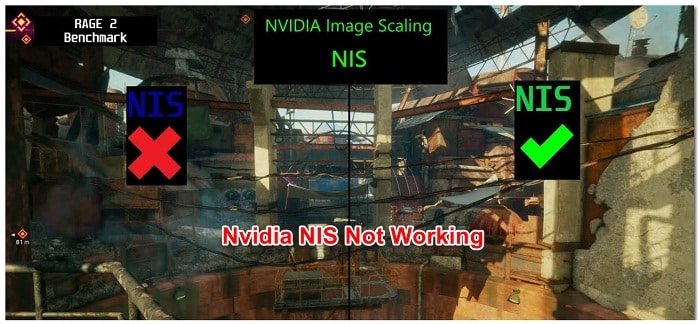
Què és Nvidia NIS?
Nvidia Image Scaling (NIS) és una de les innovacions gràfiques més recents del fabricant de GPU. És força similar amb funcions d'escalat d'imatges similars com DLSS ( Nvidia) i FidelityFX d' AMD.
El consens general és que, en el seu estat actual, NIS no és tan bo com DLSS, però segueix sent una funció que us permetrà augmentar la velocitat de fotogrames (FPS) del joc renderitzant els jocs a baixa resolució i després ampliant-los perquè coincideixin amb la resolució actual del monitor.
Què fa que l'error escalat d'imatges de Nvidia no funcioni?
Si tens problemes per habilitar Nvidia NIS al teu PC, hi ha diverses causes potencials que podrien ser responsables. Aquí hi ha una llista de possibles culpables contra els que has de solucionar si tens aquest problema:
- NIS no és compatible amb la teva configuració: el primer que has de fer en solucionar aquest problema és assegurar-te que el NIS sigui compatible amb la teva configuració de GPU. Tot i que Nvidia anuncia una integració perfecta, la realitat és que moltes GPU heretades no són compatibles amb aquesta funció.
- L'escalat d'imatges de Nvidia està deshabilitat: de molt, l'escenari més comú que podria causar aquest comportament és quan l'escalat d'imatges està realment deshabilitat al menú del Tauler de control de Nvidia. Si aquest escenari és aplicable, podeu solucionar el problema habilitant Image Scaling des del menú Administrar configuració 3D (a Configuració 3D).
- El joc o l'aplicació no està configurat per executar-se en mode de pantalla completa: Nvidia Image Scaling no s'iniciarà juntament amb l'aplicació o el joc que està renderitzant actualment a no ser que l'aplicació estigui configurada per executar-se en mode de pantalla completa. NIS no entrarà en acció si està en mode sense vores, mode finestra o mode 'pantalla completa falsa'.
- El joc o l'aplicació no admet el mode de pantalla completa: és possible que experimenteu aquest problema si intenteu forçar NIS en una aplicació o joc que no admet la pantalla completa. En aquest cas, pots obligar NIS que entri en acció assegurant-te que l'aplicació o el joc estigui fent servir la mateixa resolució que el teu escriptori.
- NIS està en desús per a les versions de Windows: resulta que Nvidia comença a desaprovar lentament la funció NIS per als models més nous (particularment amb GPU on s'admet DLSS). Afortunadament, si ets fanàtic de Nvidia Image Scaling, hi ha un ajustament de registre que pots utilitzar per tornar a habilitar Nvidia Image Scaling.
- NIS no està disponible a nivell de placa base: tingues en compte que, segons el teu PC, és possible que la teva placa base no estigui connectada directament a la GPU Nvidia. Hi ha casos en què el monitor es connecta a través de gràfics integrats i la GPU NVIDIA s'usa explícitament per als processos de renderització. Malauradament, DELL i alguns altres fabricants no ofereixen l'opció de canviar això per a alguns ordinadors portàtils, per la qual cosa és possible que no pugueu utilitzar l'escalat d'imatges de NVIDIA fins i tot si el vostre GPU ho admet tècnicament. Si patiu aquesta limitació de disseny de la placa base, realment no hi ha res que pugui fer per habilitar NIS manualment.
- HDR està habilitat: resulta que hi ha situacions en què Nvidia Image Scaling entra en conflicte amb la funció HDR. Això depèn en gran mesura del teu GPU i pantalla. Si aquest escenari és aplicable, heu d'intentar deshabilitar la funció HDR i veure si NIS entra en acció.
- L'escala sencera està habilitada: resulta que aquest problema passa sovint en un PC on l'escala d'enters està habilitada. Aquesta és una característica que escala la baixa resolució per augmentar la nitidesa de la imatge, però sovint s'acaba en conflicte amb Nvidia Image Scaling. Per assegurar-vos que això no sigui un problema en el vostre cas, assegureu-vos de desactivar l'escala d'enters.
- Controlador de GPU desactualitzat o obsolet: una altra raó per la qual pots esperar bregar amb aquest problema és un escenari on realment està utilitzant un controlador de GPU obsolet o actualitzat que va facilitar aquesta inconsistència amb NIS. Molts usuaris afectats per aquest problema han confirmat que la funció NVIDIA Image Scaling va començar a funcionar normalment després d'actualitzar el controlador a l'última versió disponible.
- Optimus està habilitat: si Nvidia Optimus està habilitat a PC que experimenta aquest problema i en realitat no l'usa per canviar lliurement entre els seus GPU, desactivar-lo podria resoldre el problema automàticament com ho han informat molts usuaris afectats.
- El joc s'executa en gràfics integrats: abans de descartar aquest escenari de la teva llista de culpables, un altre escenari que has d'investigar és un cas en què el teu PC en realitat prefereix renderitzar el joc usant els gràfics integrats en lloc de la GPU discreta de NVIDIA. Això pot passar amb certs jocs heretats. En aquest cas, pots resoldre el problema forçant la GPU dedicada a través del tauler de control de Nvidia.
Mètodes per reparar lerror escalat dimatges de Nvidia no funciona
Si voleu conèixer els diferents mètodes que podeu aplicar per solucionar l'error escalat d'imatges de Nvidia no funciona, preneu nota de les recomanacions que es descriuen a continuació:
1. Assegureu-vos que el NIS sigui compatible amb la configuració del vostre PC
Tingues en compte que fins i tot si Nvidia anuncia que NIS s'habilitarà sense problemes al teu GPU, a la pràctica aquest no és el cas.
Com veureu a continuació, hi ha una sèrie de limitacions per a Nvidia Image Scaling (NIS), i no totes estan relacionades amb el vostre GPU (algunes estan relacionades amb la visualització). Si et veus afectat per un d'ells, és possible que no puguis fer servir aquesta funció al teu PC.
Primer, cobrim els requisits:
- NIS requereix una pantalla controlada per una GPU Nvidia (el maneig de l'escaneig de la pantalla ha de ser realitzat per una GPU Nvidia).
- Si utilitzeu una configuració MSHybrid o Optimus, haureu de configurar el mode del vostre ordinador portàtil lluny de MSHybrid al mode GPU discret per poder habilitar Nvidia Image Scaling.
- NIS només funcionarà quan el joc o l'aplicació que esteu executant estigui configurat per executar-se en mode de pantalla completa; El NIS romandrà deshabilitat si el joc o l'aplicació està configurat per executar-se a «pantalla completa falsa» o sense vores.
- Si el joc/aplicació en què intenteu utilitzar NIS no és compatible amb el mode de pantalla completa, només podeu habilitar Image Scaling assegurant-vos que la resolució de l'escriptori sigui la mateixa que la resolució del joc o l'aplicació.
A continuació, cobrim les limitacions de Nvidia Image Scaling:
- Nvidia Image Scaling no és compatible amb les GPU Maxwell i Pascal quan es fa servir juntament amb HDR.
- Nvidia Image Scaling no és compatible amb GPU Pre-Ampere si utilitzeu el format de color YUV 420.
- Nvidia Image Scaling no és compatible amb GPUS Pre-Pascal mentre es fa servir el format de color YUV 422.
- Nvidia Image Scaling no és compatible amb el mode SLI i el mode Surround Multi-Monitor Clone/Duplicate.
- L'escalat d'imatges de Nvidia no és compatible amb els modes de visualització de títol, visualització directa, RV i escalat de sencers.
Si vas complir tots els requisits i limitacions de Nvidia Image Scaling i cap d'ells no hauria d'afectar el teu escenari particular, passa al següent mètode a continuació.
2. Habilita NIS al tauler de control de Nvidia o Ge-Force Experience
Un cop t'hagis assegurat que Nvidia Image Scaling no es vegi obstaculitzat per cap requisit que no compleixi o per una limitació que s'apliqui a la teva GPU heretada en particular, el següent que has de fer és assegurar-te que el NIS estigui habilitat des de Nvidia. Menú del tauler de control.
Nota: NIS és en realitat un escalador i esmolador espacial basat en controladors que funciona per a la gran majoria de les GPU GeForce per a tots els jocs que admeten el mode de pantalla completa. Funcionarà per a totes les versions de DirectX, incloses DirectX 9, DirectX 10, DirectX 11, DirectX 12, Vulkan i OpenGL.
No obstant això, no veuràs que aquesta funció s'iniciï automàticament a no ser que comenci configurant-la a través del Tauler de control de Nvidia o GeForce Experience.
Atès que hi ha dues maneres d'activar Nvidia Image Scaling a PC amb Windows, hem creat dues subguies diferents que us guiaran a través del procés d'activació de NVidia Image Scaling a:
- Tauler de control de Nvidia
- experiència GeForce
- Seguiu la subguia a continuació amb la que us sentiu més còmode:
Habilitar NIS des del tauler de control
Aquest és lenfocament més rudimentari, ja que hauràs de realitzar aquests canvis manualment en cada resolució que usarà en ampliar a través de la funció NIS.
Això és el que ha de fer:
- El primer és el primer, comença per assegurar-se que el joc per al qual tens problemes per habilitar el NIS estigui tancat i no s'estigui executant en segon pla.
- Des del teu escriptori, fes clic dret en un espai buit, després fes clic a Tauler de control de Nvidia.
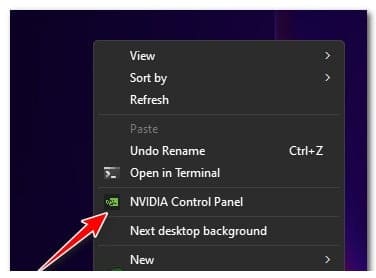
Nota: si sou al Windows 11 , primer haureu de fer clic a Mostra més opcions abans de poder veure el menú contextual on podeu fer clic al Tauler de control de Nvidia.
- Quan estiguis dins del Panell de control de Nvidia, utilitza el menú de l'esquerra per fer clic a Administrar configuració 3D.
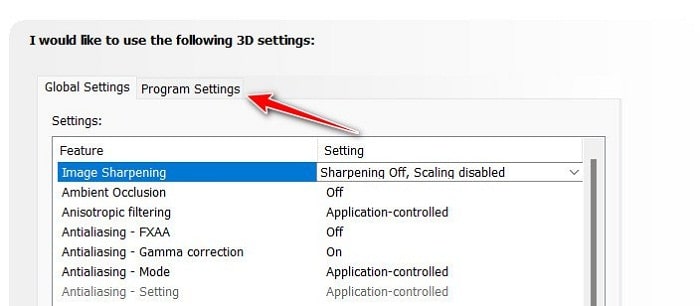
- Des del menú administrar configuració 3D, vés al menú del costat dret i aneu a Configuració global.
- A continuació, canvia la palanca associada amb Image Escalada a On des del menú Configuració.
- Després d'habilitar Image Scaling, el controlador generarà 5 resolucions d'escala addicionals tenint en compte la resolució nativa del monitor; podeu seleccionar-les als menús del joc per utilitzar Nvidia Image scaling.
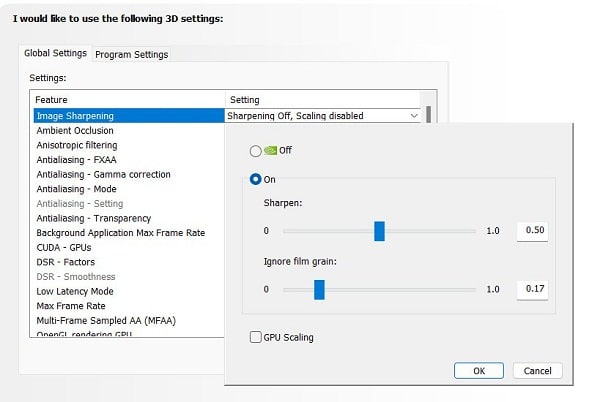
Nota: Hauràs de reiniciar el sistema per assegurar-te que els teus jocs comencin a reconèixer aquestes noves resolucions.
- A més, podeu establir valors personalitzats per a la configuració de nitidesa global o administrar-los per joc utilitzant la pestanya Configuració del programa.
- Quan hagueu habilitat l'escalat de imatges de Nvidia, el següent que has de fer és assegurar-te que el joc estigui utilitzant la resolució correcta.
- Fes això assegurant-te que el joc s'executa en mode de pantalla completa.
- Des de la configuració del joc, seleccioneu la resolució desitjada; després de seleccionar la resolució, la funció NIC millorarà automàticament la resolució de processament més baixa a la resolució nativa de la pantalla i després aplicarà un efecte de nitidesa.
Nota: Podeu confirmar que el NIS està actiu comprovant l'indicador de superposició de l'etiqueta de text NIS. Un color de text verd indicarà que el NIS està actualment actiu i escalant i aguditzant el joc.
Habilitar NIS des de GeForce Experience
Si vols un enfocament més senzill, et plaurà saber que GeForce Experience automatitza el procés manual de canvi de resolució per joc. A més daixò, també pots utilitzar GeForce Experience per ajustar fàcilment el control lliscant de nitidesa en el joc per a la personalització en temps real.
Seguiu les instruccions a continuació per obtenir una guia pas a pas per habilitar NIS a través de GeForce Experience:
- El primer és el primer, t'has d'assegurar que no té cap joc capaç d'aprofitar el NIS executant-se en segon pla.
- A continuació, obre Nvidia Experience i assegura't que les funcions experimentals estiguin habilitades. Per fer això, fes clic al quadre sobre de, després marca la casella associada amb Habilitar funcions experimentals.
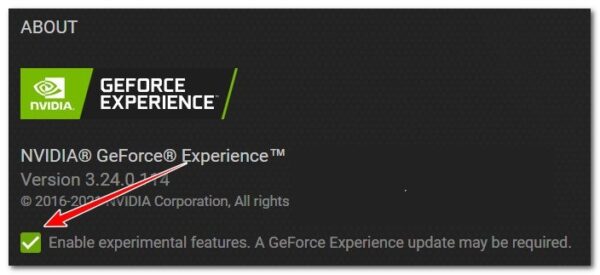
Nota: Després de fer aquest canvi, haureu de reiniciar, ja que és possible que GeForce Experience s'hagi d'actualitzar perquè la solució Nividia Image Scaling estigui disponible.
- Un cop descarregada la versió experimental de GeForce Experience, reinicieu l'aplicació per última vegada abans d'accedir al menú Configuració.
- Després que estiguis dins del menú Configuració, hauràs de veure una nova opció de pestanya Escala d'imatge a la part inferior de la pantalla.
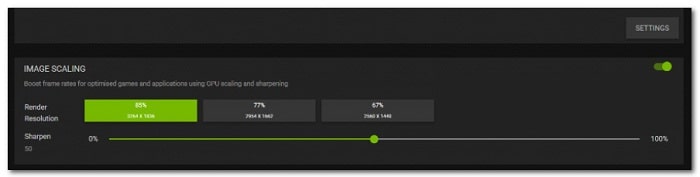
Nota: si no està habilitat per defecte, podeu fer que la pestanya Escala d'imatge sigui visible des del botó Configuració de la secció 'Superposició en el joc'.
- Quan l'opció NVIDIA Image Scaling estigui activada, feu clic a la finestra emergent Optimitzar que apareix a la pantalla inferior esquerra just després d'habilitar l'opció.
- Fes clic a Optimitzar per optimitzar instantàniament la configuració del joc per a NIS.
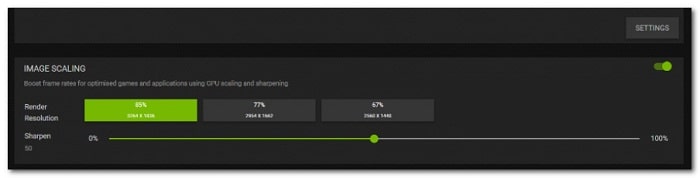
- Si segueixes aquesta ruta, t'asseguraràs d'optimitzar instantàniament tots els jocs compatibles amb NIS (més de 1000) que estiguin actualment instal·lats al sistema.
Nota : si teniu una GPU compatible amb RTX, GeForce Experience també habilitarà NVIDIA DLSS en els jocs compatibles en lloc de NIS, ja que és la millor solució d'escalat i millorarà les imatges i el rendiment dels jocs que representa amb la GPU Nvidia.
- Alternativament, també podeu habilitar la solució NIS des del menú del joc (si el joc ho admet). En pressionar Alt+F3 mentre jugues, pots ajustar manualment el grau de nitidesa durant les teves sessions de joc. Això us permetrà detectar la diferència en la claredat de la imatge entre diferents valors.
3. Configura el joc en mode de pantalla completa
Si cap dels mètodes anteriors us ha permès habilitar l'escalat d'imatges de NVIDIA, heu de continuar assegurant-vos que el joc que esteu intentant jugar a través de la solució NIS s'estigui executant en mode de pantalla completa.
IMPORTANT : la funció d'escala d'imatge només funcionarà de manera nativa quan el joc estigui configurat per executar-se en mode de pantalla completa. No podreu fer que aquest NIS s'habiliti automàticament si el joc està configurat per executar-se en mode de pantalla completa sense vores, amb finestra o fals.
Aleshores, per assegurar-te que Nividia Image Scaling estigui disponible, accedeix a la configuració del joc i canvia el mode de joc a Pantalla completa.
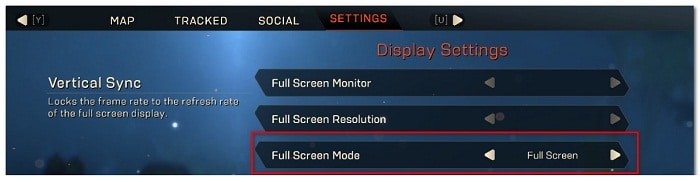
Alternativament, pots forçar el mode de pantalla completa al nivell executable del joc fent el següent:
- Navega a la ubicació on està instal·lat el joc o l'accés directe de l'escriptori.
- Feu clic amb el botó dret a l'accés directe de l'escriptori oa l'executable del joc i seleccioneu Propietats en el menú de context.
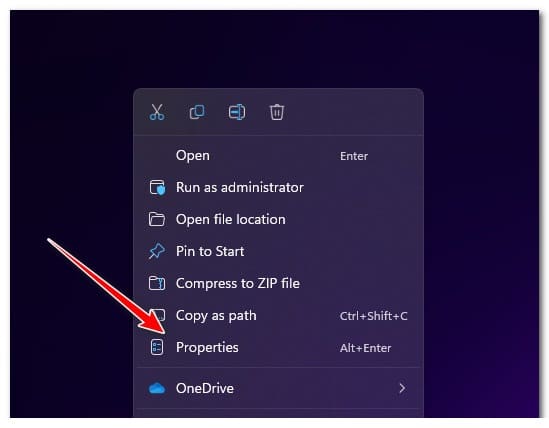
- Quan estiguis dins de la pantalla de Propietats del joc, accedeix a la pestanya Accés directe des del menú superior.
- A continuació, expandeix el menú desplegable associat amb executar i canvia'l de la finestra Normal a Maximitzat.
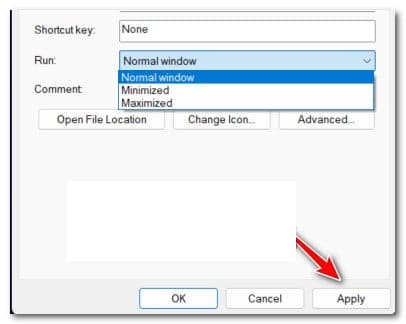
- Fes clic a Cercar per guardar els canvis.
- Inicia el joc una vegada més i veu si la icona NIS apareix a la secció superior de la teva barra superposada.
Nota: alguns desenvolupadors de jocs (particularment els estudis de Microsoft) en realitat faran servir una versió modificada (falsa) de pantalla completa que en realitat és una pantalla completa sense vores. Aquesta és l'opció preferida per alguns desenvolupadors de jocs per facilitar transicions fluides quan els jugadors usen la funcionalitat Alt+Tabulador.
- Si el joc que esteu intentant jugar amb NIS habilitat utilitza 'pantalla completa falsa', la funció NIS romandrà deshabilitada llevat que el joc i l'escriptori usin les mateixes resolucions.
Per obtenir instruccions pas a pas sobre com garantir que la resolució de l'escriptori i la resolució del joc siguin iguals, seguiu el mètode següent.
Estableix una resolució d'escriptori igual a la resolució del joc
En cas que el joc al qual intenteu jugar amb NIVIDA Image scaling no admeti el mode clàssic de pantalla completa, la funció no s'iniciarà de forma nativa.
En aquest cas, l'única manera d'obligar NIS a habilitar-se és assegurar-te que la resolució sigui la mateixa que la del joc.
Si cap dels mètodes anteriors va funcionar en el teu cas, aquest és el mètode dúltim recurs que no requerirà que es torni tècnic.
Seguiu les instruccions a continuació per assegurar-vos que la resolució de l'escriptori i la resolució del joc siguin iguals:
- Primer, fes clic dret en un espai lliure al teu escriptori i fes clic a Configuració de pantalla.
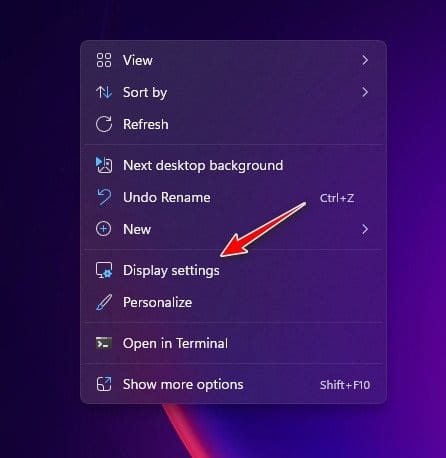
- Quan estiguis dins de la pantalla de visualització, desplaça't cap avall fins a la categoria Escala i disseny i configura la resolució més alta disponible.
Nota: Pren nota de la resolució que vas configurar en aquesta etapa, ja que la fas servir en els passos a continuació.
- Al missatge de confirmació, confirma segons les instruccions i espera fins que la resolució canviï en conseqüència.
- A continuació, obre el joc i accedeix a la pestanya Configuració i ajusta la resolució (generalment a la pestanya Gràfics) a la mateixa resolució que el teu escriptori.
- Guarda els canvis, després reinicia el joc i prova per veure si el NIS ara està habilitat.
En cas que la funcionalitat NIS solia funcionar però després d'una actualització, ja no s'habilita automàticament, prova el mètode següent.
5. Restaura NIS després de l'actualització de GPU (si s'escau)
Resulta que NIS (Nvidia Image Scaling) es va suspendre parcialment per a algunes GPU NVIDIA després que es va llançar una actualització del controlador a finals de 2021.
En cas que hagis seguit tots els mètodes anteriors i cap et permet habilitar la funcionalitat NIS, hi ha una cosa més que pots provar.
Com han assenyalat alguns usuaris afectats, pots recuperar la funcionalitat NIS anterior fins i tot als models de GPU on està obsoleta fent una petita modificació a través de lEditor del Registre.
Nota: Si decidiu optar per aquest mètode, la nostra recomanació és fer una còpia de seguretat del vostre Registre per avançat. Això t'evitarà tornar a instal·lar Windows en cas que cometis un error durant aquest procediment.
Segueix les instruccions a continuació per restaurar la funcionalitat NIS per a GPU on està obsoleta:
- prem la tecla de Windows + R per obrir un quadre de diàleg Executar.
- Després, escriu 'regedit' dins del quadre de text del diàleg executar, Després pressiona Ctrl + Maj + Retorn per obrir l'Editor de Registre amb accés d'administrador.
- Quan el Control de comptes d'usuari t'ho sol·liciti, fes clic a Sí per atorgar accés d'administrador.
Quan estiguis dins de l'Editor del Registre, utilitza el menú de l'esquerra per navegar a la següent ubicació:
HKEY_LOCAL_MACHINE\SYSTEM\CurrentControlSet\Serveis\nvlddmkm\FTS
Nota: A més, podeu enganxar la ruta directament a la barra de navegació a la part superior i prémer Entrar per arribar-hi a l'instant.
- Quan estiguis dins de la ubicació correcta, assegura't que la clau AGV estigui seleccionada, després mou-te a la secció de la dreta i fes doble clic al valor EnableGR535.
- Dins del valor de EnableGR535, Estableix la Base en hexadecimal i als dades del valor en 0 abans de fer clic a Acceptar per guardar els canvis.
- Quan s'hagi restaurat aquest canvi, tanca l'Editor del Registre i reinicia el teu PC per permetre que els canvis tinguin efecte.
- Després que el teu PC es reiniciï, inicia el joc i veu si NIS ara sexecuta normalment.
Si aquest mètode no és aplicable ja que el NIS no està obsolet en la teva situació, passa al següent mètode a continuació.
6. Deshabilita HDR (si escau)
Si els mètodes anteriors no han solucionat error escalat dimatges de Nvidia no funciona, HDR podria ser el problema. Si teniu una pantalla de gamma baixa, la compatibilitat parcial amb HDR podria estar causant aquest comportament.
Alguns usuaris que també tenien aquest problema van descobrir que la funció NIS finalment es va iniciar automàticament després de desactivar HDR al menú Configuració.
Sembla que Nvidia Image Scaling pot interferir amb HDR en alguns casos. Això varia segons la GPU i la pantalla. Si creus que aquest podria ser el problema, intenta apagar HDR i veure si el NIS funciona correctament.
Si creus que aquest escenari s'aplica al teu cas i tens HDR habilitat, segueix les instruccions a continuació per apagar-lo i veure si això resol l'error escalat d'imatges de Nvidia no funciona:
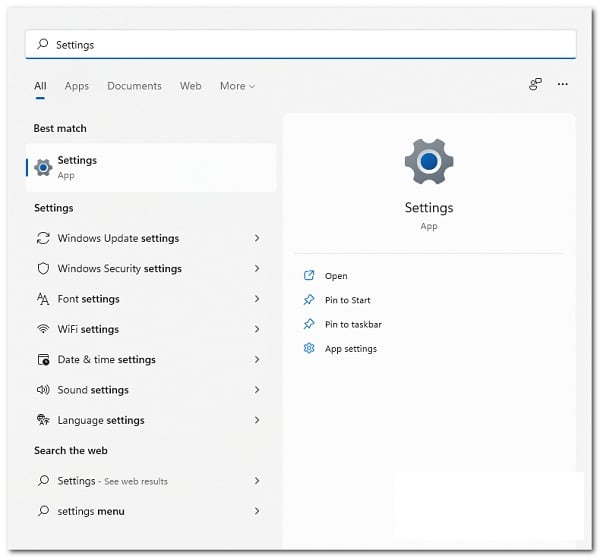
- Comença per trobar la icona de Windows a la teva barra de tasques.
- Fes-hi clic per obrir el menú Inici.
- Al següent menú, ubica i fes clic a Configuració de la llista d'opcions disponibles.
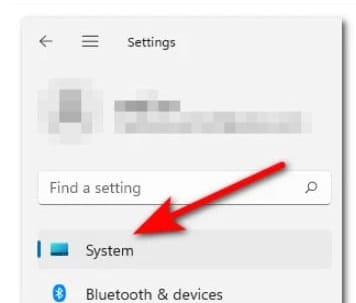
- A l'a seleccionar Sistema al menú lateral, passarà a la pàgina següent.
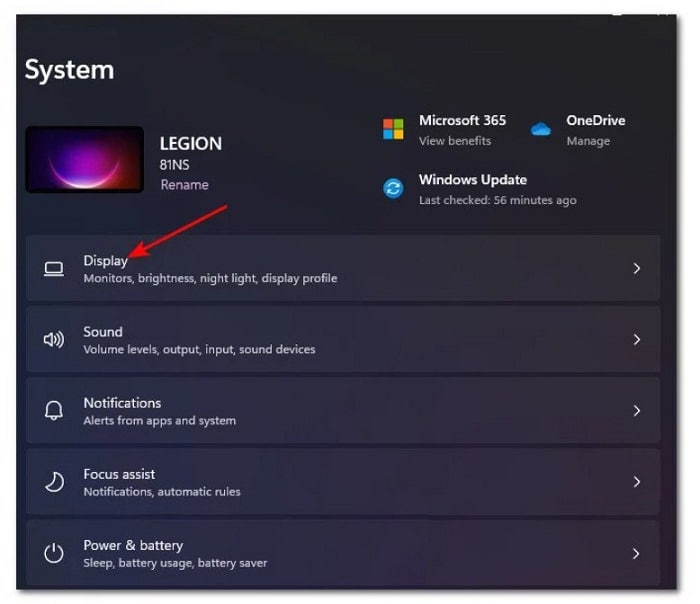
- Cerca la pestanya Sistema, després cerca el menú Pantalla al menú del costat esquerre de la pantalla.
- Finalment, desplaça't cap avall fins a la part inferior d'aquesta pàgina i fes clic a HDR.
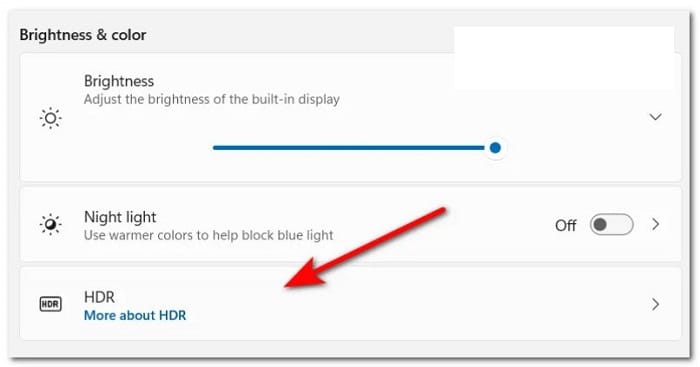
- Quan estiguis dins del menú HDR, canvia la configuració a APAGAT i després desa els canvis.
- Recordeu tancar el menú Configuració i reiniciar l'ordinador per veure si aquests canvis han restaurat la funció Nvidia Image Scaling al vostre PC.
Si aquest mètode no va solucionar el problema en el teu cas, passa a la següent possible solució descrita a continuació.
7. Deshabilita l'escala de sencers
Si has arribat fins aquí sense una solució viable, una altra característica que cal investigar si estàs en conflicte amb NIS (Nividia Image Scaling) és Integer Scaling.
Nota: L'escalat d'enters és un mètode d'escalat disponible a les GPU de Nvidia i AMD que funciona escalant imatges a la pantalla de baixa resolució d'un píxel a quatre píxels o més. El resultat és una imatge més nítida, però encara pixelada, que s'amplia per adaptar-se a la pantalla. Tot i que Integer Scaling no hauria de ser lenfocament preferit quan es juga, aquesta tecnologia descalat encara produeix bons resultats amb jocs heretats.
Si ja teniu habilitat l'escalat d'enters i busqueu maneres d'habilitar el NIS, és probable que hagueu de deixar de banda un d'ells.
En general, si estàs jugant jocs heretats (jocs clàssics), has de fer servir l'escala d'enters. Si esteu jugant jocs moderns, NIS és la millor opció en cas que DLSS no sigui una opció per al vostre GPU.
Si Integer Scaling ja està habilitat al vostre PC i estàs buscant una manera de deshabilitar-lo per evitar un possible conflicte amb NIS, això és el que has de fer:
- Fes clic dret en un espai lliure al teu escriptori i selecciona Panell de control de Nvidia al menú contextual.
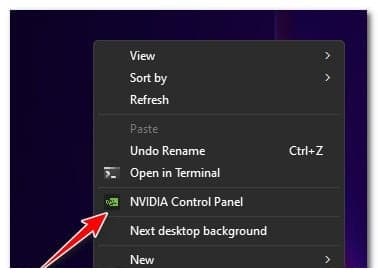
Nota: En cas que estigueu al Windows 11, heu de fer clic a Mostra més configuracions abans de veure el menú contextual clàssic on es pot accedir al Tauler de control de Nvidia.
- Quan estiguis dins del Tauler de control de Nvidia, fes servir el menú de la dreta per expandir el grup d'opcions de Pantalla.
- A continuació, si s'admet el escalat de sencers, ho trobaràs com la quarta opció.
- Simplement fes clic a Escalat enter una vegada, després configura el teu interruptor associat a OFF per deshabilitar-lo.
- Quan Integer Scaling estigui deshabilitat, reinicia el teu PC i veu si Nvidia Image Scaling comença a funcionar per als teus jocs la propera vegada que iniciïs el teu ordinador.
Si aquest mètode no soluciona el problema en el teu cas o aquesta guia no era aplicable, segueix la següent solució potencial a continuació.
8. Actualitza els controladors de GPU i elimina les dades romanents
Aquest problema també pot sorgir si utilitzeu un controlador de GPU obsolet o inservible que no és compatible amb el NIS. Molts usuaris que van experimentar aquest problema van informar que la funció NVIDIA Image Scaling va començar a funcionar correctament després d'actualitzar el controlador a l'última versió disponible.
És possible que esperis començar a bregar amb aquest problema després que un fals positiu acabi obligant el teu Antivirus a posar en quarantena alguns fitxers o dependències que pertanyen al controlador de GPU o després que hagi oblidat actualitzar el teu controlador de GPU durant molt de temps.
Alguns usuaris que també tenen problemes perquè la funció NIS s'habiliti automàticament per al seu GPU Nvidia han confirmat que el problema va desaparèixer del tot després de desinstal·lar tots els components de Nvidia, després van utilitzar Display Driver Uninstaller + CCleaner (o una eina similar) per eliminar qualsevol dependència abans de netejar la instal·lació de la darrera versió del controlador de GPU compatible.
Si cerques instruccions pas a pas sobre com fer això, segueix les instruccions a continuació:
- El primer és el primer, pressiona la tecla de Windows + R per obrir un quadre de diàleg Executar.
- Dins del quadre de diàleg que acaba d'aparèixer, escriu 'appwiz.cpl' dins del quadre de text i pressiona Ctrl + Maj + Retorn per obrir el menú Programes i característiques amb accés dadministrador.
- Un cop el menú Control de comptes d'usuari (UAC) el promogui, feu clic a Sí per atorgar accés d'administrador.
- Quan finalment aconsegueixis estar dins del menú Programes i característiques, continua i fes clic a la columna Editor per ordenar tots els programes instal·lats correctament.
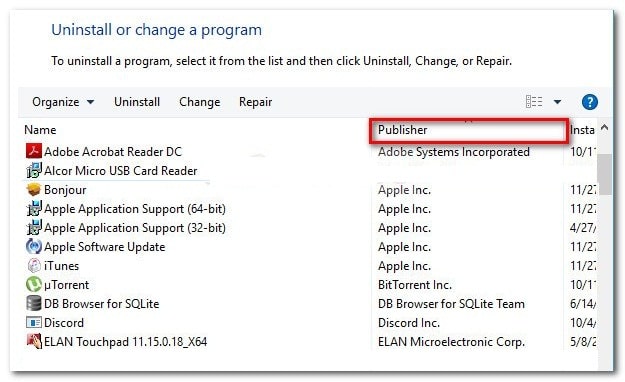
- A continuació, continua i desinstal·la tots els components de Nvidia (publicats per Nvidia Inc), inclòs GeForce Experience PhysX System i tota la resta publicat per NVIDIA. Pots sol·licitar una desinstal·lació fent clic amb el botó dret a cada element de NVIDIA i triant Desinstal en el menú de context.
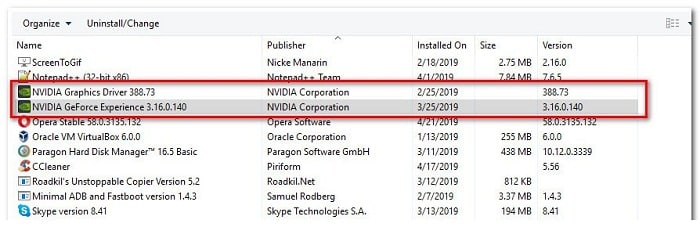
Nota: Durant el procés de desinstal·lació de totes les dependències associades de NVIDIA, veureu que la vostra pantalla parpelleja diverses vegades. No t'estressis ja que aquest procés és completament normal.
- Quan aconsegueixis eliminar amb èxit tots els programes NVIDIA i les dependències associades, continua i reinicia el teu PC per permetre que els controladors de GPU genèrics entrin en acció.
- Després que el teu PC es reiniciï, fes servir un programari com CCleaner o BleatchBit per assegurar-vos que no teniu dependències de programes de NVIDIA que puguin interferir amb la instal·lació del nou controlador.
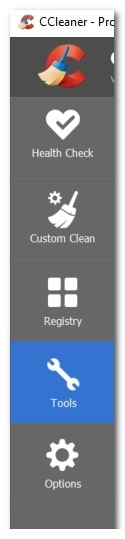
- A continuació, és hora d'assegurar-te que els controladors NVIDIA anteriors no deixin dependències específiques del controlador. Per assegurar-te que aquest no sigui el cas, descarrega i instal·la la darrera versió de Desinstalador del controlador de pantalla.
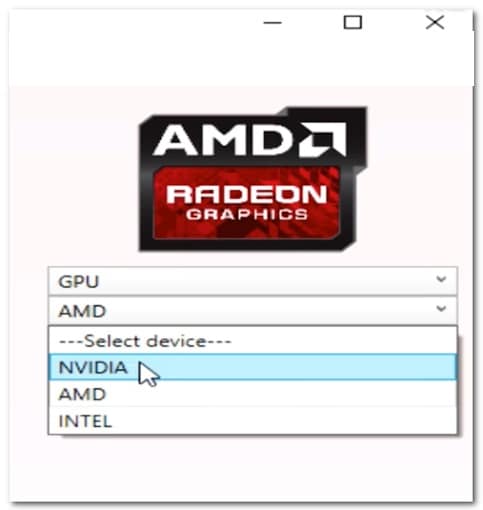
Nota: Aquesta és una eina que us permetrà eliminar qualsevol rastre i dependència que quedi d'una instal·lació anterior del controlador de GPU.
- Seguiu les instruccions de la pantalla per implementar-lo al vostre sistema. Tingues en compte que se t'indicarà que reiniciïs a manera segura en algun moment per augmentar la probabilitat dèxit. Fes-ho segons les instruccions obrint el menú Inici i fent clic al botó de encesa, després mantingues pressionada la tecla Maj mentre fas clic al botó reiniciar.
- Després que el teu PC finalment s'iniciï a Mode segur, obre el Desinstal·lador del controlador de pantalla una vegada més i fes clic a Netejar i reiniciar. Després d'uns moments, el vostre PC es reiniciarà novament i començarà a netejar els arxius necessaris.
- Després que la utilitat DDU hagi acabat de netejar tots els vostres fitxers de GPU anteriors, visiteu la pàgina oficial de descàrrega de controladors de Nvidia i descarrega el darrer controlador compatible per al teu GPU.
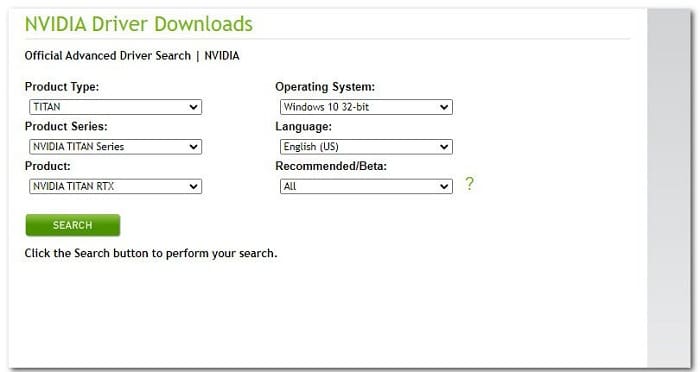
- Assegureu-vos de seleccionar el tipus de producte, la sèrie i el sistema operatiu correctes. Estigues allunyat dels controladors recomanats o beta tret que estigui jugant títols heretats.
Nota: A més, pots utilitzar Nvidia Experience per automatitzar aquest procés i deixar que la utilitat esculli el millor controlador segons el teu model de GPU.
- Quan l'executable del controlador que heu d'instal·lar es descarregui localment, obriu-lo amb accés d'administrador i després segueix les instruccions en pantalla per completar la instal·lació del controlador.
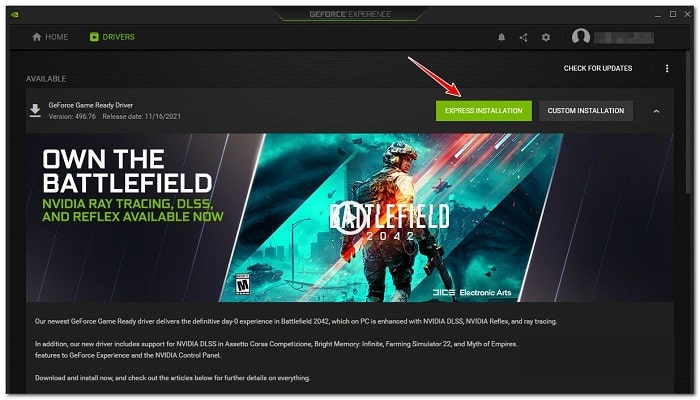
- Després que s'instal·li la nova versió del controlador, inicieu un joc i veieu si NIS (Nividia Image Scaling) ara s'inicia automàticament.
Si segueix passant el mateix tipus de problema tot i desinstal·lar el controlador més recent (o si ja tenia instal·lada la darrera versió), vés a la possible solució final a continuació.
9. Forçar el renderitzat del joc en mode discret
Abans de descartar aquest escenari com una impossibilitat, una altra possible explicació és que el teu PC en realitat està configurada per executar el joc usant gràfics integrats en lloc de la GPU discreta de NVIDIA.
Això podria passar amb certs jocs més antics. Si aquest és el cas, podeu solucionar el problema canviant la configuració al tauler de control de Nvidia per forçar-lo a utilitzar la GPU dedicada.
Sembla que aquest problema és força comú per als usuaris que intenten iniciar el joc des d'un ordinador portàtil per a jocs amb una GPU dedicada de Nvidia.
En aquest cas, la incapacitat de NIS per iniciar-se probablement és deguda al fet que el Panell de control de Nvidia està etiquetant l'executable del joc com una aplicació d'utilitat i decideix fer servir la GPU integrada per executar-lo (en lloc de l'opció dedicada) .
Si aquest escenari s'aplica per a tu, pots solucionar el problema accedint a la finestra del Tauler de control de Nvidia, anant al menú Configuració 3D i forçant l'ús de la GPU dedicada cada cop que iniciï aquest joc en particular.
Aquí hi ha una guia ràpida per assegurar-se que utilitzeu la GPU d'alt rendiment per al joc on NIS roman deshabilitat:
- Al teu escriptori, fes clic amb el botó dret a l'espai lliure i selecciona el panell de control de Nvidia al menú contextual que acaba d'aparèixer.
- Quan estiguis dins del Panell de control de Nvidia, expandeix la Configuració 3D i selecciona Administrar configuració 3D.
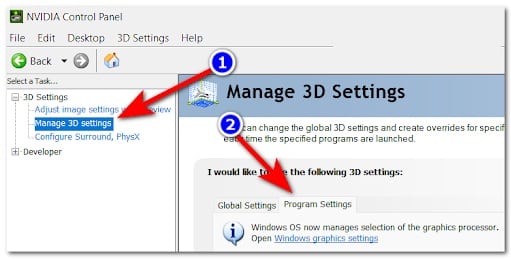
- Aneu al panell de la dreta i comença fent clic a la pestanya Configuració del programa.
- Fes clic al botó afegir, després utilitza el botó Navega per cercar i seleccionar lexecutable del joc que li està causant problemes. Amb l'executable correcte seleccionat, fes clic a afegir programa seleccionat.
- A continuació, a 'Usar el processador gràfic seleccionat per a aquest programa', selecciona Processador d'alt rendiment (GPU dedicada).
- Guarda els canvis, després reinicia el teu PC i veu si el problema se soluciona una vegada que es completi el proper inici.
Si el problema encara no es resol, passa al següent mètode a continuació.
10. Deshabilita Optimus (si escau)
Si tens Nvidia Optimus habilitat al teu PC i en realitat no el fas servir per canviar entre els teus GPU, desactivar-lo podria resoldre el problema automàticament, com han informat molts usuaris afectats.
Nota: Nvidia Optimus és una tecnologia patentada de commutació de GPU de Nvidia que facilita la commutació instantània i sense problemes entre diferents solucions de GPU mentre s'obre una aplicació. Aquesta tecnologia generalment es reserva per als ordinadors portàtils per a jocs que tenen una GPU integrada (que estalvia bateria) i una dedicada (GPU per a jocs).
Tot i que aquesta tecnologia és molt bona en teoria, molts usuaris informen que acaba en conflicte amb la tecnologia Nividia Image Scaling.
Si tens Nvidia Optimus habilitat a l'ordinador portàtil i NIS insisteix a romandre deshabilitat tot i que va provar tots els mètodes anteriors, intenta deshabilitar el programari Optimus i veu si el problema es va solucionar.
Ara, depenent de lordinador portàtil per a jocs que utilitzis, les instruccions per deshabilitar Optimus seran diferents. Per facilitar-vos les coses, hem elaborat una llista de subguies que us haurien de guiar a través d'aquest procés.
Portàtils Razer
Si tens aquest problema en un ordinador portàtil Razer , la manera de desactivar Nvidia Optimus és a través del programari Razer Synapse.
Obre'l i vés al menú Sistema a la part superior, després fes clic a la pestanya Rendiment. Quan estigui dins, canvia la configuració en mode GPU a Només GPU dedicada.
Un cop hagueu realitzat aquest canvi, cal reiniciar per completar el procés.
Tongfang / Eluktronics / XMG / Portàtils Aftershock
Totes aquestes marques de portàtils utilitzen el mateix programari Control Center. Entre altres coses, podeu utilitzar el programari del Centre de control per accedir a la Configuració general i trobareu una opció anomenada Desactivar Nvidia Optimus (a la secció inferior de la pantalla).
Quan feu aquest canvi, reinicieu el vostre PC per permetre que aquests canvis tinguin efecte.
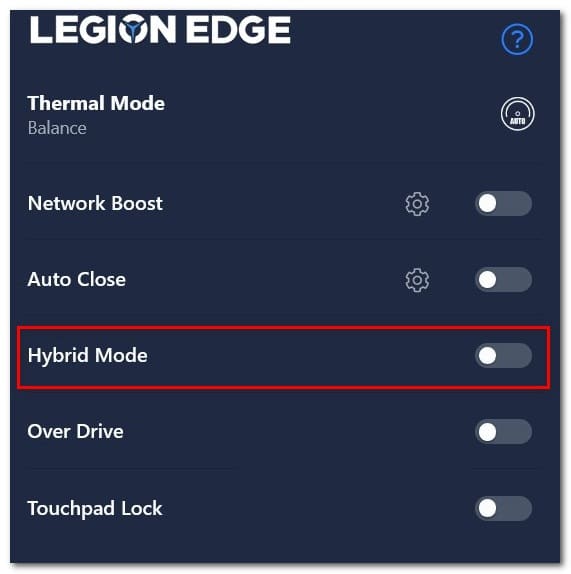
Portàtils Lenovo
Si utilitzeu un ordinador portàtil Lenovo, haureu d'utilitzar el programari Lenovo Vantage per desactivar Nvidia Optimus. Obre la utilitat, després utilitza la barra de la dreta a la secció dreta.
Això pot ser una mica confús ja que la configuració que et permet deshabilitar Nvidia Optimus en realitat s'anomena Mode híbrid: el mode híbrid APAGAT significa que Nvidia Optimus està deshabilitat.
Quan hagueu desactivat el mode híbrid (Nvidia Optimus) a l'ordinador portàtil Lenovo, reinicia el teu PC i permet que els canvis tinguin efecte.
Portàtils HP
HP no és aliè a obligar els jugadors a fer servir les seves eines propietàries. Per deshabilitar Nvidia Optimus dun ordinador portàtil per a jocs HP, has dinstal lar el programari Omen Gaming Hub.
Quan estiguis dins de la utilitat, accedeix a la pestanya Graphic Switcher (des de la barra de cinta a la part superior), després tindràs l'opció d'escollir entre els modes Híbrid i Discret.
Híbrid vol dir que Nvidia Optimus està habilitat , mentre que Discret vol dir que Nvidia Optimus sempre està deshabilitat , ja que sempre es prefereix la GPU dedicada. Has de triar Discret.
Després de realitzar aquest canvi, reinicieu el vostre PC per permetre que els canvis tinguin efecte.
Portàtils Dell
A diferència de tots els altres fabricants de portàtils per a jocs presentats fins ara, Dell NO té un programari dinterfície que et permeti desactivar ràpidament la funcionalitat de Nvidia Optimus.
Lúnica manera de fer-ho si estàs utilitzant un ordinador portàtil Dell és iniciar la seva BIOS (encendre i seguir pressionant F2) tan aviat com vegis la pantalla inicial.
Quan finalment estiguis dins de la configuració del BIOS del teu ordinador portàtil Dell, accedeix a la pestanya Avançat i configura Habilitar gràfics híbrids / Optimus avançat (quan estigui disponible) a Deshabilitat.
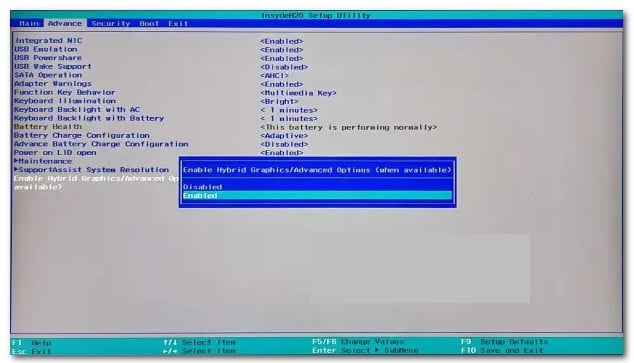
Després que hagis seguit les instruccions anteriors, desa els canvis, després inicia normalment per permetre que el vostre ordinador portàtil Dell apliqui els canvis que acaba d'operar.
Portàtils Acer
Si utilitzeu un ordinador portàtil per a jocs Acer, la forma més ràpida de desactivar la funció Nvidia Optimus és utilitzar el programari Predator Sense.
- Obre el programari frontal i fes clic a la configuració (icona d'engranatge) a la part superior dreta de la pantalla.
- Des del menú contextual que acabeu d'aparèixer, assegureu-vos que la configuració Només GPU discreta estigui activada.
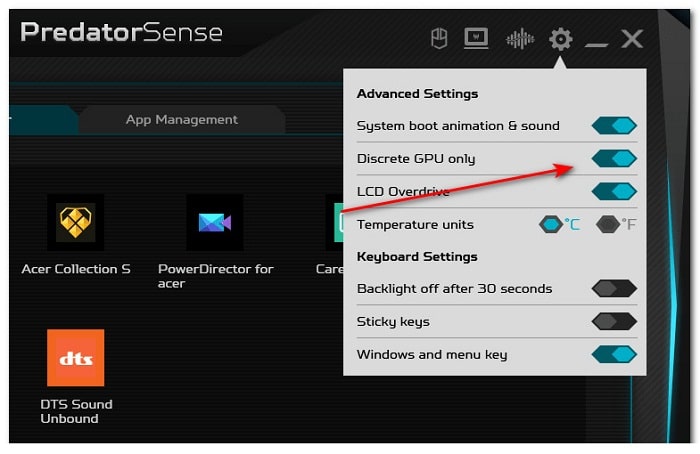
Nota: Quan habiliteu la configuració Només GPU discreta , s'assegurarà que Nvidia Optimus romangui desactivat.
- Després de realitzar aquest canvi, reinicieu el vostre PC per permetre que els canvis tinguin efecte.
- En cas que deshabilitar Nvidia Optimus no et funcioni (o ja estava deshabilitat), l'única opció que queda és provar una alternativa a Nvidia Image Scaling.
ALTERNATIVA: Fes servir una aplicació d'escalat Lossless
En cas que cap dels mètodes anteriors hagi funcionat o NIS no estigui disponible directament a causa de la nostra placa base, una alternativa és fer servir una aplicació com l' aplicació d'escalat Lossless.
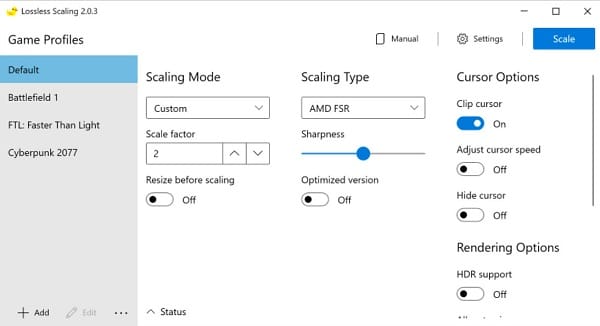
Nota: aquesta aplicació us permet escalar jocs en finestra a pantalla completa utilitzant la mateixa tecnologia disponible a través de NIS (Nividia Image Scaling). És particularment efectiu quan cal fer escalat espacial, escalat d'art de píxels i enfocament basat en algoritmes.
Aquesta aplicació està disponible a través de Steam i és l'alternativa perfecta si la NIC no està disponible de manera nativa.
Però, com tot, hi ha alguns inconvenients:
- L'aplicació consumeix més recursos i traurà alguns FPS dels teus jocs.
- Aquesta solució d'escalat és bàsicament idèntica a la NIC, però no passa al controlador en si, el que significa que el rendiment serà menor.
- L'aplicació només està disponible com a prova gratuïta; si vols utilitzar-la indefinidament, hauràs de pagar 3.99 $
Si heu arribat fins a aquest punt, només espero que les recomanacions i mètodes exposats dins d'aquesta guia, us serveixin per reparar l' error escalat d'imatges de Nvidia no funciona. Gràcies per la vostra preferència i per sempre visitar el nostre portal. Ens llegim en una propera entrada on continuarem compartint informació d'interès amb tu.

Em dic Javier Chirinos i sóc un apassionat de la tecnologia. Des que tinc ús de raó em vaig aficionar als ordinadors i als videojocs i aquesta afició va acabar en una feina.
Porto més de 15 anys publicant sobre tecnologia i gadgets a Internet, especialment a mundobytes.com
També sóc expert en comunicació i màrqueting en línia i tinc coneixements en desenvolupament a WordPress.