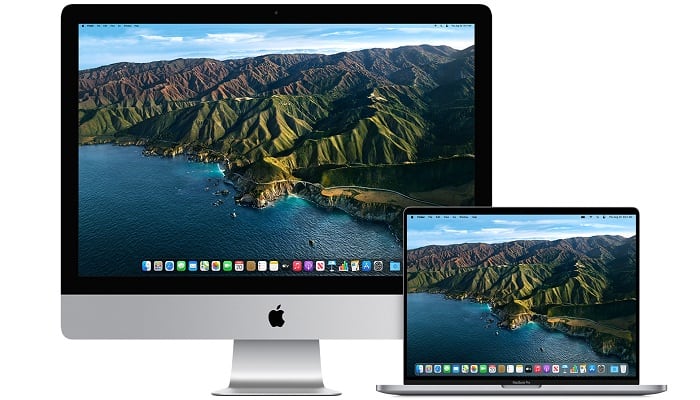
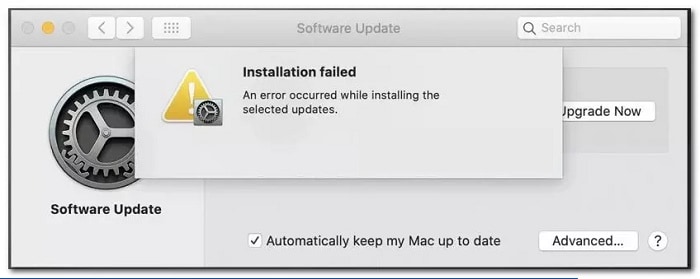
El missatge derror dactualització fallida en intentar instal lar una versió més recent de macOS. En general, s'informa quan l'usuari intenta instal·lar les versions Catalina i Big Sud de macOS.
Després d'investigar diversos informes d'usuaris i intentar replicar el problema a les nostres màquines, resulta que hi ha diverses causes subjacents diferents que poden portar a l'aparició d'aquest codi d'error. Aquí teniu una llista de possibles culpables que podrien ser responsables d'aquest codi d'error:
- Problema del servidor d'Apple: resulta que pots esperar enfrontar aquest problema si Apple actualment està bregant amb un problema pel que fa a la infraestructura de lliurament dactualitzacions de programari. Si aquest escenari és aplicable, l'únic que podeu fer és identificar el problema del servidor i esperar que Apple solucioni el problema pel seu costat.
- Inconsistència de la xarxa: una falla a la xarxa també pot interferir amb els teus intents d'instal·lar la darrera actualització del sistema per al teu ordinador macOS. Si el problema està relacionat amb una inconsistència de dades d'IP o TCP, hauríeu de poder resoldre el problema reiniciant o restablint el vostre encaminador.
- Un conflicte causat per programari d'extensió del nucli de tercers: segons molts usuaris afectats, hi ha diverses eines de tercers que poden causar aquest error a causa del fet que interactuen amb el kernel. Per evitar aquest problema en particular, haureu de desinstal·lar el programari d'extensió del nucli com Parallels, CPU Gadget o Little Snitch abans d'intentar instal·lar l'actualització pendent una vegada més.
- Un problema amb els caixets PRAM o NVRAM: un altre escenari que podria evitar que el teu sistema instal·li una actualització pendent del sistema és un problema amb els caixets NVRAM o PRAM. Diversos usuaris que enfronten el mateix problema han informat que finalment van aconseguir solucionar el problema després de restablir els dos caixets.
- Entrada d'iTunes danyada al fitxer / hosts: resulta que hi ha certes situacions en què el vostre fitxer / etc / hosts pot tornar-se inutilitzable a causa d'una entrada d'iTunes danyada i interferir amb la instal·lació d'una actualització pendent del sistema. Si aquest escenari és aplicable, podeu solucionar el problema eliminant l'entrada problemàtica d'iTunes del fitxer de hosts manualment.
- arxius temporals corruptes relacionats amb el sistema operatiu: les restes danyades d'un intent anterior d'instal·lar la versió del sistema operatiu del sistema poden interferir amb qualsevol nou intent de fer el salt a Big Sud. En aquest cas, haureu de començar netejant la carpeta de memòria cau abans de tornar a intentar l'actualització.
- Catàleg d'actualitzacions de programari fet malbé: MacOS Catalina i les versions anteriors poden patir un problema tècnic que afecta el Catàleg d'actualitzacions de programari i 'convenç' el vostre sistema que en realitat no necessita l'actualització pendent. En aquest cas, primer heu d'esborrar el catàleg d'actualitzacions de programari abans d'intentar instal·lar l'actualització pendent una vegada més.
Reparar l'error d'actualització fallida
Ara que està familiaritzat amb totes les possibles raons que poden causar que es produeixi l' error d'actualització fallida al teu macOS a l'última versió disponible, fem una ullada a un parell de correccions que altres persones amb el mateix problema han utilitzat amb èxit:
1.- Comprova si hi ha un problema amb el servidor
Abans de seguir endavant i seguir els altres mètodes a continuació per solucionar un problema local que està causant lerror dactualització fallida , has de començar assegurant-te que Apple no estigui experimentant problemes amb la seva funció de lliurament dActualització de programari.
En el passat (quan es va llançar oficialment l'actualització de Big Sud), va haver-hi una onada d'informes de « Es va produir un error en descarregar les actualitzacions (Actualització fallida)» quan el component d'Actualització de programari d'Apple es va trencar efectivament.
Si tens aquest problema a causa d'un problema del servidor, cap dels mètodes a continuació funcionarà en el teu cas, així que pren-te el temps per investigar si això és cert o no.
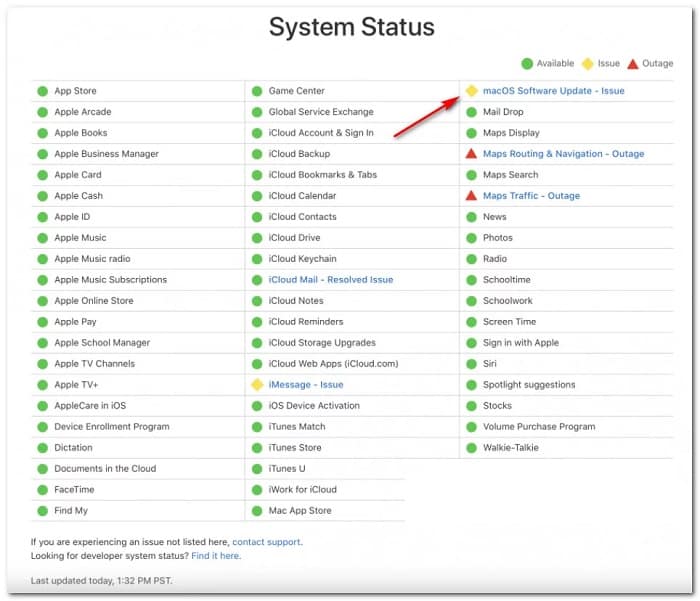
Afortunadament, hi ha una manera fàcil de comprovar si Apple està experimentant problemes amb lactualització de programari macOS component – Només cal accedir a la pàgina destat del sistema dApple i comprovar si hi ha una emissió o dinterrupció que gira al voltant macOS dactualització de programari.
Si aquesta investigació us ha permès descobrir un problema subjacent del servidor, no hi ha res que pugueu fer realment per solucionar el problema: tot el que podeu fer és esperar que els enginyers d'Apple resolguin el problema del servidor.
D'altra banda, si la pàgina d'estat no informa problemes subjacents o interrupcions amb el component Actualització de programari de macOS , podeu concloure que el problema no està relacionat amb el servidor. En aquest cas, comença a seguir les solucions possibles a continuació.
2.- Reinicia o restableix el teu encaminador
Si veieu aquest error d'actualització fallida cada vegada que intenteu descarregar l'actualització pendent del sistema per a macOS, hi ha una gran possibilitat que esteu bregant amb una falla de xarxa que ha afectat molts usuaris de Mac en el passat.
En cas que estigueu bregant amb aquest problema, acabareu veient l'error d'actualització fallida independentment de si esteu realitzant l'actualització des de la pestanya Preferències del sistema o descarregant-la des de la pàgina de descàrrega oficial.
Afortunadament, el més probable és que el problema sigui degut a un cas genèric de dades IP / TCP mal emmagatzemats en memòria cau que obliga el servidor d'Apple a rebutjar la connexió a causa d'un problema de seguretat.
Si aquest escenari és aplicable, hauries de poder solucionar el problema fent un procediment de reinici o restabliment de l'encaminador.
Nota: Si podeu solucionar el problema amb un simple reinici de l'encaminador, feu-ho en lloc de restablir la vostra xarxa
Reinicia el teu encaminador
Un simple procediment de reinici de l'encaminador aconseguirà el propòsit d'esborrar les dades actualment emmagatzemades en memòria cau per a les dades del Protocol d'Internet i del Protocol de control de transmissió.
Per reiniciar l'encaminador al dispositiu de xarxa, comença identificant el botó d'encesa (generalment es troba a la part posterior del dispositiu). Quan el veieu, premeu-lo una vegada per tallar l'energia.
Tan aviat com es talli l'energia del dispositiu, continua i desconnecta el cable d'alimentació de la presa de corrent i espera 1 minut o més abans de tornar a endollar per permetre que els condensadors d'energia tinguin temps suficient per drenar-se.
Quan hagi passat el període de temps, inicia el teu encaminador una vegada més, intenta instal·lar la mateixa actualització que fallava anteriorment amb el missatge d'error 'Es va produir un error en descarregar les actualitzacions (Actualització fallida)' i veu si el problema ja està solucionat.
Si el problema encara no se soluciona, intenta amb el següent mètode a continuació.
Restablir la configuració del teu encaminador
Si el simple reinici de l'encaminador no va solucionar el problema, el següent pas lògic és fer un reinici complet del dispositiu de xarxa per assegurar-vos que cap configuració relacionada amb la xarxa o dades emmagatzemades en memòria cau impedeixin que el vostre sistema macOS s'actualitzi.
Important: abans de restablir el dispositiu de xarxa, és important comprendre que aquesta operació afectarà la configuració de xarxa actual. Els ports reenviats, els elements bloquejats i qualsevol altre tipus de configuració personalitzada es perdran una vegada que continuïs amb aquest procediment. Encara més, si utilitzeu PPPoE, haureu de tornar a fer les credencials abans de poder restaurar l'accés a Internet.
Si comprens les conseqüències, pots iniciar un reinici de l'encaminador ubicant el botó de reinici a la part posterior del teu encaminador.
Nota : En general, aquest és un botó incorporat al qual només es pot accedir amb un objecte esmolat (agulla, escuradents de dents, etc.) per evitar el procés accidental.
- Quan aconsegueixis ubicar el botó de reinici, manteniu-lo pressionat durant 10 segons o més o fins que noteu que tots els LED frontals parpellegen alhora.
- Després que l'encaminador s'hagi reiniciat amb èxit, continua i restableix la connexió tornant a inserir les teves credencials PPPoE i veu si el problema ja està solucionat.
Si encara no podeu completar l'actualització al vostre macOS, intenteu amb la solució que us mostrarem a continuació.
3.- Desfes-te del programari d'extensió del nucli (si s'escau)
Si veieu el missatge «Es va produir un error en descarregar les actualitzacions (Actualització fallida)» en intentar instal·lar l'actualització de Big Sur, un culpable força comú és el programari de tercers que funciona instal·lant extensions del nucli.
Els culpables comuns en aquest cas particular són programari com Parallels, CPU Gadget i Little Snitch.
Si algun dels programaris de tercers esmentats anteriorment està instal·lat actualment al teu Mac (o una eina similar), l'únic que has de fer per evitar l'error és desinstal·lar-los temporalment del teu macOS per assegurar-te que l'actualització de Big Sur es pugui instal·lar sense obstacles.
Si cerques instruccions específiques sobre com fer això, segueix els passos a continuació:
- Obre l'aplicació Cercador des de la barra de inici a la part inferior de la pantalla.
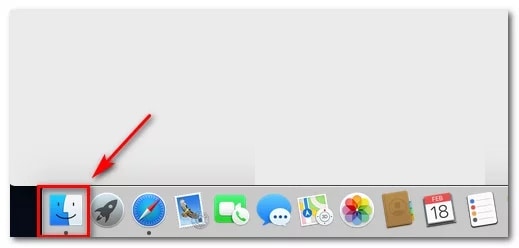
- Quan estiguis dins de l'aplicació Cercador, accedeix a la pestanya aplicacions i localitza el programari d'extensió del nucli que sospites que podria estar en conflicte amb l'actualització de Big Sud.
- Després de localitzar el programari problemàtic, fes clic amb el botó dret i selecciona on diu Moure a la paperera (Moure a la paperera) al menú contextual que acaba d'aparèixer.
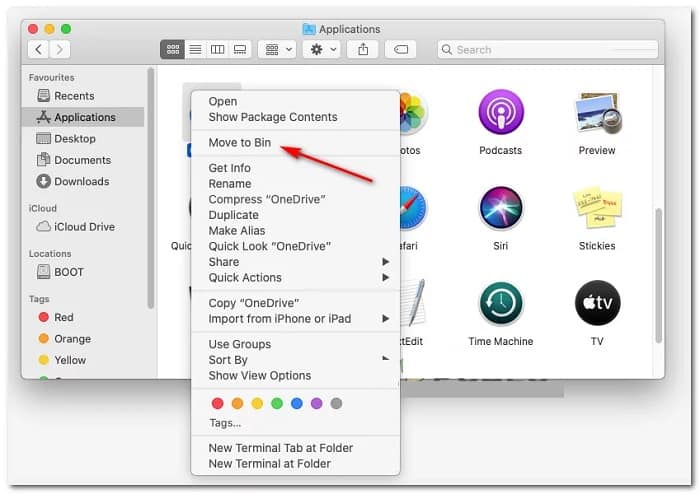
- Si se us demana que introduïu el vostre nom d'usuari i contrasenya, feu-ho per atorgar els permisos necessaris per desinstal·lar l'aplicació.
- Quan es completi el procediment de desinstal·lació, reinicieu el vostre dispositiu macOS i espereu que es completi el següent inici abans d'intentar instal·lar l'actualització de Big Sur una vegada més.
Si el problema encara no se soluciona, continua amb el següent mètode que et descriurem a l'apartat següent.
4.- Restablir caixets PRAM i NVRAM
Si cap de les altres correccions anteriors ha funcionat en el vostre cas, és molt probable que esteu bregant amb un problema de NVRAM (memòria d'accés aleatori no volàtil) o PRAM (memòria d'accés aleatori de paràmetres) que impedeix que el vostre sistema funcioni correctament tractar amb arxius temporals.
Informació : els ordinadors macOS usen NVRAM per emmagatzemar certes dades de configuració a què es pot accedir ràpidament, mentre que PRAM s'usa per emmagatzemar informació relacionada amb alguns components centrals del seu MAC.
Si realment estàs bregant amb un problema causat per qualsevol d'aquests caixets (NVRAM o PRAM), hauries de poder solucionar el problema restablint els caixets de PRAM i NVRAM.
Ara, si cerques instruccions específiques pas a pas per fer això, això és el que ha de fer:
- Comença apagant el teu MAC de manera convencional (apagat regular, no en mode d'hibernació).
- Quan t'asseguris que el teu Mac s'apaga del tot, converteix-ho EN i immediatament mantingues pressionades les següents tecles: Opció + Ordre + tecla P + tecla R
- Ara, mantingues pressionades totes les tecles durant més de 20 segons o més.
- Quan el teu macOS fa la impressió que s'està preparant per reiniciar-se, NO deixis anar les quatre tecles encara.
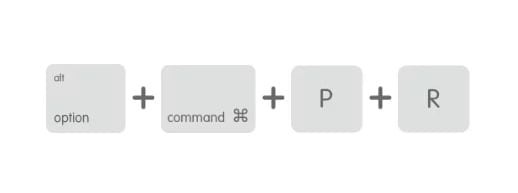
- A continuació, escolteu els 2 tons d'inici. Quan escoltis el segon xiulet, deixa anar totes les tecles alhora.
Nota : Si utilitzeu un Mac amb implementació de xip T2 Security, haureu de deixar anar les 4 tecles després que el logotip d'Apple desaparegui per segona vegada.
- Quan es completi el següent inici, intenteu instal·lar l'actualització pendent una vegada més i veieu si el problema ja està solucionat.
Si el problema encara no se soluciona, pots intentar-ho amb la següent solució potencial a continuació
5.- Elimina les entrades d'iTunes del fitxer / hosts
Segons alguns usuaris afectats, pots esperar veure aquest codi derror en particular a causa dun fitxer / etc / hosts defectuós que està interferint amb el procés dactualització.
El més probable és que la clau problemàtica que està bloquejant efectivament lactualització de la iteració Big Sur sigui 127.0.0.1 osxapps.itunes.apple.com.
Diversos usuaris afectats que anteriorment estaven bregant amb el mateix tipus de problema han confirmat que el problema es va resoldre una vegada que van accedir al fitxer / hosts i van eliminar les entrades problemàtiques que estem interferint dins del procés d'actualització.
Si cerqueu instruccions específiques sobre com accedir i modificar el fitxer de hosts a macOS, seguiu les instruccions següents:
- Utilitza el Plataforma de llançament a la part inferior de la pantalla per obrir l'aplicació Cercador.
- Quan estiguis dins del Cercador, accedeix a la pestanya aplicacions, després obre l'aplicació Terminal des de la llista d'opcions disponibles.
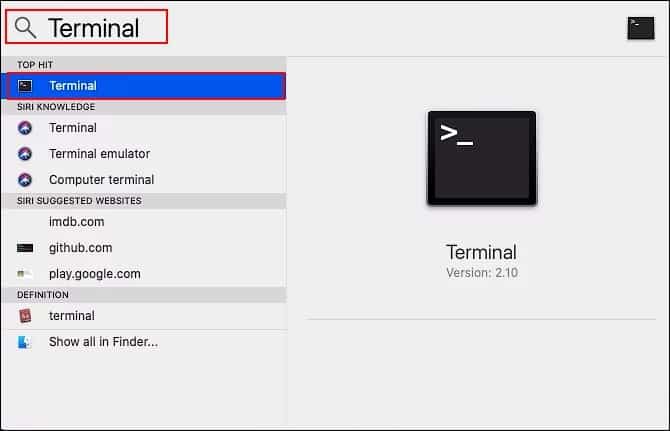
- Quan estiguis dins de l'aplicació Terminal, escriviu la següent ordre i premeu Retorn (Entrar): sudo nano / etc / hosts.
- Si us demanen que introduïu la contrasenya del vostre compte d'usuari activa, introduïu la informació necessària perquè se us atorgui accés al fitxer d'amfitrió.
- Quan obriu el fitxer / hosts, desplaceu-vos per la base de dades de hosts i cerqueu la següent entrada: 127.0.0.1 osxapps.itunes.apple.com.
- Quan el vegis, simplement elimina la línia del fitxer de hosts per eliminar-lo del tot i prem Ctrl+O per desar els canvis i anul·lar el fitxer de hosts amb aquesta variant.
- Finalment, surt de l'aplicació Nano Editor i reinicia tant el teu macOS com el teu encaminador abans d'intentar instal·lar l'actualització pendent una vegada més.
Si el problema encara no se soluciona, pots provar amb la següent solució potencial a continuació.
6.- Neteja la carpeta Caches de macOS
Resulta que aquest problema en particular pot passar a causa d'una sèrie de fitxers temporals danyats que poden residir a la carpeta Caches. En determinades circumstàncies, els fitxers de memòria cau danyats poden interferir amb la instal·lació de noves actualitzacions pendents del sistema i provocar l'error Actualització fallida.
Diversos usuaris afectats que també estaven bregant amb aquest problema han aconseguit solucionar-ho accedint a la carpeta Biblioteca i netejant el contingut d'aquesta carpeta.
Nota: aquest procediment és perfectament segur i no causarà cap problema amb la instal·lació de macOS.
Tingueu en compte que per fer això, haureu de començar accedint al menú Preferències del sistema i deshabilitar la integració d'iCloud amb Calendari per poder eliminar els fitxers de la carpeta Caches.
Important: si vols assegurar-te de no acabar fent cap dany col·lateral, us recomanem que comenceu fent Time Machine Backup abans de començar amb els passos a continuació.
Quan estiguis llest per començar, comença a seguir aquests senzills passos:
- Fes servir la cinta a la part superior per fer clic a la icona de la poma, després fes clic a preferències del sistema a la llista d'opcions disponibles.
- Dins del menú de preferències del sistema, fes clic a l'entrada de icloud (secció de l'esquerra) de la pantalla.
- A continuació, des de la configuració d'iCloud, mou-te a la secció de la dreta, després desmarca la casella associada amb Calendaris.
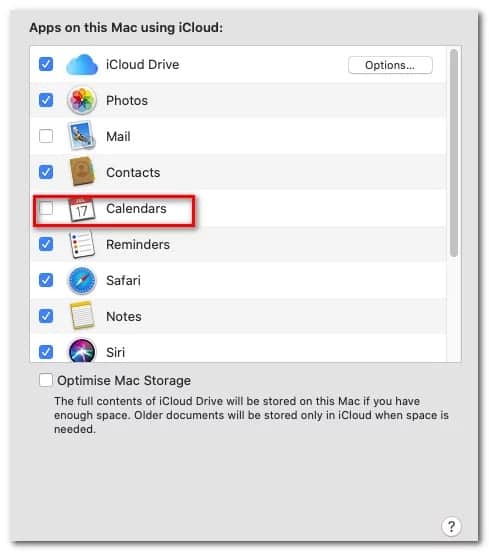
- Quan aconseguiu desactivar la sincronització del calendari d'iCloud, feu servir la barra d'acció a la part inferior per fer clic a l'aplicació Cercador.
- Després que estiguis dins de l'aplicació Cercador, premeu i mantingueu premuda la tecla opció, després prem l'entrada Ir al menú de la cinta a la part superior i selecciona Biblioteca de la llista d'elements disponibles.
- En arribar a la carpeta Biblioteca, comença per cercar la carpeta Caches. Fes-hi doble clic per seleccionar-lo una vegada que finalment el vegis.
- Quan arribis a la carpeta Caches, pressiona CMD +A al teu teclat per seleccionar tot, després prem CMD + Retrocés per eliminar-los (o feu clic dret> Mou a Bin).
Nota: Tingueu en compte que la carpeta Caché només contindrà fitxers temporals que utilitzen diverses aplicacions instal·lades al vostre ecosistema macOS. Eliminar-los pot sol·licitar que iniciïs sessió novament amb algunes aplicacions, però no interromprà cap aplicació.
Reinicia la teva màquina macOS, després intenta reinstal·lar l'actualització del sistema pendent una vegada que es completi el següent inici per veure si el problema ja està resolt. Si continueu cadascun d'aquests mètodes podreu solucionar l'error d'actualització fallida satisfactòriament. Ens llegim en una propera publicació.

Em dic Javier Chirinos i sóc un apassionat de la tecnologia. Des que tinc ús de raó em vaig aficionar als ordinadors i als videojocs i aquesta afició va acabar en una feina.
Porto més de 15 anys publicant sobre tecnologia i gadgets a Internet, especialment a mundobytes.com
També sóc expert en comunicació i màrqueting en línia i tinc coneixements en desenvolupament a WordPress.