Alguns de les persones que tenen als seus ordinadors sistema operatiu Windows i que usen impressores Canon informen que acaben veient el codi derror # 853 dins de la cua dimpressió cada vegada que intenten imprimir alguna cosa de manera convencional. La majoria dels consumidors afectats informen que la impressió duna pàgina de prova no torna el mateix codi derror.
Després d'investigar aquest codi d'error en particular, resulta que hi ha diverses causes profundes que poden estar causant aquest error. Aquí hi ha una llista de possibles culpables que podrien estar causant aquest problema:
- Problema d'impressió PostScript: en la majoria dels casos, podeu esperar que aparegui aquest error si la vostra impressora Canon està intentant executar un treball d'impressió a través d'un controlador que no és compatible amb el llenguatge de la impressora Postscript. En aquest cas, podeu resoldre el problema instal·lant el controlador UFR2 per atorgar a la impressora les dependències necessàries.
- El controlador IPP Class s'usa en lloc del controlador UFRII: resulta que també pots esperar veure aquest error en aquelles situacions en què el teu ordinador amb Windows 10 està configurat per defecte per utilitzar el controlador Microsoft IPP Class en lloc del que admet Postscript (Controlador UFR2). Si aquest escenari és aplicable, pots resoldre el problema utilitzant el Administrador de dispositius per modificar el comportament per defecte i fer que el controlador UFR2 sigui l'opció predeterminada.
- Inconsistència comuna de la impressora: segons alguns usuaris afectats, també pots esperar veure aquest codi d'error a causa d'una inconsistència comuna de la impressora si veieu aquest error a Windows 10. En aquest cas, has d'executar el Solucionador de problemes de la impressora de Windows i aplicar la solució recomanada per resoldre el problema.
- Versió d'impressora desactualitzada: sota certes circumstàncies, podeu esperar veure aquest codi d'error a causa d'un controlador d'impressora desactualitzat que afecta la connexió entre l'ordinador amfitrió i la impressora Canon que està activant aquest error de cua d'impressió. En aquest cas, heu d'actualitzar la versió del controlador de la impressora manualment o mitjançant Windows Update.
- Firmware d'impressora desactualitzat: si veus aquest error amb el model MF733Cdw de Canon o models similars amb funcionalitat intel·ligent, és probable que es tracti d'una versió de microprogramari desactualitzada. Per resoldre aquest problema, connecta la teva impressora a Internet i actualitza la versió de microprogramari a la darrera a través dels menús del joc de Canon.
Com resoldre el codi derror # 853 satisfactòriament
Ara que coneixes totes les possibles solucions que podrien ser responsables daquest problema en particular, aquí hi ha una llista de mètodes verificats que altres usuaris afectats han utilitzat amb èxit per resoldre el codi derror # 853:
Mètode 1: instal·lació del controlador UFR2 (si escau)
Atès que el codi d'error 853 és un error de processament intern al fons, ha de començar aquesta investigació assegurant-se que el problema no sigui degut a un problema de PostScript.
En general, podeu esperar veure aquest codi d'error quan la vostra impressora Canon intenta executar un treball d'impressió perquè intenta utilitzar un controlador Postscript encara que el model d'impressora NO és compatible amb el llenguatge d'impressora Postscript.
Nota: Aquest és un cas força comú amb les impressores que utilitzen el controlador Canon PS v4.x.
Si aquest escenari s'aplica a la teva situació particular, hauries de poder solucionar el problema instal·lant i utilitzant el controlador UFR2 al seu lloc.
Si cerques instruccions específiques sobre com descarregar i instal·lar el controlador UFR2 a l'ordinador que actua com a host per a la teva impressora, segueix les instruccions a continuació:
- Obre el teu navegador predeterminat i navega fins a la pàgina de descàrrega de la versió genèrica del controlador d'impressora UFR2.
- Quan estiguis dins de la pàgina correcta, fes clic al botó Descarregar per iniciar la descàrrega.
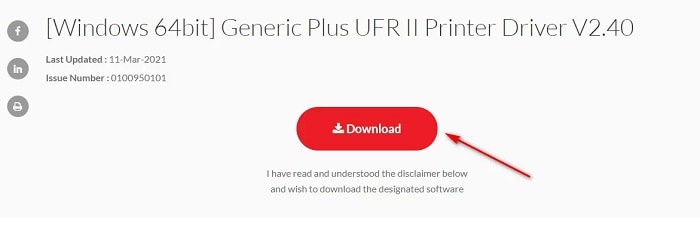
Nota: aquesta versió del controlador és compatible amb totes les versions recents de Windows , incloses Windows 7, Windows 8.1 i Windows 10.
- Quan es completi la descàrrega, fes doble clic a l'executable que acaba de descarregar i després fes clic a Sí al UAC (Control de comptes d'usuari) per atorgar accés d'administrador.
- A continuació, seguiu les instruccions de la pantalla per completar la instal·lació del controlador UFR2 abans de reiniciar l'ordinador.
- Després que el vostre ordinador es reiniciï, el nou controlador d'impressora reemplaçarà automàticament l'anterior que heu utilitzat anteriorment.
- Repetiu l'acció que anteriorment estava causant el codi d'error # 853 i veieu si el problema ara està solucionat.
En cas que continuï passant el mateix problema, passa a la següent solució potencial que descrivim a continuació.
Mètode 2: Forçar el controlador correcte (UFR II)
Fins i tot si heu instal·lat prèviament el controlador UFR II, això no garanteix que el vostre ordinador estigui configurat per utilitzar-lo en una situació particular.
De fet, Windows 10 està configurat per utilitzar el controlador Microsoft IPP Class per defecte, per la qual cosa és probable que el controlador UFRII encara no estigui en ús, fins i tot si vas seguir les instruccions anteriors per instal·lar el controlador correcte.
Diversos usuaris afectats que es van trobar en una situació similar han informat que podrien solucionar el problema modificant la prioritat del controlador a través de l'Administrador de dispositius, cosa que va obligar la impressora a utilitzar Canon Generic Plus UFR II en lloc del controlador Microsoft IPP Class.
Seguiu les instruccions a continuació per assegurar-vos que la vostra impressora Canon està usant el controlador correcte abans d'imprimir un fitxer novament per verificar si l'error 853 s'ha corregit:
- premeu la tecla de Windows + R perquè s'obri un quadre de diàleg executar. A continuació, has d'escriure perfectament la següent ordre msc dins del quadre de text i pressionar on diu Entra perquè es pugui obrir el Administrador de dispositius. Quan vegis el UAC (Control de comptes d'usuari), has de fer clic sobre la paraula Sí per atorgar accés d'administrador.
- Dins el Administrador de dispositius, desplaça't cap avall a través dels diferents tipus de dispositius i expandeix el menú desplegable associat amb les Cues d´impressió.
- A continuació, fes clic amb el botó dret a la teva impressora de la llista d'opcions disponibles a l'interior i selecciona on diu Propietats al menú contextual que acaba d'aparèixer.
- Quan estiguis dins de la pantalla Propietats de la teva impressora, has de fer clic a la pestanya controlador a la part superior, després assegura't d'usar el menú desplegable dins per seleccionar Cànon Generic Plus UFR II en lloc de Microsoft IPP Class Driver (o qualsevol que sigui l'opció predeterminada actualment).
- Un cop completada la modificació, has de fer clic a Cercar per desar els canvis, després reinicia el teu ordinador i veu si el problema finalment es va solucionar.
En cas que se segueixi produint el mateix error 853 fins i tot després d'assegurar-te que utilitzes el controlador Canon Generic Plus UFR II, passa a la següent solució potencial que et mostrem a continuació.
Mètode 3: Executar el solucionador de problemes de la impressora de Windows
Si els dos primers mètodes no van ser efectius en el teu cas, també has de considerar la possibilitat que estiguis bregant amb una inconsistència genèrica del controlador d'impressora.
Si utilitzeu Windows 10, teniu una utilitat incorporada a la vostra disposició que hauria de ser capaç de resoldre el problema automàticament si l'error està cobert per una de les moltes estratègies de reparació automatitzades cobertes pel Solucionador de problemes de la impressora.
Quan inicieu el solucionador de problemes de la impressora, la utilitat analitzarà la vostra situació actual i determinarà si alguna de les estratègies de reparació predeterminades és aplicable en aquesta situació. Si una coincideix, se't demanarà que apliquis la correcció. Si tot va bé, això s'acabarà resolent el problema amb un mínim de molèsties.
Seguiu les instruccions següents per executar el solucionador de problemes de la impressora :
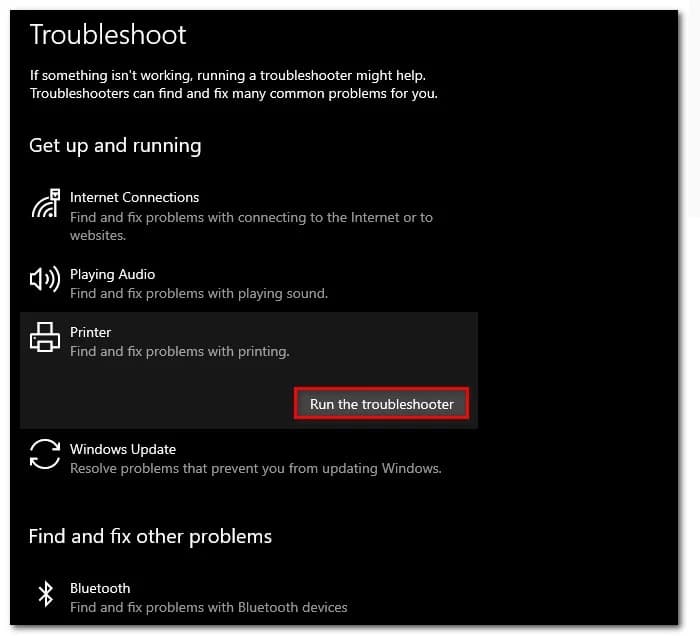
- prem la tecla de Windows + R per obrir un quadre de diàleg Executar. Després, escriu l'ordre ms-settings: troubleshoot i pressiona on diu Enter per obrir la nova pestanya de Resolució de problemes corresponent a l'aplicació Configuració.
- Quan estiguis dins de la pestanya Solució de problemes, vés a la pestanya Posar-se a FUNCIONAMENT i fes clic a Després, a la llista d'opcions disponibles, us heu d'assegurar de fer clic al botó que diu Executar el solucionador de problemes.
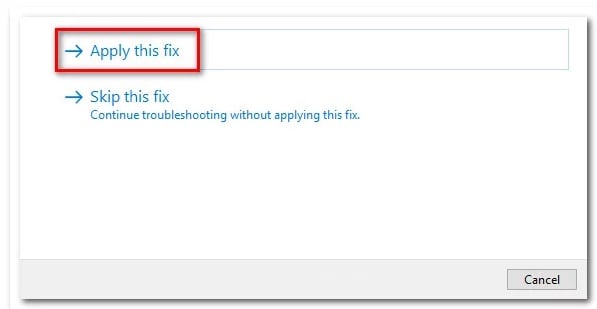
- Després que hagis finalitzat el període d'escaneig, has de fer clic a Aplicar aquesta solució si es recomana una estratègia de reparació.
- Quan finalment es completi l'operació, heu de tancar la finestra de solució de problemes i veure si encara trobeu el mateix missatge d'error en intentar imprimir alguna cosa des de la vostra impressora predeterminada.
Si el mateix problema persisteix, continua amb el següent mètode que mostrem continuació.
Mètode 4: Actualització de la versió del controlador de la impressora
També podeu esperar trobar el codi d'error 853 per algun tipus de controlador d'impressora desactualitzat que afecta la connexió entre l'ordinador amfitrió i la impressora Canon que està provocant l'error.
En aquest cas, teniu dues opcions disponibles per mitigar el problema del controlador obsolet:
- Actualització de la versió del controlador de la impressora a través del Windows Update
- Actualització manual de la versió del controlador de la impressora
Hem cobert tots dos enfocaments potencials amb una sèrie de guies secundàries que et guiaran a través de cada pas. Segueix la guia que s'apliqui a la teva manera preferida de fer les coses a Windows.
A. Actualització del controlador d'impressora a través del Windows Update
- Comença pressionant la tecla de Windows + R per obrir un quadre de diàleg executar. Després, escriu l'ordre msc i pressiona Entra per obrir el Administrador de dispositius. Si t'ho sol·licita el UAC (Control de comptes d'usuari), hauràs de fer clic a Sí per atorgar exempcions administratius.
- Quan estiguis dins del Administrador de dispositius, desplaça't per la llista de dispositius i expandeix el menú desplegable Impressores (Cules d'impressió).
- Després has de fer clic amb el botó dret a la impressora amb què tens problemes i selecciona on diu actualitzar controlador.
- Quan arribi a la següent pantalla, has de fer clic a Cercar automàticament el programari de el controlador actualitzat per permetre que Windows Update escanegeu i descarregueu la versió més recent del controlador per a la vostra impressora.
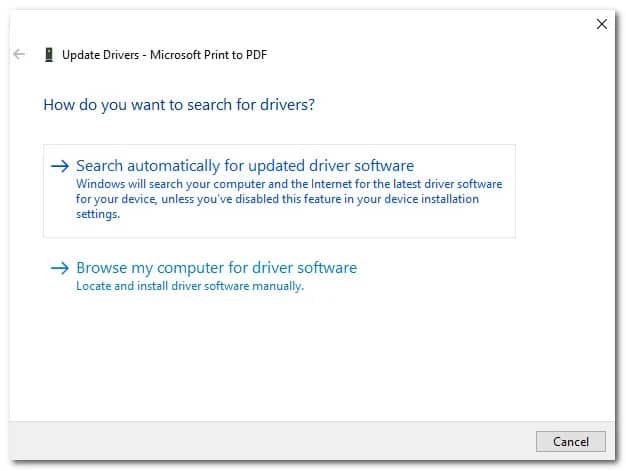
- Si hi ha disponible una nova versió de la versió de la impressora, seguiu les instruccions de la pantalla per completar la instal·lació de la versió més recent del controlador.
- Al final d'aquesta operació, reinicieu l'ordinador i veieu si el problema ja està solucionat.
B. Actualització del controlador d'impressora manualment
- Comença pressionant la tecla de Windows + R per obrir un quadre de diàleg executar. Després, copia la següent ordre msc i pressiona Entra per obrir l'Administrador de dispositius. si UAC (Control de comptes d'usuari) t'ho sol·licita, has de fer clic a Sí per atorgar accés d'administrador.
- A continuació, continua i expandeix el menú desplegable associat amb Impressores (o Cues d'impressió). A continuació, fes clic amb el botó dret a la impressora amb què tens problemes i selecciona on diu Desinstal·la dispositiu. Haureu de confirmar una vegada més abans de desinstal·lar el controlador.
Nota : Tingueu en compte que heu d'evitar reiniciar l'ordinador durant aquest temps. Fer això farà que Windows Update busqui i instal·li una versió genèrica del controlador en el proper inici, cosa que probablement acabarà produint el mateix error.
- Quan aconsegueixis eliminar el controlador de la teva impressora, obre el teu navegador i busca en línia el lloc web del seu fabricant.
Nota: Les últimes versions del controlador d'impressora solen estar disponibles a la secció d'assistència.
- Després que finalment trobis i descarreguis l'última versió del controlador, obriu i seguiu les instruccions que apareixen a la pantalla per instal·lar-la al vostre sistema. Gairebé tots els controladors d'impressora s'instal·len automàticament, cosa que significa que només cal que hi feu doble clic i accepteu el missatge d'UAC perquè s'instal·lin.
- Després que s'hagi instal·lat el controlador d'impressora més recent, reinicieu l'ordinador i veieu si el problema s'ha resolt un cop completat el següent inici.
En cas que ja us heu assegurat que esteu utilitzant els controladors d'impressora més recents i segueixes veient l'error 853 en intentar iniciar un treball d'impressió, continua amb el següent mètode.
Mètode 5: Actualització del microprogramari de la impressora Canon (si s'escau)
Si cap dels mètodes anteriors ha demostrat ser efectiu en el vostre cas, també heu de tenir en compte que un firmware d'impressora desactualitzat pot ser responsable de la impossibilitat d'acceptar treballs d'impressió des de la xarxa domèstica / laboral.
Diversos usuaris de Canon que estaven bregant amb el mateix problema van informar que finalment van aconseguir solucionar el problema actualitzant el microprogramari a través d'Internet després d'assegurar-se que la impressora estigui connectada a Internet.
Seguiu les instruccions a continuació per actualitzar el vostre microprogramari Canon a la darrera versió:
Nota: Les instruccions següents es van provar en un model d'impressora Canon MF733Cdw . Els passos haurien de funcionar en models Canon similars que utilitzen el mateix sistema operatiu amb capacitats sense fil/cablades.
- A la teva impressora, accedeix a l'opció Menú usant la pantalla de la teva impressora.
- Dins de les opcions disponibles a la pestanya Menú, Accedeix a la Configuració d'administració del
- Assegureu-vos que la vostra impressora estigui connectada a Internet (mitjançant cable sense fil o amb cable).
- A continuació, selecciona Actualitzar microprogramari, després tria on diu A través d'Internet quan se us demani que seleccioneu el vostre enfocament preferit d'actualització.
- Espereu fins que es completi l'operació, després reinicieu la vostra impressora de manera convencional i torneu a la pantalla Actualitzar firmware una vegada més.
- Si la mateixa pantalla ara mostra el missatge Aquesta és la darrera versió de microprogramari, significa que heu actualitzat correctament les versions de la vostra impressora Canon a la darrera versió disponible.
Espero que cadascuna d'aquestes recomanacions et serveixi per resoldre aquest error d'impressió molest. Si és així, explica'ns la teva experiència a la nostra secció de comentaris ubicada més avall. Ens llegim a la nostra propera publicació.
Índex
- 1 Com resoldre el codi derror # 853 satisfactòriament
- 1.1 Mètode 1: instal·lació del controlador UFR2 (si escau)
- 1.2 Mètode 2: Forçar el controlador correcte (UFR II)
- 1.3 Mètode 3: Executar el solucionador de problemes de la impressora de Windows
- 1.4 Mètode 4: Actualització de la versió del controlador de la impressora
- 1.5 Mètode 5: Actualització del microprogramari de la impressora Canon (si s'escau)
