- L'error 0x8007000D indica fitxers necessaris danyats o absents, tant a Windows Update com en instal·lacions des USB.
- Les solucions passen per netejar la memòria cau de Windows Update, reparar fitxers de sistema amb SFC i DISM i revisar antivirus i proxy.
- Quan la fallada passa en instal·lar des d'USB, sol ser degut a ISOs corruptes, pendrives defectuosos o ports USB problemàtics.
- És clau fer còpies de seguretat i, si hi ha pèrdues, recórrer a eines de recuperació de dades abans de formatar o reinstal·lar.
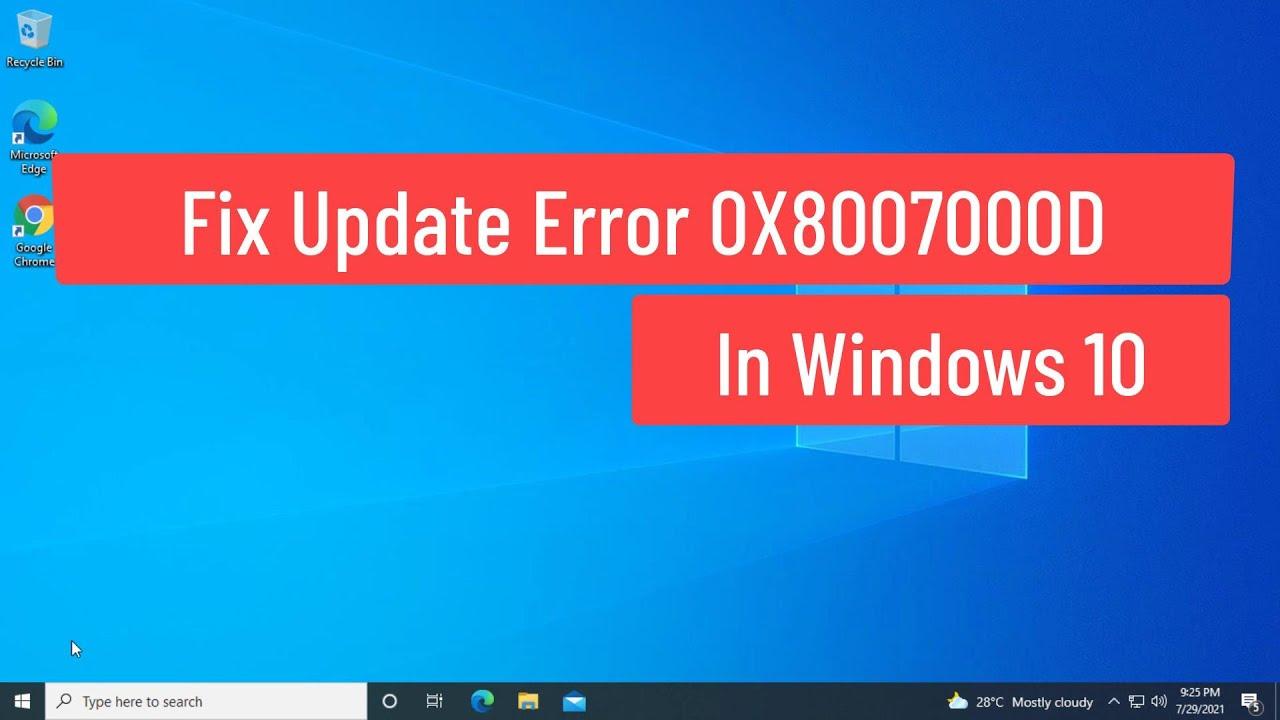
El codi d'error 0x8007000D a Windows és un d'aquells missatges que apareixen just quan tot semblava anar bé: estàs instal·lant una actualització, o fins i tot el mateix sistema des d'un USB, arribes a un percentatge alt del progrés… i de sobte la instal·lació s'atura amb aquest avís temut. No és una fallada rara, i pot donar-se tant en Windows 7, 8, 10 com 11, però per sort té solució si saps per on atacar.
Aquest problema sol estar relacionat amb arxius de sistema danyats o incomplets, conflictes amb programes de seguretat, components de Windows Update corruptes i fins i tot errors al mitjà d'instal·lació quan intentes instal·lar Windows des de zero. A continuació trobaràs una guia molt completa, explicada pas a pas i en un castellà el més clar possible, perquè puguis entendre què significa l'error 0x8007000D i com arreglar-ho tant si estàs actualitzant com si estàs instal·lant el sistema des d'un USB.
Què és lerror 0x8007000D i per què apareix
el missatge 0x8007000D indica, en essència, que Windows necessita un fitxer que falta o està corrupte. Això pot passar en cercar o instal·lar actualitzacions des de Windows Update, però també enmig de la instal·lació de Windows quan uses un pendrive o un mitjà creat amb l'Eina de creació de mitjans o amb Rufus.
En el cas de Windows Update, sol anar acompanyat d'un text de l'estil: "Es va produir un problema en cercar actualitzacions. No es van poder cercar actualitzacions noves perquè es va trobar un problema amb la informació d'actualització. Codi d'error: 0x8007000D". Aquí la clau sol ser a la memòria cau de Windows Update o en components dactualització danyats.
Quan lerror apareix durant una instal·lació neta des d'USB, el missatge pot ser una cosa similar a: "La instal·lació de Windows va trobar un error inesperat. Codi d'error 0x800700D 0x4002C". En aquest context l'origen pot estar en un arxiu d'imatge ISO danyat, un USB defectuós o una fallada de lectura durant el procés dinstal·lació.
A tots els escenaris el denominador comú és el mateix: Windows no aconsegueix llegir dades crítiques per continuar, així que s'atura i mostra el codi 0x8007000D per indicar que hi ha informació incompleta o corrupta.
Causes més habituals de l'error 0x8007000D
Abans de posar-nos amb les solucions, va bé tenir clar què sol provocar aquesta fallada per poder fitar millor el problema en el teu cas concret.
En parlar de Windows Update, una de les causes més freqüents són els arxius de sistema danyats o incomplets. Aquests poden corrompre's després de talls de llum, apagats forçats, el malware, problemes de disc o fins i tot errors anteriors dactualització que no van acabar bé.
També entren en joc els serveis i carpetes propis de Windows Update, com SoftwareDistribution o Catroot2. Si el contingut es corromp o es queda a mitges, les següents actualitzacions poden fallar una vegada i una altra mostrant el codi 0x8007000D encara que sembli que tot està correcte.
Una altra font de conflictes habituals són els antivirus i tallafocs de tercers. Algunes suites de seguretat s'enganxen a les connexions o als fitxers del sistema i poden bloquejar DESCÀRREGUES, escriptura de dades o processos clau d'actualització, generant aquest error encara que el problema sigui estrictament de programari de seguretat.
Cal no oblidar altres desencadenants menys obvis: controladors danyats o desactualitzats, configuracions regionals incompatibles, programari maliciós que hagi tocat fitxers interns de Windows, o fins i tot programes “optimitzadors” i suites velles que sexecuten en segon pla, consumeixen recursos i poden interferir amb el procés dactualització.
Com detectar i revisar problemes al Windows Update
Quan l'error 0x8007000D apareix actualitzant Windows 10 o 11, convé començar per revisar el historial d'actualitzacions per saber quin pegat està fallant i si hi ha intents repetits dinstal·lació.
A Windows 10 pots obrir ràpidament l'historial prement Win + R, escrivint ms-settings:windowsupdate-history i confirmant amb Intro. Des d'aquí veuràs quines actualitzacions es van instal·lar correctament, quines van fallar i amb quins codis d'error, cosa que t'ajudarà a identificar si sempre s'encalla en la mateixa actualització o en diverses de diferents.
Si veus que un mateix pegat s'intenta instal·lar una vegada i una altra sense èxit, és molt probable que hi hagi informació d'actualització danyada en el sistema o algun component de Windows Update que no està funcionant com hauria, per la qual cosa caldrà anar una mica més enllà del clàssic solucionador de problemes.
Usar el solucionador de problemes de Windows Update
El primer pas recomanat per Microsoft per a qualsevol incidència amb actualitzacions és utilitzar el solucionador de problemes de Windows Update, una eina integrada que analitza els components implicats i intenta corregir-los de forma automàtica.
A Windows 10, vés a Inici > Configuració > Actualització i seguretat > Solucionar problemes i entra en Solucionadors de problemes addicionals. després selecciona Windows Update i prem a Executar el solucionador de problemes perquè el sistema analitzi a la recerca d'errors relacionats amb aquest servei.
En Windows 11 el camí és similar, encara que canvia lleugerament la ruta de menús, però la idea és la mateixa: llançar el assistent automàtic que revisa serveis, permisos, memòria cau i altres paràmetres bàsics de Windows Update sense que hagis d'escriure ordres.
Quan acabi, Windows mostrarà si heu trobat errors i si els ha pogut corregir. És recomanable reiniciar l'equip després d'executar el solucionador i, a continuació, tornar a prémer a Cerca actualitzacions per comprovar si l'error 0x8007000D continua apareixent.
Hi ha casos en què aquesta eina detecta el problema i assegura que ho ha solucionat, però en tornar a intentar l'actualització el mateix codi d'error apareix de nou. Si és la teva situació, toca passar a mètodes més “manuals” per netejar la memòria cau i reparar fitxers.
Netejar la memòria cau de Windows Update i restablir components
Una de les tècniques més efectives quan lerror 0x8007000D es resisteix és buidar per complet la carpeta SoftwareDistribution (on Windows desa temporalment els fitxers d'actualització) i reiniciar els serveis de Windows Update i BITS.
Per això necessites obrir-ne una finestra de Símbol de sistema com a administrador. Pots fer-ho prement la tecla Windows, escrivint “cmd”, fent clic dret sobre “Símbol del sistema” i escollint “Executar com a administrador”, o usant Win + Q per buscar i després seleccionant l'opció amb permisos elevats.
Un cop a la consola, atura els serveis relacionats amb les actualitzacions amb aquestes ordres (executant-les un a un i prement Intro després de cada línia):
net stop wuauserv

net stop bits

net stop cryptsvc
Després esborra el contingut de la carpeta on s'emmagatzemen els arxius temporals d'actualització amb la següent ordre, que eliminarà SoftwareDistribution per complet perquè Windows la recreï des de zero:
rd /s /q C:\Windows\SoftwareDistribution
Finalment, torna a iniciar i configurar els serveis necessaris perquè s'arrenquin de forma automàtica en engegar el PC:
net start wuauserv

sc config wuauserv start=auto

net start bits

sc config bits start=auto

net start cryptsvc

sc config cryptsvc start=auto
En situacions més persistents també és bona idea anomenar la carpeta Catroot2 (que intervé en el procés de validació de signatures i components), cosa que sol fer-se juntament amb el reinici de serveis del Windows Update per forçar una reconstrucció completa de l'entorn d'actualització.
Reparar fitxers de sistema danyats amb SFC i DISM
Si després de netejar la memòria cau de Windows Update l'error 0x8007000D continua, hi ha moltes possibilitats que el problema estigui a arxius de sistema corruptes que impedeixen que el sistema gestioni correctament les actualitzacions.
Aquí entren en joc dues eines molt potents integrades a Windows: el Comprovador de fitxers de sistema (SFC) i la utilitat DISM (Deployment Image servicing and Management), que permeten analitzar i intentar reparar automàticament els fitxers interns del sistema operatiu.
Per utilitzar-les, torna a obrir el Símbol del sistema com a administrador i executa primer aquesta ordre:
sfc /scannow
Aquesta anàlisi recorrerà tots els fitxers protegits de Windows i substituirà aquells que detecti corruptes o modificats per versions correctes emmagatzemades a la memòria cau local. El procés pot trigar força, així que és important no interrompre'l fins que arribi al 100%.
En acabar, reinicieu l'equip i comproveu si Windows Update segueix llançant l'error 0x8007000D. Si el problema persisteix, o SFC indica que no podeu reparar alguns fitxers, el següent pas és utilitzar DISM per restaurar la imatge del sistema amb la comanda:
DISM /Online /Cleanup-Image /RestoreHealth
Aquesta ordre necessita accés a Internet per descarregar fitxers originals des dels servidors de Microsoft si la memòria cau local no està en bon estat, per la qual cosa convé assegurar-se de tenir una connexió de xarxa estable mentre sexecuta. Un cop finalitzi, reinicieu de nou i torneu a provar l'actualització.
Alguns procediments avançats recomanen també netejar la memòria cau de la Microsoft Store amb wsreset.exe, tornar a registrar aplicacions UWP mitjançant una ordre de PowerShell i, en casos més extrems, registrar de nou de forma silenciosa els principals fitxers DLL del sistema o llançar un Chkdsk sobre la unitat C: per revisar errors lògics i físics al disc.
Comprovar el disc amb CHKDSK i precaucions
Si sospites que lorigen de lerror pot estar al disc dur o SSD (blocs danyats, sectors inestables, errors de lectura), val la pena executar chkdsk sobre la partició del sistema per avaluar i corregir errors.
Des d'una consola d'administrador, podeu programar una revisió amb aquesta ordre:
chkdsk C: /f
El sistema us advertirà que la unitat està en ús i et preguntarà si vols programar la comprovació per al proper reinici. Confirma i reinicia l'equip perquè el procés s'executi abans de carregar Windows, permetent que chkdsk analitzeu l'estructura del sistema de fitxers i repareu incoherències.
Convé tenir en compte que aquest tipus de revisions poden portar força temps i no s'han d'interrompre un cop començades. A més, sempre és recomanable fer còpia de seguretat de les dades importants abans daquest tipus de proves per evitar disgustos si el disc està més malmès del que sembla.
Influència de l'antivirus, tallafocs i programari en segon pla
Una altra causa força subestimada de l'error 0x8007000D són els conflictes amb antivirus de tercers, tallafocs addicionals o programes de seguretat que no estan del tot ben integrats amb Windows, especialment si conviuen amb Windows Defender.
En molts casos, aquestes suites intercepten connexions, modifiquen permisos de fitxers o injecten processos en segon pla que compliquen el treball de Windows Update i poden arribar a bloquejar descàrregues o escriptura d'arxius crítics, el que acaba disparant el famós codi 0x8007000D durant la instal·lació del pegat.
Com a mesura de prova, pots desactivar temporalment l'antivirus i el tallafoc de tercers (mantenint activat, si és possible, el tallafocs bàsic de Windows) i tornar a intentar l'actualització. Si en aquestes condicions la instal·lació es completa sense errors, sabràs que el conflicte ve del programari de seguretat.
A més de les suites de seguretat, convé revisar la llista de programes instal·lats a la recerca de optimitzadors dubtosos, eines de neteja agressives o programari antic que s'executa en segon pla i consumeix recursos de forma constant. Aquest tipus d'aplicacions poden alentir l'ordinador, interferir amb processos del sistema i, en alguns casos, tocar configuracions delicades.
Una estratègia assenyada és identificar quins programes no utilitzes realment i valorar-ne el desinstal·lació o desactivació, sempre de forma controlada i sense eliminar res que no tinguis clar per a què serveix. D'aquesta manera reduïu la quantitat de processos en segon pla i de possibles fonts de conflictes durant les actualitzacions.
Altres solucions específiques per a Windows 10 i 11
Si les solucions anteriors no funcionen i segueixes encallat amb l'error 0x8007000D a Windows 10 o 11, pots recórrer a eines addicionals proporcionades per Microsoft per forçar lactualització del sistema.
Una és l'anomenat Assistent d'actualització de Windows 10, una utilitat oficial que guia el procés d'actualització a la versió més recent del sistema, saltant-se en part les rutines de Windows Update integrades al propi sistema.
Per utilitzar-lo, només cal descarregar-lo des de la pàgina de Microsoft buscant “Assistent d'actualització de Windows 10”, executar-lo i seguir els passos que mostra en pantalla. L'assistent s'encarrega de comprovar compatibilitat, descarregar els fitxers necessaris i iniciar l'actualització amb un flux de treball lleugerament diferent del de Windows Update estàndard.
Una altra opció és recórrer a la Eina de creació de mitjans de Windows, que a més de permetre crear un USB dinstal·lació també dóna la possibilitat dactualitzar lequip actual seleccionant “Actualitzar aquest PC ara”. Aquest mètode pot salvar determinats problemes amb els components interns del Windows Update.
Com a alternativa avançada, si el sistema està molt tocat i els errors són constants, es pot plantejar fer-ne una instal·lació de reparació (conservant arxius i aplicacions) o fins i tot una instal·lació neta, sempre que tinguis còpies de seguretat de les teves dades i tinguis clar que perdràs configuracions i programes instal·lats.
Desactivar la configuració del servidor intermediari i revisar la xarxa
En alguns equips, sobretot en entorns corporatius o després d'instal·lar cert programari, pot quedar configurat un servidor intermediari a Windows que interfereixi amb la descàrrega d'actualitzacions i provoqui errors com el 0x8007000D.
Per comprovar-ho a Windows 10 o 11, entra a Configuració > Xarxa i Internet > Proxy i revisa si està activada l'opció “Utilitzar un servidor intermediari”. Si no utilitzes cap proxy de forma conscient, és recomanable desactivar aquesta opció temporalment i tornar a provar les actualitzacions.
A més, assegureu-vos que la connexió a Internet és estable, sense talls freqüents ni canvis de xarxa a meitat del procés de descàrrega. Una xarxa inestable pot deixar arxius incomplets a la memòria cau de Windows Update i desencadenar errors dintegritat com el 0x8007000D en intentar instal lar-los.
Què cal fer quan l'error 0x8007000D apareix en instal·lar Windows des d'USB
El codi 0x8007000D no només afecta les actualitzacions ja instal·lades: també podeu saltar enmig d'una instal·lació nova de Windows, especialment quan utilitzes un pendrive creat amb l'Eina de creació de mitjans o amb Rufus.
En aquest context, és habitual que la instal·lació avanci fins a cert percentatge, de vegades després d'introduir la clau de producte o triar l'edició de Windows, i de sobte aparegui un missatge indicant que s'ha produït un error inesperat amb el codi 0x800700D 0x4002C o un altre codi addicional relacionat.
Si t'ocorre això fins i tot usant diferents USB i diferents mètodes de creació, el primer que cal sospitar és que la imatge ISO descarregada està malmesa o incompleta. És important descarregar sempre la ISO o l'eina directament des de la web oficial de Microsoft per minimitzar aquest risc.
Un cop confirmeu que la descàrrega és legítima, recrea el mitjà d'instal·lació amb l'Eina de creació de mitjans oficial, evitant desendollar l'USB o apagar l'equip durant el procés, ja que qualsevol tall pot deixar el pendrive a mitges i provocar errors a la instal·lació posterior.
Si segueixes tenint problemes, prova a fer servir un pendrive diferent i un port USB diferent, preferiblement un port USB 2.0 directe a la placa base. Alguns ports frontals o hubs poden produir problemes d'alimentació o d'estabilitat i causar errors de lectura durant la instal·lació.
En equips recent muntats, com un primer PC recent construït, també val la pena assegurar-se que la RAM i el emmagatzematge funcionen correctament, revisant que els mòduls estan ben encaixats, que el disc apareix a la BIOS/UEFI i que no hi ha configuracions estranyes al microprogramari que limitin la compatibilitat amb certes maneres de arrencada.


Redactor apassionat del món dels bytes i la tecnologia en general. M'encanta compartir els meus coneixements a través de l'escriptura, i això és el que faré en aquest bloc, mostrar tot el més interessant sobre gadgets, programari, maquinari, tendències tecnològiques, i més. El meu objectiu és ajudar-te a navegar pel món digital de forma senzilla i entretinguda.