
Microsoft no pot fer un descans. Des que es va llançar Windows 11 , hi ha almenys una actualització problemàtica que soluciona una cosa i en trenca una altra cada mes. La darrera ocurrència? El KB5007247 de novembre acaba causant l' error 0x000006e4 (RPC_S_CANNOT_SUPPORT) quan l'usuari intenta connectar-se a una impressora remota compartida a un servidor d'impressió de Windows.
Si vols aprendre com solucionar aquesta falla, no deixis de llegir aquesta publicació.
Què fa l'error 0x000006e4?
Després de fer una recerca profunda sobre l'origen d'aquest problema, ens vam adonar que diversos escenaris diferents podrien estar causant l'error. Aquí hi ha una llista de potencials culpables que solen ser responsables d'aquest problema:
- La revisió per a KB5007247 no està instal·lada: tingues en compte que Microsoft ja va anunciar que està investigant aquest problema en particular i treballant en una solució. Tot i que encara no tenim una data de lliurament, la paraula al carrer Microsoft Tech és que la revisió sortirà a finals d'aquest mes. Depenent de quan acabis de llegir aquest article, el primer que has de fer és instal·lar qualsevol actualització disponible a través de WU.
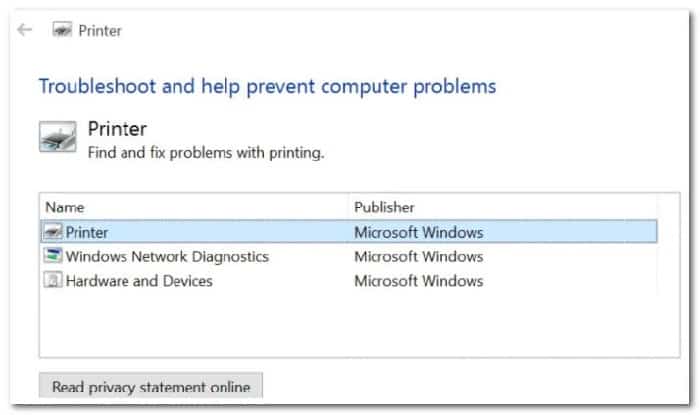
- Incoherència genèrica de la impressora: segons l'equip d'impressió que utilitzeu, és possible que pugueu resoldre el problema automàticament simplement executant el Solucionador de problemes de la impressora de Windows i aplicant la solució recomanada. Això no funcionarà en situacions en què hagueu instal·lat aquesta actualització problemàtica en un controlador de domini (DC).
- Claus de registre de proveïdors d'impressió inconsistents: resulta que aquest problema en particular també es pot repetir en una sèrie de claus en conflicte relacionades amb els proveïdors d'impressió de processament del costat del client que estan actualment actius per a les impressores de xarxa. Per solucionar aquest problema, haureu d'utilitzar l'Editor del registre per eliminar la inconsistència del registre.
- Error del paquet de la impressora: si vas notar que aquest problema només va començar a passar després que es van afegir més ordinadors a la xarxa local i està usant Windows 11, és probable que estiguis bregant amb un error bastant comú al paquet de la impressora. Per solucionar aquest problema, haureu d'utilitzar la utilitat Administració d'impressió per eliminar temporalment el paquet de la impressora del vostre servidor d'impressió abans de tornar a afegir-lo.
- Treballs d'impressió mal configurats: si ets a Windows 11 i només veus aquest error quan intentes instal·lar noves impressores a la xarxa, és possible que puguis evitar el problema executant un script PowerShell automatitzat a cada màquina afectada. Aquesta correcció només es pot implementar des d'un script de PowerShell elevat.
- Falten claus de registre del servidor d'impressió: una de les coses difícils que acaba fent aquesta actualització és eliminar una sèrie de Reg claus que són importants per al flux d'impressió. Una manera de solucionar-ho és tornar a afegir les claus que falten (RestrictDriverInstallationToAdministrators) i (RpcAuthnLevelPrivacyEnabled) al vostre servidor d'impressió.
- La representació de treballs d'impressió està habilitada: si tens aquest problema, s'eliminen les dues claus de registre esmentades anteriorment? Una altra manera d'assegurar-vos que els vostres protocols d'impressió segueixin funcionant és deshabilitar l'opció 'Processar treballs d'impressió en ordinadors client' mitjançant la utilitat Administració d'impressió.
- Controlador d'impressora desactualitzat / danyat: el KB5007247 no sempre és responsable d'aquest error en particular a Windows 11. El problema també pot tenir el seu origen en un controlador inadequat (ja sigui desactualitzat o malmès després d'una actualització). Haureu d'instal·lar el controlador d'impressora més recent (ja sigui manualment o mitjançant Windows Update) per solucionar aquest problema.
Com reparar l'error 0x000006e4
Aquest problema està molt estès, a jutjar per la gran quantitat de persones que en parlen a Internet.
Afortunadament, hi ha moltes correccions viables que han sorgit de totes aquestes discussions sobre la incapacitat de Microsoft per arreglar una cosa sense trencar-ne una altra.
Aquí hi ha una llista de mètodes que altres usuaris afectats han utilitzat amb èxit per corregir lerror dimpressora 0x000006e4 a Windows 11.
Instal·la la revisió a través del Windows Update
Atès que Microsoft ja va reconèixer que està treballant en una revisió per reparar l'emissor provocat pel KB5007247, el primer que ha de fer en solucionar aquest problema és veure si la revisió està esperant instal·lar-se.
Si teniu actualitzacions pendents esperant ser instal·lades i una és una actualització acumulativa, és probable que un dels problemes resolts sigui l' error 0x000006e4 (RPC_S_CANNOT_SUPPORT).
Nota: Fins i tot quan Microsoft estigui preparat per llançar aquesta revisió, l'actualització s'utilitzarà en segments, de manera que no esperis rebre un missatge per actualitzar immediatament després que MS ho anunciï.
Per obtenir instruccions pas a pas sobre com instal·lar la revisió i assegurar-vos que utilitzeu l'última compilació disponible per a Windows 11, heu de fer el següent:
- Obre un executar quadre de diàleg prement tecla de Windows + R. A continuació, escriu 'ms-settings: windowsupdate' i pressiona Entrar per obrir la pàgina de Windows Update de menú Configuració.
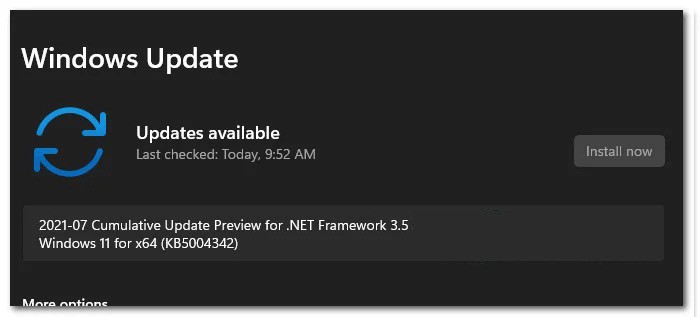
- Quan estiguis dins de la pantalla del Windows Update, vés a la secció de la dreta de la pantalla i fes clic a descarregar ara si hi ha noves actualitzacions disponibles.
- Després que es completi la descàrrega, fes clic a instal·lar ara en cas que la instal·lació no s'iniciï automàticament.
- Si la revisió es va instal·lar correctament i no se't sol·licita que reiniciïs, fes-ho manualment.
- Després que el vostre PC es reiniciï, intenta connectar el teu PC amb Windows 11 a la impressora de xarxa novament i veu si el problema ja està solucionat.
En cas que no hi hagi una revisió disponible, has de provar amb la propera recomanació que et mostrarem.
Executeu el solucionador de problemes d'impressores de Windows
Si esteu bregant amb una inconsistència d'impressora estàndard, és probable que la vostra instal·lació de Windows 11 pugui solucionar el problema automàticament.
Per provar aquesta teoria, heu d'intentar executar el Solucionador de problemes d'impressores de Windows i aplicar la solució recomanada.
Nota: Aquesta utilitat començarà a analitzar la vostra situació actual i determinarà si alguna de les estratègies de reparació que aquesta eina sap és aplicable al vostre escenari.
Per obtenir instruccions detallades sobre com fer això, cal copiar les instruccions que expliquem ara mateix per executar el Solucionador de problemes de Windows i aplicar la solució recomanada:
- prem la tecla de Windows + R per obrir un quadre de diàleg executar. A continuació, has d'escriure ' ms-settings: troubleshoot' dins del quadre de text i prémer la tecla Entra perquè s'obri la pestanya Solució de problemes de l'aplicació Configuració.
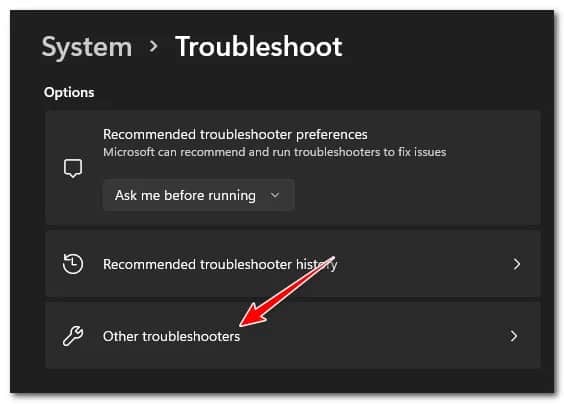
- Quan estiguis dins de la pestanya Solució de problemes, vés a la secció de la dreta i fes clic a Altres solucionadors de problemes.
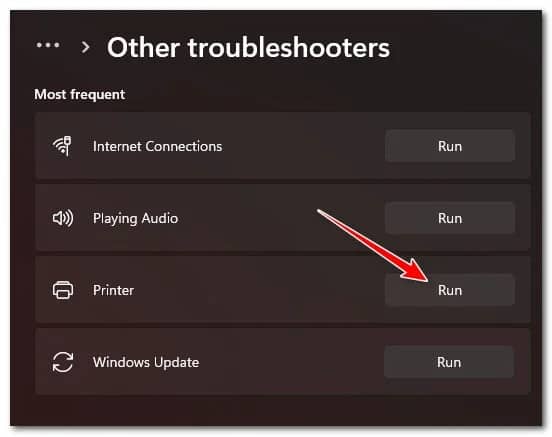
- A continuació, a la pestanya Altres solucionadors de problemes, fes clic al quadre executar associat amb la impressora.
- Espereu fins que l'escaneig inicial detecti qualsevol problema potencial amb la vostra impressora connectada actualment.
- Si s'identifica una solució viable, fes clic a Aplicar aquesta solució i espera fins que la utilitat repari automàticament la connexió amb la impressora.
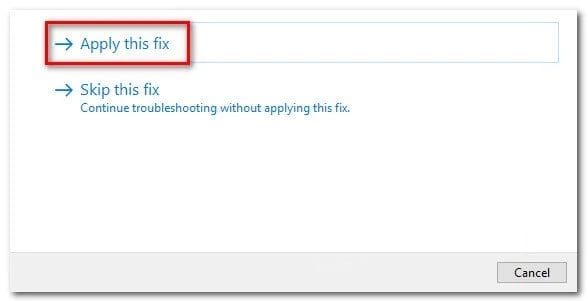
- Quan es completi l'operació, reinicia el teu PC i veu si encara estàs bregant amb el mateix error 0x000006e4.
Si el problema encara no se soluciona, no dubtis a provar el proper mètode que et mostrarem.
Suprimeix la clau de registre de proveïdors d'impressió de renderització del costat del client
És possible que espereu veure aquest error a causa d'una clau inconsistent relacionada amb els proveïdors d'impressió de processament del costat del client que estan actualment actius per a la vostra impressora de xarxa.
Altres usuaris que s'ocupen d'aquest problema (en particular, els administradors de xarxa) han aconseguit solucionar-ho mitjançant l'ús de la utilitat Editor del registre per eliminar el valor de Proveïdors abans de reiniciar el servei de cua d'impressió i afegir la impressora una vegada més.
Si encara no heu provat aquesta solució, implementa aquests consells per conèixer el pas a pas que et permetrà implementar-la:
Nota: Abans de començar aquest procés, és essencial que et prenguis una mica de temps per fer una còpia de seguretat de les dades del teu registre amb anticipació.
- prem la tecla de Windows + R per obrir un quadre de diàleg executar. A continuació, has d'assegurar-te d'escriure 'regedit' dins del quadre de text i pressiona Ctrl + Maj + Retorn per obrir el Editor del Registre amb accés d'administrador.
- Quan el Control de comptes d'usuari us ho indiqui, fes clic a Sí per atorgar accés d'administrador.
- Quan estiguis dins de l'Editor del Registre, utilitza el menú de l'esquerra per navegar a la següent ubicació:
HKLM \ PROGRAMARI \ Microsoft \ Windows NT \ CurrentVersion \ Print \ Providers
Nota: Podeu navegar a aquesta ubicació manualment o enganxar la ruta completa directament a la barra de navegació per arribar-hi a l'instant.
- Quan arribis a la ubicació correcta, fes clic amb el botó dret a la clau Proveïdors i tria Eliminar al menú contextual que acaba d'aparèixer.
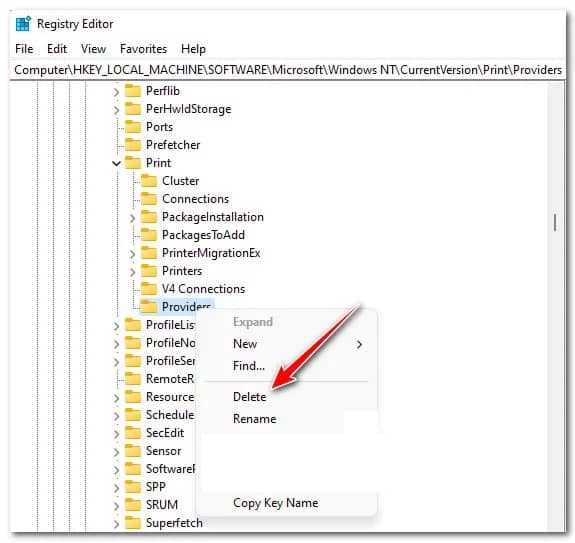
- Quan s'hagi eliminat la clau de Proveïdors, tanca la finestra de regedit.
- prem la tecla de Windows + R perquè s'obri un altre quadre executar. A continuació, has de copiar el següent 'services.msc' i pressionar on diu Entra per obrir la pantalla Serveis.
Nota: Si el Control de comptes d'usuari us ho demana , feu clic a Sí per atorgar administrador.
- Quan estiguis dins de la pantalla Serveis, desplaça't cap avall per la llista de serveis i localitza el servei de cua d'impressió.
- Quan localitzeu el servei, feu clic amb el botó dret i feu clic a aturar en el menú de context.
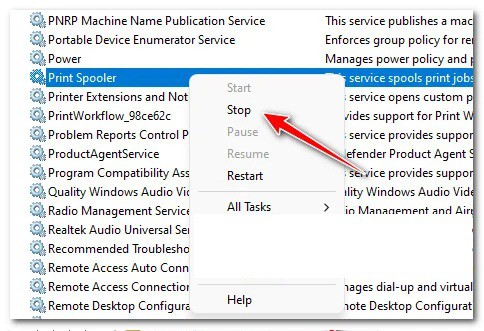
- A continuació, torna a fer clic amb el botó dret al mateix servei de cua d'impressió i fes clic a Inicia aquesta vegada.
- Tanca la pantalla de serveis, intenta afegir la impressora una vegada més i veu si el mateix error 0x000006e4 segueix passant.
Si encara no podeu connectar la vostra impressora de xarxa, podeu intentar solucionar la falla aplicant el mètode següent.
Retireu el paquet de la impressora mitjançant Administració d'impressió
Si esteu administrant la vostra impressora a través d'Administració d'impressió, una altra cosa que heu d'intentar és eliminar el paquet de la impressora de la utilitat abans de fer la connexió una vegada més.
Això serà efectiu en aquells casos en què el problema només va començar a passar després que es van afegir més PC a la xarxa local que feien servir el mateix servidor d'impressora.
Per treure temporalment el paquet de la impressora a través d'Administració d'impressió, us heu d'assegurar de seguir aquests passos:
Nota: Les instruccions següents haurien de funcionar en totes les versions recents del Windows en què estigui present la utilitat Administració d'impressió.
- prem la tecla de Windows + R per obrir un quadre de diàleg executar. A continuació, has de copiar el següent missatge ' printmanagement.msc' dins del quadre de text, després oprimeix on diu Entra perquè es pugui obrir la utilitat Administració d'impressió.
- Depenent de la configuració de la teva UAC (Control de comptes d'usuari), és possible que se us demani que atorgueu accés d'administrador. Si això passa, fes clic a Sí quan se t'indiqui.
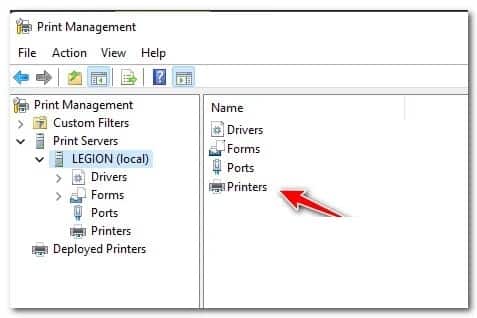
- Dins de la Utilitat d'administració d'impressió, accedeix al teu servidor d'impressió actual des del menú de l'esquerra, després fes doble clic a Impressores al panell central.

- A continuació, feu clic amb el botó dret a la impressora que us causa problemes des del panell central i trieu Eliminar en el menú de context.
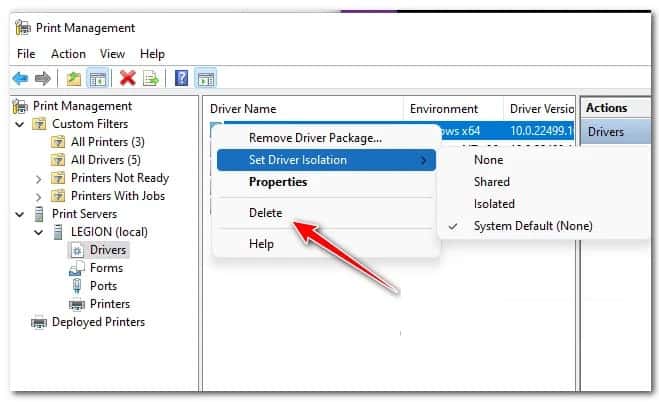
- Fes clic a Eliminar una vegada més al missatge de confirmació per fer complir l'eliminació del paquet d'impressió.
- Reinicia el teu PC i comença a reinstal·lar la teva impressora una vegada es completi el següent inici.
Si el problema encara no se soluciona fins i tot després de treure el paquet de la impressora a través d'Administració d'impressió, podeu provar-ho amb el proper mètode que us mostrem aquí a baix.
Crea un script de PowerShell automatitzat
Suposem que esteu bregant amb aquest problema en intentar instal·lar impressores des d'un servidor d'impressió i aquest problema va començar a passar immediatament després d'instal·lar l'actualització KB5006670. En aquest cas, podeu automatitzar aquest procés reconfigurant el servidor per processar treballs d'impressió als ordinadors client.
No obstant això, si ho heu de fer per a diversos servidors d'impressió, la millor solució seria automatitzar els passos reals a través de Powershell. D'aquesta manera, podeu implementar ràpidament la solució 0x000006e4 per a cada màquina afectada fàcilment.
- prem la tecla de Windows + R per a l'obertura un quadre de diàleg executar. A continuació, només heu d'escriure 'powershell' dins del quadre de text i pressionar Ctrl + Maj + Retorn per obrir una ordre de PowerShell alt.
- En el Control de comptes d'usuari, has de fer clic a Sí per atorgar accés administratiu.
- Quan estiguis dins de la finestra elevada de Powershell, executa la següent ordre per aplicar la solució automatitzada:
Get-Printer-Full | ForEach-Object {
If ($ _. RenderingMode -eq «CSR») {
Set-Printer -Name $_. Name -RenderingMode SSR
Set-Printer -Name $_. Name -RenderingMode CSR}
If ($ _. RenderingMode -eq «SSR») {
Establir-Impressora -Nom $ _. Nom -RenderingMode CSR
Establir-Impressora -Nom $ _. Nom -RenderingMode SSR}
- Quan la comanda es processi correctament, tanca l'indicador de CMD elevat i reinicia el PC afectat.
- Després que es reiniciï, intenteu fer un treball d'impressió amb el mateix error d'impressora 0x000006e4.
Si aquest problema encara no se soluciona del tot, pots intentar reparar-ho amb el mètode que et descrivim a continuació.
Torneu a afegir les claus de registre suprimides al servidor d'impressió
Resulta que una de les raons principals per les quals l'actualització kb5006670 és dolenta és perquè, en algunes configuracions, acaba eliminant dues claus de registre: aquestes claus (RestrictDriverInstallationToAdministrators) i (RpcAuthnLevelPrivacyEnabled) són un requisit per a moltes impressores que es configuren a través d'una xarxa local.
Aleshores, si vols recuperar la funcionalitat anterior, una manera de fer-ho és afegir les dues claus novament al servidor d'impressió, i hauries d'estar llest per començar.
Si vols conèixer els passos a seguir, para atenció al següent:
- Inicieu sessió al vostre servidor d'impressió que experimenteu l'error d'impressora.
- Afegiu les claus de registre següents:
[HKEY_LOCAL_MACHINE \ Programari \ Policies \ Microsoft \ Windows NT \ Printers \ PointAndPrint \ RestrictDriverInstallationToAdministrators]
[HKEY_LOCAL_MACHINE \ System \ CurrentControlSet \ Control \ Print \ RpcAuthnLevelPrivacyEnabled]
- Intenta una feina d'impressió una vegada més i veu si el problema ja està solucionat.
Si segueix passant el mateix tipus de problema, pots provar amb el proper mètode que et mostrarem ara mateix.
Deshabiliteu el 'Processar treballs d'impressió a ordinadors client' per al vostre servidor d'impressió (si s'escau)
Si afegiu les dues claus de registre que l'actualització problemàtica probablement va eliminar no va solucionar el problema en el teu cas, el següent que heu d'intentar és veure si podeu seleccionar el problema utilitzant la utilitat Administració d'impressores.
Diversos usuaris afectats que també estem bregant amb aquest problema han confirmat que el problema finalment es va solucionar després que van accedir al servidor d'impressió a través de la utilitat Administració d'impressió i van deshabilitar ' Processar treballs d'impressió en ordinadors client' des de la pestanya d'audició de la impressora que s'està activant el 0x00006.
Podeu seguir aquestes recomanacions senzilles per obtenir instruccions específiques sobre com desactivar la funció 'Processar treballs d'impressió a ordinadors client' des de la pestanya Compartir del vostre servidor d'impressora a través de la utilitat Administració d'impressió:
- prem la tecla de Windows + R perquè s'obri el quadre de diàleg executar. A continuació, has de copiar printmanagement.msc dins del quadre de text i pressiona Entra per obrir la utilitat Administració d'impressió.
- Quan la finestra Control de comptes d'usuari us ho demani, feu clic a Sí per atorgar accés d'administrador.
- Quan estiguis dins de l'eina Administració d'impressió, heu d'usar el panell de l'esquerra per expandir la secció Servidors d'impressió des del panell de lesquerra, després fes clic amb el botó dret a la teva Impressora de la llista i tria Propietats.
- Quan estiguis dins de la pantalla Propietats, accedeix a la pestanya Compartir des del menú a la part superior, després desmarca la casella associada amb Processar treballs d'impressió a ordinadors client abans de fer clic a Cercar per guardar els canvis.
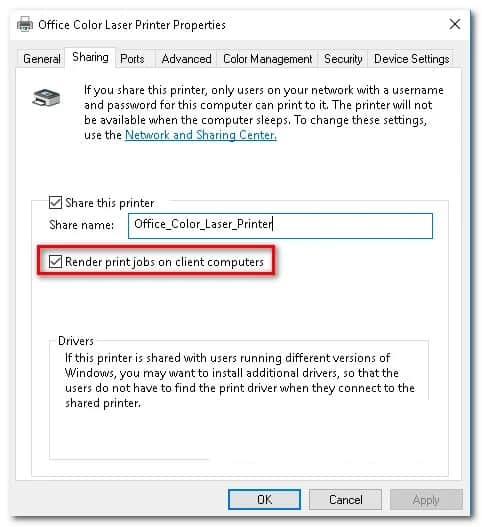
- Quan s'hagi desactivat la funcionalitat de treballs d'impressió finalitzats i aplicat el canvi, reinicieu el vostre PC i veieu si el problema d'impressió es va solucionar una vegada que es completi el següent inici.
Si continua passant el mateix error 0x000006e4, pots intentar solucionar-ho amb el mètode següent.
Instal·la el controlador d'impressora més recent
Si heu arribat tan lluny sense resultats tangibles, també heu de considerar que un controlador problemàtic podria ser la causa principal d'aquest problema en particular.
L'error 0x000006e4 pot passar si un controlador d'impressora desactualitzat o danyat acaba afectant la connexió entre el servidor de la impressora i la impressora que està connectada a la xarxa local.
Si us trobeu en aquest escenari en particular, hi ha dues maneres d'avançar:
- Actualitza la versió del controlador de la impressora manualment
- Obligar a Windows Update a instal·lar el controlador d'impressora compatible més recent
Afortunadament, no has de triar entre els dos mètodes, ja que cobrim tots dos enfocaments potencials.
Pots aplicar una de les guies secundàries que et descrivim a continuació, segons el sistema que vulguis fer servir.
Actualitza la impressora manualment
Si decidiu seguir aquesta ruta, bàsicament dependrà de l' Administrador de dispositius per cercar una nova versió del controlador més recent que la que utilitzeu actualment per a la vostra impressora. Depenent del model de la vostra impressora, això podria funcionar o no. Els resultats variaran.
- prem la tecla de Windows + R per obrir un quadre de diàleg executar. Ara copia el següent 'devmgmt.msc' i oprimeix on diu Entra per obrir la utilitat Administrador de dispositius dins del quadre de text.
- Quan el Control de comptes d'usuari us ho indiqui, fes clic a Sí per atorgar accés d'administrador.
- Quan estiguis dins de l'Administrador de dispositius, continua i desplaça't cap avall a través de la llista de dispositius instal·lats i expandeixi el menú desplegable associat amb Impressores (Cules d'impressió).
- A continuació, feu clic amb el botó dret a la impressora amb què teniu problemes i trieu actualitzar controlador al menú contextual que acaba d'aparèixer.
- Després d'arribar a la següent pantalla, feu clic a Cercar automàticament el programari de el controlador actualitzat i veieu si la utilitat aconsegueix trobar una versió més recent del vostre controlador d'impressora actual.
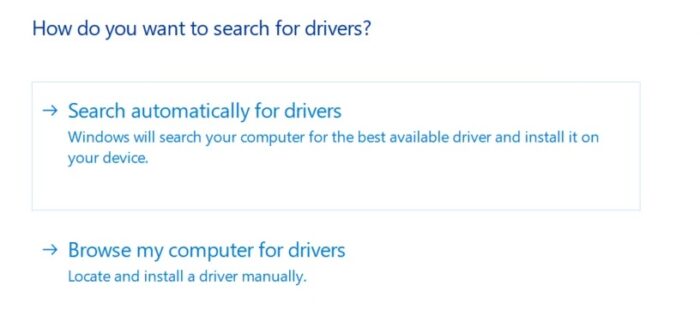
- Si identifiqueu i instal·leu una nova versió del controlador d'impressora, seguiu les instruccions restants que apareixen a la pantalla per completar la instal·lació.
- Reinicieu el vostre PC i repeteix l'acció que anteriorment estava causant l'error per veure si el problema ara està solucionat.
Actualitza la impressora a través del Windows Update
Una altra manera de solucionar aquest problema és confiar en forçar Windows Update per descarregar l'última versió del controlador compatible per a la teva impressora.
La manera de fer-ho és utilitzant l'Administrador de dispositius per desinstal·lar el dispositiu de la impressora. En fer això, obligarà el vostre sistema operatiu a descarregar i instal·lar l'última versió compatible la propera vegada que inicieu.
Premeu la tecla de Windows + R per obrir un quadre de diàleg Executa . A continuació, has d'assegurar-te de copiar el següent ' devmgmt.msc' dins del quadre de text i prémer Entrar perquè s'obri l'Administrador de dispositius.
- Quan estiguis dins del Administrador de dispositius, desplaça't cap avall per la llista de dispositius i cerca Impressores (Cules d'impressió).
- Després de localitzar el menú correcte, expandiu el menú desplegable i feu clic amb el botó dret a la Impressora que us causa problemes.
- A continuació, a la llista d'opcions disponibles al menú contextual, fes clic a Desinstal·la dispositiu.
- Al missatge de confirmació, fes clic a Desinstal una vegada més i espera fins que es completi loperació.
En aquest punt tens dues opcions:
-
- Accedeix al lloc web del fabricant de la teva impressora i descarrega i instal·la el controlador d'impressora més recent compatible amb Windows 11
- Reinicia el teu PC i obliga el teu sistema operatiu a utilitzar Windows 11 per descarregar i instal·lar el controlador d'impressora compatible més recent
Independentment de la teva elecció, reinicia el teu PC i veu si el problema es va solucionar una vegada que es completi el següent inici.
Si continueu trobant-vos amb el mateix error 0x000006e4 després de seguir les instruccions anteriors, podeu intentar aplicar el següent mètode.
Desinstal·leu l'actualització de Windows problemàtica
Si has arribat tan lluny sense cap solució, és hora de tornar a l'arrel del problema.
Sabem amb certesa que el KB5007247 és responsable d'aquest problema d'impressió a Windows 11. Aleshores, si tota la resta ha fallat, l'última cosa que pots intentar és desinstal·lar l'actualització incorrecta i veure si es reprèn la connectivitat d'impressió.
Però tingueu en compte que només desinstal·lar l'actualització KB5007247 no serà suficient; també hauràs de fer servir una utilitat especialitzada per ocultar l'actualització i assegurar-te que no s'instal·li novament (almenys fins que MS publiqui una solució oficial)
Segueix aquests passos perquè aconsegueixis desinstal·lar i amagar l' actualització de Windows KB5007247 problemàtica:
- prem la tecla de Windows + R per a l'obertura d'un quadre de diàleg Executar. A continuació, escriu 'appwiz.cpl' dins del quadre de text, després oprimeix on diu Entra per obrir el menú Programes i característiques.
Nota: Si se us demana la finestra Control de comptes d'usuari , feu clic a Sí per atorgar accés d'administrador.
- Quan estiguis dins del menú Programes i característiques, has de fer clic en Veure actualitzacions instal·lades al menú lateral de l'esquerra.

- Quan estiguis dins del menú Veure actualitzacions instal·lades, cerqueu l'actualització KB5007247. Quan ho vegis, fes clic dret sobre ell i tria Desinstal en el menú de context.
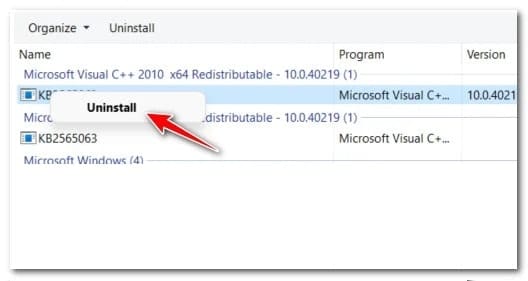
- Al missatge de confirmació, fes clic a Desinstal una vegada més i espera fins que es completi loperació.
- A continuació, descarrega el solucionador de problemes d'actualització de Windows Show / Hide des d'aquesta pàgina de descàrrega .
- Extrau el contingut del fitxer buit de llana en una ubicació de fàcil accés.
- A continuació, fes clic dret a wshowhide.diagcab, després tria Executar com a administrador al menú contextual que acaba d'aparèixer.
- Quan arribis a la primera finestra del Solucionador de problemes Mostrar o amagar actualitzacions, fes clic a l'hiperenllaç Avançat, després marca la casella associada amb Aplicar reparacions automàticament, després fes clic al botó Següent.

- Espereu fins que es completi l'escaneig inicial, després feu clic a Amaga actualitzacions de la llista d'opcions presentades.
- A continuació, a la llista d'actualitzacions, marca la casella associada amb l'actualització KB5007247, Després pressiona Següent una vegada més i espera fins que lactualització estigui oculta.
- Reinicia el teu PC i intenta connectar-te al servidor d'impressora; no hauries de tenir problemes per fer-ho.
Nota: Quan Microsoft finalment aconsegueixi llançar una solució per a aquest problema, podeu utilitzar aquesta utilitat novament per mostrar l'actualització. Per fer-ho, feu clic a Mostra actualització oculta i seleccioneu KB5007247.
Índex
- 1 Què fa l'error 0x000006e4?
- 2 Com reparar l'error 0x000006e4
- 2.1 Instal·la la revisió a través del Windows Update
- 2.2 Executeu el solucionador de problemes d'impressores de Windows
- 2.3 Suprimeix la clau de registre de proveïdors d'impressió de renderització del costat del client
- 2.4 Retireu el paquet de la impressora mitjançant Administració d'impressió
- 2.5 Crea un script de PowerShell automatitzat
- 2.6 Torneu a afegir les claus de registre suprimides al servidor d'impressió
- 2.7 Deshabiliteu el 'Processar treballs d'impressió a ordinadors client' per al vostre servidor d'impressió (si s'escau)
- 2.8 Instal·la el controlador d'impressora més recent
- 2.9 Desinstal·leu l'actualització de Windows problemàtica
