- Disponible en escriptori per a subscriptors de Microsoft 365 i per a tots a PowerPoint Web; requereix experiències connectades actives.
- Per a plantilles òptimes: bon contrast de tema, com a mínim 15 layouts diferents i marcadors de posició ben definits.
- Limitacions actuals: sense suggeriments per a taules o gràfics i sense suport per a animacions o objectes OLE al patró.
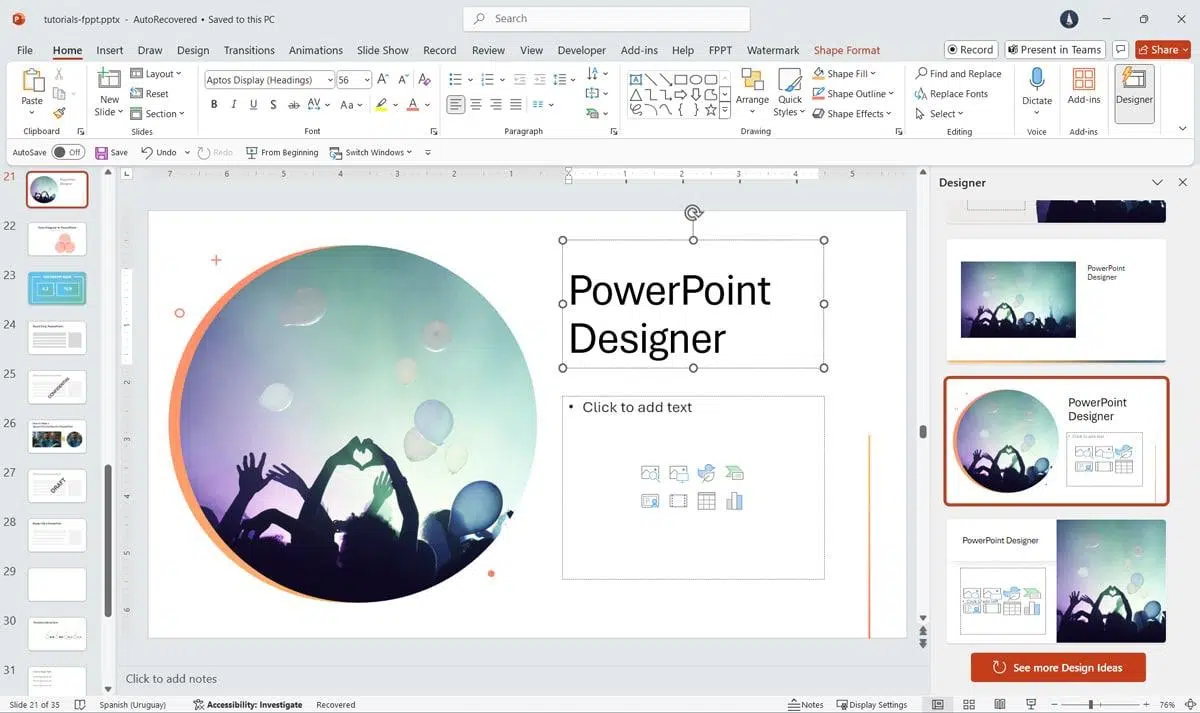
Si utilitzes PowerPoint sovint i t'agradaria donar-li un toc professional sense fer fallida el cap, el Dissenyador (Designer) pot ser el teu millor aliat. Aquesta funció suggereix composicions i estils de diapositiva automàticament a partir del contingut que afegeixes, com ara imatges, llistes o dates, perquè el resultat quedi fi i coherent amb el teu tema.
Abans de llançar-vos, convé aclarir com s'activa, en quines versions està disponible i què fer si no veieu el botó. Al llarg d'aquest article trobareu passos clars, consells pràctics i solucions a problemes típics , a més de recomanacions per crear plantilles que es portin de meravella amb Designer.
Què és i per a què serveix Designer a PowerPoint
Designer és una característica de PowerPoint que treballa en segon pla per analitzar la diapositiva que tens oberta i proposar alternatives visuals. Només inserint una o diverses imatges, una llista d'elements o un conjunt de dates , veuràs aparèixer suggeriments de disseny amb diferents disposicions, tipografies i recursos gràfics.
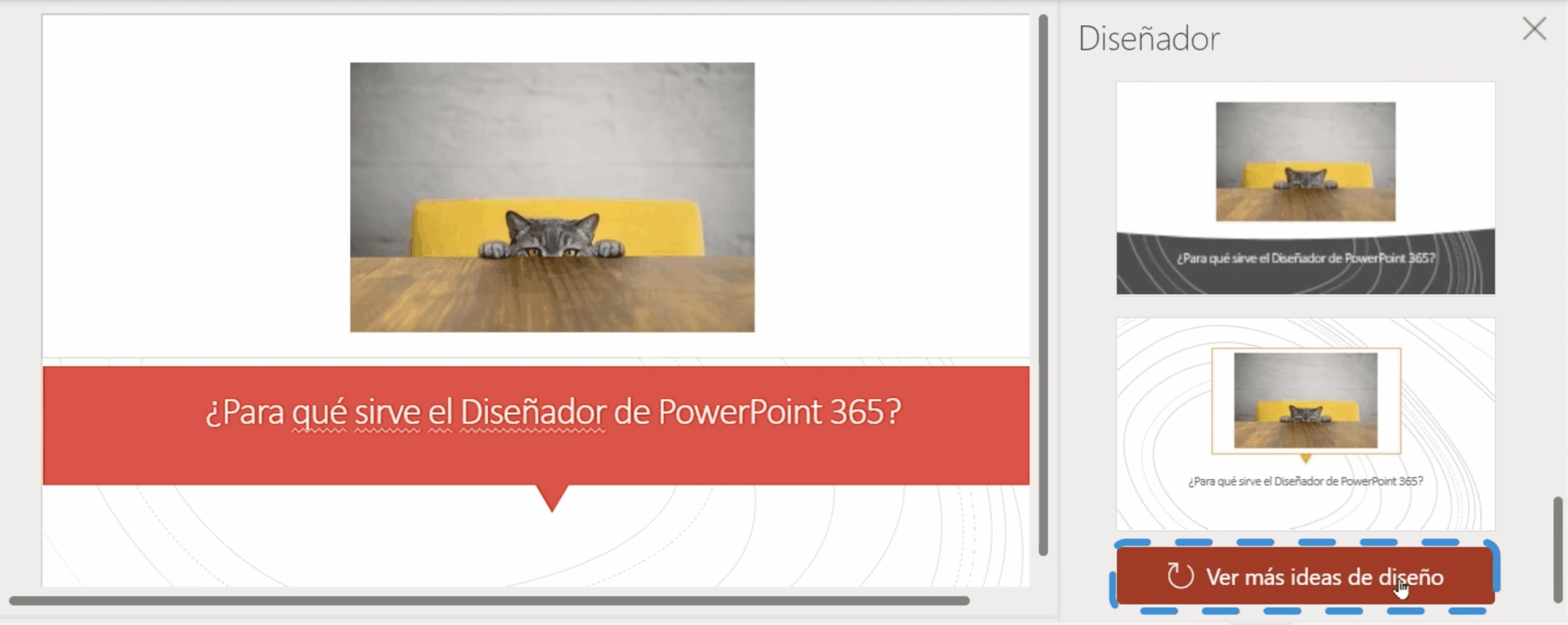
La gràcia és que no has de partir de zero: tries l'opció que més encaixi i llest. El panell d'idees s'obre en un lateral i mostra miniatures amb diferents composicions , de manera que podeu comprovar d'una ullada com quedaria el vostre contingut. Si no us convenç cap proposta, sempre us podeu desplaçar per més suggeriments quan hi hagi disponibles.
Un altre avantatge és l'accessibilitat: a la interfície de PowerPoint, depenent de la versió, pots obrir Designer des de diversos llocs. A més d'activar-se automàticament en inserir contingut compatible , també podeu invocar-lo seleccionant una imatge i, a la pestanya Disseny, triar «Suggeriments de disseny».
L'eina s'integra amb el tema de la presentació i respecta els teus estils. El seu objectiu és aportar harmonia visual i jerarquia d'informació sense obligar-te a conèixer a fons disseny gràfic , cosa que ve de perles quan vas amb pressa o simplement vols assegurar un nivell professional.
Requisits, disponibilitat i activació
La primera cosa: no totes les edicions de PowerPoint ofereixen Designer en les mateixes condicions. A la versió d'escriptori, les «Idees de disseny» estan disponibles per als que tenen subscripció activa a Microsoft 365 . Si estàs provant o vols adquirir la subscripció, pots gestionar-ho des de la pàgina de Microsoft 365.
En canvi, si treballeu amb PowerPoint per a la Web, hi ha bones notícies. Les idees de disseny estan habilitades per a tots els usuaris a la versió online , sense exigir subscripció de pagament per a aquesta experiència concreta.
Hi ha una excepció ressenyable: el paquet de subscripció Office 365 Alemanya no inclou la funció d'idees de disseny . Si pertanys a aquest entorn, és normal que no vegis el botó Designer.
Un altre punt fonamental és la connexió i la privadesa. Per utilitzar Designer, heu de tenir activades les «experiències connectades» de l'Office . Aneu a Fitxer > Compte i, a Privadesa del compte, entra a Administrar configuració. Marqueu l'opció «Activar experiències connectades opcionals» per permetre que el servei descarregui recomanacions de disseny.
La primera vegada que l'utilitzeu, PowerPoint us demanarà permís explícit per obtenir idees. Feu clic a «Activa» per confirmar i desbloquejar els suggeriments de disseny . Si preferiu desactivar el servei més endavant, podeu fer-ho des de Fitxer > Opcions > General, desmarcant «Mostrar-me automàticament idees de disseny» a l'apartat de Suggeriments de disseny.
De vegades, encara que tinguis subscripció, el botó no apareix a la primera. Un reinici de l'aplicació després d'instal·lar o canviar de pla sol solucionar l'absència del botó Designer , així que no està de més tancar i tornar a obrir el PowerPoint.
Si abans feu servir una instal·lació diferent i has passat a una subscripció de Microsoft 365, pot ser que necessitis reinstal·lar. Desinstal·leu l'Office de l'equip (en Windows o Mac, segons correspongui) i reinstal·leu Microsoft 365 perquè s'activin totes les funcions de subscriptor, Designer inclòs.
En entorns empresarials, pot passar que estigui deshabilitat per política. Consulta amb el teu departament de TI si la teva organització ha desactivat Designer fins i tot tenint llicència vàlida; és un ajustament que alguns administradors trien limitar.
Com utilitzar Designer pas a pas
Un cop complerts els requisits, posar-ho en marxa és bufar i fer ampolles. Comença afegint contingut a la diapositiva: una o més imatges, una llista d'elements o dates . Com més clar sigui el material, millors seran les idees proposades.
Per inserir imatges, aneu a la pestanya Insereix i escolliu Imatges per seleccionar els vostres fitxers. En detectar aquest contingut, PowerPoint obre el panell de Designer i us ofereix alternatives visuals per maquetar la diapositiva de forma atractiva.
Seleccioneu qualsevol de les miniatures del panell per aplicar-la. Si voleu obrir el panell manualment, seleccioneu una imatge ia la pestanya Disseny premeu «Suggeriments de disseny» , o utilitzeu el botó específic de «Dissenyador» a la pestanya Inici si la vostra interfície l'inclou.
L'eina no es limita a les imatges: també entén llistes i dates. Quan el contingut ho permet, Designer proposa composicions equilibrades, iconografia i SmartArt adequats al tema per reforçar la llegibilitat i limpacte visual.
Si ja has provat unes quantes opcions i segueixes sense trobar la que t'encaixi, desplaça't pel panell. De vegades trobaràs el botó per veure més idees de disseny , la qual cosa amplia les alternatives si hi ha prou variacions disponibles per a aquest context.
Problemes freqüents i com arreglar-los
Si no apareixen idees de disseny malgrat complir els requisits, revisa aquests punts habituals. Primer, assegura't que la diapositiva té almenys un títol i una mica de contingut (text, fotos, gràfics, etc.). Amb més senyals, el servei entén millor què proposar-te.
Quan treballis amb fotos evita saturar. Procura fer servir un màxim de quatre imatges per diapositiva per facilitar que Designer ofereixi propostes ben equilibrades; un excés de fotografies pot dificultar els suggeriments.
Si utilitzeu formes o quadres de text dibuixats, tingueu-ho en compte. Designer no suggereix idees basades en formes o quadres de text creats a mà alçada . Canvieu aquests elements per un quadre de text estàndard i torneu-ho a provar.
En coautoria simultània pot ser que el servei es quedi en pausa. Quan diverses persones editen alhora, de vegades Designer no processa els canvis en paral·lel . Quan quedi una sola persona editant, haurien de tornar a aparèixer els suggeriments.
Veieu el botó de Dissenyador en gris? Normalment significa que no estàs connectat a Internet o no has seleccionat cap diapositiva . Connecta't, selecciona una diapositiva amb contingut compatible i torna a intentar-ho.
Si utilitzeu la versió d'escriptori sense subscripció, hi ha una limitació clara. Les idees de disseny en escriptori només estan disponibles per a subscriptors de Microsoft 365 ; a la web, en canvi, qualsevol pot fer-les servir sense aquest requisit.
Si tot està en regla i tot i així no apareix, pot ser una política interna. Pregunta al teu departament de TI si l'administrador ha desactivat Designer a la teva organització . És més comú del que sembla en entorns amb fortes polítiques de privadesa.
Si heu canviat d'edició recentment, recordeu el detall de la reinstal·lació. Desinstal·lar i tornar a instal·lar l'Office després de migrar a Microsoft 365 ajuda a activar les característiques de subscriptor que no es carreguen a la primera.
I un clàssic que soluciona molts mals: reiniciar. Tancar i obrir el PowerPoint després de la instal·lació o l'activació sol fer que el botó Designer aparegui si abans no estava disponible.
Activar o desactivar Designer segons et convingui
Quan obris Designer per primera vegada, veuràs una finestra de permís. Feu clic a «Activa» perquè el servei pugui obtenir idees de disseny des del núvol. Sense aquest consentiment, el panell no mostrarà suggeriments.
Si en algun moment prefereixes que no apareguin idees automàticament, ho pots modificar. Aneu a Fitxer > Opcions > General i, a Suggeriments de disseny, desmarqueu «Mostrar-me automàticament idees de disseny» per aturar l'activació automàtica. Sempre podràs obrir el panell manualment quan ho necessitis.
Com optimitzar les teves plantilles perquè Designer llueixi
Si creeu plantilles personalitzades, hi ha una sèrie de recomanacions oficials de PowerPoint per treure el màxim partit a Designer. La clau és el tema (fonts i colors), el patró de diapositives i els marcadors de posició , a més d'unes proves exhaustives abans de donar per tancada la plantilla.
Defineix fonts i colors del tema amb bon contrast
Comença pel contrast entre variants clares i fosques del tema. Assegureu-vos que Clar 1 i Clar 2, i Fosc 1 i Fosc 2, contrasten prou per mantenir la llegibilitat, especialment en icones i textos superposats a imatges.
Ordena els teus colors d'èmfasi amb el cap. Estableix els accents (Accent 1, 2, 3, etc.) en prioritat perquè Designer utilitza aquest ordre en proposar combinacions i elements. Un ordre lògic es tradueix en suggeriments més coherents.
I no oblideu l'accessibilitat. Garanteix que els colors d'èmfasi contrastin amb els principals del tema perquè les icones i els detalls es vegin bé en totes les condicions.
Cuida el patró de diapositives (Slide Master)
El pes del fitxer importa. Comprimeix i utilitza formats adequats a les imatges de fons del patró , perquè els dissenys es carreguen sobre la marxa i convé que tot vagi fluid.
Recolza't en els estils de fons. Fes servir estils de fons (en lloc de colors de fons fixos) quan sigui possible perquè Designer esculli automàticament colors de text amb bon contrast en els seus suggeriments.
Evita repartir famílies de dissenys a diversos patrons. Mantingues les famílies de dissenys en un únic patró de diapositives , ja que Designer només suggereix opcions del patró en ús.
Dissenya layouts clarament diferents per a cada escenari
Perquè Designer pugui oferir varietat, necessita material per treballar. Crea un mínim de 15 dissenys a cada patró i evita que siguin massa similars entre si; així les miniatures del panell no es veuran gairebé idèntiques.
No us oblideu d'un layout versàtil. Inclou almenys un disseny amb Títol i un marcador de posició de contingut el més gran possible , ja que s'usa per a suggeriments de SmartArt i icones quan escau.
Els escenaris habituals a cobrir són diversos. Procura contemplar aquests casos típics perquè Designer respongui bé en presentacions reals:
- Només títol per a obertures netes o missatges molt concisos.
- Missatge curt (amb títol o sense) quan vols destacar una idea central.
- Capçalera de secció per dividir el contingut en blocs clars.
- Títol + Contingut quan hi haurà més text o una llista amb diversos punts.
- Títol + Dos continguts per distribuir informació a columnes.
- Títol + Dos continguts + Títols per a comparatives amb encapçalats per columna.
- Títol + Imatge quan la foto és protagonista.
- Títol + Imatge + Títol si necessites subtitular la imatge o afegir un peu cridaner.
- Títol + Dues imatges + Subtítols per contraposar visuals amb retolacions breus.
- Títol + Text gran + Imatge quan combines eslògan i visual potent.
- Disseny enfocat a captures de pantalla amb proporcions i marges que afavoreixin la llegibilitat.
Genera variants on tingui sentit. Si hi ha menys de tres suggeriments possibles per a un escenari, Designer pot no mostrar opcions ; tenir alternatives resol aquest coll dampolla.
Marcadors de posició: què posar i com donar-los format
Fes servir cada tipus per al que toca. Les imatges han d'anar a les adreces d'interès de posició d'imatge; el text, SmartArt, icones i altres, en adreces d'interès de posició de contingut . Barrejar funcions sol portar comportaments rars.
Pensa als marges. Evita col·locar marcadors de contingut enganxats a la vora de la diapositiva perquè el text o l'SmartArt podrien quedar-se sense aire; en canvi, els d'imatge sí que poden arribar a la vora.
Les formes extravagants queden bé… fins que no. No utilitzeu les adreces d'interès de contingut no rectangulars ; el text i l'SmartArt es poden comportar de manera inesperada dins d'aquestes formes.
Per aplicar estil, fes-ho des del mateix marcador. Botó dret > Format de forma per donar format al marcador de contingut ; en marcadors d'imatge, utilitza Farciment amb imatge o textura i ajusta des de la pestanya contextual de Format d'imatge, que Designer respectarà en generar idees.
Si necessites peu de pàgina, sigues consistent. Crea marcadors de peu de pàgina en tots els dissenys que l'hagin de portar ; si una diapositiva té un peu no buit, Designer només proposarà dissenys que també l'incloguin per no amagar informació.
Tingues present com tracta el text Designer. Considereu cada marcador de posició com a «Reduir text en desbordament» . Si voleu l'efecte «Canviar mida de forma per ajustar», dimensioneu el marcador a la mida màxima que heu d'ocupar perquè el servei utilitzi tot l'espai disponible.
Prova la plantilla amb contingut de veritat
Abans de donar-la per bona, sotmet-la a estrès. Omple els marcadors amb molt de text i comprova que no se superposin logos, imatges ni elements del fons ; Designer limitarà el text a l'interior del marcador, però no evitarà solapaments amb el fons si estan massa a prop.
Verifica longituds variades. Assaja des d'unes poques paraules fins a llistes amb molts punts per cobrir més situacions i donar marge a Designer per triar correctament.
Compte amb el text superposat a imatges. Una mateixa zona podria rebre una imatge molt clara o molt fosca ; valora crear dues variants (text clar i text fosc) perquè la persona usuària esculli la que millor funcioni amb la seva imatge.
Limitacions que has de conèixer
Hi ha escenaris on Designer, ara com ara, no entra. No crea suggeriments per a diapositives que continguin taules o gràfics , i no admet plantilles amb animacions o objectes OLE al patró o als seus dissenys.
Si treballes amb marca, Microsoft vol escoltar-te
Si utilitzeu aquestes directrius per crear plantilles de marca a mida, Microsoft està interessada en la vostra experiència. A la pàgina d'ajuda oficial, respon a «Li ha estat útil aquesta informació?» i deixa un comentari amb #brandedtemplates i un correu perquè l'equip de producte del PowerPoint pugui posar-se en contacte amb tu.
Consells ràpids per treballar més còmode
Tingues sempre una connexió estable quan vagis a esperar suggeriments. Designer descarrega recomanacions a temps real ; sense connexió, el panell apareixerà buit o el botó quedarà deshabilitat.
No t'obsessions que tot surti de primeres. Prova diferents disposicions de contingut (per exemple, afegir un títol o reordenar llistes) ; petits canvis poden desbloquejar noves propostes al panell.
Si utilitzeu una plantilla d'altres, comproveu el vostre patró. Una plantilla amb pocs dissenys o molt semblants entre si limita la varietat d'idees que Designer pot oferir ; si pots, afegeix-hi alguns layouts alternatius.
Quan treballis contra rellotge, centra't en allò essencial. Aplica un suggeriment correcte, ajusta dos o tres detalls i segueix endavant ; l'objectiu és guanyar temps a la maquetació sense sacrificar claredat.
Si et quedes amb dubtes sobre privadesa, revisa la configuració. Les experiències connectades opcionals es gestionen des de Fitxer > Compte > Privadesa del compte , on podeu activar o desactivar segons necessiteu.
Amb tot això, el Dissenyador es converteix en una eina que suma molt valor quan saps com encendre-la, què demana per funcionar i quins límits té. Si us assegureu de complir els requisits (subscripció en escriptori, connexió activa i experiències connectades) i oferiu contingut ben estructurat , els suggeriments apareixeran en un panell lateral preparats per donar a les teves diapositives un aspecte més professional en segons. I si t'animes a crear plantilles optimitzades —amb bons contrastos, layouts variats i marcadors ben pensats— veuràs com les propostes de Designer guanyen en qualitat i consistència, just el que necessites per presentar amb confiança.

Redactor apassionat del món dels bytes i la tecnologia en general. M'encanta compartir els meus coneixements a través de l'escriptura, i això és el que faré en aquest bloc, mostrar tot el més interessant sobre gadgets, programari, maquinari, tendències tecnològiques, i més. El meu objectiu és ajudar-te a navegar pel món digital de forma senzilla i entretinguda.