- Comprèn les diferències entre HDD i SSD per aplicar desfragmentació o optimització correctament.
- aprofita Windows Optimitzar unitats per a manteniment automàtic i utilitza Defraggler per a control avançat.
- Configura opcions clau a Defraggler (moure fitxers grans, exclusions, regles ràpides) i programa segons l'ús.
- Verifica resultats amb proves i té cura de l'equip amb bones pràctiques de programari i maquinari.
Si últimament el teu equip va més lent del compte, no és casualitat: la manera com es guarden i esborren les dades pot provocar desordre al disc i, amb això, pèrdua de rendiment. En aquesta guia completa aprendreu com posar ordre amb Windows i, sobretot, com utilitzar Defraggler per optimitzar l' emmagatzematge amb cap. T'expliquem què fa cada eina, quan convé aplicar-la i quines cures has de tenir, especialment amb discos SSD.
A més del pas a pas amb Defraggler, incloem recomanacions de manteniment del sistema i del maquinari que us ajudaran a evitar ensurts. No ens quedem en allò bàsic: veuràs opcions avançades (moure arxius grans, exclusions, regles de desfragmentació ràpida), mesuraments reals de millora i recordatoris de seguretat per no fer malbé res en el procés. La idea és que surtis amb un pla clar per optimitzar el teu PC sense riscos innecessaris.
Què és la fragmentació i per què afecta el rendiment
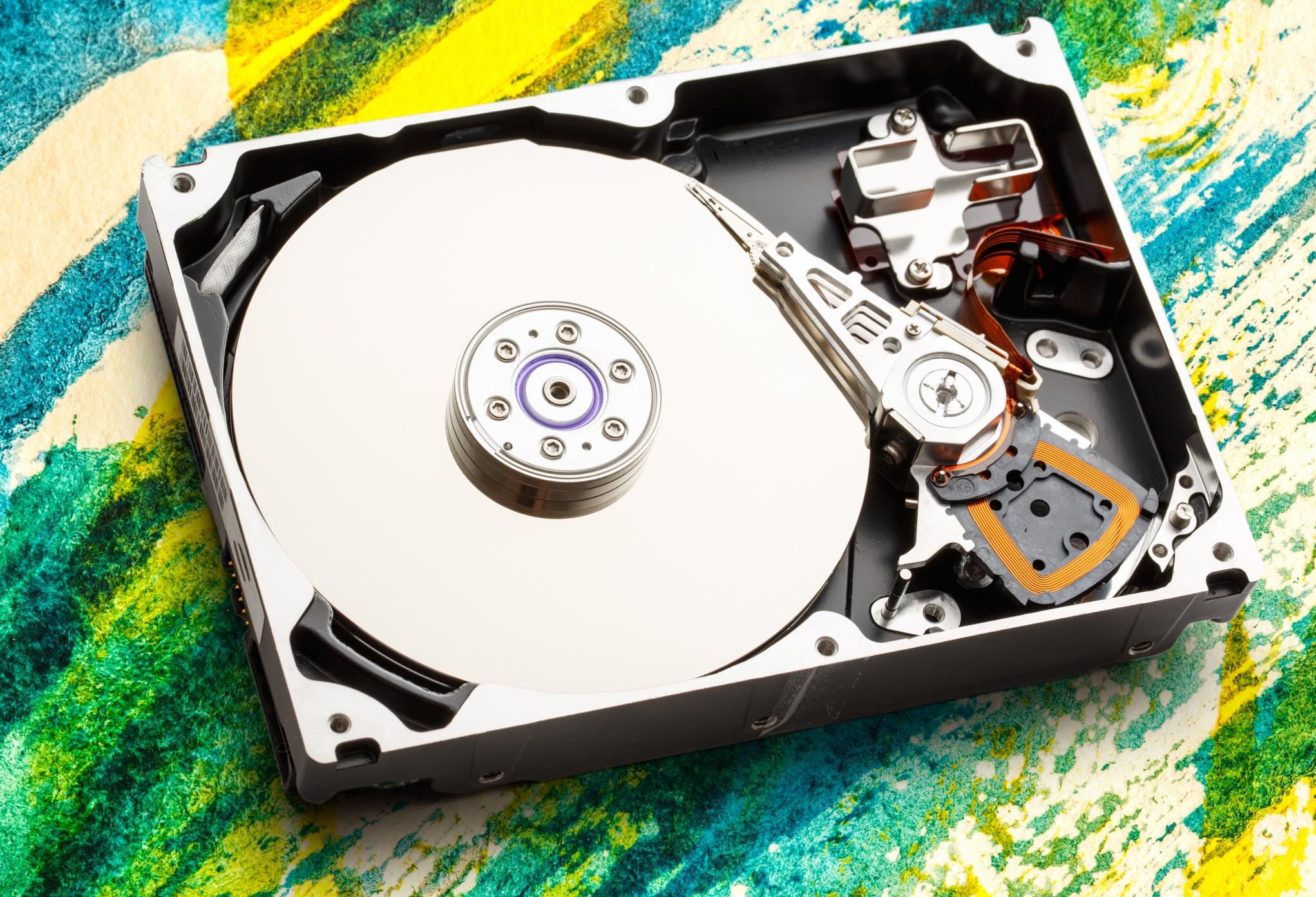
En un disc dur tradicional (HDD), les dades es guarden en sectors repartits per la superfície del plat. Amb l'ús normal, en eliminar i crear fitxers, queden buits lliures de diferents mides; quan un fitxer nou no hi cap una peça en un buit, es trosseja i es reparteix per diferents sectors. Aquest ball de fragments obliga el capçal a saltar contínuament i retarda la lectura i l'escriptura.
Quan la fragmentació es dispara, el sistema triga més a localitzar el que demanes i l'equip comença a anar a estrebades. No és que el processador “s'arrossega”, és que el disc fa més feina mecànica del que hauria de per arribar a tots els trossos d'informació. La desfragmentació reordena el contingut perquè cada fitxer estigui el més contigu possible, reduint aquests salts.
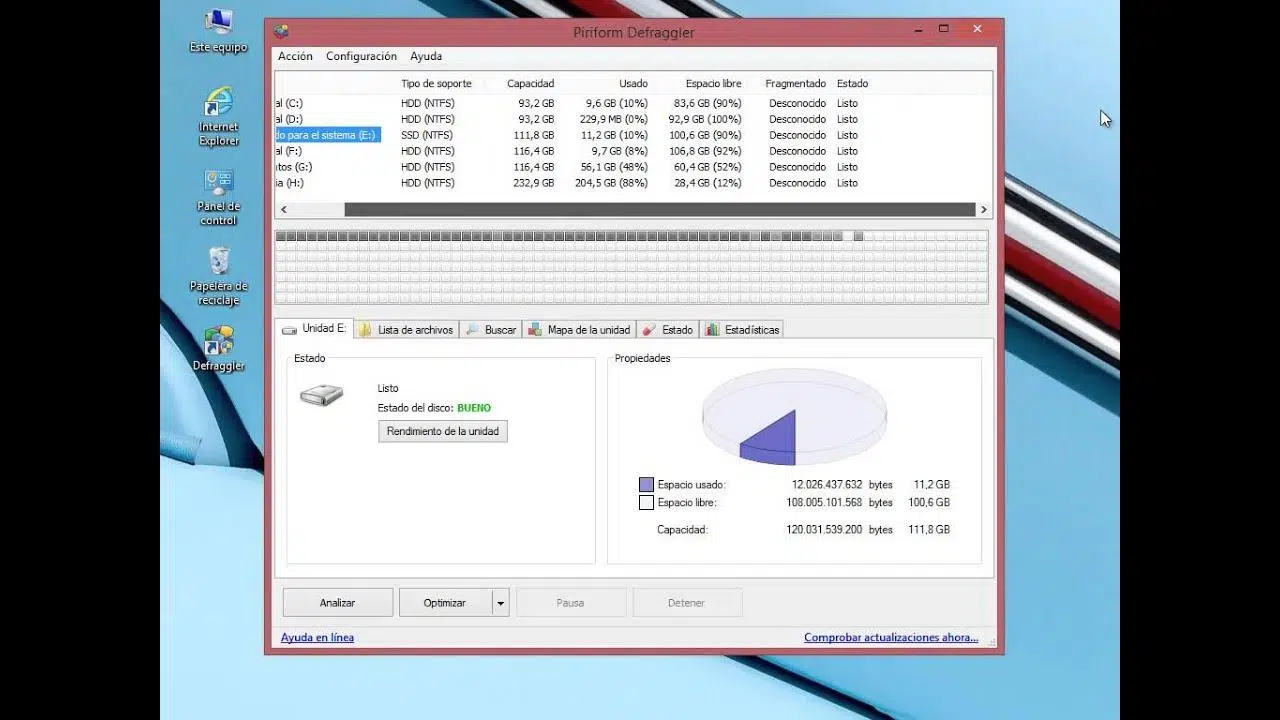
Eines com Defraggler visualitzen aquest estat del disc amb mapes de blocs i percentatges de fragmentació. Windows també pot analitzar i optimitzar de forma periòdica, però Defraggler afegeix control fi i gràfics clars que ajuden a decidir què fer a cada moment. Comptar aquesta radiografia és clau per aplicar l'acció adequada, ràpida o profunda, segons el cas.
Un detall interessant de Defraggler és que, a més de reordenar, és capaç de col·locar els fitxers més usats al principi del disc (zona d'accés més ràpid) i desplaçar els fitxers grans i poc utilitzats cap al final. Aquesta col·locació intel·ligent es pot traduir en accessos més àgils en el dia a dia.
HDD davant SSD: desfragmentar o optimitzar, aquesta és la qüestió
A la majoria d'equips actuals, el disc del sistema és un SSD. Aquests no tenen parts mòbils ni capçal, accedeixen a les dades de forma aleatòria sense penalització per salts, de manera que la fragmentació no els afecta com els HDD. Per això, a SSD no es desfragmenta: s'optimitza fent operacions com TRIM per mantenir el rendiment.
Windows distingeix automàticament el tipus dunitat: als HDD els aplica desfragmentació, als SSD, optimització. Defraggler, en canvi, permet forçar una desfragmentació sobre un SSD, una cosa gens recomanable. Si utilitzes Defraggler i detecta un SSD, para atenció als avisos i no acceptis desfragmentar-lo; limita't a optimitzar.
I en quins casos sí que convé desfragmentar? Als HDD de tota la vida, sobretot si porten temps sense manteniment o si treballes amb fitxers pesants que es creen i esborren amb freqüència. Una desfragmentació ben plantejada en HDD torna agilitat i redueix els temps de càrrega de forma tangible.
Optimitzar o desfragmentar amb l'eina de Windows
El Windows gestiona per defecte una optimització setmanal, però pots comprovar l'estat manualment i canviar la programació quan vulguis. És senzill i útil per confirmar que tot està en ordre. Així evites intervenir més del compte i deixes que el sistema faci la feina.
- Obre la cerca de la barra de tasques i escriu desfragmentar.
- Selecciona Desfragmentar i optimitzar unitats als resultats.
- Tria la unitat amb què vols treballar i fes clic Analitzar (en HDD) o veu directe a Optimitzar per executar lacció corresponent.
Per ajustar la periodicitat, entra a Optimització programada i toca a Canviar configuració . Aquí podeu definir la freqüència (diària, setmanal, mensual), aplicar l'optimització a unitats concretes i activar l'opció que intenta compensar optimitzacions perdudes. Amb aquesta programació, el sistema es manté en forma sense que t'hagis d'acordar.
Descarregar i instal·lar Defraggler de forma segura
Defraggler és un desfragmentador gratuït dels creadors de CCleaner que funciona a Windows XP, Vista, 7, 8.1 i 10, ia la pràctica també a Windows 11 . Descarrega'l sempre des de la web oficial de Piriform per evitar instal·ladors alterats: http://www.piriform.com/defraggler
A la pàgina veuràs edicions Free, Professional i Business. Per a ús personal n'hi ha prou amb la Free. Descarrega l'executable i llança l'instal·lador. Només començar, canvia l'idioma a espanyol a Select your language i avança amb Següent . Reviseu les caselles d'opcions de l'instal·lador i desmarqueu el que no necessiteu abans de prémer Instal·lar.
Un cop s'acabi, feu clic a Finalitza per obrir el programa. Si prefereixes portable, Piriform sol oferir un ZIP sense instal·lació. Tria el format que millor encaixi amb la teva manera de treballar.
En versions recents (per exemple, 2.22.995), Defraggler ha millorat temps d'anàlisi i de desfragmentació, consum de memòria, compatibilitat amb sistemes moderns i l'optimització TRIM. A més, està disponible en més de 40 idiomes i permet programar tasques diàries, setmanals o mensuals.
Primers passos amb Defraggler: anàlisi, modes i resultats
En obrir Defraggler veureu un llistat d'unitats disponibles i un panell amb el mapa de la unitat i pestanyes informatives. Per a una primera presa de contacte, seleccioneu la unitat del sistema i feu clic a Analitza per conèixer el percentatge de fragmentació. Amb aquesta dada decidiràs si val la pena una desfragmentació ràpida o profunda.
Si entres a la pestanya Llista de fitxers , podràs veure quins fitxers estan fragmentats; la pestanya Cerca permet filtrar per patrons; i el Mapa de la unitat pinta els blocs segons el seu estat. Fes clic en un bloc del mapa per llistar quins fitxers conté i actuar amb precisió.
El botó principal ofereix dues rutes: Desfragmentació ràpida (Quick Defrag) per a una millora àgil quan el problema no és greu, i Desfragmentació completa per a un reordenat a fons que triga més, però deixa el disc en millor estat. Usa la ràpida com a manteniment i la completa quan el percentatge és alt o detectes lentitud clara.
Un cop finalitzat, l'objectiu és acostar-se a un 0% de fragmentació en HDD. A la pràctica, veuràs com baixa dràsticament i es percep en arrencar aplicacions i obrir fitxers. Si apareix un avís en intentar desfragmentar un SSD, respon No per evitar una acció innecessària i potencialment perjudicial per a la seva vida útil.
Ajustaments clau de Defraggler: més control, millors resultats
A Configuració > Opcions trobaràs diversos apartats que marquen la diferència:
- General: idioma, comprovació d'actualitzacions, unitats visibles, i si preferiu temperatura a Celsius o Fahrenheit.
- desfragmentar: opció per moure fitxers grans al final del disc i deixar els petits (més usats) al principi. Pots definir quina mida es considera “gran” i quins tipus de fitxer entren al lot.
- Desfragmentat ràpid: regles personalitzades per accelerar el procés; ideal quan fas manteniment freqüent i no necessites un reordenat exhaustiu.
- excloure: carpetes, fitxers o extensions que no vols tocar; perfecte per a continguts temporals o directoris que prefereixes gestionar a part.
- Avançada: activa la Shell Extension per afegir opcions de Defraggler al menú contextual en fer clic dret sobre fitxers i carpetes.
A més, Defraggler pot programar desfragmentacions amb una periodicitat a mida. Tingues en compte que en HDD és útil espaiar-les (per exemple, setmanal o mensual) i que a SSD mai no has de programar desfragmentació, sinó optimització. La clau és no sobrefer manteniment: just manté el rendiment sense castigar el maquinari.
Compte amb els SSD: optimitzar sí, desfragmentar no
Repetim l'avís perquè és important: Defraggler permet iniciar una desfragmentació sobre un SSD, i encara que us alerta, podries acceptar-la per error. No ho facis. A SSD procedeix a optimitzar (TRIM) i deixa que Windows gestioni el manteniment automàtic llevat que tinguis una necessitat específica.
Si per qualsevol motiu Defraggler mostra el botó de desfragmentar en un SSD, obriu el menú desplegable i escolliu l'acció d'optimització, o torneu a l'eina de Windows. El teu SSD t'ho agrairà en forma de més vida útil i consistència del rendiment.
Mesurar la millora: un cas pràctic amb CrystalDiskMark
Per posar números al benefici de desfragmentar un HDD, es pot fer servir CrystalDiskMark amb la seva configuració per defecte: tres passades i mida de prova de 1.000 MB sobre la unitat del sistema. Així compares situació d'abans i després amb dades objectives.
En un exemple real, abans de desfragmentar la mitjana seqüencial era de 136,7 MB/s en lectura i 124,6 MB/s en escriptura. Després de passar Defraggler, la mitjana va pujar a 153,9 MB/s en lectura i 143,3 MB/s en escriptura. Això suposa al voltant d'un 12,6% més en lectura i un 15% més en escriptura, una millora gens menyspreable per a un manteniment de pocs clics.
Compte: els resultats depenen de l'estat del disc, del model, de la quantitat de dades i del sistema. Tot i així, quan el percentatge de fragmentació és alt, el guany sol notar-se. Si el vostre HDD triga a obrir carpetes pesades o aplicacions, una bona desfragmentació pot ser just el que necessitava.
Bones pràctiques de manteniment del sistema (programari)
Optimitzar l'emmagatzematge no ho és tot; hi ha una sèrie de rutines que cal no oblidar per mantenir l'equip fi. Són fàcils d'aplicar i prevenen problemes més grans.
- Fes còpies de seguretat de forma periòdica, local i/o al núvol.
- Instal·la les actualitzacions de seguretat de Windows i del programari que facis servir.
- Evita programari no oficial o de procedència dubtosa; redueix riscos i conflictes.
- Navega amb cap: desconfia d'adjunts i enllaços rars.
- Passa anàlisi antimalware i utilitza eines de neteja de tant en tant.
- Buida la paperera i mantingues ordenades carpetes temporals.
- Desfragmenta o optimitza segons tingui HDD o SSD, amb la periodicitat adequada.
Manteniment preventiu del maquinari: neteja i seguretat
El rendiment també es pot traslladar si l'interior de l'equip acumula pols o si hi ha problemes tèrmics. Una neteja periòdica del xassís i dels components ajuda a evitar sobreescalfaments. Tingues a mà aire comprimit i, si pots, una polsera o tapet antiestàtic per treballar amb seguretat.
Si notes temperatures altes, revisa la pasta tèrmica del processador i renova si està seca. No cal estrènyer cargols amb força bruta ni forçar tapes: els plàstics i ancoratges es trenquen amb facilitat. Procedeix amb calma, organitza cargols i desconnecta sempre el corrent abans de començar.
Abans de desmuntar, descarrega l'electricitat estàtica tocant una superfície metàl·lica o fent servir la polsera antiestàtica. Desconnecta tots els cables de dades i alimentació que arribin a la placa base ia les unitats per poder maniobrar. La idea és alliberar espai i evitar estrebades sobre connectors fràgils.
Un cop obert, identifica punts crítics a revisar amb cura: ranures d'expansió, mòduls de memòria, discos, unitat òptica si n'hi hagués i la font d'alimentació. Una brotxa petita ajuda a retirar pols i, per a contactes de targetes, un esborrany tou pot anar bé. No facis servir líquids ni amaris res: menys és més.
Components clau de la placa base i recordatori de passos
Convé recordar què hi ha a la placa base i per què cal tenir-ne cura. Trobareu el sòcol del processador, el chipset que gestiona senyals, les ranures d'expansió, els connectors per a discos, els ports USB , el xip de la BIOS i el mateix CPU. Cada peça compleix un paper i un mal maneig pot provocar errors difícils de diagnosticar.
Per a un manteniment preventiu complet, pren com a guia aquestes recomanacions generals (adaptades del procediment clàssic de taller): aplica-les amb criteri i només si et sents còmode.
- Desconnecteu l'equip del corrent i retireu tots els cables. seguretat primer.
- Treu els cargols de la coberta principal i retira la tapa sense forçar. Evita palanques brusques.
- Afluixeu els cargols de la font d'alimentació si necessiteu apartar-la. Sempre amb compte.
- Desconnecta connectors de la placa base i de les unitats (disc, òptica). Identifica cada cable.
- Extrau amb compte el disc dur i la unitat òptica si escau. Manipula per les vores.
- Retira el ventilador del CPU si netejaràs a fons. No llencis dels cables.
- Usa aire comprimit per netejar placa, ventilador i font. Ràfegues curtes, a distància.
- Extrau les memòries RAM, neteja ranures i torna a col·locar-les. Alinea bé les osques.
- Recol·loca unitats, cargola la font i reconnecta tots els cables. Comprova dues vegades.
- Tanca la tapa, fixa cargols i connecta perifèrics. Ordre i calma.
- Encén i verifica que no hi ha comportaments estranys. Escolta sorolls i vigila temperatures.
Si et fiques en farina fins a la placa base, afegeix aquestes precaucions: organitza cargols per no confondre'ls, evita doblegar el PCB, retira targetes d'interfície (vídeo, àudio, mòdem) amb un lleu balanceig i desconnecta cables de cinta i d'alimentació amb les dues mans. Davant del dubte, és millor no desmuntar més del necessari.
Durant el procés, aprofita per detectar possibles errors (condensadors inflats, connectors fluixos, ventiladors sorollosos) i corregeix-los. Si necessiteu netejar contactes daurats d'una targeta, un esborrany tou de qualitat funciona bé; després, retira les restes. Tot el que sigui evitar falsos contactes t'estalviarà maldecaps.
Recorda que, tot i fer manteniment manual, moltes tasques d'optimització de programari es poden resoldre sense eines externes: còpies de seguretat, actualitzacions, evitar programari pirata i navegar de forma responsable. Menys bloatware, més estabilitat.
Quan programar i com combinar Windows i Defraggler
Per a la majoria, només cal deixar loptimització automàtica de Windows en setmanal i fer una comprovació manual mensual. Si tens un HDD amb molt de moviment de dades (edició de vídeo, arxius molt grans), afegeix una passada amb Defraggler cada cert temps. Fes servir la ràpida sovint i la completa només quan calgui.
A SSD, mantingues activa l'optimització del sistema i evita desfragmentar. Amb Defraggler, en limita l'ús a anàlisis informatives oa l'optimització adequada si escau. Així tens el millor dels dos mons: automatització de Windows i control extra quan ho necessites.
Els qui gestionen diversos equips es poden beneficiar de la programació de Defraggler, assignant tasques diàries, setmanals o mensuals segons el perfil d'ús. I si us agrada actuar des de l'Explorador, habilita la Shell Extension per llançar accions de Defraggler des del menú contextual. L'eficiència també és estalviar clics.
Tot aquest pla és compatible amb mantenir un ull al mapa de blocs i al percentatge de fragmentació. Si veus que el valor puja o notes poca traça en obrir fitxers, és bon senyal per intervenir. L'objectiu és prevenir el coll d'ampolla de l'emmagatzematge sense invertir més temps del que calgui.
Si us preocupa esprémer al màxim el vostre emmagatzematge, recorda aquest esquema: en HDD, desfragmenta amb criteri i aprofita l'ordenament de fitxers; a SSD, aposta per l'optimització i per deixar treballar la programació de Windows; rodeja tot de bones pràctiques de programari i un manteniment físic net. Amb aquest combo, l?equip se sent més àgil i fiable durant més temps.

Redactor apassionat del món dels bytes i la tecnologia en general. M'encanta compartir els meus coneixements a través de l'escriptura, i això és el que faré en aquest bloc, mostrar tot el més interessant sobre gadgets, programari, maquinari, tendències tecnològiques, i més. El meu objectiu és ajudar-te a navegar pel món digital de forma senzilla i entretinguda.