
Els errors com el Critical Process Dies són una de les majors desgràcies que pot aparèixer al teu ordinador, i dic desgràcia perquè apareix sense previ avís i de vegades quan necessites fer coses realment importants.
Sembla mentida, però costa de creure que un sistema operatiu com Windows amb tantes funcionalitats i característiques, hagi de bregar amb això. Majorment, aquests errors ocorren quan les actualitzacions no es van acabar d'executar, hi ha una cruïlla de programes rellevants, a la inexistència dels fitxers .exe o .dll o per situacions similars a aquestes.
Quan es parla dels errors de “pantallazo blau de la mort” – també conegut com a BSoD , el més segur és que un maquinari estigui darrere del mateix. És normal que sentis pànic quan apareix un BsoD, en part, perquè es tendeixen a confondre amb virus o altres problemes seriosos.
Tot i això, l'error Critical Process Dies no és maliciós, és més, segons la majoria dels especialistes les causes principals d'aquest tipus d'error són les següents:
- Falla als controladors de l'ordinador
- Errors en Windows
- Falla als controladors, quan no s'instal·len per a altres dispositius o per als anomenats xipsets
Cal comentar que aquest error pot resultar irritant per a qualsevol persona, no només perquè interromp la teva navegació i l'ús del computador, sinó que, com t'esmentem, et pot fer perdre informació important.
Per això, és important que abans de prendre qualsevol decisió o executar una possible solució posis en pràctica una solució automàtica a través d'eines com Reimage.
Aquest és un programa que ha estat ideat per treballar amb sistemes operatius Windows i que té la capacitat de resoldre diversos tipus derrors, incloent el Critical Process Died. El millor de tot és que pots descarregar-lo completament gratis. No obstant això, si ja vas intentar aquest mètode i no vas obtenir el resultat desitjat, és moment d'aplicar altres estratègies.
Què he de fer per solucionar l'error Critical Process Dies al Windows 10?
És una llàstima que els programes de reparació de PC no sempre són útils per resoldre aquest tipus derrors. Per això, és important que sàpigues quins mètodes et poden ser realment útils per eliminar aquest error i recuperar l'excel·lent funcionament del teu ordinador.
Per això, et mostrarem una sèrie d'opcions que pots implementar per aconseguir-ho, així que pren nota del següent:
Inicia el teu ordinador en mode segur
Hi ha diversos mètodes que et permeten iniciar el teu ordinador de manera segura . Gran part dels ordinadors poden detectar la tecla F8 o les tecles Shift+F8 pressionades abans de l'inici per desplegar un menú d'opcions d'inici avançades. Si tens interès per utilitzar aquest mètode, et recomano que segueixis aquests passos perquè ho aconsegueixis:
- El primer que heu de fer és reiniciar Windows 10.
- Premeu F8 o Shift + F8 abans que Windows 10 comenci a carregar-se per ingressar al mode de recuperació. (Consell professional: segueix pressionant les tecles fins que arribis a la recuperació. Prova amb F8 i Shift + F8 en reinicis separats si un no funciona)
- Fes servir les tecles de cursor per fer la selecció d'Opcions de arrencada avançades i després fes clic a Entrar.
- Amb l'ajuda de les tecles de fletxa podeu seleccionar el Mode segur i fer clic a Entrar. També podeu utilitzar el Mode segur amb funcions de xarxa, però això no es recomana ja que el controlador del seu xipset wifi podria ser el culpable.
Ara bé, si tens un ordinador que no reconeix les tecles F8 o Shift + F8 en el moment d'iniciar el procés de recuperació, no et rendeixis. Hi ha altres maneres d'ingressar de manera segura, només seguiu aquestes instruccions:
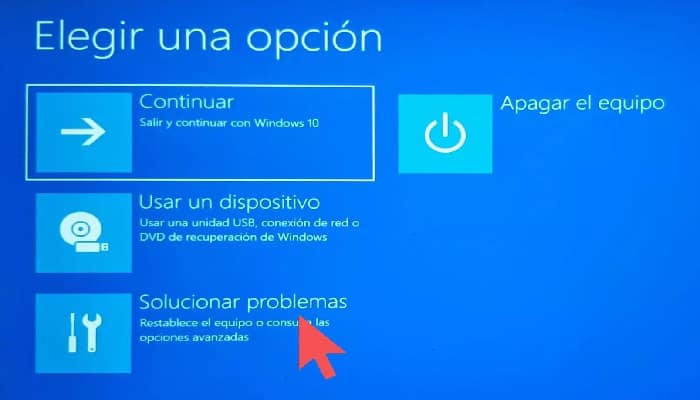
- Si tens un disc d'instal·lació de Windows o un USB de recuperació de Windows, pots inserir-ho abans que arrenqui a WinRE. Si no teniu un disc d'instal·lació o USB, simplement reinicia el teu PC diverses vegades per iniciar automàticament WinRE. WinRE és una eina de reparació incorporada que us permet solucionar problemes si el vostre sistema operatiu té problemes.
- Quan estiguis a WinRE, has de fer clic on diu Solucionar problemes.
- Després, fes clic sobre Opcions avançades.
- També heu de fer clic a Configuració d'inici.
- Finalment, has de fer clic a Reiniciar. Quan el teu ordinador es reiniciï, tornaràs a WinRE. Desplaceu-vos fins al menú Configuració d'inici com ho vam fer als passos 2-4.
- Aquí trobareu diverses opcions de reinici. Assegureu-vos d'oprimir la tecla numèrica apropiada per reiniciar a Mode segur.
En cas que el vostre ordinador no pugui iniciar correctament, el més segur és que el problema sigui més greu del que creies. Davant d'això, l'altra opció és fer la reinstal·lació de Windows perquè se solucioni el problema d'una vegada per totes.
Ara bé, en cas del vostre ordinador si arrenqueu i pugueu ingressar al vostre compte, heu d'executar un inici net. L'anomenat inici net té molta similitud amb l'arrencada de manera segura, només que aquest et brinda més control sobre els programes i serveis que s'executen al moment de l'arrencada.
És a dir, que aïlla qualsevol causant de problema que hi hagi. De la mateixa manera, l'arrencada neta és més fàcil d'executar i no hauràs d'ingressar una vegada i una altra a la recuperació per processar-lo, a diferència del mode segur.
Realitza una arrencada net
Encara que a simple vista aquests passos poden resultar-te complicats, tingues segur que si ho segueixes tal com estan podràs realitzar l'arrencada net sense contratemps, així que pren nota del següent:
- Inicieu sessió a l'ordinador com a administrador.
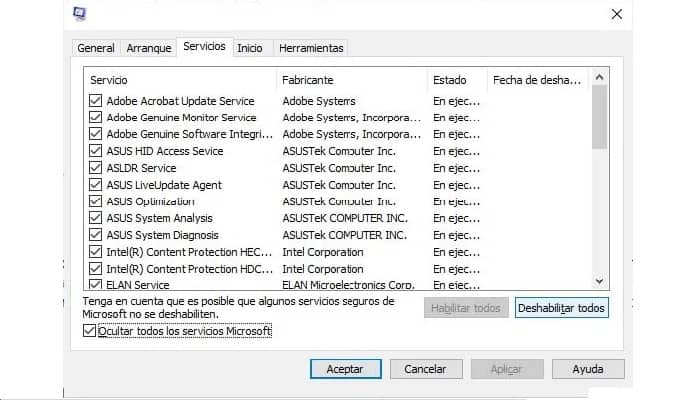
- Assegureu-vos de fer clic al botó de cerca ubicat al costat de la icona de Windows a la barra de tasques. Aquí heu d'escriure la frase ' msconfig ' i seleccionar Configuració del sistema dels resultats que es mostren.
- Després has de fer clic a la pestanya Serveis a la barra superior, seleccioneu Amaga tots els serveis de Microsoft i després selecciona Deshabilitar tots.
- Seguidament, hauràs de fer clic a la pestanya Inici i seleccionar Obrir Administrador de tasques.
- A Inici a l'Administrador de tasques, per a cada element d'inici, seleccioneu l'element i després seleccioneu Desactiva.
- Assegureu-vos de tancar el Administrador de tasques, seleccioneu l'opció D'acord Configuració del sistema i reinicia el teu ordinador.
Fet això, el teu ordinador hauria diniciar sense cap problema. Partint d'aquí, hi ha diverses coses que heu de fer perquè trobeu l'arrel del problema. En cas que el problema sorgeixi després d'una actualització del sistema o instal·lació d'un nou controlador.
La solució més idònia és desfer-se de lerror Critical Process Died és fer una restauració del computador a un estat anterior. De la mateixa manera, podeu suprimir manualment el programari o el controlador si reconeixeu la causa del problema.
Si no és així, podreu utilitzar la restauració del sistema perquè Windows aporti la còpia de seguretat que creeu abans de cada actualització rellevant.
Executa la restauració del sistema
No t'espantis, moltes persones confonen la restauració del sistema amb el reinici del sistema i això no és així. En executar aquesta acció no perdràs cap dels teus arxius personals com música, documents, vídeos, imatges, entre d'altres.
Això sí, algunes de les aplicacions que vas instal·lar posterior a la còpia de seguretat si es perdran. Una restauració de sistema és, en línies generals, revertir el teu ordinador a un punt anterior en el temps , és a dir, és com tornar el temps.
Per realitzar aquesta restauració satisfactòriament, heu de seguir al peu de la lletra aquests senzills passos:
- Feu clic a la icona de cerca al costat del botó d'inici i cerqueu Crear un punt de restauració.
- Prem el resultat superior per obrir Propietats de sistema.
- Fes clic al botó Restaurar sistema en Propietats del sistema.
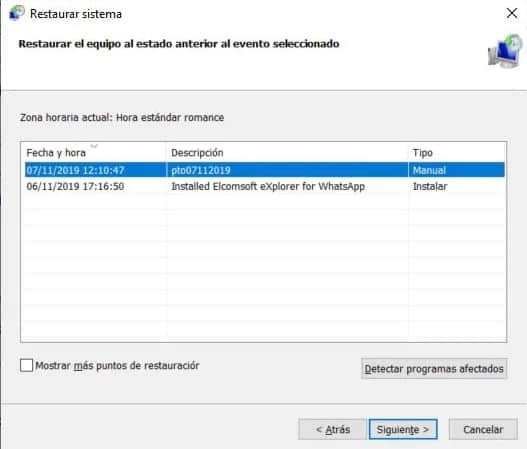
- S'obrirà un quadre de diàleg nou amb el títol «Restaura sistema». Feu clic a Següent.
- Seleccioneu el punt de restauració que voleu utilitzar a l'ordinador. També pots optar per Cercar programes afectats per esbrinar quines aplicacions ja no hi seran presents.
- Fes clic al botó Següent.
- Prem el botó finalitzar.
Després que compleixeu amb cadascun d'aquests passos abans esmentats, l'ordinador hauria de tornar al vostre estat de treball anterior. És a dir, l'error Critical Process Died ja no hauria d'aparèixer i l'ordinador funcionarà amb normalitat.
En cas que la restauració de sistema tampoc no llenci els resultats esperats, hauràs de tornar a executar els passos per iniciar en mode segur i processar un inici net. També pots intentar restaurar a un punt anterior o reiniciar el sistema per netejar completament el teu PC i començar des de zero.
Comprova els errors SFC
D'altra banda, un altre dels causants d'aquest error són els fitxers danyats i dins del sistema operatiu. Per a la teva tranquil·litat, Windows té una àmplia varietat d'eines que et permeten ubicar aquests fitxers danyats i tornar-los al seu estat original.
Un exemple d'això és el comprovador de fitxers de sistema (SFC). Aquesta eina, com us acabo d'esmentar, cerca els documents que estan sota la protecció dels recursos de Windows (WRP). A més, amb WPR les modificacions de carpetes, fitxers i altres registres rellevants per al sistema operatiu és impossible que passi.
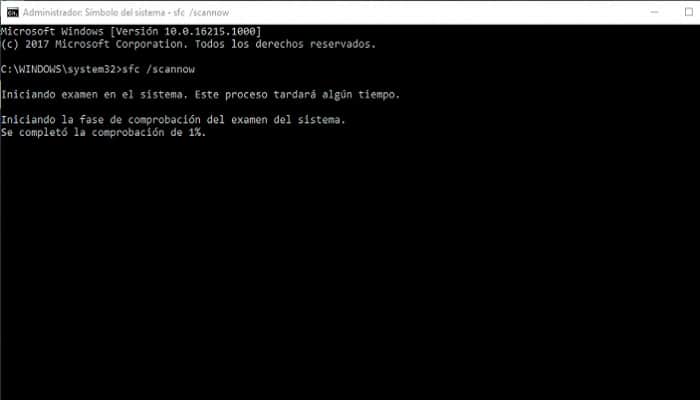
- Has de prémer el botó de cerca al costat de la icona de Windows i escriure «símbol de sistema". Després, fes clic amb el botó dret al resultat del símbol de sistema i selecciona Executar com a administrador. Això obrirà una nova finestra de ordres.
- A la finestra d'ordres, escriu ' sfc / scannow ' sense les cometes i prem la tecla Intro. L'anàlisi trigarà un temps a executar-se.
- El SFC trobarà automàticament els fitxers danyats i els repararà. Si fas alguna reparació, rebràs un missatge que diu t'indicarà si vau trobar arxius corruptes i si els obtenc amb èxit.
- Reinicia el teu ordinador.
Si segueixes aquestes recomanacions, tant els registres del sistema com els del teu ordinador funcionaran eficaçment.
A més de tot això, és important que tinguis present a l'hora d'aplicar qualsevol dels mètodes exposats abans, és que cadascú té una eficàcia fins a un 99% de resoldre l'error Critical Process Died en sistemes operatius com Windows 10.
Així que no dubtis en reiniciar el teu equip en mode segur, implementar l'inici net, fer una restauració de sistema o simplement utilitzar les eines SFC per reparar tot allò que estigui malmès. Amb aquestes opcions podràs resoldre diversos problemes que solen presentar-se a Windows 10.

Em dic Javier Chirinos i sóc un apassionat de la tecnologia. Des que tinc ús de raó em vaig aficionar als ordinadors i als videojocs i aquesta afició va acabar en una feina.
Porto més de 15 anys publicant sobre tecnologia i gadgets a Internet, especialment a mundobytes.com
També sóc expert en comunicació i màrqueting en línia i tinc coneixements en desenvolupament a WordPress.