- Inno Setup permet instal·ladors sòlids per Windows amb control total via script i suport x64.
- La verificació de .NET 6 amb CodeDependencies i netcorecheck assegura execució fiable.
- Bona configuració: GUID únic, compressió LZMA, privilegis admin i multillenguatge.
- Automatitza serveis (crear, iniciar, aturar, eliminar) i valida a VM abans de publicar.
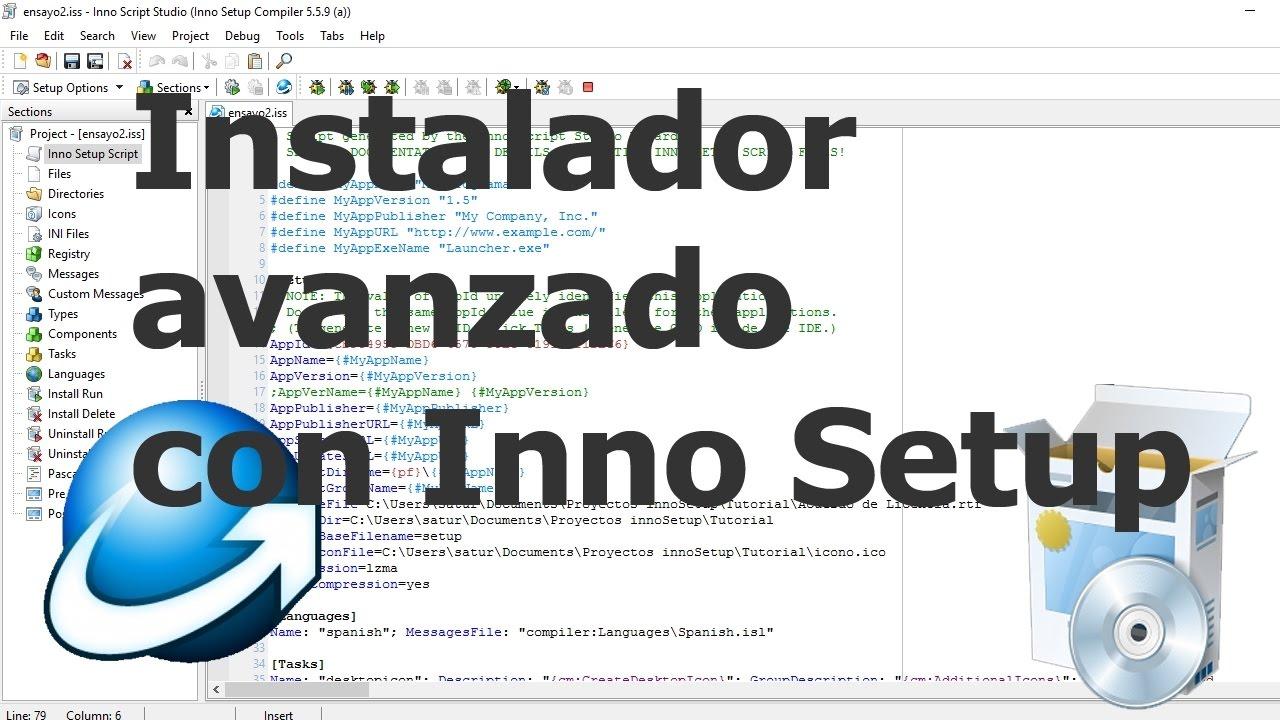
Crear instal·ladors propis a Windows no només és cosa de grans equips: amb l'eina adequada, pots empaquetar la teva aplicació i oferir una experiència d'instal·lació polida en minuts. Aquí t'explico, amb detall, com aprofitar Inno Setup per construir instal·ladors personalitzats , contemplant requisits, arquitectura de 64 bits, publicació de projectes .NET i comprovacions de dependències.
A les següents línies trobaràs una guia completa i pràctica que inclou des de la preparació del projecte fins a la compilació i proves de l'instal·lador. A més, incorporo consells clau per evitar errors típics (com el GUID duplicat o oblidar incloure tots els fitxers publicats), i et mostro com automatitzar la instal·lació d'un servei de Windows si la teva app ho necessita.
Què és Inno Setup
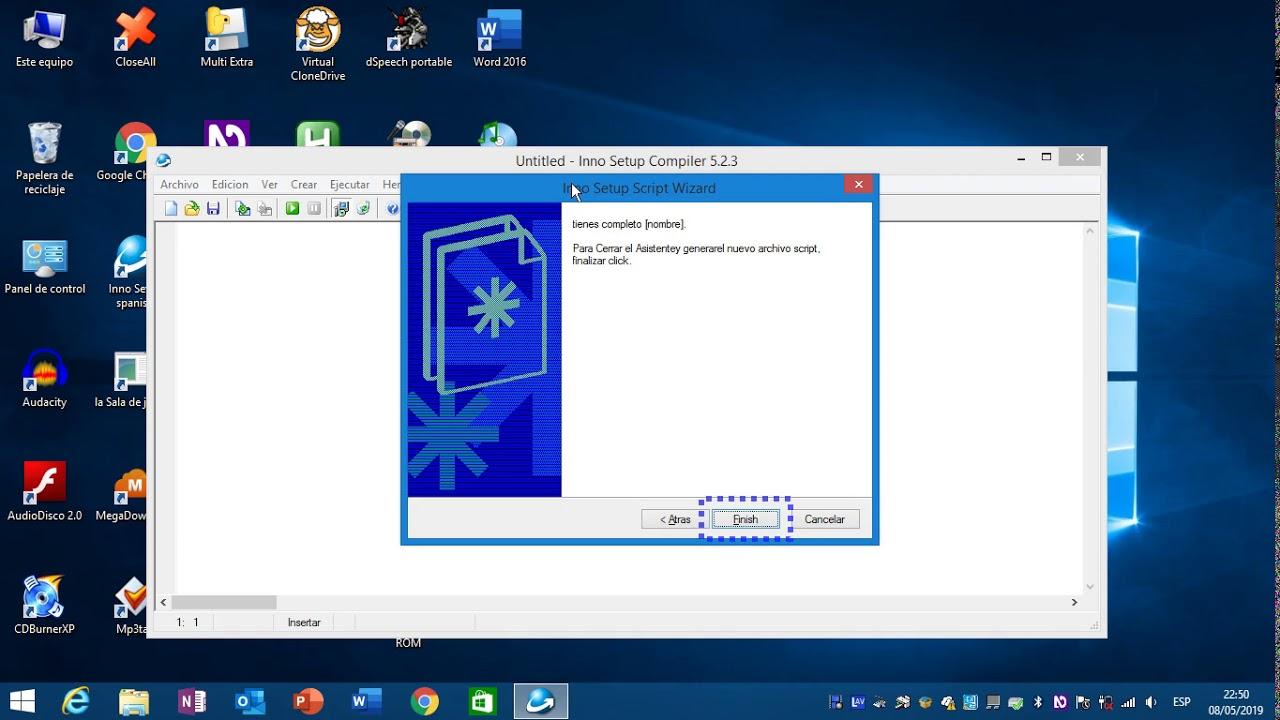
Inno Setup és un creador d'instal·ladors per a Windows amb llicència freeware, molt veterà i estable, que combina un assistent gràfic amb un script central on defineixes el comportament de l'instal·lador (paràmetres, tasques, comprovacions, etc.). A través d'aquest script pots controlar des de la ubicació d'instal·lació fins a dreceres a l'Escriptori o al Menú Inici, i fins i tot incloure la instal·lació de fonts o recursos addicionals . També hi ha solucions complementàries com Ninite per a desplegaments automatitzats de programari.
Pel que fa a compatibilitat, cobreix un rang molt ampli de sistemes: Windows 10, 8, 7, Vista, Server 2003, XP (incloses edicions x64), 2000, NT 4.0 i 9x. A més, admet la instal·lació d'aplicacions de 64 bits i la creació d'instal·ladors específics per a aquesta arquitectura, especialment rellevant si busques rendiment i alinear-te amb les plataformes actuals.
requisits previs

Abans de posar-nos mans a l'obra, assegureu-vos de comptar amb aquests elements llestos. Cadascú compleix una funció concreta i t'estalviarà temps en proves i correccions, així que revisa'ls amb calma :
- Inno Setup (última versió estable): Instal·la-la o actualitza-la si ja la tens. Mantenir-te al dia és crucial perquè certs scripts i extensions funcionin sense problemes.
- Inno Setup Dependency Installer: Descarrega el codi des del seu repositori (opció Download source) i descomprimeix. D'aquí necessitarem dues peces: el fitxer CodeDependencies.iss i l'executable netcorecheck_x64.exe, que ens ajudaran amb la comprovació/instal·lació de .NET.
- Projecte .NET 6: Pots fer servir el teu o crear-ne un d'exemple; l'important és publicar-lo correctament per empaquetar els binaris a l'instal·lador.
- Màquina virtual per a proves (recomanat): No és obligatòria, però sí molt aconsellable per evitar efectes indesitjats al teu equip principal mentre iteres l'instal·lador.
Forçar l'arquitectura a 64 bits al teu projecte
Avui gairebé tot el parc d'ordinadors treballa en 64 bits, de manera que compilar la teva aplicació a x64 sol portar un plus de rendiment i compatibilitat. A Visual Studio 2022, pots forçar l'arquitectura de forma senzilla i deixar la teva app llista per a un instal·lador orientat a 64 bits.
A la barra superior de Visual Studio, al costat del selector de configuració (Debug/Release), fes clic al desplegable de plataforma (sol posar Any CPU) i entra a l' Administrador de configuració . Des d'aquí, crea una nova plataforma triant x64, copia la configuració des d'Any CPU i marca la casella per generar també la plataforma als projectes de la solució.
Després de tancar els diàlegs, ja compilaràs en x64 en seleccionar aquesta plataforma. Aquest canvi és especialment útil quan vagis a construir l'instal·lador, ja que Inno Setup permet indicar que la instal·lació es faci en mode 64 bits , coherent amb el teu binari.
Publicar el projecte
Per empaquetar la teva aplicació, el més idoni és publicar a carpeta amb el perfil correcte. Així us assegureu que l'instal·lador copiarà exactament els fitxers necessaris i no arrossegarà recursos de desenvolupament. L'objectiu és deixar llest un directori amb els binaris que Inno Setup copiarà a {app}.
A Visual Studio 2022, fes clic dret sobre el teu projecte i selecciona Publicar. Trieu l'opció Carpeta com a destinació. A la pantalla de configuració, obre Mostra totes les configuracions i defineix el perfil com a Release | x64 . Pots ajustar la ruta de publicació si ho desitges; en cas contrari, es farà servir la ubicació per defecte del perfil de publicació.
Finalment, prem Publicar. Visual Studio compilarà i deixarà els executables i dependències al directori indicat. És aquest camí el que utilitzaràs més endavant a l'script, així que tingues-ho a mà perquè el referenciaràs amb una macro que apunti a tots els fitxers.
Preparar l'script a Inno Setup
Obre Inno Setup i crea un script buit. Desa-ho en una carpeta de treball juntament amb dos fitxers clau provinents del paquet de dependències: CodeDependencies.iss i netcorecheck_x64.exe . D'aquesta manera, tindràs tres elements inicials al mateix directori: el teu script .iss, la llibreria de dependències i el comprovador de .NET. Si ho prefereixes pots recolzar-te en guies sobre com crear un mini instal·lador amb un script .bat per comprendre l'estructura bàsica de l'script.
L'estructura de l'script gira al voltant de diverses seccions i directives que controlen com es configura, quins fitxers es copien, quins accessos directes es creen i quines accions s'executen abans, durant i després de la instal·lació. A continuació veuràs els punts essencials que has de definir per a un instal·lador modern, en 64 bits i amb comprovació de .NET 6 a l'equip destí.
Secció Setup: identitat, compressió i 64 bits
A Setup defineix la identitat del producte, les rutes per defecte i els paràmetres de l'instal·lador. És fonamental assignar un AppId únic (GUID) . Per obtenir-lo, podeu utilitzar l'opció del mateix Inno Setup: Tools → Generate GUID. Si reutilitzeu un GUID en diferents instal·ladors, el sistema pot confondre'ls i tractar una instal·lació com si fos una actualització d'una altra.
Sol emprar-se un conjunt de macros per mapejar la informació principal: per exemple, #define MyAppName, #define MyAppVersion, #define MyAppPublisher, #define MyAppURL, #define MyAppExeName, o fins i tot una macro per al nom del servei si la teva app ho requereix (com #define MyService). També definiràs la carpeta de publicació i la carpeta d'instal·lació objectiu mitjançant macros de l'estil #define PublishFolder y #define InstallationDir.
Amb aquesta informació, mapeu els camps de l'instal·lador: AppName, AppVersion, AppPublisher, AppPublisherURL, AppSupportURL, AppUpdatesURL, DefaultDirName (normalment combinant InstallationDir + MyAppName), DefaultGroupName y OutputBaseFilename (el nom amb què es generarà l'executable de l'instal·lador). Per a l'empaquetat, se sol activar Compression lzma i SolidCompression yes, amb WizardStyle modern, privilegis d'administrador PrivilegesRequired=admin i, si escau, ArchitecturesInstallIn64BitMode=x64 per instal·lar en 64 bits.
Secció Code: comprovació de .NET 6
Gràcies a la llibreria de dependències, pots afegir una trucada durant la inicialització que verifiqui si .NET 6 Desktop és present. Si no ho esteu, l'instal·lador oferirà instal·lar-lo automàticament. A la funció d'inicialització (InitializeSetup) n'hi ha prou d'invocar el procediment que aporta la llibreria, alguna cosa com Dependency_AddDotNet60Desktop, i tornar True per continuar.
Recorda que perquè això funcioni, a la mateixa carpeta de l'script han d'estar l'arxiu CodeDependencies.iss i l'executable netcorecheck_x64.exe. El primer s'inclou al teu script i el segon es distribueix juntament amb la teva app a la carpeta d'instal·lació per poder realitzar la comprovació del runtime.
Secció Languages: instal·lador multilingüe
Inno Setup permet incloure diversos idiomes per a la interfície de l'assistent. Pots activar els que necessitis; per exemple: english, català, french, portugués i espanyol. Cada idioma referencia el seu fitxer de missatges, una cosa com compiler:Default.isl o rutes de l'estil compiler:Languages\Spanish.isl. Si no necessites tots, deixa comentats els que no utilitzaràs.
Configurar diversos idiomes a l'instal·lador millora l'experiència, però no oblideu revisar que els vostres textos personalitzats (com el nom de l'aplicació o URLs de suport) estiguin pensats per a un públic internacional o clarament localitzats , segons el vostre cas.
Secció Files: què copiar i què excloure
Aquí indiqueu l'origen dels fitxers (la vostra carpeta de publicació) i la destinació (normalment {app}). Un detall crític: a la macro de publicació, deixa l'asterisc al final del camí (per exemple, una ruta acabada a \publish\*) perquè l'instal·lador copiï tots els fitxers del directori i subdirectoris. Sense aquest comodí, podries oblidar fitxers necessaris a l'empaquetat.
És habitual afegir una regla d'exclusió si no voleu distribuir certs fitxers de configuració o temporals. Per exemple, podeu excloure conf.xml si aquesta configuració s'ha de generar en temps d'execució o es distribueix per una altra via. Aprofita les flags habituals com a ignoreversion, recursesubdirs y createallsubdirs per controlar com es copien els fitxers. Tingues en compte també què fer amb fitxers d'instal·lació tradicionals com els fitxers .inf si la teva instal·lació els necessita.
No oblidis incloure en aquesta secció l'executable netcorecheck_x64.exe perquè quedi dins de la carpeta de laplicació. Això va de la mà amb la comprovació de dependències que vas configurar a la secció Code i garanteix una instal·lació robusta.
Secció Icons: accessos directes
Si vols crear accessos directes al grup de programes, defineix una entrada que apunti al teu executable principal. Per exemple, una icona amb nom basat en {#MyAppName} i que llanci {app}\{#MyAppExeName}. Pots crear més accessos (Escriptori, Inici, etc.) segons convingui, però tingues present que menys és més i convé no sobrecarregar l'usuari amb gaires opcions.
Secció Run i UninstallRun: serveis i tasques
Si la vostra aplicació corre com a servei de Windows, podeu gestionar el vostre cicle de vida des del mateix instal·lador. La idea és aturar i eliminar un servei previ si existeix, crear el nou servei apuntant a {app}\{#MyAppExeName} amb inici automàtic i, finalment, iniciar-lo després de la còpia de fitxers. Tot això es fa amb sc.exe invocat en mode ocult, passant els paràmetres adequats (stop, delete, create amb binPath i start). Si necessites executar ordres des de l'instal·lador, consulta com obrir CMD des de l'instal·lador per manejar processos i serveis.
Per a la desinstal·lació, podeu definir accions que tanquin el procés i atureu i elimineu el servei. Una ordre de taskkill ajuda a tancar l'executable si segueix corrent, seguida de sc.exe stop y sc.exe delete. Així, t'assegures que l'eliminació és neta i no queden restes de serveis actius en finalitzar desinstal·lador.
Punts clau de l'script i errors comuns
Deixa el comodí final a la macro de publicació. La fallada clàssica és oblidar l' asterisc al final de PublishFolder , cosa que provoca que no es copiïn tots els arxius necessaris. Revisa també les exclusions per no emportar-te sorpreses amb fitxers que sí que necessites.
Genera sempre un GUID nou per AppId. Si comparteixes el mateix identificador entre diferents aplicacions, Inno Setup pot interpretar que estàs fent una actualització i no una instal·lació independent. Aquesta és una de les causes més comunes de comportaments estranys en desinstal·lacions o en entrades del Panell de control.
Marca la instal·lació en 64 bits quan correspongui. Amb ArchitecturesInstallIn64BitMode=x64 alinees l'instal·lador amb el teu binari x64 i evites redireccions de sistema innecessàries. Acompanya això de PrivilegesRequired=admin si cal escriure en ubicacions protegides, registrar serveis o instal·lar recursos de sistema.
Revisa els idiomes inclosos. Si l'instal·lador va dirigit a un públic concret, utilitzeu només els idiomes necessaris. Mantenir només els imprescindibles simplifica el paquet, redueix riscos d'inconsistències i millora l' experiència d'usuari.
Compilació de l'instal·lador
Amb tot llest, toca compilar. A Inno Setup vés a Build → Compile. Si no hi ha errors, es generarà l'executable de l'instal·lador amb el nom que heu posat a OutputBaseFilename. Per localitzar-lo a l'instant, feu servir l'opció Build → Open Output Folder i comprova que el fitxer és on esperaves.
Si apareix algun error, revisa primer l'include de la llibreria de dependències, la presència de CodeDependencies.iss y netcorecheck_x64.exe, i les rutes de publicació. Moltes vegades les fallades es deuen a rutes mal escrites, fitxers absents o un GUID no vàlid a AppId.
Proves recomanades
Per verificar que tot va com la seda, és ideal instal·lar en una màquina virtual. Així vàlides que l'instal·lador copia tots els fitxers, crea accessos directes, gestiona dependències com .NET 6 i, si escau, instal·la i arrenca el servei sense conflictes amb el sistema amfitrió.
Després d'executar l'instal·lador, confirma que la teva aplicació funciona com esperes. Si sou un servei, revisa l'estat amb les eines de Serveis de Windows o amb sc query. Comproveu que feu la vostra tasca (per exemple, escriviu un registre en un fitxer) i que en reiniciar la màquina el servei roman en automàtic.
Proveu la desinstal·lació des del Tauler de control. Heu d'aturar i eliminar el servei, esborrar els fitxers de la carpeta d'instal·lació (llevat del que decidiu preservar) i retirar dreceres i entrades del sistema. Si alguna cosa no s'elimina correctament, revisa les seccions Run i UninstallRun per ajustar l'ordre de les operacions o paràmetres de sc.exe.
Amb aquesta combinació de preparació (x64), publicació acurada, comprovació de dependències i control del cicle de vida del servei, Inno Setup us permet oferir a l'usuari un instal·lador professional. Seguint aquests passos i vigilant els punts crítics (GUID únic, comodí a PublishFolder, privilegis i llenguatges), la creació i manteniment d'instal·ladors per a Windows es torna predictible, repetible i sense sorpreses.

Índex
- 1 Què és Inno Setup
- 2 requisits previs
- 3 Forçar l'arquitectura a 64 bits al teu projecte
- 4 Publicar el projecte
- 5 Preparar l'script a Inno Setup
- 6 Secció Setup: identitat, compressió i 64 bits
- 7 Secció Code: comprovació de .NET 6
- 8 Secció Languages: instal·lador multilingüe
- 9 Secció Files: què copiar i què excloure
- 10 Secció Icons: accessos directes
- 11 Secció Run i UninstallRun: serveis i tasques
- 12 Punts clau de l'script i errors comuns
- 13 Compilació de l'instal·lador
- 14 Proves recomanades