- Excel permet dissenyar formularis intel·ligents per facilitar la gestió de dades.
- Hi ha solucions automàtiques, personalitzades i avançades mitjançant VBA.
- La protecció, validació i personalització de formularis és clau per evitar errors.

Vols transformar la manera com introdueixes, gestiones i analitzes dades als teus fulls de càlcul? Excel no és només una eina potent per a taules i gràfics: també et permet crear formularis intel·ligents amb què automatitzar l'entrada de dades, validar informació i simplificar els teus fluxos de treball diaris. Aprendre a dissenyar aquests formularis no només us ajudarà a estalviar temps, sinó que us convertirà en algú molt més eficient a l'hora de manejar grans volums d'informació.
En aquest article aprendràs a fons com crear diferents tipus de formularis a Excel, des dels automàtics i simples fins als avançats amb VBA, aconseguint així una personalització i automatització total. Tot explicat pas a pas en un llenguatge senzill i proper, perquè qualsevol usuari, des del que comença fins al més experimentat, pugui dominar aquestes tècniques.
Què és un formulari intel·ligent o automàtic a Excel?
Un formulari intel·ligent a Excel és una interfície amigable que permet als usuaris introduir dades de forma estructurada, sense necessitat de manipular directament les cel·les del full de càlcul. Pot ser un formulari bàsic, on només introduïu dades i les veieu organitzades en mode taula, o un formulari interactiu , que inclou elements com botons, llistes desplegables, validacions i funcionalitats automàtiques per processar aquesta informació.
Els formularis poden tenir diversos formats dins d'Excel:
- El formulari automàtic, que és una funció oculta dExcel però molt útil per gestionar llistes de dades.
- Formulari interactiu creat mitjançant VBA (Visual Basic for Applications), on pots dissenyar interfícies complexes, afegir validacions, menús, botons i automatitzar processos.
- Formularis personalitzats utilitzant controls de contingut (com a quadres de text, botons, caselles o llistes desplegables) des de la pestanya de 'Desarrollador'.
Tots aquests mètodes tenen com a objectiu centralitzar l‟entrada de dades, reduir errors, millorar l‟experiència de l‟usuari i, sobretot, estalviar molt de temps en la gestió d‟informació repetitiva.
Avantatges d'utilitzar formularis intel·ligents a Excel
Optar per un formulari en comptes d'emplenar directament una taula de dades té nombrosos avantatges pràctics:
- Minimitza errors d'introducció gràcies als camps guiats i validacions automàtiques.
- Facilita la cerca i el filtrat de registres sense recórrer a filtres manuals.
- Permet editar i eliminar registres de manera intuïtiva i ràpida.
- Estalvia temps en automatitzar tasques repetitives i millorar lorganització.
- Dóna una aparença professional als vostres documents, sobretot si són per compartir o recopilar dades de diversos usuaris.
Com habilitar i fer servir el Formulari Automàtic d'Excel
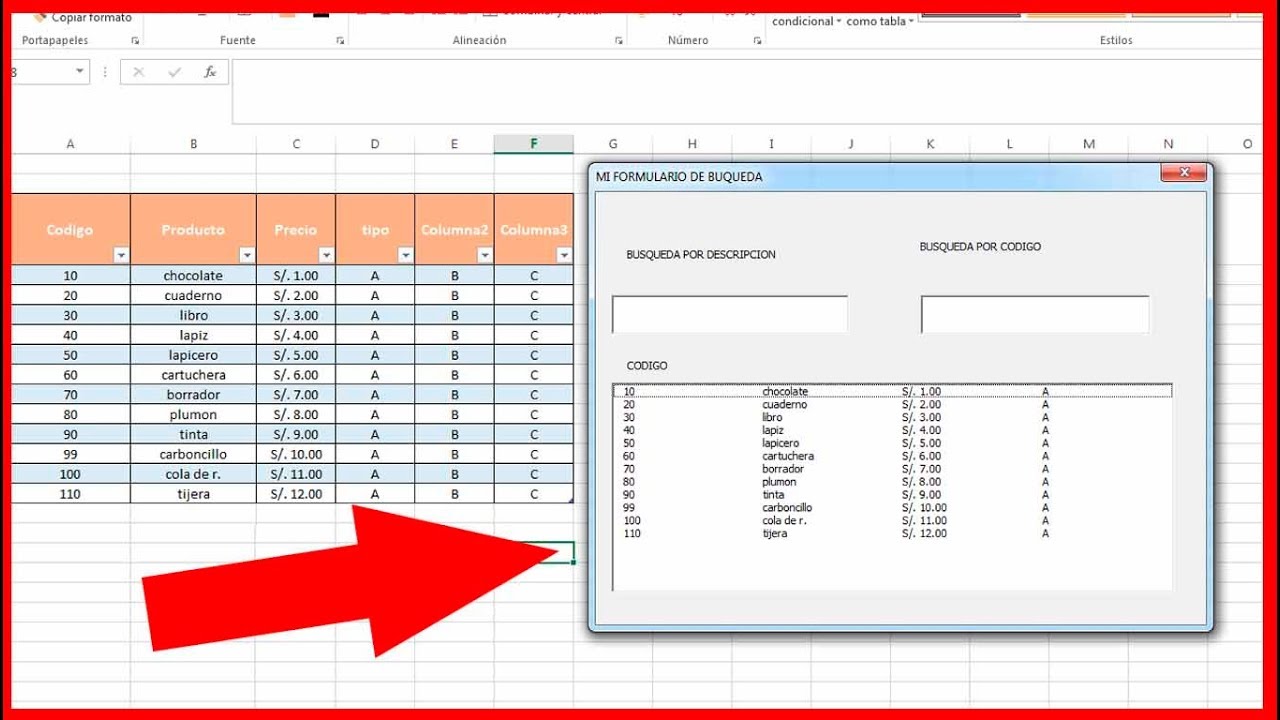
Molts usuaris desconeixen que l'Excel inclou un formulari automàtic des de fa anys, encara que ve ocult per defecte a la interfície.
¿ Com activar el formulari automàtic?
- Fes clic dret a qualsevol pestanya de la cinta (per exemple, Inici o Inserir) i selecciona Personalitzar la cinta d'opcions.
- A la finestra emergent, a la columna de l'esquerra tria Totes les ordres.
- Busca l'opció Formulari (apareixerà a la llista alfabètica).
- Afegeix-ho a una pestanya existent o crea una nova i prem Acceptar.
Passos per crear i utilitzar un formulari automàtic
- Converteix la teva llista de dades en una taula: selecciona tota la teva informació i fes clic
Ctrl + T. Marca “La taula té capçaleres” si s'escau. - Selecciona qualsevol cel·la dins la taula i fes clic al botó Formulari que acabes d'afegir.
- S'obrirà una finestra on podràs afegir, cercar, editar o eliminar registres de forma senzilla i intuïtiva.
Aquest formulari automàtic et permet introduir noves dades sense risc de saltar-te cap columna, cercar i filtrar registres amb criteris personalitzats, i fer canvis de forma més àgil que usant el full directament.
Personalitza l'accés al formulari automàtic
T'agradaria obrir el formulari amb una simple drecera de teclat ? És possible:
- Aneu a la pestanya programador i selecciona Gravar Macro.
- Mentre la gravació està activa, obriu el formulari automàtic.
- Atura la gravació i assigna una drecera a la macro, per exemple,
Ctrl + Q. - Guarda el teu arxiu com .xlsm per no perdre la macro.
Formularis personalitzats amb controls de contingut (sense programació)
A més del formulari automàtic, Excel permet dissenyar formularis més sofisticats i personalitzats gràcies als controls de contingut disponibles a la pestanya de 'Desarrollador'. Aquests controls inclouen quadres de text, botons, caselles de verificació, quadres combinats (llistes desplegables) i molt més.
Primers passos per crear un formulari personalitzat
- Habilita la pestanya desenvolupador a la cinta d'opcions:
- Fes clic dret a la cinta, vés a Personalitzar la cinta d'opcions i marca l'opció programador o desenvolupador.
- A la pestanya desenvolupador, selecciona el control que vols inserir (per exemple, un botó o una casella de verificació).
- Fes clic al full on vulguis ubicar-lo.
- Per personalitzar-lo, fes clic dret sobre el control i selecciona Format de control. Aquí podràs ajustar-ne l'aparença, el color, la font, la vinculació a cel·les, etc.
Repeteix aquest procés per a tots els controls que necessiti el teu formulari, construint així una interfície adaptada a les necessitats concretes del teu full de càlcul.
Exemple simple de formulari personalitzat
- Casella de text per al nom.
- Casella de text per a ledat.
- Llista desplegable per seleccionar una categoria.
- Botó d'enviament per processar les dades.
Aquest tipus de formularis és especialment útil quan diverses persones han d'aportar dades o quan necessiteu que l'entrada sigui guiada i homogènia, evitant errors de format.
Formularis interactius avançats usant VBA en Excel
Si busques automatització avançada i màxima personalització, el pas següent és crear formularis utilitzant VBA . Això us permetrà dissenyar formularis visuals (UserForms) amb tot tipus de controls i programar la lògica necessària per validar, guardar i processar les dades.
Guia pas a pas per crear un formulari interactiu amb VBA
- Habilita la pestanya Desenvolupador:
- Vés a Fitxer > Opcions > Personalitzar cinta d'opcions i activa programador.
- Obre l'editor del Visual Basic:
- Fes clic a Visual Basic dins de la pestanya Programador.
- Crea un nou UserForm:
- A l'editor VBA, vés a Inserir > UserForm. Apareixerà un llenç perquè dissenyis el teu formulari.
- Afegeix i personalitza controls:
- A la barra d'eines, inseriu Caixa de text (per a dades), Etiqueta (per a text descriptiu), CommandButton (accions), ComboBox (llistes), etc.
- Fes clic dret a cada control i vés a Propietats per personalitzar el nom, text, colors, font, etc.
- Programa la funcionalitat:
- Fes doble clic al botó d'enviament i programa el que ha de passar en prémer-lo. Per exemple, deseu les dades en un full anomenat «Dades».
- Exemple bàsic de codi:
Private Sub CommandButton1_Click() Dim nombre As String Dim edad As String Dim ws As Worksheet Dim ultimaFila As Long nombre = TextBox1.Value edad = TextBox2.Value If nombre = "" Or edad = "" Then MsgBox "Por favor, complete todos los campos.", vbExclamation, "Error" Exit Sub End If If Not IsNumeric(edad) Or Val(edad) <= 0 Then MsgBox "Por favor, introduzca una edad válida.", vbExclamation, "Error" Exit Sub End If Set ws = Sheets("Datos") ultimaFila = ws.Cells(ws.Rows.Count, 1).End(xlUp).Row + 1 ws.Cells(ultimaFila, 1).Value = nombre ws.Cells(ultimaFila, 2).Value = Val(edad) MsgBox "Datos guardados correctamente", vbInformation, "Confirmación" TextBox1.Value = "" TextBox2.Value = "" End Sub - Vincula el formulari amb el full d'Excel:
- Crea un botó al teu full principal usant la pestanya 'Desarrollador'.
- Assigna una macro senzilla per mostrar el formulari:
Sub MostrarFormulario()
  UserForm1.Show
End Sub
Així, qualsevol usuari pot accedir al formulari prement el botó. - Crea un full per emmagatzemar els registres:
- Per exemple, un full anomenat Dades on cada fila serà un registre nou.
Consells per millorar els formularis VBA
- Valida sempre les dades per evitar errors i garantir coherència a la base de dades.
- Crea una interfície clara i professional, usant colors neutres i etiquetes ben definides.
- Afegeix menús o botons addicionals si necessites navegar entre diferents formularis o funcions.
Com protegir, provar i compartir el teu formulari intel·ligent
Un bon formulari ha d'estar protegit per evitar modificacions accidentals a les cel·les o controls que no estiguin destinades a l'usuari final.
- Al menú de Eines, selecciona Protecció > Protegir full i tria les accions permeses.
- Guarda i tanca el llibre per aplicar els canvis de protecció.
Abans de distribuir el vostre formulari, proveu-lo simulant una entrada de dades real per detectar possibles errors o millores. Omple'l com si fossis un usuari i desa una còpia de prova.
Errors habituals i bones pràctiques
- No protegir el full: pot donar lloc a alteracions accidentals del formulari o estructura de dades.
- No valideu les dades d'entrada: augmenta el risc d'inconsistències a la base de dades.
- Formularis poc clars o sobrecarregats: poden confondre els usuaris; mantingues una interfície neta i amb instruccions clares.
- Oblidar guardar amb l'extensió adequada: si uses macros, recorda guardar sempre el teu llibre com .xlsm.
Optimització i personalització de formularis intel·ligents
Per millorar els formularis, considera afegir llistes desplegables per a la selecció de valors, botons d'ordres amb automatitzacions i validacions personalitzades amb missatges d'error que guiïn l'usuari durant l'entrada. També podeu crear llistes desplegables a Excel per facilitar la selecció d'opcions.
A més, si voleu facilitar l'entrada a més usuaris, podeu crear botons al full de càlcul o utilitzar macros amb combinacions de tecles per accedir ràpidament als formularis i funcions relacionades.
Més recursos i formació per dominar formularis avançats a Excel
Crear formularis a Excel de manera eficient pot marcar una gran diferència en la teva productivitat. Per aprofundir en aquestes tècniques, hi ha cursos especialitzats en Excel avançat que abasten automatització amb VBA i anàlisi de dades. També podeu aprofitar tutorials i recursos gratuïts en línia per practicar i perfeccionar els vostres coneixements. Si vols aprendre més sobre controls de formulari a Excel , aquesta pot ser una bona opció.
Dominar la creació de formularis a Excel us permetrà gestionar dades de forma més ràpida i segura, a més d'augmentar la vostra eficiència en tasques diàries i projectes a llarg termini.

Redactor apassionat del món dels bytes i la tecnologia en general. M'encanta compartir els meus coneixements a través de l'escriptura, i això és el que faré en aquest bloc, mostrar tot el més interessant sobre gadgets, programari, maquinari, tendències tecnològiques, i més. El meu objectiu és ajudar-te a navegar pel món digital de forma senzilla i entretinguda.
Índex
- 1 Què és un formulari intel·ligent o automàtic a Excel?
- 2 Avantatges d'utilitzar formularis intel·ligents a Excel
- 3 Com habilitar i fer servir el Formulari Automàtic d'Excel
- 4 Formularis personalitzats amb controls de contingut (sense programació)
- 5 Formularis interactius avançats usant VBA en Excel
- 6 Com protegir, provar i compartir el teu formulari intel·ligent
- 7 Errors habituals i bones pràctiques
- 8 Optimització i personalització de formularis intel·ligents
- 9 Més recursos i formació per dominar formularis avançats a Excel