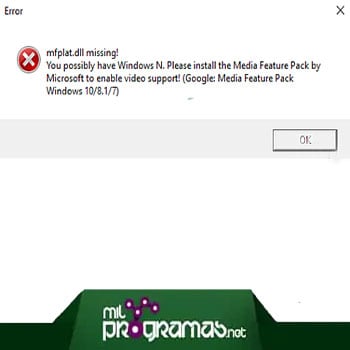
Vols saber com corregir lerror “falta de Mfplat.dll ” a Windows 10? Media Feature Pack és el paquet principal que instal·la Windows Media Player i altres fitxers relacionats requerits pel programari relacionat. Com un fitxer DLL important en el paquet, molts serveis de transmissió i jocs requereixen el fitxer mfplat.dll.
Quan aquesta llibreria es fa malbé o perd, rebràs una notificació d'alerta com aquesta:
Mfplat.dll MISSING
la qual significa el següent:
- Manca mfplat.dll
- L'aplicació no es pot iniciar perquè no s'ha trobat mfplat.dll.
- No es pot iniciar el programa perquè manca mfplat.dll a l'ordinador.
En alguns casos, especialment per als usuaris de Windows N, no totes les funcions multimèdia estan preinstal·lades amb el paquet principal de Windows.
La raó principal per la qual podeu trobar un error de DLL mancant és perquè el vostre ordinador utilitza Windows N. Aquesta versió del sistema operatiu no inclou Microsoft Media Future Pack per defecte . Això informarà els usuaris dels fitxers Mfplat.dll faltants i evitarà que utilitzin determinades aplicacions. Aquí et deixem les opcions per reparar aquesta falla:
També et pot interessar: Solucionar Error Print Spooler Keep Stopping Windows 10
Sobre l'actualització de Windows 10
Cada vegada que Microsoft llança una actualització important per a Windows 10, cal reinstal·lar Media Feature Pack. Si això no us convé, considera canviar a la versió normal de Windows, ja que la resta de les versions sempre vénen amb aquestes característiques!
Lavantatge de Windows N és que no té funcions multimèdia. Aleshores, si no vols això, no hauries d'utilitzar Windows N.
Com reparar Mfplat.dll
Si tens problemes per resoldre aquest problema en particular, aquest article us ajudarà a fer-ho. A continuació es mostra un conjunt de formes que s'han provat per resoldre la falla de la manca de Mfplat.dll.
Perquè puguis aconseguir un resultat efectiu, t'aconsellem seguir amb els mètodes a continuació:
Mètode 1: Instal·lació de la versió 10 N Media Feature Pack per a Windows 10 N
Tingueu en compte que Windows 10 N s'envia sense Windows Media Player integrat al sistema. Això vol dir que Media Feature Pack no s'instal·la per defecte o s'actualitza mitjançant el component WU ( Windows Update ).
Si no sabeu quina versió de Windows 10 està instal·lada actualment, seguiu aquests passos:
- Pas 1: Prem el botó de Windows i escriu «sobre» en el camp de cerca.
- Pas 2: Fes clic a Quant a aquest ordinador per obrir la pestanya Informació a la pestanya Configuració de l'aplicació.
- Pas 3: Després, a la finestra anomenada sobre, mou-te a baix fins a l'opció de Especificacions de Windows i busca la teva versió de Windows a Edita.
Mètode 2: Habilita la reproducció de mitjans des d'un símbol del sistema elevat
- Pas 1: El primer pas és ubicar la finestra de “Símbol de Sistema”, per obrir-la adreça't a l'inici de Windows i escriu "CMD" quan aparegui la icona has de fer clic dret i al sub-menú triar "Executar com a administrador". això obrirà la finestra del CMD amb permisos Admin.
- Pas 2: Després, has d'escriure la següent ordre i prémer la tecla Entra per executar-lo:
- "dism / online / enable-feature / featurename: MediaPlayback”
- Pas 3: Posteriorment, has de sortir del símbol de sistema i reiniciar el sistema operatiu.
NOTA : Una altra solució és extreure una còpia del fitxer mfplat.dll del directori windows.old , però si el sistema operatiu Windows 10 N mai va tenir el fitxer, és inútil. A més, si instal·les el Media Feature Pack complet a la Solució 1 que hauria de solucionar el problema.
Mètodes 3: reparar Mfplat.dll sense descàrregues
No descarregueu mfplat.dll des del lloc de descàrrega de DLL. Hi ha moltes raons per les quals descarregar un fitxer DLL és una mala idea. Si necessiteu una còpia del fitxer mfplat.dll, el millor és obtenir-la d'una font original i legítima.
Inicia Windows a Mode segur per realitzar una de les següents accions si no es pot accedir a Windows a causa de l' error mfplat.dll.
- Pas 1: Restaura mfplat.dll de la Paperera de reciclatge. La manera més fàcil de fer que un fitxer mfplat.dll «faltant» és eliminar-lo incorrectament. Si sospites que vas eliminar la llibreria mfplat.dll accidentalment però ja has buidat la Paperera de reciclatge, pots recuperar el fitxer mfplat.dll amb un programa gratuït de recuperació darxius.
Recuperar una còpia eliminada de mfplat.dll amb un programa de recuperació de fitxers és una idea intel·ligent només si estàs segur que vas eliminar el fitxer i que estava funcionant correctament abans d'això.
Mètode 4: Instal·lar un nou fitxer mfplat.dll
Si continueu tenint l'error relacionat amb mfplat.dll , heu de verificar si hi ha un fitxer a l'ordinador amb l'extensió Dll, això s'ubica normalment a la carpeta C: \WINDOWS\system32, C:\Windows\SysWOW64\ oa la carpeta d'aplicació, on es produeix l'error. Per instal·lar un nou mfplat.dll fes el següent:
- Pas 1: A Windows, fes clic a Inici (a baix a l'esquerra) i cerca executar, Després fes clic a
- Pas 2: Escriu CMD i fes clic a Acceptar
- Pas 3: A la finestra negra, escriu: regsvr32 MFPLAT.dll després pressiona
- Pas 4: La instal·lació només prendrà uns segons i apareixerà un missatge quan s'acabi.
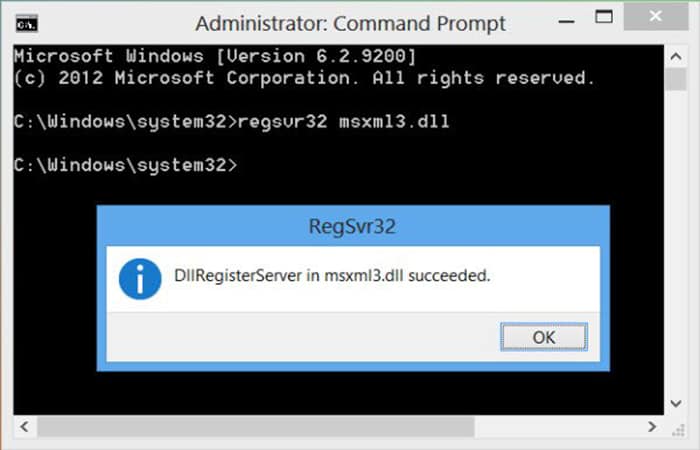
És possible que hagueu de reiniciar el vostre ordinador si continua experimentant errors de DLL
RegSvr32.exe té les opcions de línia d' ordres següents :
Regsvr32 [/u] [/n] [/i[:cmdline]] MFPLAT.dll
/ n – no truqueu a DllRegisterServer; utilitzeu aquesta opció amb / i
/ s – Silenciós; no mostrar cap quadre de missatge
/ u – Anul·lar el registre del servidor
/ i – Trucar a DllInstall, passant-ho opcionalment [cmdline]; quan sutilitza amb / u, es diu desinstal lar dll.
altres mètodes
- Instal·la Microsoft Media Feature per restaurar el fitxer mfplat.dll que falta. Les versions de Windows N no inclouen un paquet multimèdia per defecte, per la qual cosa requereixen una instal·lació manual.
- Segueix l'enllaç corresponent a la versió de Windows: Windows 10, Windows 8.1, Windows 8, Windows 7. Veu quina versió de Windows tinc? si no n'estàs segur. Necessiteu saber si utilitzeu una versió de Windows de 32 o 64 bits per seleccionar l'enllaç de descàrrega apropiat. Fes tot el possible per completar aquest pas. Si és possible, instal·lar un programa que contingui mfplat.dll és una solució probable per a aquest error de DLL.
- Revertir el controlador a la versió prèviament instal·lada si els errors de mfplat.dll van començar després d'actualitzar el controlador per al dispositiu de maquinari en qüestió.
- Prova la teva memòria i després prova el disc dur:La memòria de lordinador i el disc dur són fàcils de provar i són els components més probables que poden causar errors de mfplat.dll quan fallen. Si el maquinari no supera les proves, reemplaça la memòria o reemplaça el disc dur.
- Repara la instal·lació de Windows. Si els consells de solució de problemes de mfplat.dll anteriors no tenen èxit, fer una reparació o correcció inicial hauria de restaurar totes les DLL de Windows a les seves versions de treball.
- Soluciona els problemes del maquinari si encara té errors de mfplat.dll. Després duna instal·lació neta de Windows, el problema de la DLL podria estar relacionat amb el maquinari.
Mfplat.dll Què és?
Els errors de Mfplat.dll són causats per situacions que condueixen a l'eliminació o corrupció del fitxer DLL de mfplat. El fitxer mfplat.dll és part de Media Foundation de Microsoft. No totes les versions de Windows tenen això instal·lat, que és una de les raons per les quals falta el fitxer DLL.
No obstant això, hi ha casos en què l'error mfplat.dll pot ser causat per:
- Registres mancants.
- Virus i malware
- errors físics (Hardware)
Hi ha diverses formes diferents en què els errors de mfplat.dll poden aparèixer a l'ordinador.
Bàsicament, les falles de “ Mfplat.dll no trobat ” , “ Aquesta aplicació no es va poder iniciar perquè no es va trobar mfplat.dll ” . Es resolen bàsicament reinstal·lant laplicació.
Altres missatges que poden llançar són els següents:
- No es pot trobar PATH mfplat.dll
- El programa no es pot iniciar perquè mfplat.dll no està disponible a lordinador.
- Manca el fitxer mfplat.dll.
- L'aplicació no es pot iniciar (APLICACIÓ). Manca un component requerit: mfplat.dll. Reinstal·leu l'aplicació (APLICACIÓ).
Els missatges d'error de Mfplat.dll poden aparèixer en utilitzar o instal·lar certs programes durant l'inici o apagat de Windows, o fins i tot durant la instal·lació de Windows.
El context derror de mfplat.dll és informació important que tajudarà a solucionar el problema.
El missatge d'error mfplat.dll podria aplicar-se a qualsevol programa o sistema que pugui utilitzar el fitxer a qualsevol sistema operatiu de Microsoft, inclosos Windows 10, Windows 8, Windows 7 i Windows Vista, però no a versions anteriors de Windows, com Windows XP i Windows 2000.
Potser et pot interessar: Com Reparar L'Error 0x80131500 De Microsoft Store A Windows 10
Com veuràs, l'error mfplat.dll es pot aplicar a gairebé totes les aplicacions que usin aquesta llibreria del sistema operatiu, les solucions que et presentem, poden ajudar-te molt i així evitaràs anar a casos extrems com la reinstal·lació del teu sistema operatiu. Esperem haver-te ajudat amb aquests mètodes.

Em dic Javier Chirinos i sóc un apassionat de la tecnologia. Des que tinc ús de raó em vaig aficionar als ordinadors i als videojocs i aquesta afició va acabar en una feina.
Porto més de 15 anys publicant sobre tecnologia i gadgets a Internet, especialment a mundobytes.com
També sóc expert en comunicació i màrqueting en línia i tinc coneixements en desenvolupament a WordPress.