- Copilot, per a administradors centralitza la gestió de Microsoft 365 i Teams usant IA i llenguatge natural.
- El seu ús requereix llicències adequades i es controla des de centres dadministració, directives i Apps integrades.
- La qualitat de les respostes depèn d'una bona governança de Punt compartit, permisos i cicle de vida del contingut.
- Zero Trust, controls de cerca web i proteccions avançades reforcen seguretat i compliment en fer servir Copilot.
Copilot per a administració ha esdevingut una peça clau per als equips de TI que gestionen Microsoft 365, Copilot i els seus agents. No només estalvia temps en les tasques del dia a dia, sinó que també permet que els administradors se centrin en decisions estratègiques, govern de la dada i seguretat, en lloc de perdre's en clics interminables als centres d'administració.
Gràcies a la IA generativa i al llenguatge natural, Copilot per a administradors actua com un assistent centralitzat capaç de consultar l'estat dels serveis, generar informes, ajudar amb llicències, cercar usuaris i grups o diagnosticar problemes a Teams, tot des d'una única experiència unificada. A més, s'integra amb la plataforma d'agents de Microsoft 365, SharePoint Premium i Copilot Studio, cosa que permet portar l'automatització i la governança a un altre nivell.
Què és Copilot per a administradors i com funciona a Microsoft 365
Copilot per a administradors és una experiència basada en IA que viu dins dels centres d'administració de Microsoft 365 i Microsoft 365 Copilot Chat. El seu objectiu és simplificar la gestió de lentorn: des de la salut dels serveis fins als informes dús, passant per la resolució dincidències i ladministració de polítiques.
La clau és que tot es controla amb llenguatge natural: en lloc de navegar per múltiples menús, l'administrador escriu o dicta el que necessita (per exemple, “mostra'm usuaris sense llicència de Copilot” o “analitza la qualitat de les reunions de Teams dels darrers 30 dies”) i Copilot torna vistes conegudes d'administració, suggeriments i, en alguns casos, accions llestes per executar prèvia confirmació.
Aquesta experiència està estretament alineada amb la seguretat, el compliment i el model de permisos de Microsoft 365. Copilot respecta els rols d'administrador i els accessos basats en rol (RBAC), de manera que només ensenya informació i opcions que l'usuari ja podria veure o executar manualment des de les eines d'administració.
Requisits previs i llicències necessàries per utilitzar Copilot per a administradors
Qualsevol compte amb rol d'administrador al llogater podeu utilitzar Copilot per a administradors als centres d'administració, sempre que l'organització tingui almenys una llicència de Copilot de pagament. Això s'aplica tant al Centre d'administració de Microsoft 365 com als centres específics de Teams, SharePoint, Exchange, etc.
Per utilitzar-lo dins de Microsoft 365 Copilot Chat, s'exigeix un requisit addicional: l'usuari administrador, a més de tenir rol d'administració, ha de tenir una llicència de Copilot assignada o estar cobert pel model de pagament per ús (PayGo). D'aquesta manera, es garanteix que les funcionalitats basades en IA generativa estiguin correctament llicenciades.
Pel que fa a l'elegibilitat de Copilot Chat (l'experiència de xat professional i educativa), s'inclou sense cost addicional per a usuaris amb llicències com Microsoft 365 A1/A3/A5, Empresa Bàsic/Standard/Premium, E3/E5, F1/F3, certs plans de Teams, i els plans equivalents d'Office 365. També es cobreixen les variants no Teams.
Per a l'àmbit educatiu, Copilot Chat està disponible des dels 13 anys, però requereix que els administradors EDU ajustin la classificació dels usuaris, habitualment mitjançant scripts de PowerShell i les eines específiques publicades per Microsoft per a Copilot en escenaris educatius.
Com començar a utilitzar Copilot per a administradors a Microsoft 365
L´accés des dels centres d´administració és molt directe. Per iniciar-lo, només cal seguir una seqüència senzilla:
- Inicia sessió al Centre d'administració de Microsoft 365 o en un centre especialitzat (Teams, SharePoint, Exchange, etc.).
- Cliqueu el botó de Copilot situat a la part superior dreta de la interfície per obrir el panell de Copilot dins del centre d'administració mateix.
Si prefereixes treballar des de Microsoft 365 Copilot Chat, podeu utilitzar l'agent d'Administració de Microsoft 365:
- Entrar a l'experiència de Microsoft 365 Copilot Xat i seleccionar l'agent Administració de Microsoft 365 al panell de navegació esquerre.
- Si no apareix, feu servir la vista Tots els agents, cercar-lo i triar afegir per fixar-ho en la navegació.
- El mateix agent es pot utilitzar en aplicacions com Paraula, Excel, PowerPoint o altres, integrant ladministració en el context de treball diari.
Des d'aquell moment, qualsevol consulta administrativa que compleixi els permisos del rol es pot plantejar com una conversa, evitant haver de recordar rutes exactes del portal d'administració.
Principals funcionalitats de Copilot per a administradors a Microsoft 365
Copilot per a administradors agrupa un conjunt ampli de capacitats que abasten des del resum general de l'entorn fins a tasques molt específiques de teams, llicències o connectivitat. Totes es basen en llenguatge natural i tornen vistes i accions familiars per a l'administrador.
Resum d'administració i vista global de l'inquilí
La funcionalitat de resum d'administració ofereix una fotografia condensada de l'estat de l'inquilí. Copilot genera un resum personalitzat amb tendències i punts clau d'àrees com l'estat dels serveis, els missatges importants del Centre de missatges, l'activitat de grups i altres indicadors rellevants.
En lloc de revisar cada secció per separat, l'administrador pot demanar alguna cosa com “recapitula'm el més important del centre d'administració” i rebre un informe llegible que destaca els elements a vigilar o les accions recomanades.
Assistència i suport per a tasques administratives
Copilot actua com una primera línia de suport per a preguntes recurrents d'administració: des de “com veure l'ús de Copilot a tota l'organització” fins a “com restaurar un usuari eliminat” o “com configurar l'autenticació multifactor”.
En lloc de cercar la documentació o navegar per múltiples menús, l'administrador formula el dubte i Copilot torna instruccions guiades, enllaços directes a les seccions adequades del portal o, quan està disponible, accions preparades per executar amb confirmació.
Centre de missatges i estat del servei
El mòdul dedicat a l'estat del servei i al Centre de missatges permet consultar una ullada si hi ha incidències en serveis com Teams, Exchange o SharePoint, i conèixer les tasques de manteniment programades o les recomanacions de bones pràctiques recents.
És habitual llençar consultes de l'estil “mostra'm l'estat de Teams” o “hi ha algun problema de servei en aquest moment” i obtenir un resum estructurat amb la situació actual, impactes i, quan escau, enllaços als detalls tècnics al panell de salut de serveis.
Cerca avançada d'usuaris i grups
Una de les funcions més potents és la cerca d'usuaris i grups basada en llenguatge natural. Copilot pot filtrar per país, llicències, activitat, pertinença a grups i altres criteris sense que l‟administrador hagi de construir filtres complexos.
Exemples de consultes típiques inclouen: “mostra'm usuaris a Austràlia amb una llicència de Teams assignada”, “llista tots els grups amb almenys un propietari” o “ensenya'm qui no ha fet servir Copilot en els últims 30 dies”. Els resultats es poden veure a llistes d'usuaris o grups i exportar-se a CSV per a anàlisi addicional.
Informació de llicències i assignació (actual i futura)
Copilot també ajuda a entendre l'estat de les llicències: quantes estan assignades, quantes queden disponibles, quines sol·licituds estan pendents i quins usuaris no disposen de determinats productes com Copilot.
Al full de ruta hi ha la capacitat d'assignar llicències directament des de Copilot per a administradors, sempre amb una petició explícita de confirmació abans d'executar qualsevol canvi en nom de l'administrador. Mentrestant, ja es poden demanar llistats com “mostra'm els usuaris sense llicència de Copilot” o “quantes llicències de Copilot queden lliures”.
Cerca i anàlisi d'informació a Teams
Dins de Teams, Copilot facilita localitzar dades complexes: usuaris amb determinades polítiques, directives de missatgeria, configuracions d'enregistrament de reunions o plans de trucades sense assignar número.
L'administrador pot plantejar consultes com “Cerca usuaris amb pla de trucades, però sense número de telèfon”, “ensenya'm directives on l'enregistrament de reunions estigui desactivat” o “llista els usuaris sense directives personalitzades de reunió”. Els resultats apareixen en vistes estàndard (llistat de directives, usuaris actius, etc.) i es poden exportar.
Gestió i solució de problemes de directives de Teams
Quan sorgeixen incidències relacionades amb directives (per exemple, usuaris que no poden gravar reunions, característiques bloquejades o problemes amb col·laboració externa), Copilot ajuda a diagnosticar quina política està darrere del comportament.
Mitjançant preguntes com “per què un usuari extern no es pot unir a una reunió organitzada per X” o “per què l'usuari Y no pot registrar les reunions”, Copilot revisa les directives aplicades i suggereix possibles conflictes o canvis de configuració a revisar, oferint a més solucions quan Copilot no funciona.
Qualitat de reunions i trucades a Teams
Copilot pot analitzar la telemetria de reunions i trucades per detectar problemes de qualitat: latència de xarxa, dispositius defectuosos, ample de banda insuficient o zones de lorganització amb més incidències.
És possible sol·licitar anàlisis detallades d'una reunió concreta (usant l'identificador de reunió), demanar la llista de problemes més freqüents en els darrers 30 dies o identificar quins usuaris han patit més incidències, tot això per agilitzar la resposta del suport tècnic.
Funcions properes: gestió d'agents i programació de tasques
Al mapa de producte s'inclouen capacitats addicionals que potenciaran encara més Copilot per a administradors:
- Administració d'agents de Copilot: veure el catàleg d'agents disponibles, comprovar-ne la configuració de seguretat i compliment, i assignar-los a grups d'usuaris a l'organització.
- Programació de sol·licituds freqüents: automatitzar consultes recurrents, com ara informes setmanals d'ús, revisió de llicències pendents o detecció d'usuaris inactius, perquè Copilot executi els avisos de forma periòdica i avisi quan hi hagi noves dades.
A més, es contemplen capacitats de solució de problemes de polítiques a un nivell més general, cobrint escenaris d'accés a reunions, saltar sala d'espera, funcionalitat de xat, seminaris web o presentació dins de Teams.
Configuració d'ancoratge i accés a Microsoft 365 Copilot Chat
Microsoft 365 Copilot Xat pot aparèixer fixat per defecte a la navegació de les aplicacions de Microsoft 365 per a la majoria d'usuaris elegibles. La configuració d'“ancoratge” (pinning) es controla des del Centre d'administració de Microsoft 365.
En llogaters amb ubicació principal a l'EEE o Suïssa, a partir de juliol de 2025, l'opció de “ancorar Microsoft 365 Copilot Xat” deixa de regir l'aplicació Copilot com a tal, encara que segueix afectant com es mostra dins d'altres aplicacions de Microsoft 365. El xat segueix visible en la navegació de l'aplicació específica de Microsoft 365 Copilot.
Si la configuració està establerta per ancorar Copilot Xat en aplicacions, el xat apareix a l'aplicació Microsoft 365 Copilot, a Outlook i Teams, i està disponible des del botó de Copilot a la cinta de Word, Excel, PowerPoint i OneNote.
En entorns de núvol governamental dels EUA., el control d'ancoratge només afecta Word, Excel, PowerPoint i OneNote. Per a l'App Microsoft 365 Copilot, Outlook i Teams es fan servir altres mecanismes descrits a la documentació específica sobre eliminació d'accés a Copilot Chat.
Gestió de cerca web a Copilot Xat i consideracions de privadesa
Per millorar la qualitat i frescor de les respostes, Copilot Xat pot realitzar consultes de cerca web a través de Bing i combinar aquesta informació amb les dades internes de l'inquilí.
El comportament d'aquestes consultes es controla mitjançant la directiva Permetre cerca web a Copilot, disponible al servei de directives al núvol de Microsoft 365 i també a la pàgina de configuració del sistema de control de Copilot al Centre d'administració.
Aquesta directiva es pot aplicar a nivell de llogater amb gran flexibilitat per ajustar el comportament en grups o usuaris concrets, inclosos aquells amb llicència de Microsoft 365 Copilot. Si no es configura expressament, la cerca web estarà habilitada per defecte, llevat que s'hagin desactivat les experiències connectades opcionals a les directives de l'Office.
Deshabilitar totes les experiències connectades opcionals restringeix fortament Microsoft 365 Copilot Xat i altres experiències d'IA, per tant convé valorar l'impacte abans d'aplicar aquesta política de manera global.
Requisits de xarxa i recomanacions de connectivitat
Microsoft no recomana controlar Copilot Xat a nivell de xarxa mitjançant bloquejos de dominis, adreces URL o rangs d'IP, ja que Copilot està profundament integrat a les aplicacions de Microsoft 365.
Restringir Copilot Xat a través de firewalls o filtrats de trànsit pot causar errors inesperats, trencaments de funcionalitats o problemes daccés fins i tot en altres parts de Microsoft 365, complicant lexperiència dusuari i el suport.
L'aproximació recomanada és fer servir els controls de servei del Centre d'administració de Microsoft 365 i de les diferents aplicacions per configurar l'accés, la disponibilitat i el comportament de Copilot Chat.
Per revisar tots els endpoints necessaris (inclosos els usats per Copilot i Copilot Chat), és fonamental consultar la llista oficial de “Adreces URL i rangs d'IP de Microsoft 365” i assegurar-se que estan permesos segons les guies de xarxa de Microsoft.
Informes d'ús de Copilot Xat i seguiment d'adopció
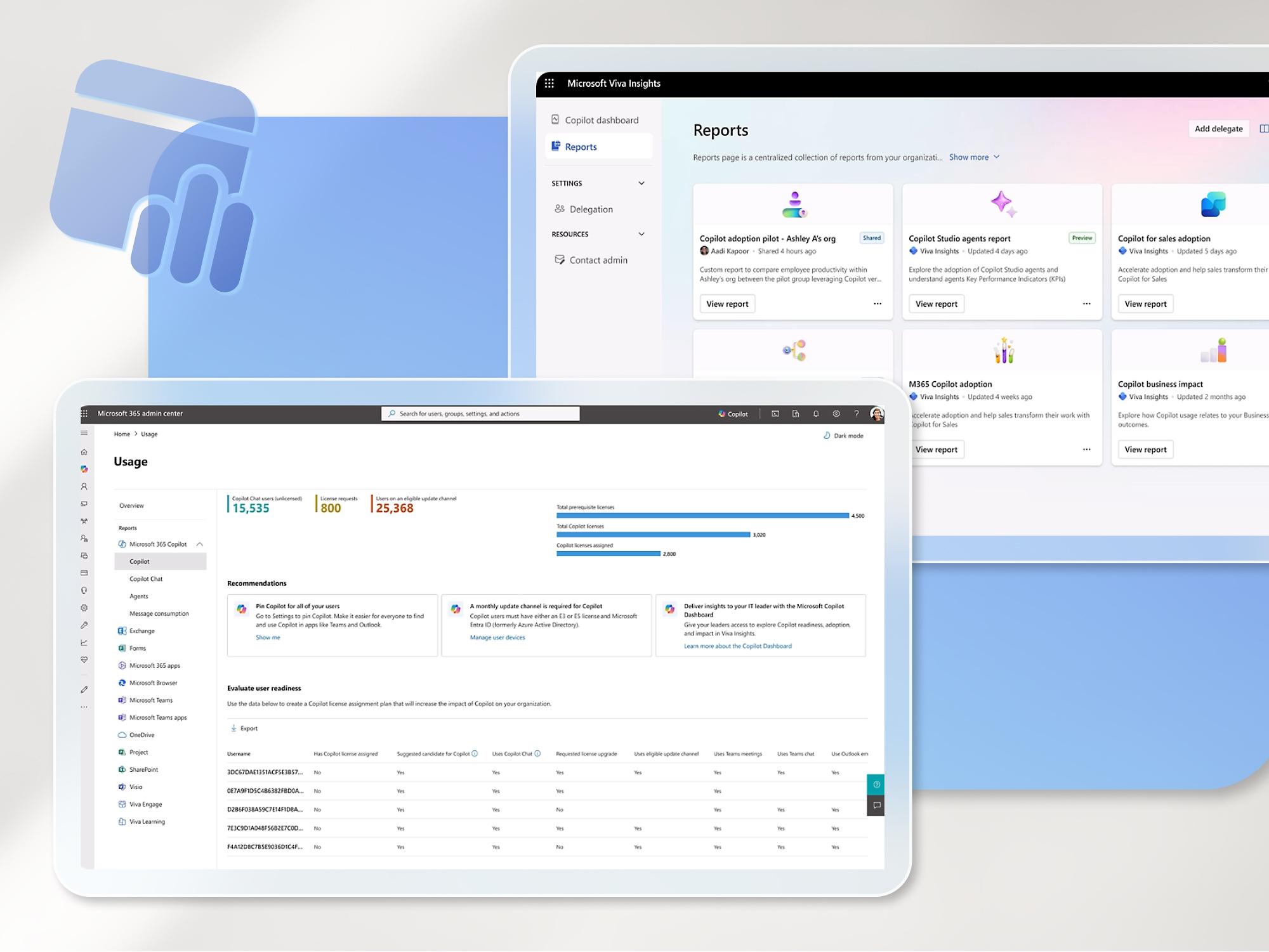
El panell d'ús de Microsoft 365 Copilot Chat permet als administradors entendre com s'està adoptant l'eina a l'organització i quin impacte té.
Des d'aquest panell es poden veure mètriques com ara el nombre total d'usuaris actius, la mitjana d'usuaris actius diaris, el volum total de missatges enviats, la mitjana de sol·licituds per usuari i la distribució d'ús per aplicació (per exemple, a Teams, Outlook, Word, etc.).
Amb aquestes dades, els administradors poden identificar àrees on l'adopció és baixa i orientar la formació, així com detectar equips o departaments que més es beneficien de Copilot per replicar-ne les millors pràctiques.
La documentació d'informes de Microsoft 365 detalla pas a pas com accedir a aquest panell des del Centre d'administració i com interpretar cada mètrica per a la presa de decisions.
Assegurar l'accés correcte a Copilot Xat: treball vs ús personal
Des del 2025, l'experiència de Copilot per a treball i educació es diferencia clarament de lexperiència per a ús personal, tant en nom com en punts dentrada.
Per a treball i educació, els usuaris utilitzen Microsoft 365 Copilot Chat (basat a la web) i l'aplicació Microsoft 365 Copilot, que combinen dades empresarials i web. S'hi accedeix a través de l'aplicació (web, escriptori, mòbil), la URL corporativa copilot.cloud.microsoft i les integracions a Edge, Word, Excel, PowerPoint, Outlook, OneNote i Teams amb compte de Microsoft Entra.
Per a ús personal, la referència és Microsoft Copilot, accessible amb compte personal (MSA) mitjançant l'aplicació corresponent, copilot.microsoft.com, bing.com/chat, copilot.com o copilot.ai.
Si vols assegurar-te que els usuaris accedeixen al Copilot correcte, és important instruir-los per iniciar sessió amb el compte corporatiu o educatiu a l'aplicació de Microsoft 365 Copilot oa la web, i no amb el seu compte personal a les aplicacions de productivitat.
Addicionalment, els administradors poden controlar si les aplicacions de Microsoft 365 accepten inici de sessió amb comptes personals MSA, utilitzant les Restriccions d'inquilí V2 per endurir o relaxar l'ús mixt segons la política de l'organització.
Gestió de Copilot Xat a Microsoft Edge i la tecla Copilot
Els usuaris poden obrir Copilot Xat des de la icona de Copilot a la barra lateral de microsoft Edge quan inicieu sessió amb el vostre compte d'Entrar. Aquest accés pot ser ajustat per cada usuari o de manera centralitzada pels administradors.
A nivell individual, l'usuari pot anar a Configuració > Microsoft Edge > Copilot i activar o desactivar les opcions de mostrar Copilot a la barra d'eines i permetre l'accés al contingut de la pàgina per al context de les respostes.
Per a administradors, hi ha diverses directives de grup clau:
- EdgeEntraCopilotPageContext: controla si Copilot Xat pot utilitzar el contingut de pàgines i PDF al perfil corporatiu.
- Hubs Sidebar Enabled: desactiva completament la barra lateral (i amb ella Copilot Chat) a Edge.
- CopilotPageContext: gestiona l'ús de context quan l'usuari està amb compte personal MSA al perfil de treball d'Edge.
En paral·lel, Microsoft va introduir una tecla Copilot física en alguns teclats. Inicialment estava pensada per invocar Copilot a Windows, però després de retirar-se aquesta experiència per a comptes corporatius, la recomanació és reassignar la tecla per obrir l'aplicació de Microsoft 365 Copilot.
Per a organitzacions amb usuaris que s'autentiquen amb Entra, és molt recomanable configurar aquesta reassignació, de manera que la tecla porti directament a lexperiència de Copilot per a treball o educació en lloc de llançar la versió personal que no és vàlida per a comptes corporatius.
Administració de Copilot Xat a la web, Microsoft 365 Copilot, Outlook i Teams
L'aplicació Copilot és una aplicació integrada que proporciona el xat tant a la pròpia aplicació de Microsoft 365 Copilot (web, escriptori, mòbil) com a Outlook ia l'experiència web.
Els administradors poden implementar o restringir aquesta app des de la secció d'Aplicacions integrades del Centre d'administració de Microsoft 365, controlant quins usuaris o grups poden instal·lar-la o utilitzar-la.
Per manipular la disponibilitat, se selecciona l'App Copilot i es tria si està disponible per a tota l'organització o només per a usuaris/grups concrets. Així es pot, per exemple, oferir només als que tenen llicència de Microsoft 365 Copilot.
En el cas de Teams, l'accés a Copilot Chat es gestiona com qualsevol altra aplicació de Teams des del Centre d'administració de Teams: s'autoritza o no l'App Copilot i es controla si es fixa a la barra lateral per a determinats conjunts d'usuaris.
Com eliminar o limitar l'accés a Microsoft 365 Copilot Xat
Si l'organització decideix restringir o retirar Copilot Xat per a alguns usuaris, el procés es fa en diversos fronts coordinats, sempre des de l'administració d'aplicacions i no des de la xarxa.
En primer lloc, es pot desanclar Copilot Chat canviant la configuració a la pàgina del sistema de control de Copilot: l'opció “no ancorar Copilot Xat en aplicacions de Microsoft 365” fa que desaparegui de la navegació a l'app de Microsoft 365 Copilot, Outlook i Teams, així com de Word, Excel, PowerPoint i OneNote.
No obstant, encara que es desancle, el xat pot continuar sent accessible via web en determinades URLs. Per això, el segon pas és gestionar l'aplicació Copilot des d'Aplicacions integrades: no implementar-la per a usuaris sense llicència i limitar quins usuaris la poden instal·lar.
A Teams, l'enfocament recomanat és permetre l'aplicació només per a usuaris amb llicència de Microsoft 365 Copilot i evitar ancorar-la per a la resta d'usuaris mitjançant les directives de configuració d'apps.
Finalment, per a Edge, la directiva EdgeMicrosoft365CopilotChatIconEnabled permet controlar quines apps de barra lateral, inclòs Copilot Chat, es mostren o bloquegen, sempre deixant disponible l'aplicació de cerca si voleu.
Seguretat, Zero Trust i proteccions recomanades per a Copilot Chat
La introducció de Copilot Xat en un entorn corporatiu és una oportunitat excel·lent per reforçar l'estratègia de seguretat basada en Zero Trust: verificar de manera contínua identitats, dispositius i dades abans de concedir-hi accés.
Microsoft recomana centrar-se en tres fronts: protegir identitats (comptes d'usuari i privilegis), protegir dispositius i protegir les dades de les aplicacions. Copilot es recolza en aquests fonaments, de manera que un entorn ben governat produeix millors respostes i redueix riscos.
Les sol·licituds connectades a la web requereixen una atenció especial quant a control d'accés, visibilitat i retenció de dades. Microsoft proporciona documentació específica sobre com aplicar Zero Trust a Copilot Chat, incloent directrius de segmentació, defensa en profunditat i revisió de permisos sensibles.
A més, la combinació amb eines de seguretat basades en IA (com a solucions de seguretat Copilot) facilita mantenir el principi de privilegi mínim, detectar anomalies i ajustar contínuament les polítiques per respondre a noves amenaces.
Preparar SharePoint i el contingut perquè Copilot respongui millor

Perquè Copilot ofereixi respostes precises i rellevants, la qualitat de la informació que té al darrere és clau. SharePoint i OneDrive són fonts primàries de dades, de manera que la seva governança marcarà la diferència.
Com a administrador del SharePoint, hi ha tres pilars bàsics que heu de tenir cura: controlar la proliferació de contingut, evitar l'ús compartit excessiu i gestionar adequadament el cicle de vida de llocs i documents.
Microsoft SharePoint Premium: Administració avançada de SharePoint és el complement que proporciona les eines necessàries per abordar aquests punts, ajudant a reduir la superfície dexposició, millorar la rellevància de les respostes i mantenir la seguretat en llocs crítics per al negoci.
L'objectiu és que Copilot autoritzi accés només on correspongui i es recolzi en contingut actual, ben organitzat i amb nivells de permisos acords a la sensibilitat de la dada.
Pas 1: Minimitzar l'ús compartit accidental al SharePoint
El primer pas és revisar la configuració dús compartit al nivell d'organització ia cada lloc. Els valors per defecte d'enllaços d'ús compartit haurien d'orientar-se a persones específiques, evitant opcions excessivament àmplies com “qualsevol amb l'enllaç”.
A l'organització, convé amagar els usuaris finals opcions molt àmplies com “Tots excepte usuaris externs” al selector de destinataris, reduint errors humans en compartir contingut sensible.
En el nivell de lloc, és important formar els propietaris perquè usin els controls disponibles i restringir l'ús compartit de forma adequada, assegurant que les sol·licituds d'accés arribin als propietaris correctes.
Pas 2: Garantir que tots els llocs tenen propietaris vàlids
Els propietaris de llocs web són la baula clau de la governança. Necessites almenys dos propietaris per lloc per garantir continuïtat i responsabilitat clara.
La directiva de propietat del lloc d'administració avançada del SharePoint permet detectar llocs sense propietaris vàlids: primer en mode simulació per identificar els casos, i després en mode actiu per notificar als candidats i assignar propietat.
Només amb una xarxa sòlida de propietaris del lloc té sentit embarcar-se en accions massives de neteja, revisió daccés o aplicació de polítiques restrictives.
Pas 3: Neteja de llocs i contingut inactius
Els llocs inactius solen albergar contingut obsolet que pot confondre Copilot i degradar la qualitat de les respostes. Reduir aquest “soroll” és essencial.
La directiva de Lloc inactiu permet identificar llocs sense activitat durant un període configurable. En mode simulació obtens un informe inicial; després, en passar a mode actiu, es notifica als propietaris perquè confirmin si el lloc encara és necessari.
Els llocs que ja no es necessiten es poden col·locar en mode només lectura i, passat un temps (3, 6, 9 o 12 mesos), moure'ls a Microsoft 365 Arxiu. D'aquesta manera, el contingut continua preservat però no entorpeix l'experiència diària de Copilot ni la cerca.
A més, podeu fer servir l'opció d'Obtenir informació d'IA en els informes de llocs inactius, cosa que proporciona suggeriments i patrons per agilitzar el procés de decisió sobre quins llocs arxivar o revisar amb més detall.
Pas 4: Detectar llocs amb contingut potencialment sobrecompartit
En lloc d'examinar lloc per lloc, és millor recolzar-se en informes centralitzats. L'Administració avançada del SharePoint ofereix dos enfocaments complementaris.
L'informe de permisos de lloc per a l'organització estableix una línia base: mostra tots els llocs i el nombre d'usuaris amb permisos, contingut compartit amb tota l'organització, “Tots excepte usuaris externs”, amb convidats, etc. Es pot generar des del Centre d'administració del SharePoint o via PowerShell.
D'altra banda, els informes basats en activitat vigilen l'ús compartit en curs, especialment amb opcions com “Tots excepte usuaris externs”, “Persones a la teva organització” o “Qualsevol”. Aquests casos són més propensos al sobrecompartit.
Els informes es poden ordenar i filtrar, i també permeten utilitzar el botó d'informació d'IA per detectar patrons i identificar ràpidament llocs amb més risc d'exposició d'informació a Copilot.
Pas 5: Controlar l'accés al contingut i la visibilitat per a Copilot
Copilot obté els resultats a partir de Microsoft Graph, respectant els permisos que tingui cada usuari sobre els llocs i documents. No obstant això, si un lloc està sobrecompartit, és probable que aparegui massa respostes.
Per mitigar-ho, la revisió d'accés al lloc per part dels propietaris és fonamental. Els propietaris reben notificacions i, des de la pàgina de Revisions del lloc, poden revisar grups de SharePoint, usuaris individuals i enllaços compartits per ajustar permisos.
Si es detecta un risc alt mentre es fa la revisió, la directiva d'Access Control restringit permet limitar temporalment l'accés a un grup d'usuaris específic. Només aquest grup veurà el contingut, fins i tot a Copilot.
La directiva de detecció de contingut restringit té un altre enfocament: deixar els permisos tal qual però bloquejar que el contingut del lloc aparegui a Microsoft 365 Copilot i en cerques globals. És útil a escenaris on es vol preservar l'accés operatiu però evitar l'exposició via IA.
Pas 6: Protegir llocs crítics per a l'empresa
Els llocs que contenen informació altament sensible (finances, RR.HH., estratègia, propietat intel·lectual) requereixen mesures addicionals per no acabar exposats en consultes a Copilot.
Per a aquests llocs, Microsoft recomana aplicar de manera proactiva Restricted Access Control (RAC) des del propi procés d'aprovisionament, de manera que neixin ja amb un accés mínim i controlat.
També és recomanable activar detecció de contingut restringit per impedir que els documents apareguin a Copilot o en cerques globals, encara que internament el lloc està ben compartit per a la seva audiència legítima.
Es poden completar aquestes mesures amb directives de bloqueig de descàrrega, per exemple per a enregistraments i transcripcions de reunions de Teams, o amb accions de xifrat basades en protecció de la informació de Microsoft, de manera que certs documents crítics només siguin accessibles en escenaris molt concrets.
Més eines d'Administració avançada del SharePoint per reforçar la protecció de dades
A més dels passos anteriors, Administració avançada del SharePoint proporciona eines addicionals per estabilitzar la governança de cara a Copilot.
Una de les claus és revisar periòdicament la propietat dels llocs, detectant aquells sense propietaris clars i assignant responsables. La mateixa directiva de propietat ajuda a automatitzar aquest procés, alineant-lo amb les polítiques de lorganització.
Una altra recomanació important és revisar i arxivar llocs inactius sovint, usant la directiva de Lloc inactiu. Notificar als propietaris i demanar-los que prenguin decisions garanteix que Copilot no s'alimenti d'informació caducada o errònia.
La funció de coincidència semàntica amb IA és especialment útil quan descobreixes un lloc amb dades sensibles mal protegides: a partir d'aquest lloc, l'eina en busca d'altres amb contingut similar i permet aplicar les mateixes polítiques de seguretat a tot el conjunt.
Combinant aquestes capacitats amb una estratègia sòlida de rols, llicències, directives de cerca web, controls d'ancoratge i seguretat Zero Trust, és possible desplegar Copilot per a administració i Copilot Xat de manera que impulsin la productivitat, sense sacrificar el control ni la protecció de la dada.
Amb un entorn de Microsoft 365 ben governat, Copilot per a administradors es converteix en un aliat diari que redueix burocràcia, clarifica la salut de l'inquilí, automatitza informes, facilita el suport i ajuda a extreure el màxim valor de la IA generativa, mentre manté alineats seguretat, compliment i experiència d'usuari.

Redactor apassionat del món dels bytes i la tecnologia en general. M'encanta compartir els meus coneixements a través de l'escriptura, i això és el que faré en aquest bloc, mostrar tot el més interessant sobre gadgets, programari, maquinari, tendències tecnològiques, i més. El meu objectiu és ajudar-te a navegar pel món digital de forma senzilla i entretinguda.