- Configurar comptes infantils supervisats permet controlar contingut, temps d'ús i compres a mòbils, tauletes, ordinadors i consoles.
- Family Link, Temps d'ús i filtres de Microsoft Edge ofereixen un nucli sòlid de control parental a Google, Apple i Microsoft.
- Les apps de tercers com Qustodio, Norton Family o Net Nanny afegeixen funcions avançades de filtratge i monitorització.
- La combinació de controls tècnics amb diàleg i regles clares a casa és la base d¿una experiència digital segura per als menors.
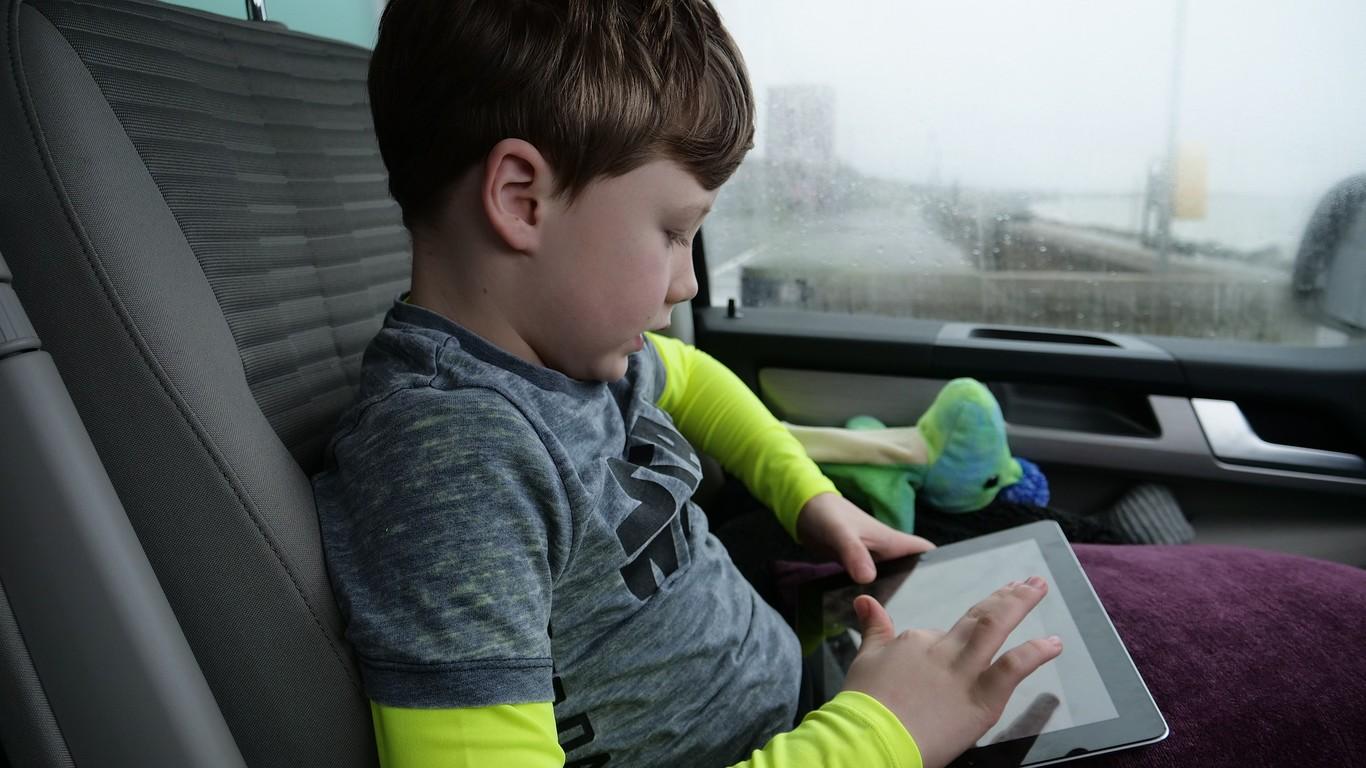
Avui dia els petits tenen accés a mòbils, tauletes, consoles i ordinadors des de molt aviat, i amb això s'obren un munt de possibilitats educatives i d'oci… però també força riscos si no posem certs límits. Contingut inadequat, desconeguts que contacten per xarxes, compres inesperades o maratons infinits de pantalla són només alguns exemples del que pot passar quan no es configuren bé els controls parentals i els comptes infantils.
La bona notícia és que tant Google com Apple i Microsoft ofereixen eines de control parental força completes, a les quals se sumen aplicacions de tercers molt potents. En aquest article trobareu, explicat amb tot detall i en un llenguatge clar, com funcionen els comptes infantils, què podeu fer amb Family Link, Temps d'ús, els filtres d'Edge i quines altres apps us poden ajudar a cuidar l'experiència digital dels vostres fills.
Què són els comptes infantils i per què convé supervisar-los
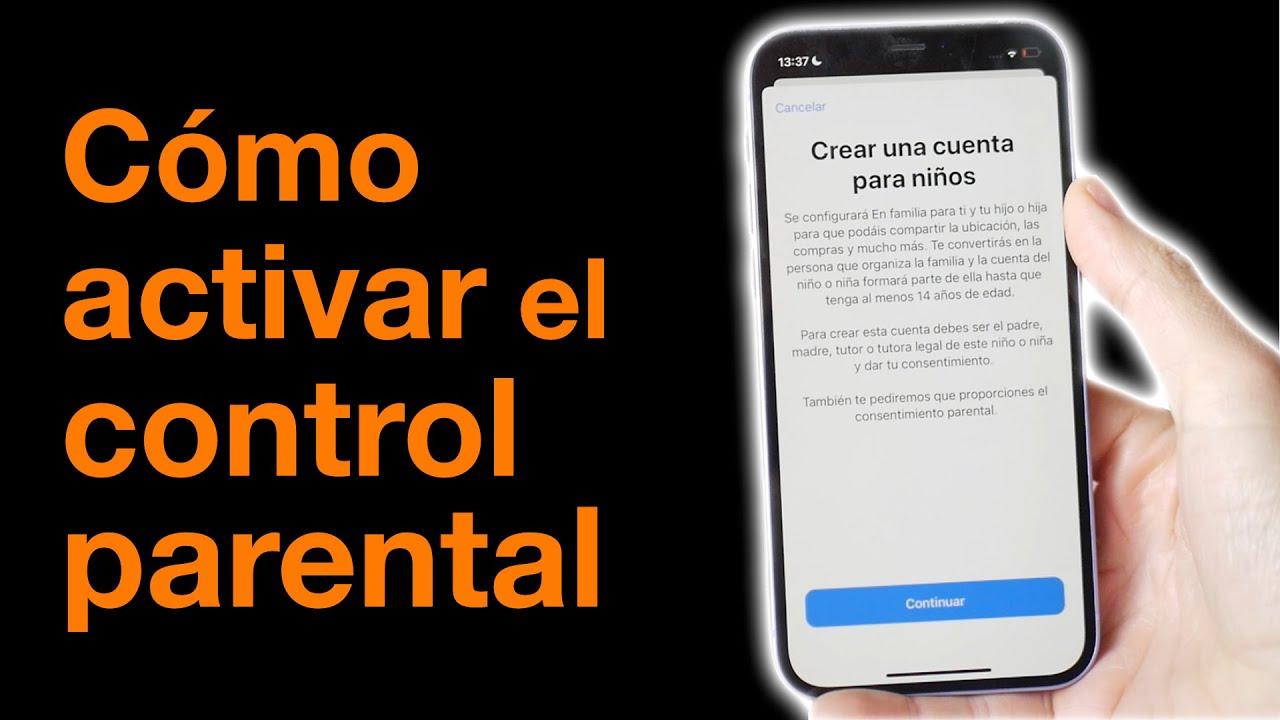
Un compte infantil o supervisat és, bàsicament, un compte digital pensat per a menors de 13 anys (o l'edat mínima que marqui la llei al vostre país) que està sota el control d'un adult. En lloc de deixar que el nen faci servir qualsevol compte sense filtre, els pares poden crear un perfil propi per a ell, vincular-lo al seu i decidir què pot fer i què no.
A l'ecosistema de Google, això es tradueix en una compte de Google supervisat amb Family Link, que dóna accés a la majoria de serveis (Gmail, YouTube, Play Store, etc.) però amb límits i revisions. A Apple, la supervisió es fa sobre el dispositiu mitjançant Temps d'ús i restriccions de contingut, ia Microsoft la protecció es recolza en filtres de cerca i navegació segura quan els menors usen Microsoft Edge.
Els pares poden ajustar des d'aquests sistemes l'exposició dels seus fills a continguts en línia, controlar el temps de pantalla i, en molts casos, rebre informes d'activitat i avisos quan el menor intenta fer alguna cosa que no està permesa (com descarregar una app o fer una compra en un joc).
A més de la part tècnica, hi ha un aspecte clau: en utilitzar comptes infantils supervisats, ensenyem als nens que internet no és un espai sense normes, sinó un entorn on cal moure's amb cap, tal com farien a la vida real. Els controls parentals no substitueixen l'educació, però sí que posen una xarxa de seguretat molt útil.
Riscos principals en utilitzar dispositius sense control parental
Lliurar un mòbil o una tauleta a un menor sense haver configurat res és com deixar-li la porta del barri oberta a mitjanit. Els riscos són molt variats, però n'hi ha quatre que es repeteixen sempre i que els controls parentals ajuden a minimitzar.
En primer lloc hi ha l'accés al contingut inadequat per a la seva edat. Amb un parell de clics és fàcil que apareguin vídeos violents, llenguatge ofensiu, escenes sexuals o pàgines amb missatges extrems. Els filtres de Google Play, YouTube, Edge o els navegadors amb control parental permeten bloquejar categories de contingut i limitar la navegació a webs que consideris segurs.
El segon gran problema és la possible interacció amb estranys a través de xarxes socials o apps de missatgeria. Un nen pot acceptar sol·licituds d'amistat o missatges de persones que no coneix, amb risc de ciberassetjament, enganys o contacte amb adults amb males intencions. Configurant comptes supervisats i limitant quines apps de comunicació es poden fer servir, és més fàcil reduir aquest tipus d'exposició.
També preocupa el ús excessiu de pantalles. Moltes famílies s'adonen tard que el temps de joc, estudi o somni s'ha vist desplaçat pel mòbil. Eines com Family Link o Temps d'ús permeten marcar límits diaris, definir horaris de descans en què el dispositiu es bloqueja i establir franges com l'hora del sopar o el somni lliures de pantalles.
Finalment, hi ha les compres no autoritzades dins d'aplicacions i jocs. En molts títols “gratuïts” és molt fàcil que el nen premi en un botó i faci càrrecs reals. Els sistemes de control parental ofereixen l'opció d'exigir l'aprovació dels pares per comprar, bloquejar aquestes compres directament o demanar un codi abans de confirmar el pagament.
Com funcionen els comptes supervisats de Google i YouTube
Google permet que els pares creïn comptes específics per als seus fills petits i els gestionin amb Family Link com a centre de control principal. Amb aquesta eina, disponible per a Android i també per a iOS, pots crear des de zero un compte infantil o supervisar-ne un que ja existeixi, sempre que el menor no hagi superat l'edat de consentiment del teu país.
Una de les parts on més es nota la supervisió és a YouTube i les experiències supervisades. Els pares que consideren que el seu fill té prou maduresa poden deixar-lo fer servir YouTube amb un perfil supervisat: no és un accés sense filtre, sinó una experiència on es poden ajustar nivells de contingut, limitar funcions socials i evitar que el menor arribi a vídeos marcats com només per a adults.
Aquests paràmetres es gestionen des del Centre Familiar de Google o directament des de l'app Family Link. Des d'aquí és possible definir quin tipus de vídeos estan permesos, restringir les recomanacions, revisar l'historial i, si en algun moment ho veus necessari, afinar o endurir encara més els filtres.
A més, quan el nen s'acosti als 13 anys (o l'edat equivalent que marqui la normativa local), Google té previst un procés de transició en què el compte pot anar guanyant més control per part del menor, sempre amb opcions perquè l'adult segueixi supervisant certs aspectes si així ho desitja.
Family Link: què és i què permet fer
Family Link és l'app de Google pensada perquè pares, mares i cuidadors estableixin regles digitals bàsiques des del seu propi mòbil, sense haver d'estar damunt del dispositiu del nen tota l'estona. Hi ha dues aplicacions: una per als adults i una altra de “controls parentals” que s'instal·la al dispositiu del menor.
Amb Family Link podeu veure informes d'activitat que mostren quant de temps passa el teu fill a cada aplicació, tant per dies com per setmanes o mesos. Això ajuda a entendre si lús és raonable o si sestà disparant el temps en jocs, xarxes socials o vídeos.
L'aplicació també envia notificacions perquè puguis aprovar o bloquejar les apps que el nen vulgui descarregar de Google Play. Fins i tot és possible amagar aplicacions que ja tingui instal·lades o limitar les compres dins de les mateixes. Convé revisar de tant en tant la llista de apps i els seus permisos, perquè les actualitzacions de vegades amplien el que poden fer.
Un altre punt fort de Family Link és la possibilitat de establir límits de temps diaris i definir un horari de descans. Per exemple, pots marcar que el mòbil només es pugui fer servir un número concret d'hores al dia i que quedi completament bloquejat a partir de certa hora de la nit, excepte per a trucades bàsiques si així ho decideixes.
A més, sempre que el dispositiu del menor estigui encès, amb connexió i hagi estat actiu recentment, Family Link permet consultar la vostra ubicació aproximada en un mapa. No és una eina d'espionatge total, però sí un suport útil per saber si és on hauria d'estar quan surt amb el mòbil.
Passos per crear i supervisar el compte de Google del teu fill
Per aprofitar tot això, el primer és configurar bé el compte de Google del menor. L'ideal és que un adult creï el compte des de Family Link o el vinculi si ja existeix, per assegurar-se que queda sota supervisió.
Al mòbil del pare, mare o tutor s'instal·la l'app Family Link. Des d'aquí se segueix un assistent que permet registrar un nou compte per al nen, o bé afegir-ne una ja existent sempre que sigui d'un menor. És important fer servir un compte d'adult on tinguis clar que tu ets qui controla el procés.
Si el que es vol és activar funcions de supervisió directament al dispositiu del nen, es pot anar a Paràmetres, entrar a la secció de Google, després a “Nens i família” i “Controls parentals” i començar el procés des d'allà. Després d'uns passos senzills, es tria quin compte se supervisarà o se'n crea un de nou.
Un cop finalitzada la configuració, tots els controls que actives s'aplicaran a qualsevol dispositiu on el menor iniciï sessió amb aquest compte de Google, ja sigui Android o iOS. Això és especialment útil si el vostre fill fa servir més d'un aparell (per exemple, una tauleta i un mòbil), perquè no has de repetir la configuració a cada un.
Des del Centre d'ajuda de Google és possible ampliar informació sobre detalls més concrets, com ara què passa quan el menor compleix 13 anys, com modificar la supervisió, o com gestionar notificacions perquè no et saturi el mòbil però segueixis al corrent de l'important.
Configurar el control parental en mòbils i tauletes Android
Android integra molt bé Family Link com a eina principal de control parental, de manera que amb uns quants ajustaments pots deixar el dispositiu força blindat. La idea és que el nen faci servir el seu propi compte supervisat en un mòbil o tablet amb Android compatible.
El primer pas és assegurar-se que el menor té un compte adequat. Si encara no en teniu, des de Family Link pots crear un perfil específic per a ell o ella. Si ja en teniu, només l'heu de vincular al vostre compte d'adult i marcar que el voleu supervisar.
Quan ja està creada i associada, podeu passar als límits de temps. A l'app Family Link selecciones el dispositiu del nen i entres a les opcions de “Límits de temps” o “Temps de pantalla”. Allà tries quantes hores al dia pot fer servir l'aparell i, a més, programes horaris de bloqueig, per exemple per a les nits, durant l'escola o l'hora de sopar.
El bloc següent és el filtratge de contingut. Des dels controls de contingut i privadesa pots definir restriccions d'edat a Google Play, limitar l'ús de YouTube a versions o nivells adaptats i activar filtres de navegació a Chrome perquè bloquegeu webs d'adults. També podeu vetar determinades pàgines introduint les vostres adreces concretes.
Si vols afegir una capa extra de seguretat, convé revisar de forma periòdica el llistat d'aplicacions instal·lades al dispositiu del menor, desactivar les que no vulguis que faci servir i fer ús de les opcions de bloqueig de compres integrades a Google Play. D'aquesta manera evites sorpreses desagradables a la targeta de crèdit.
Control parental a iPhone i iPad amb Temps d'ús
En dispositius Apple, l'eina principal per gestionar l'ús que fa un menor de l'iPhone o iPad s'anomena Temps d'ús. Ve integrada als paràmetres i permet marcar límits de temps, bloquejar contingut sensible i restringir canvis de configuració.
Per començar, cal anar a Paràmetres, entrar a Temps d'ús i prémer l'opció d'activar-lo. El sistema us guiarà per indicar que es tracta d'un dispositiu per a un menor i us permetrà crear un codi de Temps d'ús que només tu coneguis. Aquest codi serà necessari per modificar posteriorment les restriccions o ampliar límits.
Dins de Temps d'ús trobareu l'apartat de “Restriccions de contingut i privadesa”. Des d'aquí pots decidir quin tipus de continguts s'admeten a l'App Store, a Apple Music, a pel·lícules, sèries, llibres o pàgines web. També és possible bloquejar la instal·lació o eliminació d'aplicacions i tallar les compres dins d'apps.
Un altre ajustament molt interessant és el dels “Límits d'apps”. Permet agrupar aplicacions per categoria (per exemple, jocs, xarxes socials o entreteniment) i fixar quant de temps al dia es poden fer servir. Quan el nen arriba al límit, el sistema mostra un avís en pantalla i bloqueja l'app llevat que fiquis el codi per donar-li una estona extra.
Combinant Temps d'ús amb un compte Apple ID de menor al grup familiar d'Apple, pots portar un seguiment força detallat de com es fan servir els dispositius iOS a casa i canviar els ajustaments sobre la marxa si veus que alguna cosa no quadra o que el menor va guanyant autonomia i es pot relaxar algun límit.
Filtres de cerca i llocs web a Microsoft Edge
Si el teu fill fa servir un ordinador amb Windows 10 o 11, una Xbox One o Sèries X/S, o un mòbil Android on tingui instal·lat Microsoft Edge, també et pots donar suport als filtres de contingut de Microsoft per reduir laccés a llocs i resultats de cerca dadults.
El sistema funciona de manera que, un cop activats els filtres a la família Microsoft, el menor només pot navegar amb Edge i altres navegadors habituals queden bloquejats. Això facilita que el filtratge sigui consistent i no s'escapi per un altre navegador menys controlat.
En configurar aquests filtres, pots limitar els resultats de cerca que apareixen quan el nen utilitza motors com Bing, així com bloquejar directament les pàgines web marcades com per a adults. Tot això es gestiona des del entorn familiar de Microsoft, on l'adult pot afegir excepcions, revisar activitat i canviar el nivell de protecció.
És una capa addicional que encaixa molt bé si a casa hi ha consola Xbox o si el menor sol fer servir l'ordinador per navegar, jugar o fer tasques de l'escola. Combinat amb comptes supervisats i límits de temps, aporta un entorn força més segur que el d'un PC sense cap tipus de filtre.
Altres aplicacions de control parental recomanables
A més de les solucions natives de Google, Apple i Microsoft, hi ha tot un ventall d'apps especialitzades en control parental que ofereixen funcions avançades. Són especialment útils quan vols gestionar diversos dispositius diferents des d'un sol panell o necessites eines de filtratge més afinades.
Una de les més conegudes és Qustodio, que ofereix una solució força integral: monitorització detallada d'activitat, bloqueig d'aplicacions, control del temps de pantalla i anàlisi de lús de xarxes socials i webs. Funciona en diferents plataformes, cosa que facilita tenir una visió global del que fa el menor als seus aparells.
També destaca Norton Family, que va fort a la part de seguiment de cerques i de navegació. Ajuda a veure quin tipus de continguts criden l'atenció del menor, detecta patrons de risc i permet bloquejar temes sensibles. A més, incorpora eines per gestionar el temps dús.
En el terreny del filtratge de continguts en línia, una referència és Net Nanny, coneguda per comptar amb filtres molt ajustables i anàlisi en temps real del que es visita. Aquesta app és especialment útil si voleu controlar al detall l'accés a internet, més enllà de les llistes generals de webs permeses o bloquejades.
Sigui quina sigui la que trieu, és important que abans d'instal·lar una d'aquestes solucions de tercers reviseu bé les funcions de Family Link, Temps d'ús i els filtres de Microsoft, perquè en molts casos el que ofereixen de sèrie els sistemes operatius ja cobreix bona part de les necessitats de la majoria de famílies.
Consells pràctics per a una experiència digital segura
Cap control parental substitueix una bona conversa. El que és realment efectiu és combinar les eines tecnològiques amb normes clares i diàleg obert amb els teus fills. Poc serveix bloquejar si el menor no entén el perquè d'aquests límits.
És recomanable asseure's amb ells i explicar què es pot fer amb el mòbil o la tauleta, quines coses estan vetades i, sobretot, què t'haurien de explicar sempre que passi alguna cosa estranya: missatges incòmodes, peticions de fotos, insults, continguts que els incomoden… Que sàpiguen que poden comptar amb tu sense por a un càstig immediat.
Un altre punt clau és revisar regularment la configuració dels controls parentals. Els nens creixen, canvien d'interessos i moltes vegades aprenen trucs per saltar-se les restriccions, especialment si tracten amb altres de més edat. Fer una ullada cada cert temps i actualitzar els paràmetres és gairebé tan important com la configuració inicial.
Tampoc cal oblidar que és una bona idea donar exemple. Si els adults usen el mòbil de forma compulsiva o no respecten els temps sense pantalla, és difícil que el missatge cali. Mantenir rutines familiars sense dispositius en certs moments (dinars, hores d'estudi, abans de dormir) ajuda que els nens vegin aquests límits com una cosa normal.
Amb una combinació de comptes infantils supervisats, eines com Family Link, Temps d'ús o els filtres d'Edge, i una comunicació constant amb els nens, és possible construir un entorn digital on els nens puguin aprendre, jugar i explorar sense estar totalment exposats als riscos més habituals d'internet, i els pares tinguin la tranquil·litat de saber què està passant a les pantalles.


Redactor apassionat del món dels bytes i la tecnologia en general. M'encanta compartir els meus coneixements a través de l'escriptura, i això és el que faré en aquest bloc, mostrar tot el més interessant sobre gadgets, programari, maquinari, tendències tecnològiques, i més. El meu objectiu és ajudar-te a navegar pel món digital de forma senzilla i entretinguda.