Si estàs acostumat a utilitzar Control-Alt-Delete en un PC amb Windows per mostrar l' Administrador de tasques i recentment has canviat a Mac , probablement t'estàs preguntant perquè serveix és Control Alt Delete a Mac.
Què és Control Alt Delete a Mac?
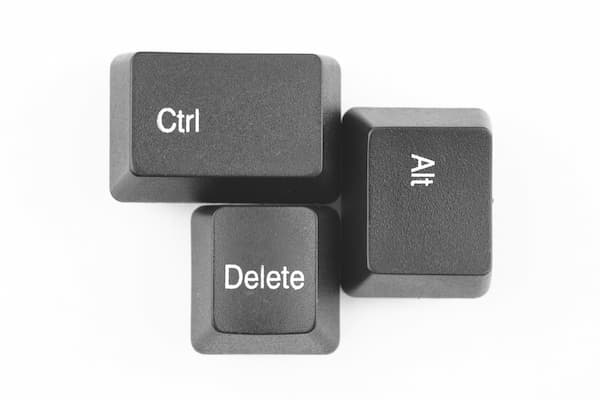
Si has estat usant Windows durant molt de temps, has de conèixer les dreceres com Control + Alt + Delete, Control + Shift + Escape, Alt + Tab, etc. Totes aquestes tecles quan es pressionen juntes en la seva formació específica, creen una forma daccés directe per realitzar una funció específica, la qual cosa facilita lús del teu ordinador.
Però, quan un usuari canvia a Mac, realment estranya aquestes formes de dreceres per fer diverses funcions. Només per informar-te, Mac també té tots els accessos directes per realitzar tasques similars a les que solies realitzar a Windows.
MacOS és diferent de Windows i és per això que les tecles daccés directe són diferents. Una de les combinacions de tecles d'accés directe més populars a Windows és Control + Alt + Delete, que s'utilitza per obrir l'Administrador de tasques i forçar el tancament d'aplicacions. El nou usuari de Mac realment pateix per fer-ho, ja que no coneix la combinació correcta de tecles. El Control + Alt + Delete equival a "Comanda + Opció + Escape" a la Mac.
Quan hauríeu d'utilitzar Control Alt Delete a Mac?
Ara, com ja saps, què és Control Alt Delete a Mac. Probablement sigui el moment d'esbrinar quan has d'usar l'equivalent de les tecles Control Alt Delete a Mac.
Quan utilitzeu una aplicació i de sobte es congela, l'equivalent a Control Alt Delete a Mac pot ser una opció per forçar el tancament d'aquesta aplicació al Mac.
De vegades, una aplicació al Mac comença a comportar-se malament, comença a interposar-se en el camí de les teves altres tasques i també nega sortir normalment. Aleshores, la millor manera de forçar el tancament és Control Alt Delete a Mac.
Si una aplicació al Mac s'està congelant, és molt probable que la pantalla del Mac també es congeli i no et permeti realitzar cap funció a través de la pantalla o el ratolí. Aleshores, aquesta tecla de mètode abreujat és la millor manera.
Equivalents de Control Alt Delete a Mac?
No hi ha Control Alt Delete a Mac, llavors, qui hi és per ajudar-te quan una aplicació no funciona? Hi ha altres dreceres per forçar la detenció d'aplicacions a Mac? Bé, la resposta és diversos sí, perquè hi ha moltes alternatives a Control Alt Delete a Mac. A Mac, pots forçar el tancament d'una aplicació a través de les dreceres de teclat , Dock, Apple Menu, etc.
A continuació es mostren els 5 equivalents de Control Alt Delete a Mac:
1. Proveu la tecla de mètode abreujat Comando + Opció + Escape
Ordre + Opció + Escape és exactament Control Alt Delete a Mac. Realitza la mateixa tasca, tan aviat com prem totes aquestes tecles juntes, et porta a la finestra Forçar sortida en Mac similar a Windows.
- Pas 1. Mentre treballes al teu Mac i qualsevol aplicació comença a congelar-se o no funciona bé, simplement premeu les tecles d'accés directe Comando simultàniament, premeu “Comanda + Opció + Escape”. Pressionar aquestes tecles us portarà a la finestra Forçar sortida.
- Pas 2. Quan introduïu la finestra Força sortida, veureu que hi ha una llista de totes les aplicacions que s'estan executant actualment al vostre Mac en primer pla i en segon pla. L'aplicació congelada tindrà la menció «No respon» en contra. Simplement selecciona aquesta aplicació i fes clic al botó «Forçar sortida» que es troba a la cantonada inferior de la finestra.
2. Prova Instant Kill amb Ordre + Opció + Maj + Escapament
Ordre + Opció + Maj + Escape és un altre gran equivalent de Control Alt Delete a Mac. És una gran combinació de tecles per eliminar directament l'aplicació congelada sense portar cap finestra o procediment pas a pas.
- Pas 1. Quan vegis que una aplicació es congela mentre hi treballes, simplement deixa de treballar i deixa l'aplicació en primer pla sense minimitzar-la.
- Pas 2. Ara, utilitza les tecles del teclat «Comanda + Opció + Maj + Escape», premeu totes aquestes tecles juntes durant més de 2 segons, o fins que vegis que l'aplicació en primer pla es tanca per força.
3. Intenta utilitzar el Dock a Mac
Dock és una funció fàcil dutilitzar en el teu Mac, manté laplicació davant teu a lescriptori del teu Mac per a un fàcil accés. Però, saps que Dock també pot servir com una alternativa a Control Alt Delete a Mac? Sí, sens dubte és una manera excel·lent i fàcil de Forçar el tancament de qualsevol aplicació que es comporti malament.
- Pas 1. Si ets a l'escriptori del teu Mac, veuràs que el Moll té la icona de totes les aplicacions en execució al teu Mac, inclosa la que està congelada i desitges forçar el tancament. Ara apropeu-vos a la icona d'aquesta aplicació.
- Pas 2. Ara, mantingueu pressionada la tecla «Opció» y «Fes clic dret» a la icona de l'aplicació. Et portarà algunes opcions pel que fa a aquesta aplicació. Veureu l'opció «Forçar sortida», feu-hi clic, tancareu l'aplicació a l'instant.
És possible que us interessi: 7 Solucions A l'Error D'arrencada lent a Mac
Ja coneixes les moltes coses que pots fer amb l'ajuda d'Apple Menu al teu Mac, però probablement no sàpigues que Apple Menu també et pot oferir una alternativa a Control Alt Delete a Mac. Sí, podeu accedir a la finestra Forçar sortida a través del menú d'Apple i forçar el tancament d'una aplicació.
- Pas 1. Mentre ets a l'escriptori, fes clic al icona d'Apple a la part superior de la pantalla per accedir al menú d'Apple.
- Pas 2. Veureu l'opció «Forçar sortida» en aquest menú desplegable; en fer clic a aquesta opció Forçar sortida, accediràs a una altra finestra amb una llista de totes les aplicacions que s'estan executant actualment a Mac. La llista tindrà totes les aplicacions en execució, inclosa la que està congelada, tindrà escrit «No respon» davant.
- Pas 3. Ara, per forçar el tancament de l'aplicació que no respon, simplement seleccioneu-la i feu clic al botó «Forçar sortida» a la part inferior de la finestra.
5. Obre el Monitor d'activitat
Ara, aquí hi ha la funció real de Mac que està dissenyada per fer un seguiment de totes les activitats de l'aplicació a Mac i forçar el tancament de qualsevol aplicació que es comporti malament Activity Monitor és per a Mac el que l'Administrador de tasques és per Windows. Pots veure fàcilment quants peatges està cobrant una aplicació al teu Mac i forçar el tancament de qualsevol aplicació que es comporti malament.
- Pas 1. Quan estigueu a la pantalla inicial, busqueu «Monitor d'activitat» amb l'ajuda de Focus, Spotlight és una icona de lupa a la cantonada superior de la pantalla inicial.
- Pas 2. Veureu diversos resultats de cerca, busqueu l'aplicació Monitor d’activitats entre ells, hauria de ser un amb la icona de laplicació. Feu clic a l'aplicació per introduir. Se us dirigirà a una nova finestra anomenada «Monitor d'activitat (Els meus processos)». Aquesta finestra tindrà una llista de totes les aplicacions que s'executen totalment o parcialment en primer pla i en segon pla.
- Pas 3. Ara, per tancar forçosament l'aplicació congelada, simplement seleccioneu l'aplicació d'aquesta llista i feu clic al botó «Sortir del procés» a la cantonada superior de la finestra, el botó es pot veure com una "X", busca'l i fes-hi clic amb l'aplicació seleccionada.
paraules finals
Com pots haver vist, hi ha equivalents a Control Alt Delete a Mac , i ara tots ho saben molt bé. Ara, si alguna aplicació comença a comportar-se malament, simplement en pots forçar el tancament amb l'ajuda de qualsevol dels mètodes esmentats anteriorment. No cal lamentar l'absència de les tecles d'ordre d'accés directe Control Alt Delete a Mac.

Em dic Javier Chirinos i sóc un apassionat de la tecnologia. Des que tinc ús de raó em vaig aficionar als ordinadors i als videojocs i aquesta afició va acabar en una feina.
Porto més de 15 anys publicant sobre tecnologia i gadgets a Internet, especialment a mundobytes.com
També sóc expert en comunicació i màrqueting en línia i tinc coneixements en desenvolupament a WordPress.