- Perfils múltiples en una sola app: PowerShell, CMD, WSL, Git Bash i més, amb detecció dinàmica i perfils personalitzats.
- Personalització avançada: esquemes de color, imatges de fons, tipografies, cursors i transparència per perfil.
- Productivitat real: pestanyes, panells, paleta de ordres i dreceres ajustables per al teu flux.
Si treballes amb diverses consoles diàriament, segurament saltes entre PowerShell, el clàssic CMD, alguna distro de WSL i, per què no, Git Bash o Cmder. Windows Terminal reuneix tots aquests shells en una sola finestra i afegeix funcions modernes que us estalvien temps i clics.
En aquesta guia vas des de la instal·lació fins a la personalització avançada, passant per perfils per a múltiples shells, dreceres de teclat , panells, temes, imatges de fons i arguments de línia d'ordres. L'objectiu és que configuris un entorn potent, còmode i al teu gust , sense deixar-te res pel camí.
Què és Windows Terminal i per què t'interessa?
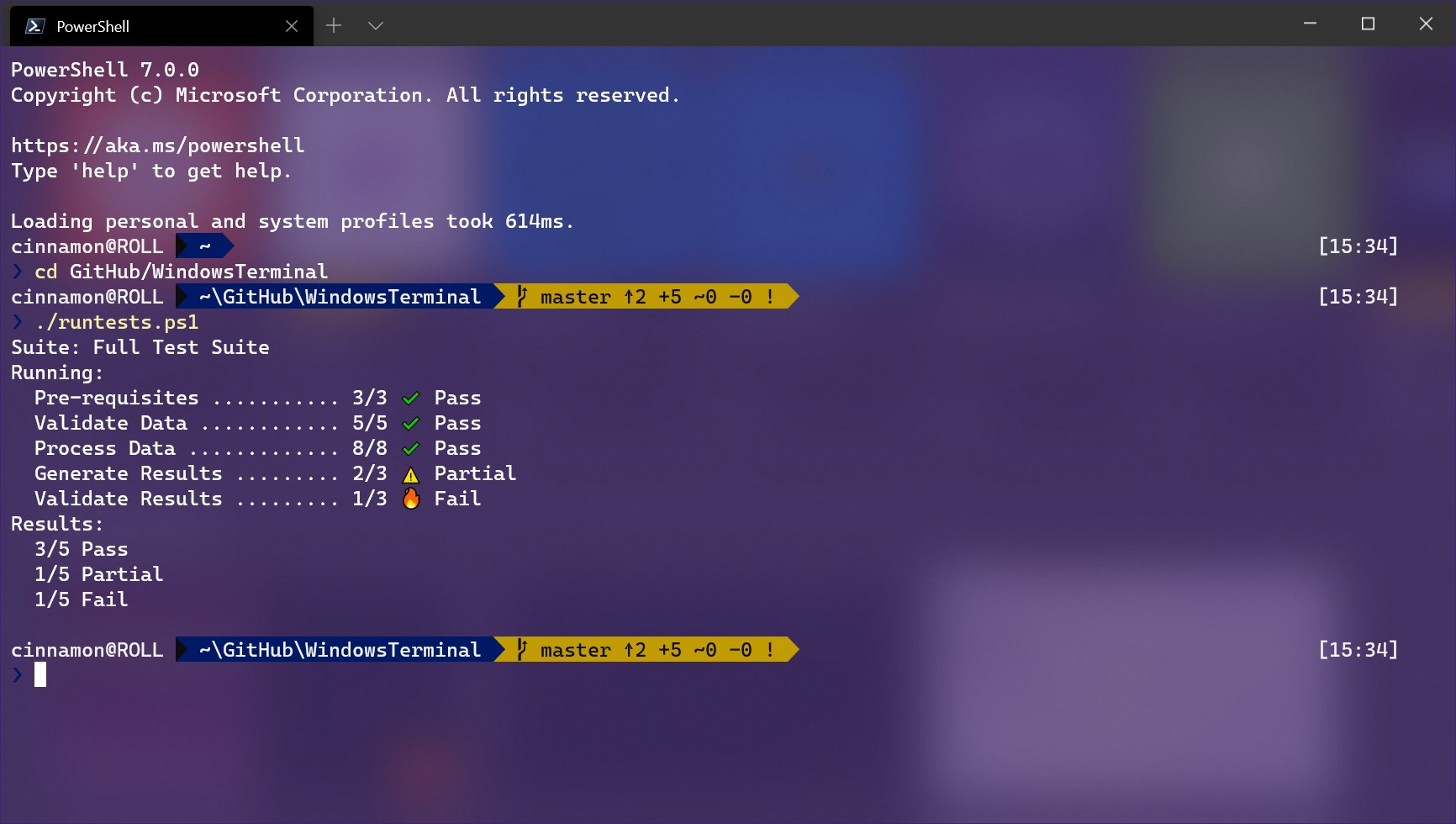
Windows Terminal és el host modern per shells com PowerShell, CMD i Bash (via WSL). La seva proposta clau és agrupar diversos terminals en pestanyes i panells , amb alt rendiment i personalització granular.
Entre els seus punts forts tens suport per a pestanyes, panells de costat a costat, Unicode i UTF-8 (emojis i alfabets diversos), i un motor de renderitzat de text accelerat per GPU. Això es tradueix en text nítid, scroll fluid i millor rendiment general davant de l'experiència clàssica de consola.
També pots establir imatges o GIF com a fons, amb transparència i estirat al teu gust. Si vols donar personalitat al teu terminal, aquí tens via lliure amb esquemes de color, tipografies i cursors configurables.
Un plus de productivitat és la paleta d'ordres (Control + Maj + P) i els arguments de línia d'ordres de wt, que permeten llançar l'app amb pestanyes i panells ja llestos. Obris el terminal i comences a treballar sense perdre temps organitzant-lo.
Perfils múltiples: PowerShell, CMD, WSL, Git Bash, Cmder i més
Tot shell amb interfície de línia d'ordres pot viure dins de Windows Terminal. Veureu perfils per a PowerShell, el Símbol del sistema i, si teniu WSL, els vostres distros com Ubuntu o Kali . També podeu aparèixer Azure Cloud Shell si el teniu configurat.
Windows Terminal crea “perfils dinàmics” automàticament quan detecta certs entorns (WSL, Azure, diferents versions de PowerShell). Si en falta algun, l'afegeixes a mà a l'arxiu settings.json amb les seves propietats principals: guid, name, commandline, startingDirectory, icon i fins i tot hidden per amagar-ho del menú.
Per a Git Bash, per exemple, podeu crear un perfil el qual commandline apunteu a l'executable del Git for Windows. Així integres el teu intèrpret d'ordres favorit de Git a la mateixa finestra, sense aplicacions a part. Si utilitzeu Cmder, també podeu incloure'l configurant el vostre executable i, si us interessa, portar el vostre prompt personalitzat.
Fins i tot el “Developer Command Prompt for VS 2019” cap com a perfil propi. Al final tindràs una llista de perfils que pots obrir al vol des del menú desplegable, cadascun amb el nom i la icona.
Instal·lar i establir Windows Terminal com a predeterminada
La instal·lació és directa des de Microsoft Store. Si us ve de gust provar funcions per endavant, podeu instal·lar també la versió Preview i conviure amb totes dues. Per actualitzar-te a les darreres millores és una opció recomanable.
Un cop dins de Windows Terminal, obre Configuració. A l'apartat Inici pots triar “Windows Terminal” com a aplicació de terminal predeterminada del sistema perquè s'obri en comptes de la consola clàssica.
En aquesta mateixa secció defineix el perfil predeterminat, el que s'obrirà per defecte quan llancis l'aplicació. Si prefereixes fer-ho per codi, pots fixar-ho a settings.json amb la propietat defaultProfile usant el guid del perfil que triïs.
Recordeu que podeu afegir perfils nous des de la interfície oa mà al JSON. Si instal·leu nous distros de WSL o més versions de PowerShell, Windows Terminal les sol detectar i crear només.
Pestanyes, panells i altres bàsics per anar ràpid
Per obrir una pestanya nova del perfil per defecte utilitza Ctrl + Maj + T o el botó “+”. Si vols un altre perfil, obre el menú amb la fletxa al costat del “+” i selecciona-ho. Canviar entre pestanyes amb Control + Tab és el de sempre i funciona perfecte.
Els panells et permeten executar diversos shells en paral·lel dins la mateixa pestanya. EUA Alt+Maj+ per dividir vertical i Alt+Maig+ per horitzontal, o Alt+Maig+D per duplicar un panell del perfil actiu.
Vols reorganitzar-ho? Podeu “arrencar” pestanyes a una finestra nova i arrossegar-les entre finestres obertes. És una manera molt ràpida de separar contextos i mantenir l'ordre quan el projecte creix.
La paleta d'ordres (Control + Maj + P) reuneix gairebé totes les accions, et serveix per descobrir ordres i executar sense tocar el ratolí. Si veniu d'eines com VS Code, us sentireu com a casa en segons.
Personalització visual: temes, fons, tipografies i cursors
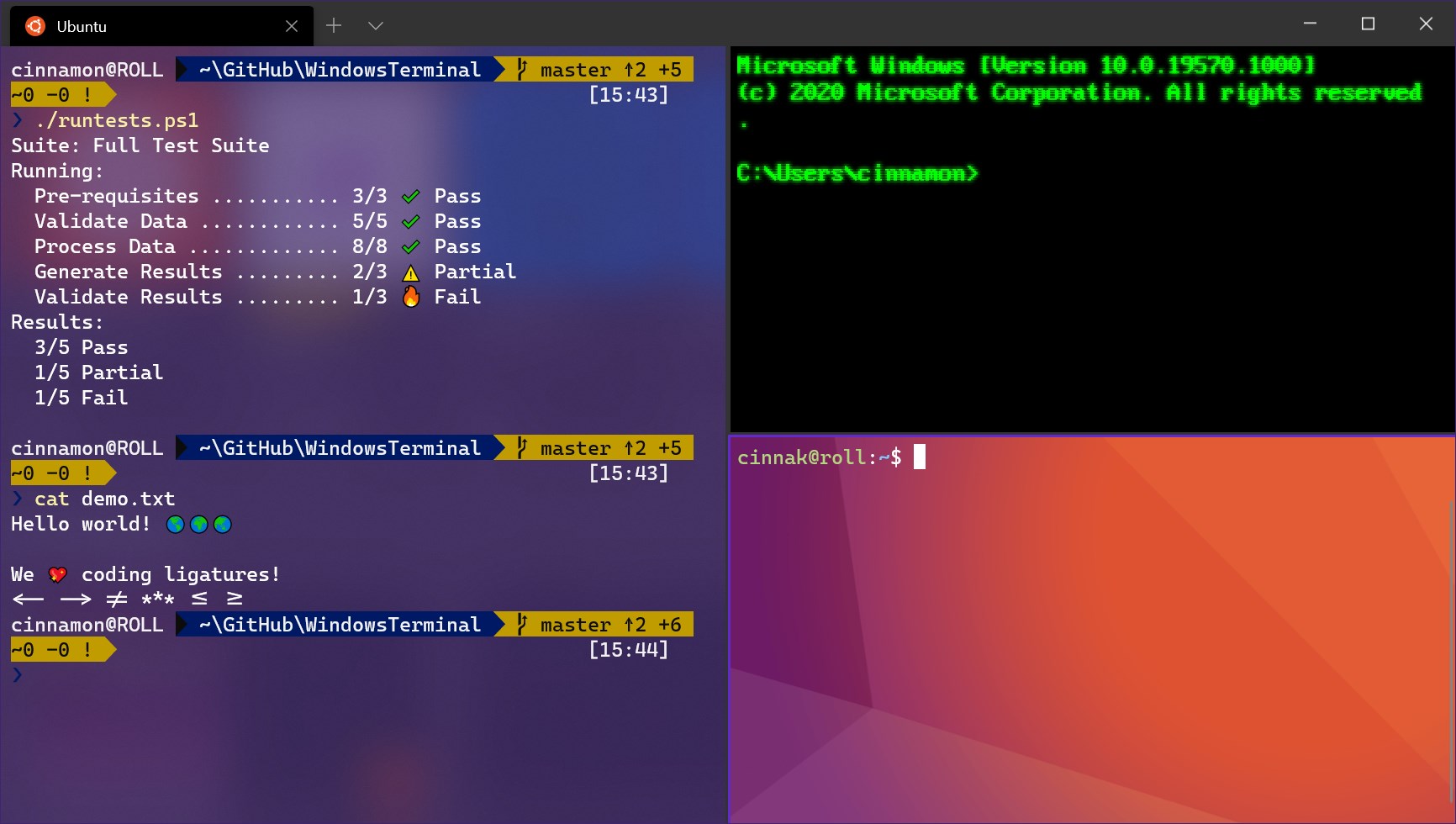
Windows Terminal admet “esquemes de color” o esquemes al JSON. Defineix a schemes les teves paletes (background, foreground i tota la gamma bàsica i brillant) ia cada perfil apunta una amb colorScheme. Així cada intèrpret d'ordres pot tenir el seu estil.
Pel fons tens diverses opcions. Pots activar transparència amb useAcrylic i graduar-la amb acrylicOpacity de 0 a 1. Si prefereixes una imatge o un GIF, fes servir backgroundImage, backgroundImageOpacity y backgroundImageStretchMode amb modes com fill, none, uniform o uniformToFill.
També pots personalitzar el cursor amb cursorShape (bar, underscore, vintage, filledBox, emptyBox) i el seu color amb cursorColor. La tipografia la controles amb fontFace y fontSize, i l'espai intern del terminal amb padding (a dalt, dreta, a baix, esquerra).
Si et va el retro, hi ha un efecte de scanlines inspirat en terminals CRT amb experimental.retroTerminalEffect. És una funció experimental, així que podeu canviar o desaparèixer en el futur, però resulta curiosa i estètica.
A més, Windows Terminal té un tema d'interfície (clar o fosc) per a la vostra UI. Si et sents més còmode en mode fosc , pots forçar-lo i mantenir tot el conjunt coherent amb els teus esquemes.
Accions i dreceres de teclat a la teva mida
La secció “accions” a Configuració et deixa definir o canviar mètodes abreujats. Si no us agrada la drecera per defecte de copiar (Ctrl + Maj + C), pots remapejar-ho al que et resulti natural, Per exemple, a crear dreceres personalitzades.
De la mateixa manera, obrir una pestanya nova ve a Ctrl + Maj + T, però pots canviar-ho, i alternar pestanyes amb Control + Tab es pot reconfigurar. El catàleg d'accions inclou copiar/enganxar, crear pestanyes, dividir panells, pantalla completa i més.
La gràcia és ajustar les combinacions al teu flux. Molta gent imita fluxos tipus tmux amb prefixos alternatius; tu decideixes el que s'adapti millor. Amb un parell de canvis guanyaràs una velocitat molt notable al teu dia a dia.
Si us perdeu, consulteu la paleta d'ordres o la secció “Accions” a la configuració. Allà veuràs la llista d'ordres disponibles i les dreceres actives en aquell moment.
Configuració: interfície i fitxer settings.json (rutes incloses)
Hi ha dos camins: des de la interfície o editant el JSON. Obre Configuració des del menú; si mantens premuda la tecla Maj en fer clic, obriràs directament settings.json al teu editor per defecte.
El fitxer s'ubica en rutes diferents segons l'edició instal·lada. Apunta aquestes ubicacions clau per quan vulguis accedir a mà:
- Terminal estable:
%LOCALAPPDATA%\Packages\Microsoft.WindowsTerminal_8wekyb3d8bbwe\LocalState\settings.json - Vista prèvia del terminal:
%LOCALAPPDATA%\Packages\Microsoft.WindowsTerminalPreview_8wekyb3d8bbwe\LocalState\settings.json - Desempaquetat (Scoop/Chocolatey):
%LOCALAPPDATA%\Microsoft\Windows Terminal\settings.json
A l'arrel del JSON veuràs $schema (per a validació), defaultProfile i altres claus globals. dins profiles defineixes cada perfil (guid, name, commandline, startingDirectory, icon, hidden) i amb schemes les teves paletes de colors.
Per a icones, col·loca les teves imatges a la ruta de RoamingState i utilitza en el perfil alguna cosa com icon: "ms-appdata:///roaming/NOMBRE_DEL_ARCHIVO". Així cada shell llueix la seva pròpia icona al menú ia les pestanyes.
Arguments de línia d'ordres: obre l'app ia punt per treballar
L'executable wt accepta arguments per obrir perfils, pestanyes i panells amb precisió. Pots especificar el directori inicial, dividir panells automàticament i decidir quina pestanya pren el focus.
Un exemple típic des de PowerShell per obrir tres panells: l'esquerre amb Command Prompt i el dret dividit entre PowerShell i WSL seria aquesta ordre. Amb una sola drecera llances un entorn complet llest per començar :
wt -p "Command Prompt" `; split-pane -p "Windows PowerShell" `; split-pane -H wsl.exe
Explora les opcions de wt per obrir pestanyes amb perfils concrets, fixar rutes, forçar mides i més. Un cop ho domines, automatitzes obertures recurrents dels teus projectes sense esforç.
Trucs per shell: prompts i ajustaments útils
PowerShell ve amb perfil per defecte i funciona perfecte des del primer minut, però el seu prompt bàsic és espartà. Instal·lar mòduls com posh-git y oh-my-posh eleva l'experiència amb informació de Git i temes visuals. Activa'ls i defineix el teu tema preferit al teu perfil de PowerShell perquè carregui a cada sessió.
Si el teu és el Símbol del sistema, pots refinar el prompt i crear àlies d'ordres amb la variable d'entorn PROMPT. Admet codis especials per mostrar unitat, ruta, data, símbols, Etc i pots portar-lo a nivell sistema des de les Variables dentorn. Per a color i efectes, investiga els codis ANSI suportats.
En GitBash, la variable PS1 governa el prompt. Edita el teu fitxer d'inici (per exemple, .bashrc) per crear scripts a Bash i afegir colors i segments d'estat com la branca de Git o l'estat del repo. És ràpid i molt flexible.
Els qui usen Comandant poden editar clink.lua a la carpeta venedor per personalitzar el vostre prompt. Després integra Cmder com a perfil a Windows Terminal amb el seu executable i paràmetres i tindràs el millor dels dos mons.
Si treballes amb Visual Studio , afegeix el “Developer Command Prompt for VS 2019” com a perfil apuntant a l'ordre que inicialitza el seu entorn. Així ho tindràs sempre a mà sense obrir finestres extra.
Menú contextual: “Obrir a Windows Terminal” a qualsevol carpeta
Obrir la terminal directament a la carpeta del projecte accelera el flux. Podeu afegir una entrada al menú contextual de l'Explorador de Windows per “ Obrir a Windows Terminal ”.
El procediment habitual implica crear un script per lots que registri claus al sistema per a l'entrada del menú i, si vols revertir-lo, un altre script que elimini aquestes claus. Abans de tocar el registre, feu còpia de seguretat i executeu-lo amb permisos d'administrador per evitar problemes.
A més, als teus perfils pots fixar startingDirectory a rutes habituals (p. ex., la teva carpeta de repositoris) perquè s'obri just on necessites. Un petit ajustament que estalvia molts clics i cd darrere cd.
Com a alternativa, pots valdre't dels arguments de wt en dreceres o tasques d'automatització per arrencar a la ruta desitjada sense tocar el registre. Trieu l'enfocament que millor encaixi amb els vostres permisos i polítiques d'equip.
Més productivitat: paleta de comandes i Accions
La paleta d'ordres (Control + Maj + P) et mostra totes les accions disponibles i et permet executar-les sense recordar dreceres. També et serveix per descobrir noves capacitats que potser no coneixies.
A la secció “Accions” podràs reconfigurar dreceres com copiar/enganxar, zoom de font, pestanyes, panells, pantalla completa, obrir configuració i més. Si veniu d'altres terminals, replicar el vostre mapa de tecles és qüestió de minuts.
Si necessites canviar dreceres que xoquen amb aplicacions en segon pla, ajusta la combinació a una mica menys propens a conflictes (per exemple, variacions amb Alt y Maj). L'important és no interrompre el flux a les teves eines principals.
Recordeu que podeu duplicar pestanyes, moure-les i dividir panells amb accions equivalents des de la paleta. Dominar aquestes combinacions marca la diferència en sessions llargues de treball.
Solucionar problemes i donar feedback
Si alguna cosa no va fina (pantalles en negre, dreceres que no responen, perfils que no apareixen), consulta la secció de solució de problemes a la documentació del projecte. Allà trobaràs passos de diagnòstic i recomanacions actualitzades.
Des del menú “Sobre” pots seguir l'enllaç de comentaris que porta al repositori del projecte. Si detectes un bug o tens un suggeriment, obre una incidència amb detalls perquè l'equip el pugui reproduir i actuar.
I si editant el JSON t'equivoques, no s'estengui el pànic: guarda una còpia de seguretat abans de canvis grans. Tornar a un estat conegut t'estalvia mals de cap quan experimentes amb noves opcions.
Amb tot això ja tens un terminal modern que agrupa els teus shells, amb pestanyes i panells al gust, temes i fons personalitzats, dreceres ben pensades i arrencades automàtices mitjançant wt. La clau és combinar perfils (PowerShell, CMD, WSL, Git Bash, Cmder…), ajustar el settings.json i polir accions perquè el teu terminal s'adapti a tu i no a l'inrevés.


Redactor apassionat del món dels bytes i la tecnologia en general. M'encanta compartir els meus coneixements a través de l'escriptura, i això és el que faré en aquest bloc, mostrar tot el més interessant sobre gadgets, programari, maquinari, tendències tecnològiques, i més. El meu objectiu és ajudar-te a navegar pel món digital de forma senzilla i entretinguda.