- Bluetooth LE Àudio millora qualitat, latència i consum davant del Bluetooth clàssic.
- Windows 11 24H2 i drivers actualitzats són essencials per activar LE Audio.
- És possible habilitar manualment Intel Smart Sound Technology for Bluetooth LE Audio.
- La configuració correcta de Bluetooth i els controladors evita la majoria d'errors d'àudio.
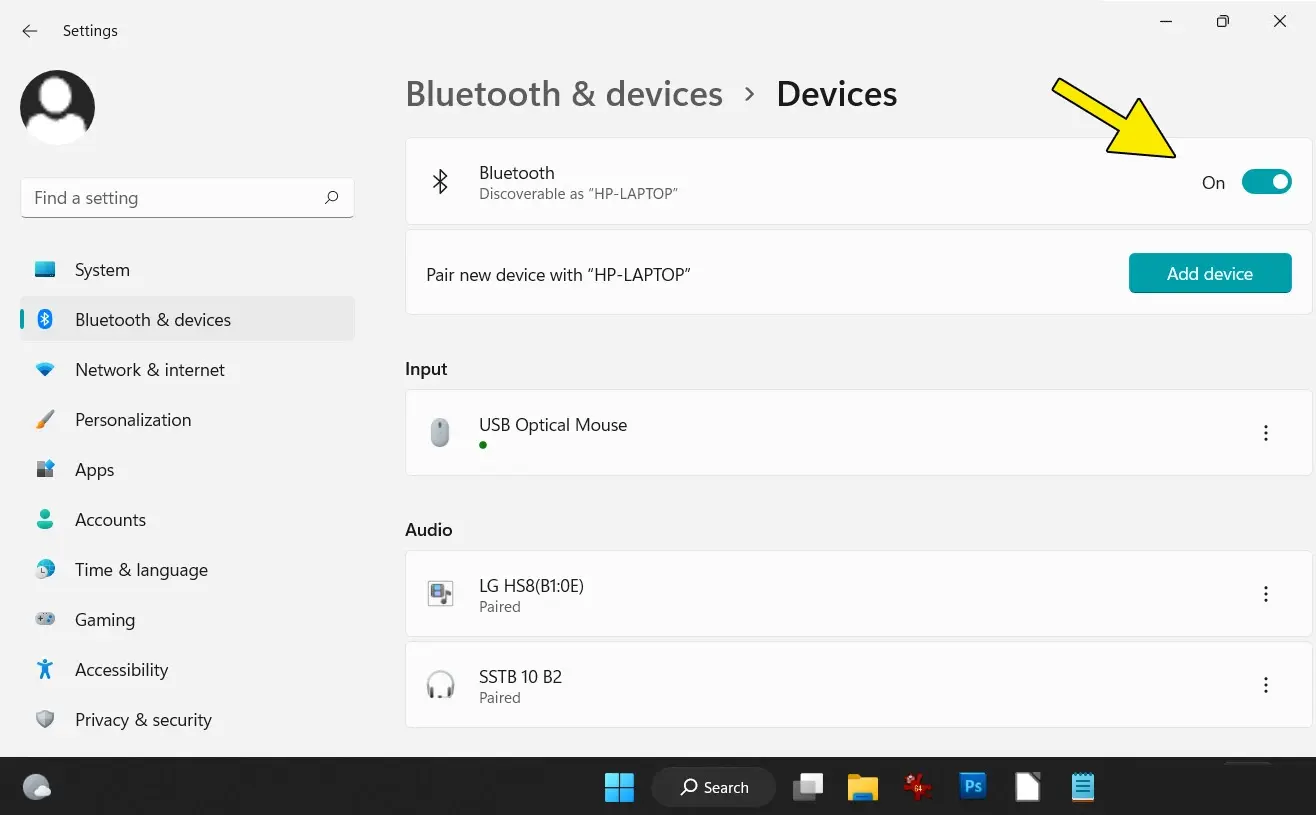
En aquesta guia veurem pas a pas com configurar dispositius Bluetooth LE Àudio a Windows 11 , quins requisits ha de complir el teu equip, com activar les funcions avançades com l'àudio estèreo mentre uses el micròfon, com habilitar la pila LE Àudio en equips Intel que la porten “a mitges” i, a més, què fer si l'àudio Bluetooth no funciona o .
Què és Bluetooth LE Audio i quins avantatges té a Windows 11
Bluetooth LE Audio és l' evolució de l'àudio Bluetooth clàssic , basada en la ràdio Bluetooth Low Energy (la mateixa que usen molts wearables i sensors). Això permet transmetre àudio usant molta menys energia, mantenint o fins i tot millorant la qualitat de so respecte al Bluetooth tradicional.
La gran novetat tècnica és el còdec LC3 (Low Complexity Communication Codec) , dissenyat per oferir millor fidelitat que SBC a taxes de bits més baixes. Traduït: amb la mateixa amplada de banda se sent més net, o amb un bitrate més baix pots mantenir una qualitat similar gastant menys bateria tant al PC com als auriculars o audiòfons.
A Windows 11, quan tot el maquinari encaixa, LE Audio permet àudio d'alta qualitat i menor latència , cosa especialment interessant per a trucades, videoconferències, jocs i contingut en streaming. A més, millora el mode mans lliures: la qualitat de la veu i de l'àudio de tornada puja notablement respecte al clàssic perfil HFP/HSP.
Un altre punt clau és la compatibilitat amb dispositius auditius d'assistència (audiòfons, implants coclears, etc.). Amb LE Audio, el PC pot transmetre àudio directament a aquests dispositius, sense solucions propietàries com ASHA o MFi. Això facilita que persones amb pèrdua auditiva rebin el so del sistema, trucades i multimèdia directament als seus audiòfons.
Això sí, encara que Bluetooth LE sigui molt comú, no tots els dispositius LE suporten LE Audio . S'ha d'indicar explícitament a les especificacions del PC, dels auriculars o dels audiòfons.
Requisits de maquinari i programari per utilitzar Bluetooth LE Àudio a Windows 11
Abans de lliurar-te amb configuracions, convé assegurar-se que el teu PC realment pot manejar àudio Bluetooth LE . Hi ha diversos requisits que cal complir alhora: sistema operatiu, ràdio Bluetooth, controladors i dispositiu d'àudio.
Per treure tot el partit (incloent-hi la reproducció estèreo mentre uses el micròfon), el teu equip ha de complir aquestes condicions bàsiques:
- Windows 11 versió 24H2 o posterior. En compilacions recents (per exemple, 26100.4484 en endavant) s'han afegit millores de LE Audio, com el mode estèreo amb micròfon actiu i controls avançats per a audiòfons.
- Compatibilitat Bluetooth LE integrada de fàbrica. Parlem d'equips relativament moderns, sobretot portàtils llançats a partir del 2023-2024, encara que alguns models del 2023 ja ho porten.
- Controladors de Bluetooth i àudio preparats per a LE Audio, proporcionats pel fabricant de l'equip (OEM). No n'hi ha prou que el xip sigui compatible: els drivers han d'habilitar la funcionalitat.
Pel que fa a la ràdio sense fil, diverses targetes Intel modernes estan dissenyades per suportar LE Audio de serie :
- Intel Wi-Fi 6 AX210, AX211, AX411 i variants Killer.
- Intel Wi-Fi 7 BE200 i BE202.
- Altres xips recents amb Bluetooth 5.3 o superior.
Al costat de l'àudio, la majoria de xips i drivers Realtek actuals semblen estar llestos per a LE Audio, encara que no sempre hi hagi documentació pública clara. Si el teu portàtil és relativament nou, és força probable que la part dàudio no sigui el coll dampolla.
No oblideu que el dispositiu d'àudio també ha d'acompanyar. Necessites auriculars, cascos, altaveus o audiòfons Bluetooth que indiquin explícitament suport “Bluetooth LE Audio”. Els audiòfons de nova generació que usen aquest estàndard van començar a arribar al mercat a principis de 2024.
Finalment, a molts portàtils Intel hi ha un component clau: el controlador Intel Smart Sound Technology for Bluetooth LE Audio , que s'encarrega de derivar part del processament LE Audio des del mòdul Bluetooth al xip de so. Sense aquest controlador, l'opció de LE Audio a Windows pot no aparèixer, encara que el maquinari sigui capaç.
Com comprovar si el teu PC amb Windows 11 admet Bluetooth LE Audio
Si vols saber ràpidament si tens LE Audio disponible, pots fixar-te en la configuració de Bluetooth de Windows 11 . Amb els drivers apropiats, veuràs una opció específica.
Seguiu aquests passos bàsics:
- Obre Configuració de Windows (tecla Windows + I).
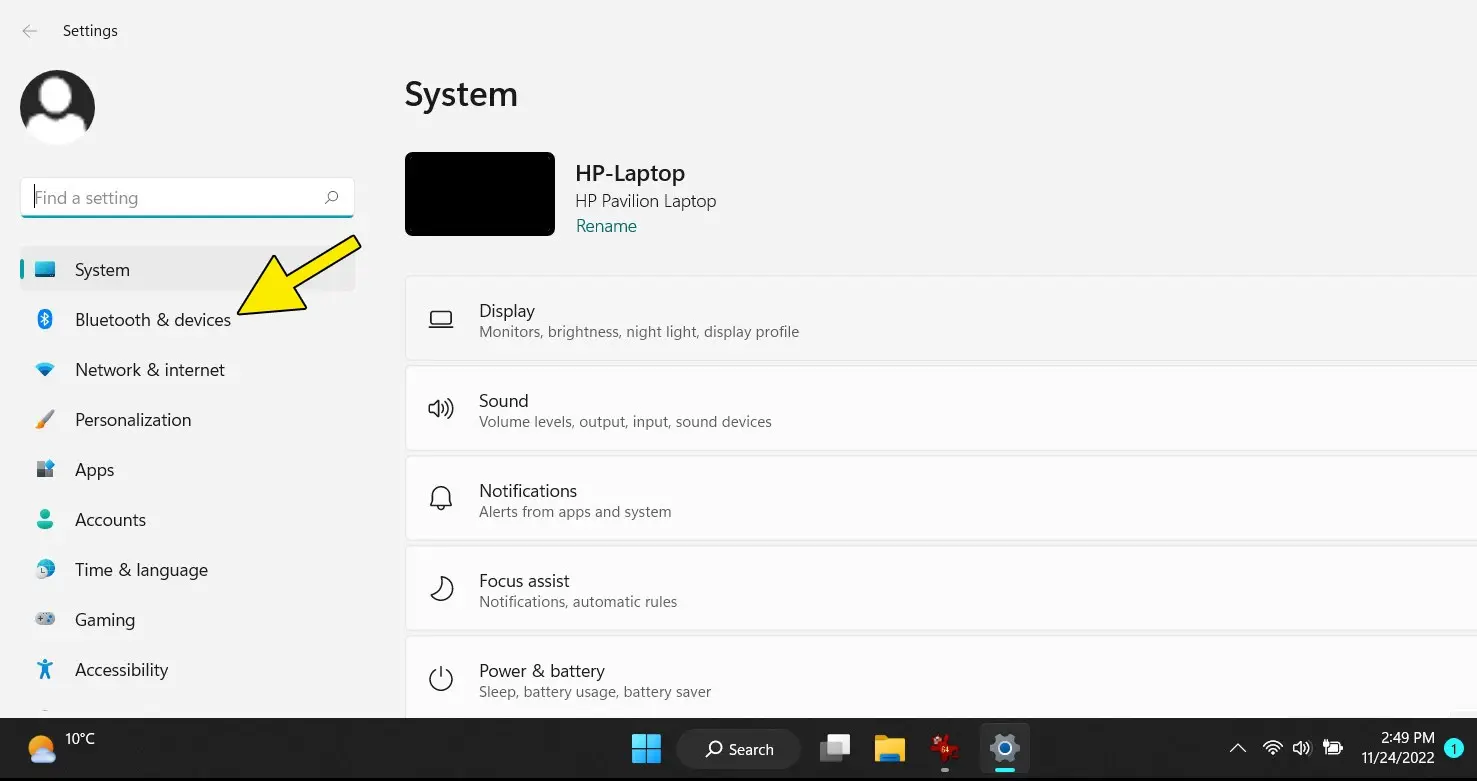
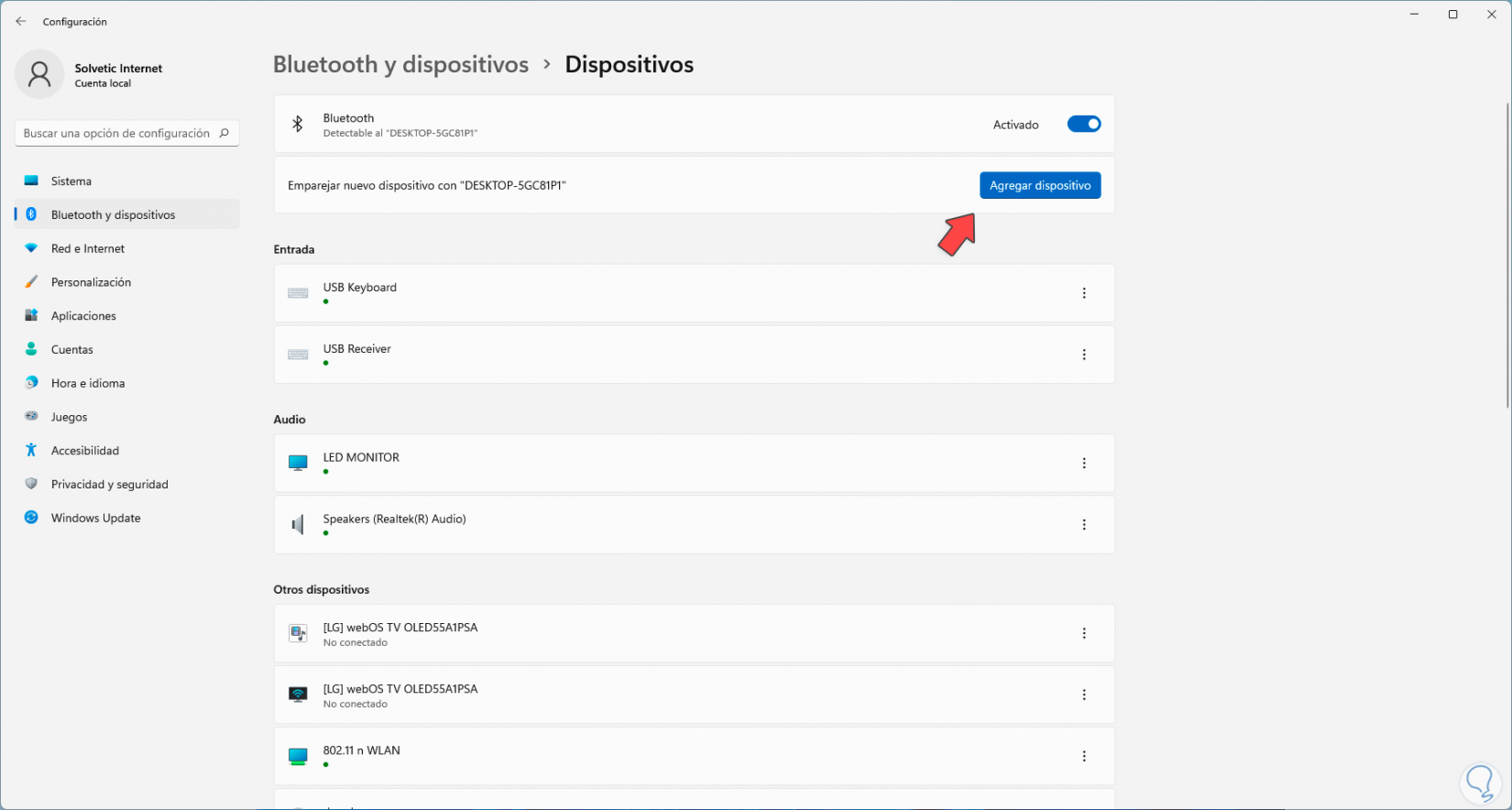
- Entra a Bluetooth i dispositius > Dispositius.
- Desplaça't cap avall fins a la secció de configuració de el dispositiu.
- Comprova si apareix una casella o opció anomenada “Usar LE Àudio quan estigui disponible".
Si aquesta opció està visible i es pot activar, és senyal clar que la vostra pila de LE Audio està operativa . Si no apareix, potser:
- El maquinari no és compatible.
- Manquen controladors actualitzats de Bluetooth o àudio.
- El controlador específic d'Intel Smart Sound Technology for Bluetooth LE Audio no està instal·lat.
A més, a l' Administrador de dispositius (feu clic dret al botó Inici i trieu l'opció) podeu revisar dues zones clau:
- A “Bluetooth”, per comprovar quin adaptador tens i si està correctament instal·lat.
- A “Controladors de so, vídeo i jocs” o “Sons, vídeo i controladors de jocs”, on hauria d'aparèixer “Intel Smart Sound Technology for Bluetooth LE Audio” en equips Intel preparats.
Si només veieu “Intel Smart Sound Technology for Bluetooth Audio” (sense la part LE), és possible que la funció LE Audio encara no estigui activada, encara que la resta del maquinari acompanyi.
Activar la pila Bluetooth LE Àudio a portàtils Intel (truc del driver heretat)
En molts portàtils moderns de marques conegudes passa el mateix: sobre el paper suporten LE Audio , però Windows no mostra lopció corresponent, de manera que els teus auriculars funcionen com si fossin Bluetooth clàssic. En alguns equips Dell i altres fabricants, el problema és que el controlador LE específic no s'instal·la automàticament.
Hi ha un procediment que molts usuaris han seguit amb èxit i que consisteix a afegir manualment el dispositiu Intel Smart Sound Technology for Bluetooth LE Audio des del propi Administrador de dispositius, usant la funció de maquinari heretat.
Els passos, adaptats a Windows 11 en espanyol, són:
- Assegureu-vos de tenir instal·lats els últims drivers d'Intel Bluetooth i Realtek Audio pel teu model de portàtil. Descarrega'ls des de la web del fabricant de l'equip o des d'Intel, segons escaigui.
- Obre el Administrador de dispositius (clic dret a Inici > Administrador de dispositius).
- Desplega “Controladors de so, vídeo i jocs” (o “Sons, vídeo i controladors de jocs”).
- Al menú superior, vés a Acció > Afegeix maquinari heretat.
- A l'assistent, fes clic a “Següent” i escull “Instal·lar el maquinari que seleccioneu manualment d'una llista” Torneu a prémer “Següent” un parell de vegades fins arribar a la llista de tipus de dispositius.
- Selecciona “Controladors de so, vídeo i jocs” i prem “Següent”.
- Espereu que carregueu la llista de models. Entre els fabricants, cerca “Intel® Corporation” o “Intel(R) Corporation” (hi pot haver petites diferències de nom). Dins d'un d'ells hauries de trobar un model anomenat “Intel® Smart Sound Technology for Bluetooth LE Audio".
- Selecciona aquest model i prem “Següent” per instal·lar-lo. L'assistent hauria d'indicar que la instal·lació s'ha completat correctament.
- Comproveu que ara, a la llista de dispositius de so, apareix “Intel® Smart Sound Technology for Bluetooth LE Audio” sense icones d'error.
- Reinicia el PC. Aquest pas és imprescindible perquè el nou component s'integri a la pila d'àudio.
- Després del reinici, obre de nou Configuració > Bluetooth i dispositius > Dispositius i baixa fins a la secció de configuració del dispositiu. Hauríeu de veure per fi l'opció “Usar LE Audio quan estigui disponible”, que normalment apareixerà activada.
Amb això, en molts casos, es desbloqueja la compatibilitat real amb LE Audio en equips Intel moderns, sempre que la ràdio i la resta de controladors siguin els adequats.
Aparellar i connectar un dispositiu d'àudio Bluetooth LE al Windows 11
Quan tens clar que el teu PC suporta LE Audio, el següent pas és aparellar i connectar els teus auriculars o audiòfons Bluetooth LE . El procés és pràcticament el mateix que amb qualsevol altre dispositiu Bluetooth, encara que convé fer servir els menús correctes.
Al Windows 11 tens dues rutes principals per aparellar un dispositiu:
- Inici ràpid des de la safata del sistema.
- Aparellament ràpid (Swift Pair) si el dispositiu el suporta.
Per aparellar des de Configuració ràpida:
- Fes clic a les icones de xarxa, so o bateria situats al costat de l'hora a la barra de tasques.
- Al panell que s'obre, prem la icona de Bluetooth i després “Administrar dispositius Bluetooth”.
- Activa el dispositiu d'àudio Bluetooth LE i posa'l en mode aparellament. Si no saps com, revisa el manual o les indicacions del fabricant.
- Quan aparegui a la secció “Nous dispositius”, seleccioneu-lo per aparellar-lo.
Si el vostre dispositiu és compatible amb Aparellament ràpid, veureu una notificació emergent quan el poseu en mode d'aparellament a prop del PC:
- Encén l'auricular o audiòfon Bluetooth LE i activa-li el mode detectable.
- Si és la primera vegada que utilitzeu Aparellament ràpid, accepteu la petició de rebre notificacions per a dispositius Bluetooth.
- Quan surti la notificació de “S'ha trobat un nou dispositiu Bluetooth”, premeu a Connectar.
- Si esteu aparellant dos audiòfons, podeu aparèixer un missatge addicional del tipus "Hem trobat l'altre audiòfon. Connectar-se ara?". Tria de nou “Connectar”.
Normalment, després d'aparellar, el dispositiu es connectarà automàticament cada vegada que l'enceneu a prop del PC. Si no ho feu, sempre podreu connectar-lo des de Configuració ràpida o des de la pantalla de dispositius Bluetooth.
Activar i configurar Bluetooth a Windows 11 (passos bàsics)
Pot semblar obvi, però moltes vegades el problema és que Bluetooth està desactivat a l'ordinador, o la icona no apareix on hauria. Abans de ficar-te amb drivers i serveis, revisa el següent.
Per activar Bluetooth des de Configuració:
- Fes clic al botó Inici i obre Configuració.
- Ves a la secció dispositius o directament a “Bluetooth i dispositius”, segons la versió de Windows 11 que tinguis.
- Assegureu-vos que l'interruptor de Bluetooth està a la posició d'activat.
També podeu controlar Bluetooth des de l'antic centre d'activitats o el panell de Configuració ràpida al costat del rellotge:
- Feu clic a l'àrea de notificacions (icones de xarxa, volum, bateria).
- Si veieu la icona de Bluetooth, premeu-la per activar-la o desactivar-la.
- Si no apareix, premeu a “Expandir” (si està disponible) per veure més icones.
Si el botó de Bluetooth segueix sense sortir, és possible que hàgiu d' afegir com a acció ràpida :
- Obre Configuració i entra a Notificacions i accions (en algunes versions: Sistema > Notificacions > Accions ràpides).
- Trieu “Editar accions ràpides”.
- Clica a “Agregar” i selecciona Bluetooth perquè aparegui al panell.
Amb això tindràs el control de Bluetooth sempre a mà per connectar-te ràpidament als teus auriculars LE Audio oa altres dispositius.
Com configurar la qualitat d'àudio estèreo quan utilitzes el micròfon
Un dels avantatges més interessants de LE Audio a Windows 11 és la possibilitat de seguir escoltant en estèreo mentre el micròfon dels auriculars està actiu . A l'àudio Bluetooth clàssic, en activar el micròfon molts cascos canvien a un perfil de baixa qualitat i només un canal, cosa que arruïna l'experiència en trucades o reunions.
Amb la versió 24H2 de Windows 11 i els controladors correctes, el sistema pot mantenir una reproducció estèreo de 2 canals mentre captures àudio des del micro del propi dispositiu. Per ajustar aquest comportament:
- Obre Configuració > Sistema > So.
- A la secció “Sortida”, localitza el teu dispositiu d'àudio Bluetooth LE i fes clic a la fletxa > que apareix a la dreta.
- A la configuració de sortida ampliada, cerca la llista desplegable “Format quan el micròfon està actiu".
- Tria el format d'àudio que vulguis fer servir, normalment una opció estèreo (2 canals) per gaudir de millor qualitat.
Windows 11 tendeix a utilitzar per defecte el mode estèreo sempre que el PC i l'accessori ho suportin. No obstant això, alguns dispositius Bluetooth poden trobar problemes (talls, clics, desincronització d'àudio) quan es força aquest mode d'alta qualitat en mans lliures.
Si notes inestabilitat d'àudio durant les trucades, pots canviar el format a granota (1 canal) a la mateixa llista desplegable. Perdràs part de l'espacialitat, però guanyaràs en compatibilitat i estabilitat, especialment amb cascos més antics o models que no estan gaire optimitzats.
Tingueu en compte també la interacció amb l'opció d' àudio mono d'accessibilitat . Si activeu l'interruptor “Audio mono” a Configuració > Accessibilitat > Àudio, veureu una advertència que indica que l'àudio estèreo pot no funcionar correctament. Si voleu mantenir el mode estèreo amb el micròfon actiu, desactiva aquesta opció d'àudio mono de tot el sistema.
Ús d'audiòfons i dispositius auditius Bluetooth LE Audio a Windows 11
Windows 11 ha fet un salt important en suport de dispositius auditius gràcies a LE Audio. Els equips compatibles poden connectar-se directament a audiòfons i altres dispositius d'assistència que usin aquest estàndard, sense necessitar adaptadors addicionals ni tecnologies propietàries.
Per poder utilitzar audiòfons LE Audio amb el teu PC, cal complir diverses condicions:
- L'equip ha d'executar Windows 11 amb suport LE Àudio habilitat.
- La ràdio Bluetooth i el subsistema d'àudio han de ser compatibles amb LE Audio (i tenir els drivers OEM corresponents).
- El dispositiu auditiu ha d'indicar explícitament que suporta Bluetooth LE Audio. Molts models basats en ASHA o MFi usen Bluetooth LE a nivell de ràdio, però no l'estàndard LE Audio, així que no són compatibles per aquesta via.
Els audiòfons basats en LE Audio van començar a arribar al mercat a principis de 2024. Per assegurar-te, revisa la fitxa tècnica del fabricant o contacta directament amb ell per confirmar la compatibilitat amb “Bluetooth LE Audio”.
L'aparellament es fa igual que amb uns cascs normals, usant Configuració ràpida o Aparellament ràpid. Després d'enllaçar-los, podeu connectar-los des del panell de Bluetooth, i normalment es vincularan automàticament quan els encengueu a prop del PC.
A partir de Windows 11 24H2, podràs accedir des de Configuració o des de la UI de Configuració ràpida a controls específics per a audiòfons , com:
- Valors preestablerts d'àudio configurats per tu o pel teu audiòleg.
- Volum del so ambiental (ajustar quant soroll de l'entorn es barreja amb allò que t'arriba del PC).
- Informació d'estat: nivell de bateria i estat de connexió del dispositiu auditiu.
Per ajustar aquests paràmetres, el flux habitual és:
- Feu clic a les icones de xarxa/so/bateria de la barra de tasques.
- A la icona de Bluetooth, premeu “Administrar dispositius Bluetooth”.
- connecta el teu dispositiu auditiu LE Audio.
- Selecciona el dispositiu a la llista “Els teus dispositius” i entra a Propietats.
- Ajusteu els valors d'àudio i el so ambiental segons les vostres necessitats o les indicacions de l'audiòleg.
Què cal fer si l'àudio Bluetooth (LE o clàssic) no funciona a Windows 11
Encara que tinguis un equip modern, drivers al dia i tot ben configurat, no és estrany que l'àudio per Bluetooth deixi de funcionar o vagi malament en algun moment: no se sent res, hi ha espetecs, la connexió cau cada dos per tres , etc. Hi ha una sèrie de passos raonables que pots seguir abans de tornar boig.
El primer: prova les solucions bàsiques que moltes vegades resolen el problema sense complicar-se gaire:
- Reinicia el PC. Sona a tòpic, però reiniciar neteja serveis, reinicia controladors i, en molts casos, arregla errors puntuals.
- Desactiva i torna a activar Bluetooth des Configuració ràpida. Apaga el commutador de Bluetooth, espera uns segons i torna a engegar-lo.
- Comprova el dispositiu Bluetooth: que s'encengui correctament, que la llum LED d'estat funcioni i que reprodueixi àudio sense problemes en un altre equip (per exemple, un mòbil).
- Assegura't que està dins l'abast (al voltant de 10 metres per a la majoria de dispositius, sense gaires obstacles ni interferències).
Si després segueixes sense àudio, prova de treure i tornar a aparellar el dispositiu:
- Obre el panell de Configuració ràpida (icones al costat de l'hora) i premeu el botó de Bluetooth.
- Entra a “Més configuracions de Bluetooth” o “Administrar dispositius Bluetooth”.
- A la llista de dispositius aparellats, fes clic als tres punts del dispositiu problemàtic i trieu “Treure”.
- Confirma l'eliminació i després prem “Afegeix dispositiu” i torna a aparellar-lo des de zero.
També convé revisar que l'adaptador Bluetooth no estigui deshabilitat a l'Administrador de dispositius :
- Prem Windows + X i escull “Administrador de dispositius”.
- Desplegueu la categoria “Bluetooth”.
- Si veieu l'adaptador amb una icona de fletxa avall, està desactivada. Feu clic dret i trieu “Habilitar dispositiu”.
Si res d'això no funciona, toca revisar la part de programari: serveis i controladors . A continuació veurem com actuar-hi.
Actualitzar, reinstal·lar i ajustar controladors i serveis Bluetooth
Quan l'àudio Bluetooth segueix sense anar fi després de les comprovacions bàsiques, gairebé sempre el problema ve de drivers desactualitzats, corruptes o incompatibles , o de serveis que han deixat de funcionar; per a guies de diagnòstic consulta com solucionar problemes de so a Windows 11.
Per actualitzar automàticament els controladors de Bluetooth des de Windows:
- Al quadre de cerca de la barra de tasques, escriu “Administrador de dispositius” i obre'l.
- Desplegueu la secció “Bluetooth” i localitzeu l'adaptador (de vegades inclou la paraula “Ràdio”).
- Fes clic dret sobre ell i tria “actualitzar controlador".
- Selecciona “Cerca automàticament programari de controladors actualitzat” i segueix les instruccions.
- Reinicieu el PC si us ho demana.
Si Windows no troba res de nou, aneu a la pàgina del fabricant del PC o de l'adaptador Bluetooth, baixeu l'últim controlador compatible amb Windows 11 i instal·leu-lo. Si és un executable (.exe), només cal executar-lo. Si són fitxers solts (.inf i .sys):
- Obre de nou l'Administrador de dispositius.
- Feu clic dret a l'adaptador Bluetooth (si no apareix sota “Bluetooth”, mireu a “Altres dispositius”).
- Trieu “Actualitzar controlador” > “Cerca programari de controlador al meu equip”.
- Fes servir “Explorar” per assenyalar la carpeta on vas guardar els fitxers .inf/.sys.
- Prem “Següent” perquè instal·li el controlador. Reinicieu el PC en acabar.
Una altra opció útil quan les coses estan molt tortes és reinstal·lar el controlador del tot:
- A l'Administrador de dispositius, feu clic dret a l'adaptador Bluetooth.
- Seleccioneu “Desinstal·lar dispositiu” i marqueu la casella per eliminar el programari de controlador si s'ofereix.
- Confirma, espera que acabi i reinicia el PC.
- Windows intentarà instal·lar automàticament un controlador genèric. Després, podeu instal·lar l'específic del fabricant si ho preferiu.
No us oblideu de comprovar els serveis de Bluetooth al sistema, ja que si s'aturen de forma inesperada, l'àudio o la connexió poden deixar de funcionar:
- Clica Windows + R, escriu services.msc i prem Intro.
- A la llista, cerca tots els serveis que continguin la paraula “Bluetooth”.
- Si algú no s'està executant, fes clic dret i prem Iniciar.
- Si estan en marxa però donen problemes, pots provar de reiniciar-los des del mateix menú contextual.
Finalment, en el cas específic de l'àudio, assegureu-vos que el dispositiu Bluetooth està configurat com a dispositiu de reproducció predeterminat :
- Obre Configuració (Windows + I) i entra a Sistema > So.
- Feu clic a “Més configuracions de so” o un enllaç similar que obriu el panell clàssic.
- A la pestanya “Reproducció”, localitza el teu dispositiu Bluetooth, selecciona-ho i prem “Establir com a predeterminat”.
- Confirma amb “Acceptar” i prova a reproduir àudio de nou.
Si, a més, vols assegurar-te que el servei específic d'àudio Bluetooth (per exemple, Audio Sink ) està actiu, pots anar a Tauler de control > Maquinari i so > Dispositius i impressores, fer clic dret al teu auricular Bluetooth, entrar a “Propietats” ia la pestanya “Serveis” verificar que està marcada la casella corresponent. També podeu aprendre a canviar el dispositiu de sortida d'àudio ràpidament si necessiteu alternar sortides durant proves.
Amb tot això cobert (requisits, activació, aparellament, format estèreo amb micròfon, suport per audiòfons i solucions a problemes habituals), tindràs moltes més paperetes per gaudir de Bluetooth LE Audio a Windows 11 tal com va ser pensat: millor qualitat, menys latència, més bateria i una integració molt més natural tant amb auriculars.


Redactor apassionat del món dels bytes i la tecnologia en general. M'encanta compartir els meus coneixements a través de l'escriptura, i això és el que faré en aquest bloc, mostrar tot el més interessant sobre gadgets, programari, maquinari, tendències tecnològiques, i més. El meu objectiu és ajudar-te a navegar pel món digital de forma senzilla i entretinguda.