- La connexió Ethernet és més estable i ràpida que una xarxa Wi-Fi.
- Configurar una xarxa per cable a Windows 11 requereix seguir alguns passos essencials.
- Hi ha diverses solucions per a problemes comuns de connectivitat a xarxes Ethernet.

Si heu decidit utilitzar una connexió Ethernet al vostre ordinador amb Windows 11, és possible que us enfronteu a algunes dificultats durant la configuració o la solució de problemes. Tot i que pot semblar senzill, configurar una xarxa cablejada i assegurar que funcioni correctament requereix seguir certs passos. En aquesta guia, cobrirem el procés complet, des de la configuració inicial fins a algunes solucions comunes per a problemes de connectivitat.
La connexió Ethernet és una de les formes més fiables per assegurar una connexió estable a Internet al teu PC. No només és més ràpida que la Wi-Fi en molts casos, sinó que també elimina els problemes dinterferències que de vegades apareixen en xarxes sense fil. Si et preguntes com configurar el teu Ethernet al Windows 11 i solucionar problemes comuns, segueix aquests passos i consells!
Passos per configurar una xarxa Ethernet a Windows 11
Si esteu a punt per configurar-la, seguiu aquests passos detallats per assegurar-vos que tot funcioni correctament des del principi.
- Clic dret a la icona de xarxa: El primer que heu de fer és fer clic amb el botó dret sobre la icona de xarxa a la barra de tasques. Depenent de l'estat de la vostra connexió, aquesta icona pot variar. Podeu veure una icona d'accés a xarxa Wi-Fi o una icona que indiqui que no teniu accés a Internet.
- Accedeix a la configuració de xarxa: Després de fer clic a la icona, seleccioneu l'opció de Configuració de xarxa i Internet. Això us portarà a un panell amb totes les configuracions relacionades amb la vostra connexió a Internet.
- Sistema operatiu: Assegureu-vos que esteu seleccionant les configuracions adequades per a la vostra versió del Windows. Les instruccions varien depenent de si sou a Windows 10 o Windows 11, però ambdues versions tenen menús similars.
- Configura una nova connexió: Un cop dins, seleccioneu l'opció de Configurar una nova connexió o xarxa. Aquesta opció us permetrà iniciar el procés per connectar el vostre ordinador a la xarxa mitjançant el cable Ethernet.
- Connecta't a Internet: Selecciona l'opció Connectar-se a Internet i després escull l'opció que indiqui Banda ampla (PPPoE). Aquesta és lopció comuna per a la majoria de proveïdors dInternet per cable.
- Introdueix les teves credencials: Si el vostre proveïdor de serveis d'Internet requereix un nom d'usuari i contrasenya, aquest és el moment per introduir-los. Normalment, el vostre proveïdor us haurà proporcionat aquesta informació quan vau contractar el servei.
- Connexió reeixida: Si tot ha anat bé, hauríeu de veure una indicació que la vostra connexió ha estat configurada correctament. A més, la icona de xarxa a la barra de tasques hauria de canviar per mostrar que estàs connectat via Ethernet.
Suggeriments per solucionar problemes de xarxa Ethernet al vostre PC
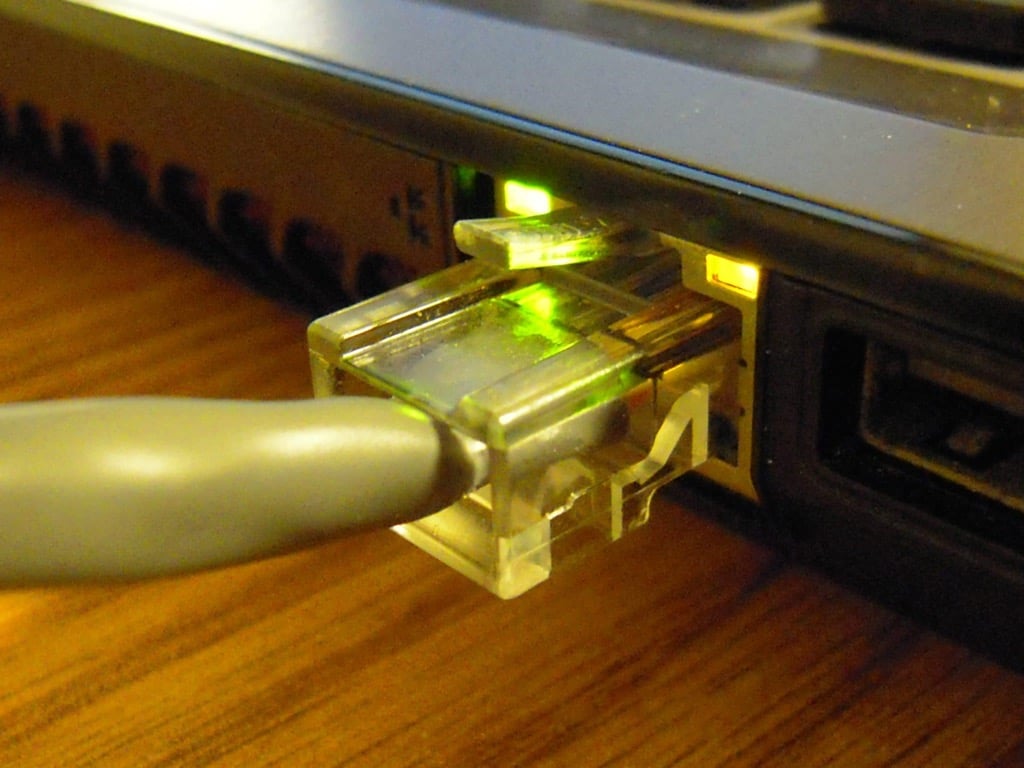
De vegades, la teva connexió Ethernet no funcionarà com esperaves tot i haver seguit els passos anteriors. Afortunadament, hi ha alguns passos addicionals que pots seguir per solucionar aquests problemes comuns.
- Reinicia el teu mòdem i encaminador: Una solució simple però efectiva és reiniciar tots dos dispositius per restablir la connexió. Desconnecta el mòdem i l'encaminador del corrent durant uns 10 segons, després endolla'ls novament. Després, espera que els llums de connexió s'estabilitzin abans d'intentar reconnectar el teu ordinador.
- verifica el maquinari: Assegureu-vos que el cable estigui connectat correctament al vostre PC com a l'encaminador. Si tens un port USB-C, potser necessiteu un adaptador d'Ethernet. A més, verifica que els dispositius estiguin rebent energia.
- Actualitza els teus controladors: Assegureu-vos de tenir els controladors més recents per al vostre adaptador de xarxa. Si no tens connexió a Internet al teu PC, fes servir un altre dispositiu per descarregar-los del lloc web del fabricant i transfereix-los via USB.
- Intenta amb un altre port Ethernet: Si el port del vostre PC o encaminador està malmès, podries tenir problemes de connectivitat. Prova utilitzant un altre port tant al teu encaminador com al teu PC si és possible.
- Executa el solucionador de problemes: Windows 11 té un solucionador de problemes integrat. Aneu a la configuració de xarxa i seleccioneu l'opció de solucionar problemes. Això executarà una sèrie de diagnòstics automàtics que poden corregir problemes a la xarxa.
Consells per optimitzar la connexió Ethernet
Si ja heu aconseguit connectar-vos, sempre hi ha maneres d'optimitzar la xarxa per obtenir el millor rendiment possible.
- Assegureu-vos que l'adaptador de xarxa estigui configurat per treballar al màxim rendiment. Això pot incloure verificar ajustaments de velocitat i duplexació a la configuració del vostre adaptador de xarxa.
- Si és possible, procureu utilitzar un cable Ethernet de categoria 6 o superior per obtenir la major velocitat i estabilitat possible.
- Actualitza el microprogramari del teu encaminador. De vegades, els problemes de connexió no tenen a veure amb el teu PC, sinó amb l'encaminador. Verifica si el fabricant ha publicat actualitzacions de microprogramari.
Finalment, si trobeu que la connexió Ethernet segueix sent problemàtica malgrat aquests passos, pots considerar utilitzar un adaptador d'USB a Ethernet o fins i tot connectar-te a una xarxa mòbil, si el vostre dispositiu ho permet, com a solució temporal.
En resum, configurant correctament la teva xarxa Ethernet i tenint en compte els passos esmentats, podràs assegurar-te una connexió estable i ràpida al teu PC amb Windows 11. Tot i que els problemes poden sorgir de vegades, normalment hi ha solucions fàcils per resoldre'ls i assegurar que la teva xarxa funcioni de manera òptima.

Sóc Alberto Navarro i sóc un apassionat de tot allò relatiu a la tecnologia, des de gadgets d'avantguarda fins a programari i videojocs de tota mena. El meu interès pel digital va començar amb els videojocs i va continuar en el món del màrqueting digital. Porto des del 2019 escrivint sobre el món digital en diferents plataformes compartint les darreres novetats del sector. A més, intento escriure d'una manera original perquè tu puguis estar al dia alhora que t'entretens.
Vaig estudiar la carrera de Sociologia a la universitat i vaig seguir completant els meus estudis amb un màster en Màrqueting Digital. Així que si tens qualsevol dubte, compartiré amb tu tota la meva experiència al món del màrqueting digital, de tecnologia i de videojocs.