- Particionar sense formatar permet reorganitzar el disc mantenint intactes els teus fitxers.
- Administració de discs cobreix tasques bàsiques, però té limitacions en moure i ampliar particions.
- Els gestors de particions de tercers ofereixen redimensionat avançat i conversió entre MBR, GPT i discos dinàmics.
- Si alguna cosa falla en particionar, les eines de recuperació de dades poden rescatar gran part de la informació.
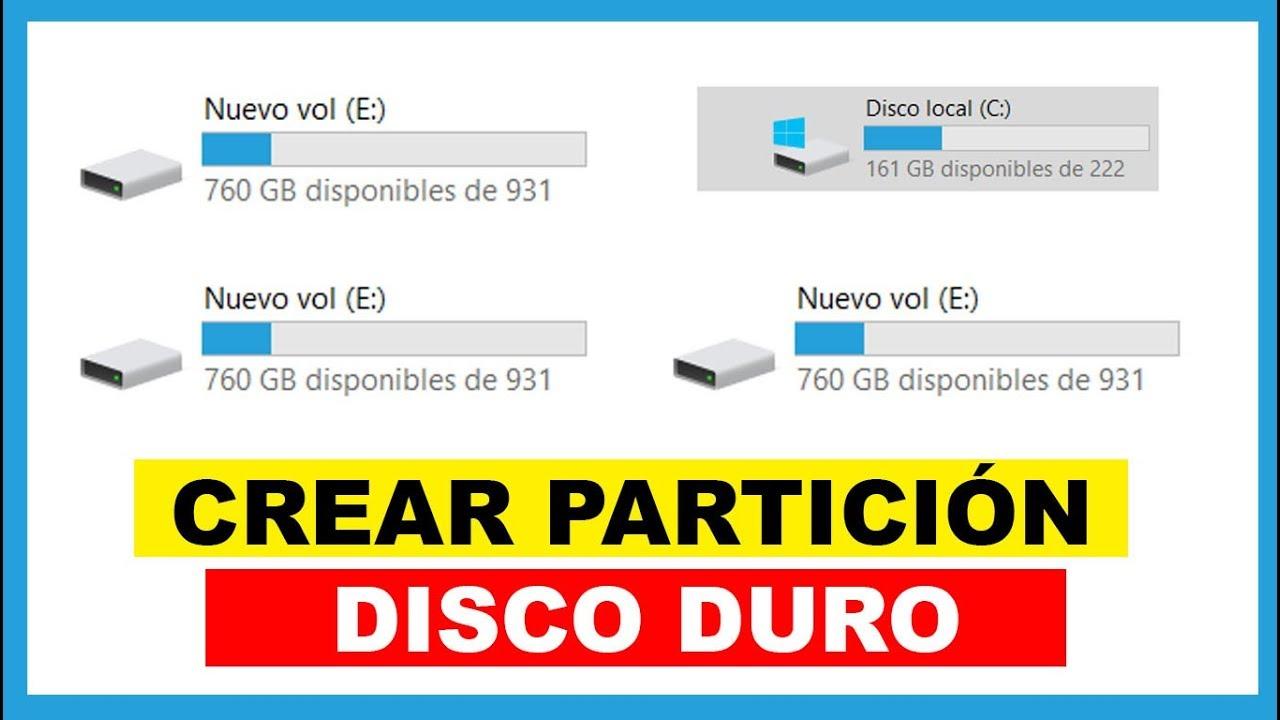
Particionar un disc dur a Windows sense perdre ni un sol arxiu és una cosa que espanta molta gent, sobretot quan el sistema operatiu i totes les dades estan ficades en una sola unitat enorme, com passa amb moltes instal·lacions antigues. Imagina tenir una unitat C de 2 TB plena de programes, jocs, documents, fotos… i voler aïllar Windows en uns 100 GB per clonar-lo a un M.2 nou sense haver de moure terabytes de dades ni reinstal·lar-ho tot des de zero. Sona a embolic, però coneixent bé les eines de Windows i algun altre programari especialitzat, es pot fer de forma força controlada.
En aquesta guia veuràs com dividir el teu disc dur actual i com preparar-ne un de nou perquè Windows arrenqui des d'ell, sense formatar tot el disc i mantenint les teves dades fora de perill. Veureu mètodes amb l'eina nativa Administració de discos i amb gestors de particions avançats de tercers, quines limitacions té cada opció, quins riscos hi ha (com convertir un disc bàsic en dinàmic o passar-te del nombre màxim de particions) i com manejar situacions típiques a Windows 11, 10, 8.1, 8, 7 i fins i tot sistemes més vells com XP.
Què significa realment particionar un disc dur sense esborrar res
Particionar un disc dur consisteix a dividir físicament la unitat a diverses zones lògiques (particions) que Windows tractarà com a discos independents: C:, D:, E:, etc. Tal com defineix Wikipedia, es tracta de crear diverses àrees en una unitat física i gestionar-les per separat. És una cosa que es pot fer tant en discos clàssics (HDD) com a SSD i M.2 NVMe.
Quan ens centrem en particionar sense formatar, el que busquem és canviar la mida o l'estructura de les particions (per exemple, reduir C: per crear una partició nova amb l'espai sobrant) sense esborrar les dades existents. Això implica operacions com redimensionar, moure, dividir o fusionar particions, i en alguns casos convertir el tipus de partició o fins i tot el tipus de disc (MBR/GPT, bàsic/dinàmic) amb el menor impacte possible sobre els fitxers.
La motivació més habitual per reparticionar és separar el sistema operatiu de les dades. Tenir Windows i els programes del sistema en una partició (per exemple de 100 GB) i els teus documents, jocs, descàrregues i còpies de seguretat en una altra, facilita moltíssim les reinstal·lacions, fa més senzill fer còpies de seguretat selectives i ajuda a tenir-ne tot més organitzat.
A més, la partició del sistema sol necessitar ajustaments amb el temps: ampliar-la quan es queda petita, reduir-la si us sobra espai, crear una partició nova per a un altre sistema operatiu (arrencada dual) o per dades, canviar lletres d'unitat, etc. Totes aquestes tasques es poden fer amb més o menys comoditat segons l'eina que utilitzeu.
En equips de marca (OEM) l'escenari és diferent: solen venir amb diverses particions ocultes addicionals, com una d'arrencada, una altra de sistema i una de recuperació (Recovery). Windows 7, per exemple, també crea una petita partició reservada sense lletra i oculta. Això significa que, de fàbrica, molts equips ja porten 3 o fins i tot 4 particions creades al disc principal.
Tipus de particions i límit de particions al Windows
Abans de llançar-te a crear i reduir particions és important entendre quins tipus de particions hi ha i quins límits imposa Windows, sobretot en discos amb taula de particions MBR (molt típica en equips antics):
Partició primària: és la partició clàssica on es pot instal·lar un sistema operatiu. En discs MBR, Windows permet fins a 4 particions primàries com a màxim. Cadascuna pot tenir un sistema operatiu o dades normals, però només una serà la partició activa d'arrencada en sistemes BIOS/MBR.
Partició estesa: es tracta d'una partició especial que no conté un sistema operatiu directament, sinó que actua com a contenidor de diverses unitats lògiques. Se sol crear una única partició estesa i dins d'ella tantes unitats lògiques com necessitis. Això permet superar el límit de 4 particions primàries a discos MBR, ja que pots tenir, per exemple, 3 primàries i 1 estesa amb diverses lògiques al seu interior.
Unitats lògiques: són particions “internes” que viuen dins de la partició estesa. Des del punt de vista del Windows, apareixen com a lletres d'unitat normals (D:, E:, etc.). L'avantatge és que si una unitat lògica es corromp, en teoria no hauria d'afectar la resta d'unitats lògiques dins de la mateixa partició estesa, ni les primàries fora.
En equips OEM moderns, és molt habitual que el fabricant esgoti gairebé el límit de 4 particions en discs MBR: una per a arrencada, una altra per al sistema, una o diverses de recuperació i, de vegades, una altra de utilitats. Això fa que quan l'usuari intenta crear una cinquena partició primària des de l'Administració de discs, Windows proposi convertir el disc bàsic en dinàmic.
Convertir un disc bàsic en dinàmic té una conseqüència crítica: si ho fas al disc on està instal·lat Windows, el sistema pot deixar d'arrencar correctament, ia més ja no podràs gestionar certes operacions d'arrencada de la mateixa manera. Per això, si veus que Windows t'ofereix “convertir a disc dinàmic” en crear una partició nova, convé aturar i revisar bé l'estructura de particions abans d'acceptar res.
Per què particionar un disc dur sense formatar al Windows
Les raons per particionar un disc nou o existent sense formatar-lo solen ser força semblants a la majoria d'usuaris, tant en Windows 11 i 10 com en versions més antigues (8.1, 8, 7, XP o Vista):
Aprofitar millor l'espai del disc: dividir un disc gran en diverses unitats lògiques ajuda a organitzar millor les dades. Per exemple, podeu destinar una partició a Windows i programes, una altra a jocs, una altra a documents i una altra a còpies de seguretat. Així no ho tens tot barrejat en un únic “calaix desastre”.
Actualitzar o canviar el sistema operatiu: si vols instal·lar un altre Windows al costat del que ja tens (arrencada dual) o fins i tot un Linux, necessites crear una o diverses particions addicionals sense carregar-te la instal·lació actual. Això implica reduir una partició ja existent per alliberar espai no assignat.
Canvis en lús de lequip: de vegades la forma en què uses l'ordinador canvia amb els anys. Potser al principi només tenies documents i una mica de multimèdia, però ara jugues molt, edites vídeo o treballes amb màquines virtuals. Reparticionar el disc us permet recol·locar l'espai segons les vostres noves necessitats.
Major seguretat per a les dades personals: molta gent prefereix tenir les dades importants en una partició diferent del sistema. Així, si un dia cal formatar o reinstal·lar Windows per qualsevol motiu, la partició de dades es manté intacta. Això no substitueix una còpia de seguretat externa, però ajuda a minimitzar desastres en reinstal·lacions rutinàries.
Pel que fa al rendiment, convé matisar alguna cosa: la lentitud de Windows poques vegades està causada per la mida de la partició o pel fet que programes i dades estiguin barrejats. Normalment el problema són massa programes i serveis de tercers arrencant amb el sistema, processos en segon pla consumint memòria i CPU o fins i tot discos mecànics vells i fragmentats. Particionar pot ajudar-te a ordenar, però no és una “cura màgica” per a un PC lent.
Particionar un disc dur nou a Windows (sense dades encara)
Si acabes de muntar un disc nou, com un M.2 de 4 TB per fer-lo servir com a disc d'arrencada, el primer pas és inicialitzar-lo i després crear les particions que necessiteu. En un disc buit el procés és més senzill, perquè no hi ha dades per protegir.
Windows inclou l'eina Administració de discos (Disk Management) que permet inicialitzar i particionar discs nous. També pots utilitzar gestors de particions de tercers que simplifiquen alguns passos i afegeixen funcions extra, però en un disc recentment instal·lat la utilitat de Windows sol ser suficient.
El flux típic per a un disc nou a Windows 10 i 11 és:
Inicialitzar el disc: quan Windows detecta un disc nou sense inicialitzar, apareix un assistent demanant-te que triïs entre MBR (Master Boot Record) o GPT (GUID Partition Table). En discs grans, especialment per sobre de 2 TB, sol ser recomanable GPT, sobretot si la vostra placa base i configuració d'arrencada usen UEFI.
Crear noves particions: a l'espai sense assignar del disc nou, fes clic dret i escull “Nou volum simple”. L'assistent us demanarà la mida de la partició, la lletra d'unitat i el sistema de fitxers (normalment NTFS). Podeu repetir aquest procés diverses vegades per tenir, per exemple, una partició de 100 GB per a Windows i la resta per a dades o jocs.
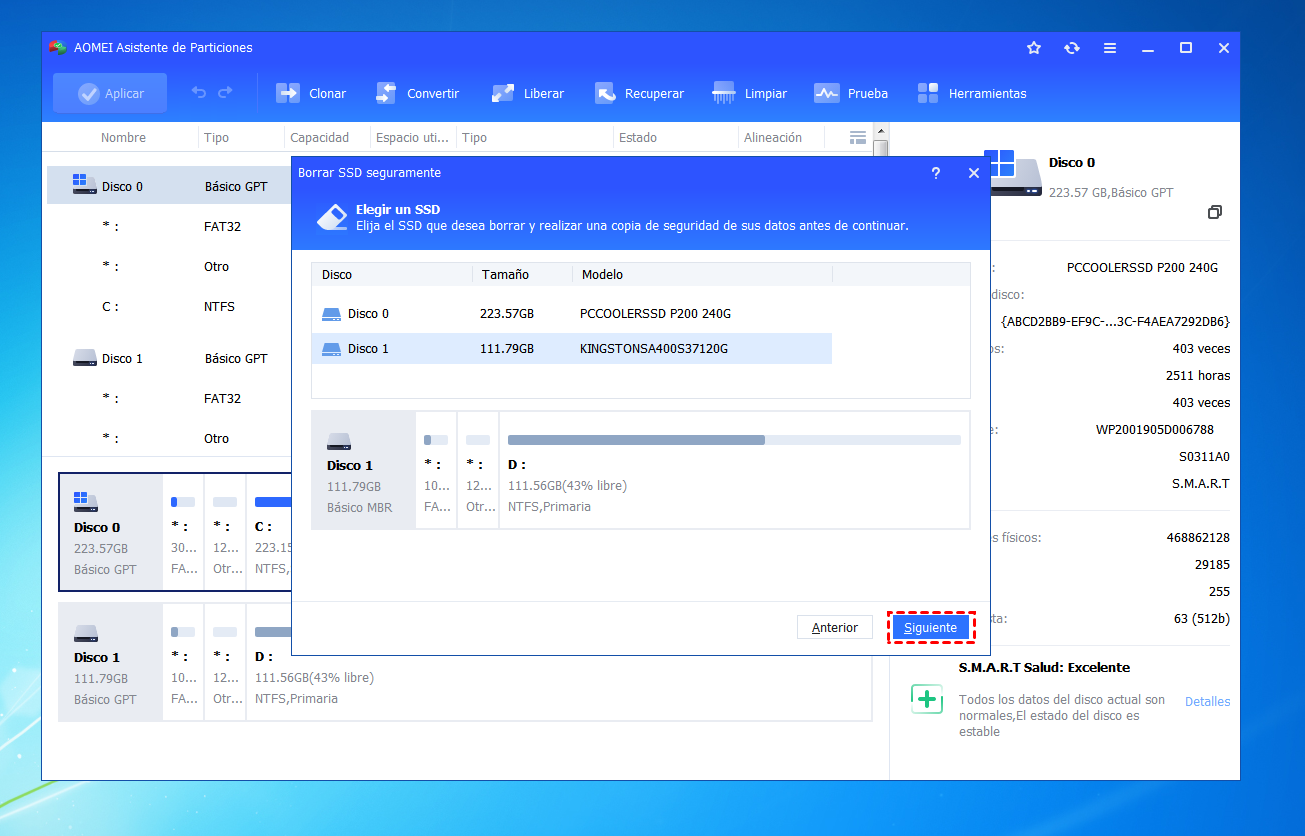
Si preferiu una gestió més avançada (per exemple, definir alineacions o crear directament particions reservades per al sistema), un programari de tercers com EaseUS Partition Master pot guiar-te pas a pas. Aquestes eines també permeten convertir lesquema de particions o ajustar la mida més endavant de forma més flexible que la utilitat integrada.
Particionar un disc dur existent sense formatar (mantenint les dades)
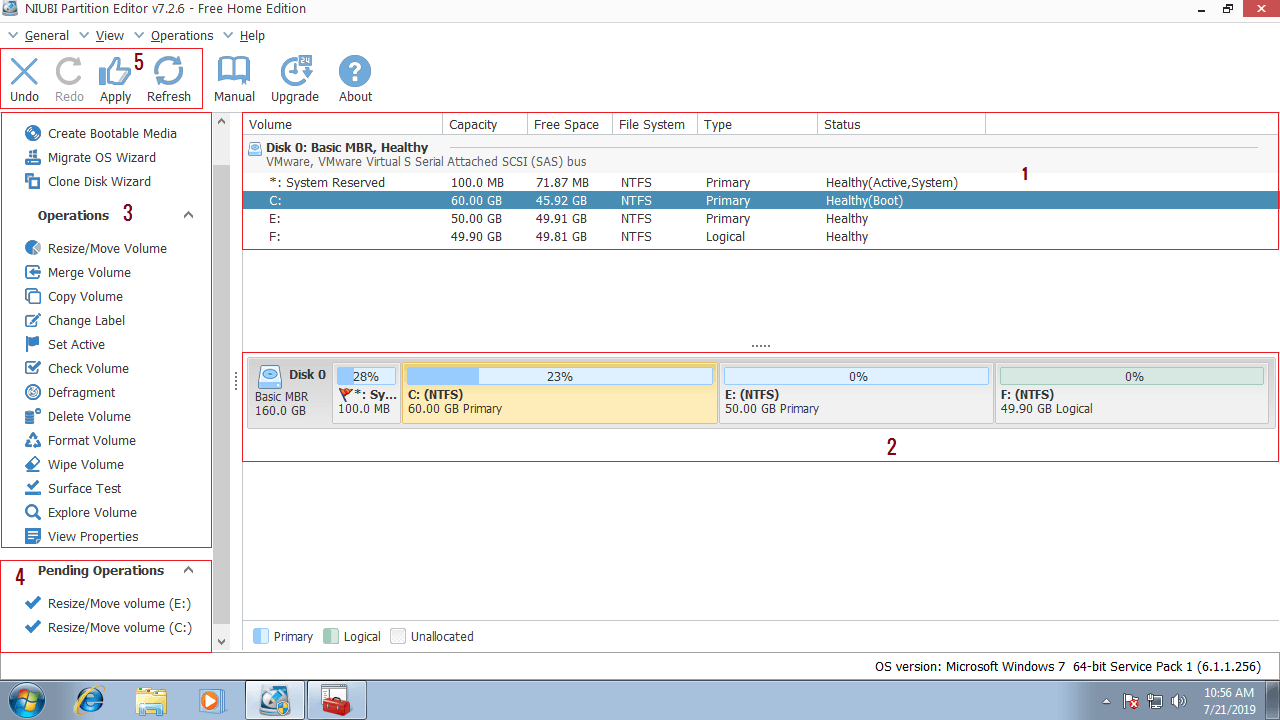
La situació més delicada és quan vols modificar la partició on ja està instal·lat Windows i on tens tots els teus programes i arxius, com una unitat C de 2 TB que fa anys que és “el calaix de tot”. L'objectiu pot ser deixar només el sistema en uns 100 GB, crear una nova partició per a dades o preparar el terreny per clonar aquesta part del sistema al nou M.2.
En aquest cas, el procés general passa per reduir la partició existent i crear noves particions amb lespai que queda lliure. El Windows ofereix aquesta possibilitat amb Administració de discos, però té diverses limitacions importants: no sempre pot reduir fins a la mida que vols i no permet moure particions ni utilitzar espais no assignats que estiguin lluny de la partició que vols ampliar o modificar.
Els passos bàsics a Administració de discos per a un disc amb dades són:
Obrir Administració de discos: igual que abans, clic dret a “Aquest equip/El meu ordinador” → “Administrar” → “Administrador de dispositius” → “Administració de discos”, o bé usant l'ordre diskmgmt.msc des de la finestra Executar.
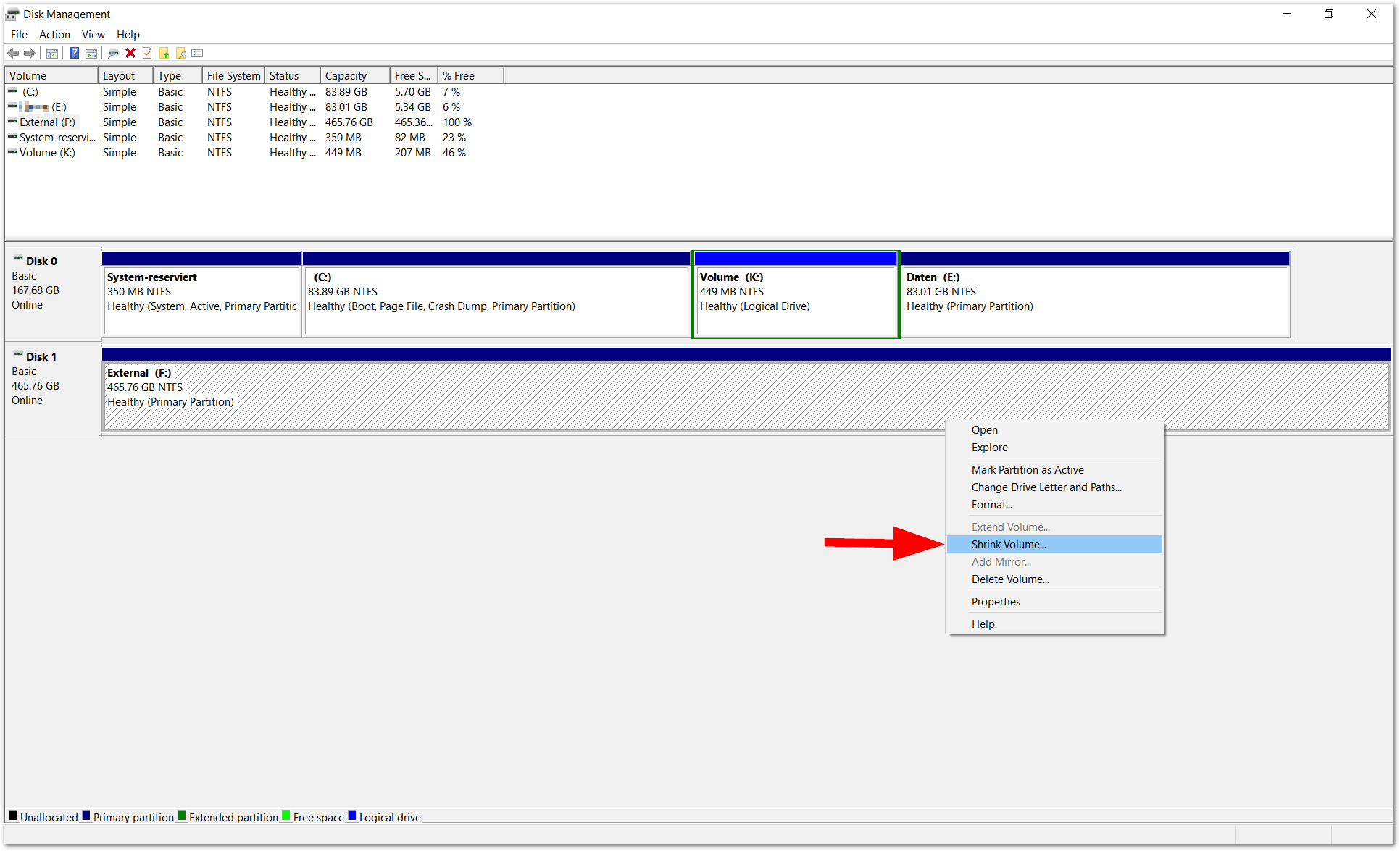
Triar la partició a reduir: localitza la unitat (per exemple C:) que vols fer més petita. Fes-hi clic dret i tria “Reduir volum”. Windows analitzarà la partició per determinar quant espai podeu alliberar.
Definir la mida de la reducció: al quadre que apareix, indica a MB quant vols reduir. Aquí és on moltes vegades sorgeixen problemes: per culpa d'arxius immòbils (com el fitxer de paginació, la hibernació o certes metadades del sistema), Windows pot dir-te que només pot reduir una part de la partició, encara que aparentment tinguis molt d'espai lliure.
Crear una nova partició a l'espai sense assignar: després de la reducció, veureu espai “no assignat” a la dreta de la partició original. Fes clic dret sobre aquest espai i selecciona “Nou volum simple” per crear la nova unitat, assignar-li una lletra i formatar-la a NTFS.
Si l'objectiu és deixar Windows i els fitxers imprescindibles en uns 100 GB per després clonar només aquesta part al nou M.2, hauràs de assegurar-te que tot el que vulguis conservar és dins d'aquesta partició reduïda. Això implica moure manualment moltes dades a una altra partició oa un altre disc abans de començar, cosa que pot ser pesada si tens diverses teres d'informació.
Què pot i què no pot fer Administració de discos
L'eina nativa de Windows és molt útil per a tasques bàsiques de gestió de particions, sobretot a Windows 10, 8.1, 8, 7, Vista i Windows Server 2008, on inclou funcions com:
Reduir i ampliar volum: permet disminuir la mida d'una partició per deixar espai sense assignar, i ampliar una partició si just darrere teniu espai sense assignar contigu.
Crear, eliminar i formatar particions: pots crear nous volums simples, eliminar-los i formatar-los al sistema de fitxers que vulguis (normalment NTFS). També permet assignar o canviar lletres dunitat.
No obstant això, a Windows 2000/XP i Windows Server 2003 les capacitats d'Administració de discs són molt més limitades: bàsicament crear, esborrar i formatar particions i canviar lletres d'unitat. No hi havia opcions còmodes per reduir o ampliar particions ja existents, cosa que obligava a recórrer gairebé sempre a solucions de tercers.
Fins i tot a les versions modernes de Windows, Administració de discos té mancances importants:
No permet moure particions: si l'espai sense assignar no està just darrere de la partició que voleu ampliar, no podreu aprofitar-lo. No hi ha funció “Moure partició” per recol·locar aquest espai al costat del volum desitjat.
No podeu ampliar la partició del sistema en molts escenaris: si l'espai sense assignar no està contigu a C:, o si hi ha particions de recuperació per mitjà, el botó “Extendre volum” apareixerà deshabilitat.
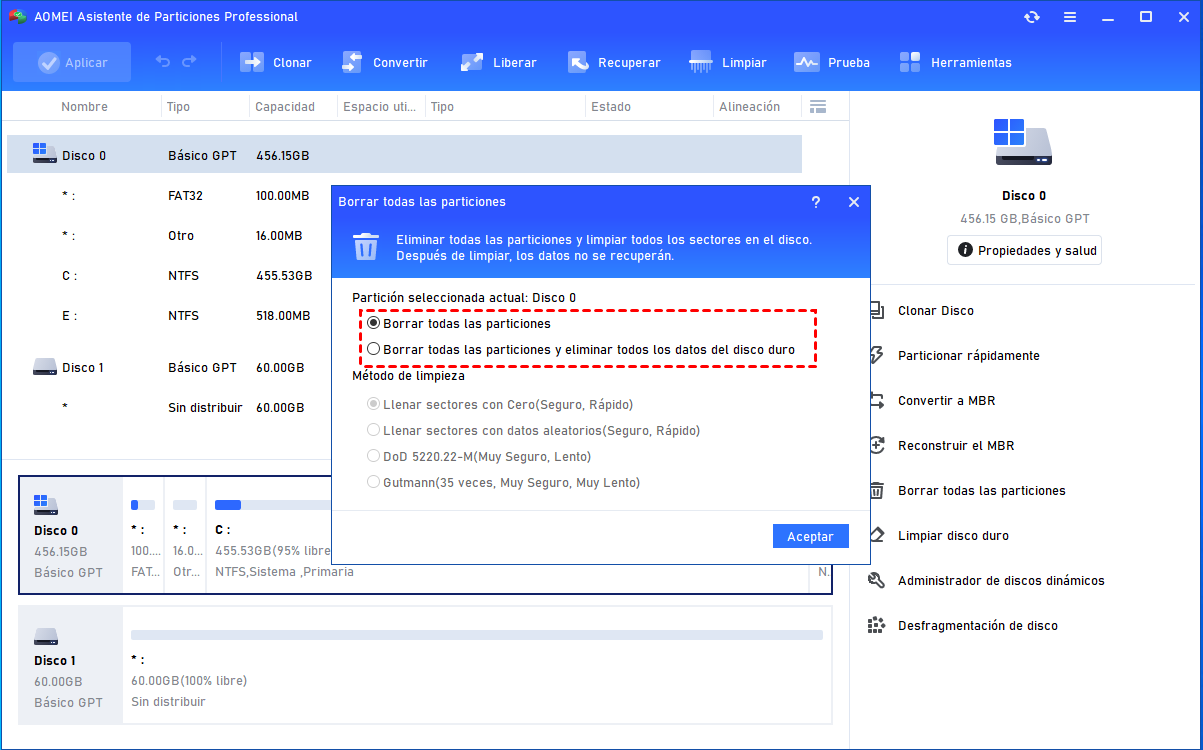
No podeu convertir discos entre MBR i GPT sense pèrdua: canviar un disc de MBR a GPT (o al revés) sol implicar esborrar totes les particions, tret que utilitzeu eines específiques o ordres avançades. Administració de discos no ofereix una conversió no destructiva còmoda.
No converteix discos dinàmics a bàsics sense esborrar: si has convertit per error un disc bàsic en dinàmic, tornar enrere sense perdre particions requereix programes especialitzats. L'eina de Windows us obliga a eliminar volums.
No és la millor opció per “reparticionar” a fons: quan vols refer completament l'estructura de particions d'un disc ple, reorganitzar l'ordre de les particions, fusionar, dividir, moure i ajustar mides amb precisió, les seves limitacions es fan molt evidents.
Avantatges d'un gestor de particions de tercers (com EaseUS Partition Master)
Per a operacions més complexes, el més pràctic és fer servir un programari professional de gestió de particions, com EaseUS Partition Master Professional o altres alternatives equivalents. Aquests programes estan dissenyats justament per fer de manera segura (i còmoda) el que l'eina de Windows no cobreix bé.
Entre les funcions avançades més útils que solen oferir aquest tipus de gestors destaquen:
Redimensionar i moure particions: no només podeu canviar la mida d'una partició, sinó també desplaçar-la cap a l'esquerra o la dreta dins del disc. Això permet aprofitar espais sense assignar que no estan contigus al volum a ampliar, cosa impossible amb Administració de discos.
Dividir i fusionar particions: pots agafar una partició gran i dividir-la en dues sense perdre dades, o unir dues particions adjacents en una de sola. Això és molt útil per reorganitzar lespai sense haver de copiar tot manualment dun lloc a un altre.
Treballar amb discos dinàmics, MBR i GPT: molts gestors de particions permeten redimensionar discos dinàmics, convertir entre MBR i GPT i fins i tot entre disc dinàmic i bàsic en alguns casos, mantenint les dades sempre que se segueixin els passos indicats.
Ampliar particions encara que no hi hagi espai lliure just darrere: en poder moure particions, és possible portar l'espai sense assignar fins al costat de la partició que voleu ampliar, i només llavors estendre el volum. Això és clau quan teniu particions de recuperació bloquejant l'ampliació de C: o d'una altra unitat important.
En el context concret de particionar un gran C: per aïllar Windows i després clonar només aquests 100 GB a un M.2, un gestor de particions d'aquest tipus és gairebé imprescindible si no voleu passar hores reorganitzant fitxers manualment. Podeu, per exemple, reduir C:, crear una nova partició per a dades i moure-hi tot allò que no sigui estrictament del sistema, amb més control i menys risc d'error.
Particionar un disc dur amb formateig usant Administració de discos
Hi ha casos en què particionar amb formateig no suposa un problema, per exemple en discs secundaris que només contenen dades poc importants o en discs nous on encara no heu guardat res. Aquí Administració de discos és suficient i el procediment és molt directe.
Per particionar un disc nou formatant-lo des de Windows 10 (vàlid també per a Windows 11 i versions properes):
Obrir Administració de discos: clic dret a “Este PC/El meu PC” → “Administrar” → “Administrador de dispositius” → “Administrador de discos”, o comanda diskmgmt.msc a la finestra Executar.
Inicialitzar si cal: si el disc encara no està inicialitzat, apareixerà l'assistent demanant triar MBR o GPT. Escull segons la mida del disc i la compatibilitat del teu sistema.
Crear i formatar particions: a l'espai sense assignar, crea un “Nou volum simple”, indica la seva mida, assigna una lletra d'unitat i escull sistema de fitxers (NTFS, FAT32, exFAT, etc.). L'assistent també permet etiquetar el volum (nom de la unitat) abans de formatar-lo.
Si en comptes d'un disc nou estàs reorganitzant un disc ja usat i esborraràs alguna partició, recordeu que tot el contingut d'aquesta partició es perdrà en eliminar-la o formatar-la. Per això, abans de tocar res en discos amb dades és fonamental tenir-ne una còpia en un altre suport, encara que sigui en un disc extern temporal.
Recuperar dades després d'un error en particionar (Wondershare Recoverit i similars)
Tot i que l'objectiu és particionar sense perdre dades, sempre hi ha la possibilitat de cometre un error: esborrar la partició equivocada, formatar un volum sense voler o que alguna cosa falli al mig del procés. En aquestes situacions, convé conèixer eines de recuperació de dades especialitzades com ara Wondershare Recoverit.
Programes d'aquest tipus permeten recuperar fitxers de disc formatats, particions esborrades o redimensionades, i fins i tot d'unitats en estat RAW (quan Windows ja no reconeix el sistema de fitxers). També solen ser compatibles amb múltiples sistemes de fitxers: NTFS, FAT16, FAT32, HFS+, APFS i altres.
Algunes solucions de recuperació avançades incorporen algorismes d'escaneig profund que analitzen l'estructura interna del disc sector a sector a la recerca de fragments de fitxers, permetent recuperar un percentatge molt alt de dades, fins i tot quan la taula de particions ha estat manipulada. En productes com Recoverit es parla de taxes de recuperació teòriques properes al 96% sota condicions òptimes.
El flux de treball típic amb un programa de recuperació després d'un problema de particionat sol ser:
Seleccionar el disc o partició afectada: obris l'aplicació (per exemple, Recoverit), tries el disc o volum on han desaparegut les dades durant la partició i comences l'anàlisi.
Escanejar i previsualitzar fitxers: el programa recorre el disc cercant fitxers esborrats o estructures de partició perdudes. En molts casos permet previsualitzar documents, fotos o vídeos abans de recuperar-los per comprovar que no estiguin danyats.
Desar les dades en un altre disc: sempre convé restaurar els fitxers recuperats en una unitat diferent de la que estàs intentant rescatar, per no sobreescriure sectors que encara podrien contenir informació útil.
Tot i que aquest tipus d'eines són molt potents, no substitueixen una còpia de seguretat prèvia. És ideal no arribar a necessitar-les; no obstant això, si alguna cosa surt malament en particionar (sobretot quan treballes sense còpies de seguretat, com de vegades passa per pressupost o per confiança), poden ser l'única via de salvació.
En definitiva, particionar un disc dur a Windows sense esborrar res exigeix combinar cap fred, comprensió de com funcionen les particions i ús intel·ligent de les eines disponibles. Amb Administració de discos pots cobrir les necessitats bàsiques de creació, reducció i formateig a Windows 11/10/8.1/8/7, mentre que els gestors de particions de tercers et donen el control fi per redimensionar, moure, dividir i fusionar particions sense formatar, i així aconseguir coses com a aïllar Windows a 100 GB. ple sense sacrificar dades. I si alguna cosa es torça, comptar amb un programari de recuperació seriós et pot evitar un disgust monumental.

Redactor apassionat del món dels bytes i la tecnologia en general. M'encanta compartir els meus coneixements a través de l'escriptura, i això és el que faré en aquest bloc, mostrar tot el més interessant sobre gadgets, programari, maquinari, tendències tecnològiques, i més. El meu objectiu és ajudar-te a navegar pel món digital de forma senzilla i entretinguda.