- Netejar la memòria cau de Steam allibera espai i millora el rendiment
- Hi ha mètodes automàtics i manuals per eliminar arxius temporals
- És segur esborrar la memòria cau si no n'hi ha DESCÀRREGUES actives, sense perdre jocs
- Eines externes poden facilitar la neteja de totes les plataformes
Notes que Steam va més lent del que és habitual, les teves descàrregues s'embussen o veus que el teu disc dur està cada cop més ple sense motiu aparent? Si ets usuari habitual de la plataforma, és molt probable que part de la culpa la tingui l'acumulació de memòria cau i arxius temporals, que es poden quedar 'aparcats' durant mesos o fins i tot anys, ocupant un espai preciós i incrementant els problemes de rendiment.
El millor de tot és que netejar la memòria cau i eliminar arxius temporals de Steam és una tasca senzilla que pot millorar notablement lexperiència dús, alliberar espai en disc i solucionar moltes de les incidències més comunes a la plataforma. Tant si jugues a Windows com a Mac , en aquest article t'expliquem de manera clara i completa com netejar la memòria cau i arxius temporals a Steam , quins tipus d'arxius temporals existeixen, quines precaucions has de tenir i com fer-ho pas a pas, incloent-hi les formes manuals i automàtiques.
Per què s'acumula memòria cau i fitxers temporals a Steam?
Steam és una de les plataformes de videojocs més populars i utilitzades del món. Tot i això, com qualsevol programari complex, al llarg del temps va acumulant arxius residuals: des de fragments de descàrregues incompletes fins a caixets del navegador incorporat, passant per arxius temporals de la instal·lació de jocs o actualitzacions.
Aquests fitxers es poden originar de diverses maneres:
- Memòria cau de descàrregues: Steam desa fitxers temporals de jocs o actualitzacions en procés per evitar tornar a descarregar-los si hi ha errors, però aquestes restes poden quedar-se si la descàrrega s'interromp o no s'acaba correctament.
- Fitxers temporals del navegador intern: Steam inclou un navegador per a la botiga, fòrums o comunitat, generant la seva pròpia memòria cau i galetes que, amb el temps, pot ocupar molt despai i alentir laplicació.
- Arxius d'instal·lació de jocs i shaders: Després d'instal·lar un joc, Steam sol deixar carpetes residuals amb fitxers ja no necessaris per jugar. Aquestes carpetes poden arribar a ocupar centenars de megues o fins i tot desenes de gigues si no s'esborren manualment.
- Altres carpetes temporals: Instal·lar i actualitzar jocs, utilitzar mods o simplement mantenir Steam actualitzat implica la creació d'altres fitxers 'escombraries' que a poc a poc s'acumulen.
No netejar regularment aquests fitxers pot suposar un problema despai, però també pot afectar el rendiment de Steam i dels propis jocs. A més, de vegades, els problemes de bloquejos en descàrregues o errors en iniciar jocs es deuen a memòria cau corrupta o mal gestionada.
És segur esborrar la memòria cau de Steam? Es perden dades o jocs?
Un dels dubtes més habituals és si en esborrar la memòria cau de descàrregues o els arxius temporals de Steam es perd alguna informació important . La resposta és clara: en condicions normals, eliminar la memòria cau NO afecta els teus jocs instal·lats ni les teves partides guardades.
No obstant això, sí que hi ha alguns aspectes a tenir en compte:
- Progrés de descàrregues actual: Si tens alguna descàrrega en curs (un joc o actualització), en esborrar la memòria cau perdràs aquest progrés i hauràs de reiniciar la descàrrega des de zero.
- Sessió iniciada: Generalment, després de netejar la memòria cau, Steam pot demanar-te que iniciïs sessió de nou, així que tingues preparades les teves credencials (usuari i contrasenya).
- Mods i contingut personalitzat: En casos molt concrets, si tens mods instal·lats en alguns jocs, podria ser recomanable fer-ne una còpia de seguretat, encara que no sol afectar-los.
Si el teu objectiu és alliberar molt espai en disc, netejar només la memòria cau de Steam potser no és suficient , ja que els arxius realment 'pesats' solen estar en altres carpetes temporals associades a instal·lacions i actualitzacions de jocs.
Ubicació de la memòria cau i els fitxers temporals de Steam
Steam emmagatzema arxius temporals en diferents rutes depenent de la seva funció i del sistema operatiu . Saber on es guarden et permetrà esborrar-los manualment si prefereixes aquest mètode avançat o si la neteja automàtica no soluciona el teu problema.
Principals ubicacions a Windows:
- Memòria cau de descàrregues: C:\Program Files\Steam\steamapps\downloading
- Arxius Shader Cache: C:\Program Files\Steam\steamapps\shadercache
- Arxius temporals de descàrrega i instal·lació: C:\Program Files\Steam\steamapps\temp
- Memòria cau i galetes del navegador intern: C:\Users\\AppData\Local\Steam\htmlcache\Cache
Principals ubicacions a Mac:
- Memòria cau de descàrregues de Steam: Steam crea una carpeta oculta per emmagatzemar descàrregues i fitxers temporals, que es pot buidar des del propi programa.
- Carpetes de memòria cau i temporals del sistema: Altres aplicacions i el propi sistema generen caixets que poden afectar el emmagatzematge.
Com netejar la memòria cau de Steam pas a pas (mètode automàtic)
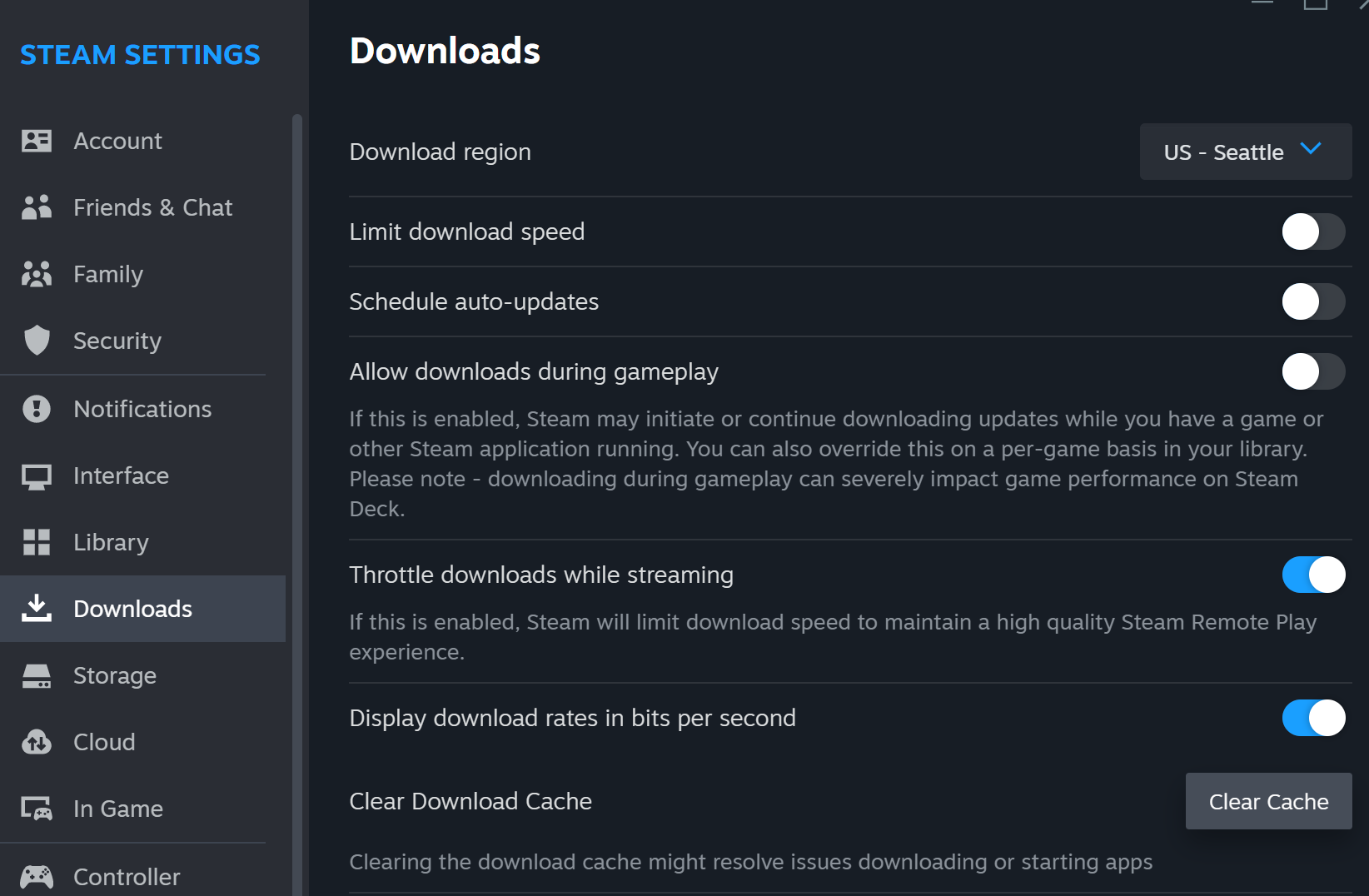
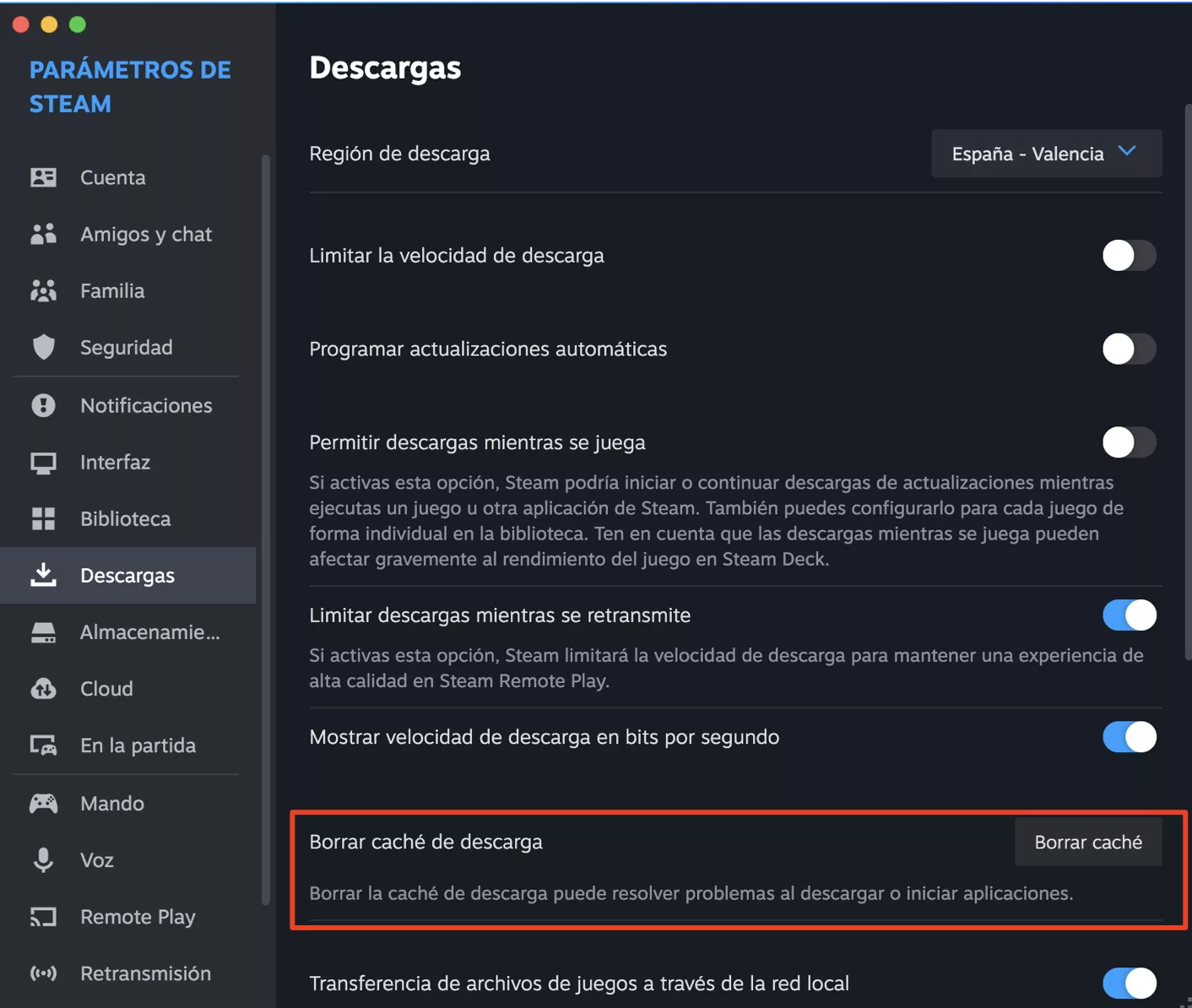
Steam ofereix una opció integrada per netejar la memòria cau de descàrregues i la majoria darxius temporals. Aquest mètode és el més recomanable per a la majoria dusuaris i és realment senzill:
- Obre Steam i inicia sessió si cal.
- A la barra superior, fes clic a “Steam” i tria “Preferències” (a Mac) o “Paràmetres” (a Windows).
- Al menú lateral, seleccioneu la secció “Descàrregues”.
- Cerca avall l'opció “Netejar caché de descàrregues” i fes-hi clic.
- Accepta el missatge de confirmació que apareixerà per esborrar la memòria cau.
Després d'això, Steam eliminarà automàticament els fitxers temporals de la carpeta de descàrregues . Un cop acabat, és probable que hagueu de tornar a iniciar sessió al vostre compte.
Mètode manual: esborrar fitxers temporals des del navegador
Per a usuaris avançats o si la neteja automàtica no resol tots els problemes, podeu suprimir manualment els fitxers temporals de Steam . Això et permetrà alliberar encara més espai, especialment si fa anys que no fas neteja.
- Assegureu-vos que Steam està tancat completament. Per evitar errors, acaba qualsevol procés relacionat des del Administrador de tasques (en Windows) o usant “Forçar sortida” a Mac.
- Navega a les carpetes de memòria cau esmentades a dalt segons el sistema operatiu.
- Esborra tot el contingut de les carpetes següents (NO la carpeta en si, només el contingut):
- descarreguen: Aquí s'acumulen descàrregues incompletes o residus d'actualitzacions.
- shadercache: Arxius temporals de shaders, ocupen molt d'espai. Igualment pots esborrar-ne l'interior.
- temp: Fitxers d'instal·lació temporals, que ja no necessites.
- htmlcache\Cache y htmlcache\Cookies: Memòria cau i galetes del navegador de Steam, que es regeneraran soles quan facis servir la botiga o els fòrums.
- Buida també la paperera de reciclatge després d'esborrar els fitxers per alliberar l'espai efectivament.
Important: No elimineu altres carpetes de Steam, ni cap fitxer que no estiguis segur de la seva funció per evitar perdre jocs o configuracions.
¿ Què fer si netejar la memòria cau no soluciona els teus problemes a Steam?
Si, després de netejar la memòria cau i els fitxers temporals, segueixes amb problemes de descàrregues encallades, jocs que no s'obren o la plataforma no funciona correctament, pot haver-hi un problema més gran amb la teva instal·lació de Steam o el propi sistema operatiu.
Abans de desinstal·lar o reinstal·lar Steam, prova aquestes recomanacions:
- Tanca i torna a obrir Steam completament.
- Reinicia el teu ordinador.
- Comproveu que no hi ha actualitzacions pendents del sistema o Steam.
- Deshabilita programari de seguretat (antivirus o tallafocs) temporalment per veure si interfereixen.
- Contacta amb el Suport de Steam a través de la seva web oficial si el problema persisteix.
Eines externes per netejar fitxers temporals de Steam i altres jocs
Si vols anar un pas més enllà, hi ha programes gratuïts i de pagament que et poden ajudar a detectar i eliminar arxius temporals no només de Steam, sinó també d'altres plataformes com Origin, uPlay o Gog.
Un dels més coneguts és Steam Cleaner: Aquesta eina escaneja el teu disc i et mostra tots els fitxers temporals generats durant instal·lacions de jocs. Presenta un llistat clar amb la ruta, el nom i la mida de cada fitxer, permetent eliminar-los amb un clic. A més, calcula l'espai total que pots alliberar, i és especialment útil si tens múltiples plataformes de joc instal·lades i no vols anar carpeta a carpeta manualment.
Altres opcions a Mac inclouen programes com MacKeeper, que analitzen i netegen tot tipus de caixets i arxius innecessaris al teu disc. Això sí, sempre revisa quins fitxers esborraràs i no facis servir aquest tipus d'eines sense fer, abans, una còpia de seguretat de les teves partides o configuracions personalitzades si et preocupa perdre dades.

Índex
- 1 Per què s'acumula memòria cau i fitxers temporals a Steam?
- 2 És segur esborrar la memòria cau de Steam? Es perden dades o jocs?
- 3 Ubicació de la memòria cau i els fitxers temporals de Steam
- 4 Com netejar la memòria cau de Steam pas a pas (mètode automàtic)
- 5 Mètode manual: esborrar fitxers temporals des del navegador
- 6 ¿ Què fer si netejar la memòria cau no soluciona els teus problemes a Steam?
- 7 Eines externes per netejar fitxers temporals de Steam i altres jocs
