- Audacity ofereix una col·lecció completa d'efectes per netejar soroll, corregir clics, equalitzar i normalitzar el volum dels enregistraments.
- La combinació de reducció de soroll, porta de soroll, filtres i equalització permet eliminar brunzits, siseus, respiracions i distorsions sense sacrificar claredat.
- L'efecte Normalitzar ajusta el pic màxim de l'àudio a un nivell definit (per exemple -1 dB), igualant el volum entre pistes i evitant retallades.
- Eines en línia i altres editors complementen Audacity per a tasques com separació de veu i música o normalització avançada basada en LUFS.
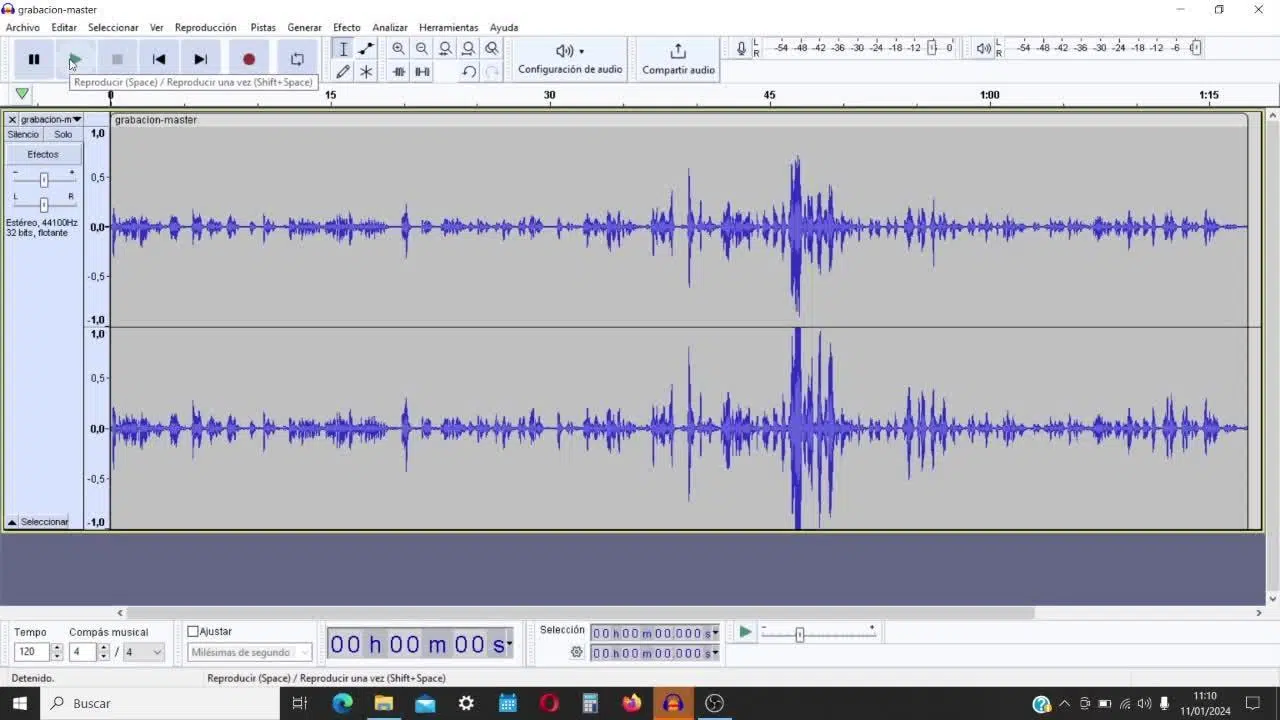
En aquest article aprendràs, pas a pas, com netejar un àudio a Audacity i com normalitzar-ne el volum perquè soni equilibrat, clar i agradable. Veuràs què fa exactament cada efecte (Reducció de soroll, Porta de soroll, Normalitzar, Amplificar, Equalització, Reparar clip, etc.), en quin ordre convé aplicar-los i quins valors orientatius pots fer servir per evitar carregar-te l'enregistrament.
Què és Audacity i per què serveix per netejar i normalitzar àudio
Audacity és un editor d'àudio gratuït i de codi obert disponible per Windows, macOS i Linux. Tot i ser gratuït, inclou una col·lecció enorme d'eines professionals per gravar, editar, processar i millorar so.
Amb Audacity pots gravar directament amb el teu micròfon, importar fitxers en formats com MP3, WAV, FLAC o M4A, editar diversos clips en multipista i aplicar efectes per corregir problemes típics de qualsevol enregistrament casolà.
Entre aquestes eines destaquen les pensades per a netejar l'àudio i deixar-lo tan fi com sigui possible: reducció de soroll, porta de soroll, filtres de osca, eliminació de clics i espetecs, correcció de retallada, equalització, compressió i, per descomptat, els efectes de volum com Amplificar i Normalitzar.
A més, Audacity s'utilitza molt per convertir àudio analògic (cintes, vinils, gravadores antigues) a format digital, editar podcasts, preparar locucions per a vídeo o ajustar el to i el tempo d'una cançó sense afectar massa la qualitat.
Conceptes bàsics: soroll, pics, RMS, LUFS i normalització
Abans de ficar-nos en feina amb els efectes, convé aclarir alguns conceptes clau que us ajudaran a entendre què estàs tocant quan normalitzes i netes àudio.
D'una banda hi ha el soroll de fons: brunzits, siseus, ventiladors, trànsit, espetecs elèctrics o respiracions molt marcades que es colen a l'enregistrament. No són part del missatge, però hi són “embrutant” la pista.
D'altra banda, hi ha els nivells de volum. No és el mateix el nivell de bec màxim que la sensació global de volum. Aquí entren en joc tres mesures importants:
- RMS (Arrel Mean Square): és una manera de mesurar el nivell mitjà d'un senyal d'àudio. S'assembla més a com percebem el volum real que el simple pic màxim, i és molt útil per saber si un àudio sona constant o té alts i baixos.
- LUFS (Loudness Units Full Scale): és la unitat de referència moderna per mesurar sonoritat percebuda. Les plataformes solen recomanar valors com -16 LUFS per a veu parlada i -14 LUFS per a música per mantenir una experiència descolta homogènia.
- Nivell de bec: indica el punt més alt que arriba a la forma d'ona. Si un bec arriba a 0 dBFS (el màxim digital) o el supera, tindràs retallada (clipping) i distorsió.
La normalització, tal com la implementa Audacity, se centra en el nivell de pic màxim: ajusta tot l'àudio cap amunt o cap avall perquè el punt més alt de la forma d'ona arribi a un valor objectiu (per exemple, -1 dB). Així aconsegueixes una pista amb prou volum sense que es passi del topall i distorsioni.
Preparació: importar i duplicar el teu àudio a Audacity
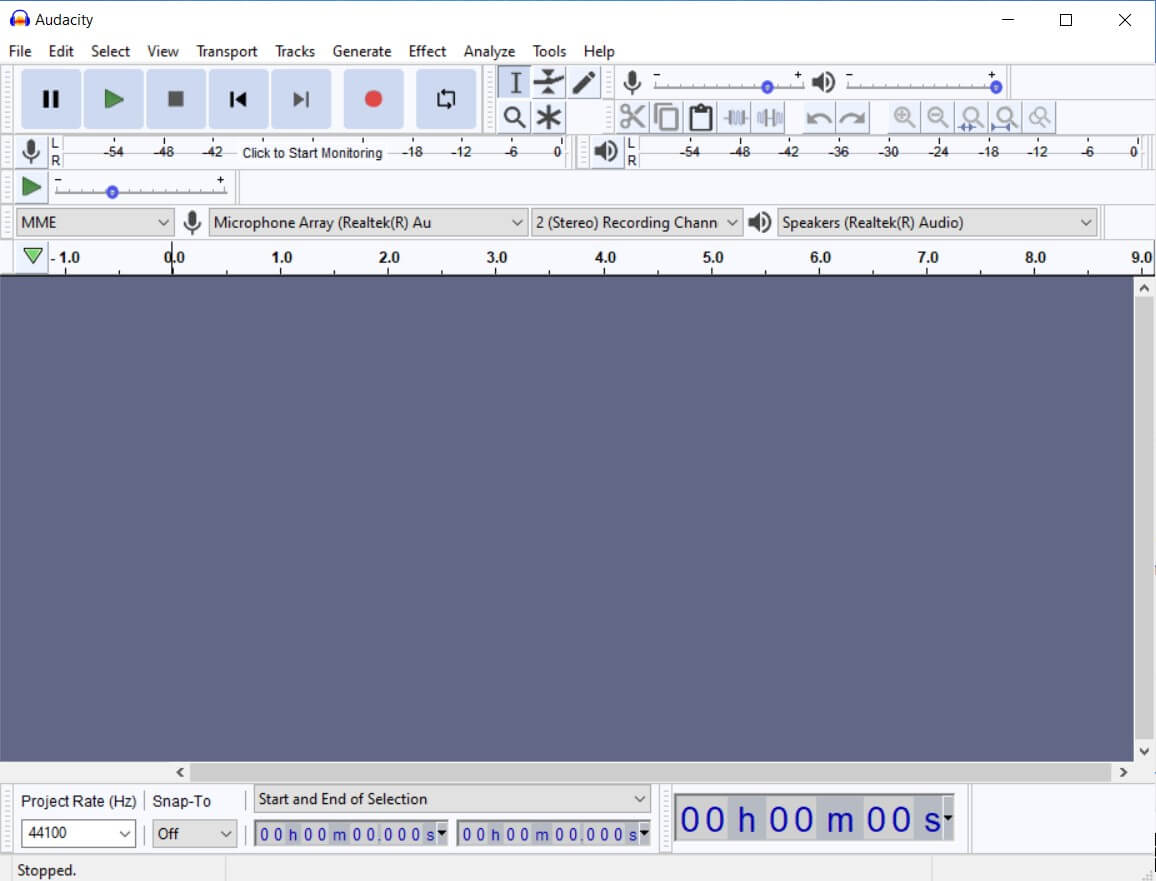
El primer que hauries de fer sempre és treballar sobre una còpia del teu enregistrament. Així, si et passes amb un efecte o fas malbé alguna cosa, podràs tornar a l'arxiu original sense drama.
Obre Audacity i, per portar el teu arxiu de so, vés a “Fitxer > Importar > Àudio”. A la finestra que apareix, selecciona el fitxer que vulguis editar (MP3, WAV, FLAC, etc.) i confirma.
Quan importes, Audacity et pot mostrar un avís demanant-te permís per “Fer una còpia dels fitxers abans d'editar-los”. Marqueu aquesta opció si voleu que el programa generi una còpia interna de l'àudio i no treballeu directament sobre l'original del disc.
Un cop carregat el clip, pots duplicar la pista dins Audacity per tenir dues versions: una neta i una altra per experimentar. Només cal seleccionar la pista i fer servir “Editar > Duplicar” o la drecera corresponent per clonar la forma d'ona.
Reducció de soroll: netejar brunzits i siseus de fons
En molts enregistraments casolans es cola un soroll constant de fons: el ventilador del portàtil, un aire condicionat, un brunzit de l'electricitat o un “hiss” agut. Per això hi ha l'efecte “Reducció de soroll” d'Audacity.
Aquest filtre funciona identificant un fragment on només s'escolta el soroll i, a partir d'aquí, elimina les freqüències que encaixen amb aquest patró a la resta de l'àudio. Això sí, no fa màgia: si et passes, pot deixar un so metàl·lic o robòtic perquè també treu part de l'àudio “bo” que comparteix aquestes freqüències.
Per utilitzar-lo amb cap, selecciona primer una zona del teu clip on no hi hagi veu ni música, només soroll de fons. Amb aquesta secció marcada, aneu a “Efecte > Eliminar i reparar soroll > Reducció de soroll”.
A la finestra de l'efecte, prem “Obtenir perfil de soroll”. Audacity memoritza així el soroll que vols eliminar. Després, seleccioneu tota la pista (Ctrl+A o Cmd+A) i torneu al mateix efecte per aplicar la reducció a la resta de l'àudio.
Dins la finestra veuràs paràmetres clau per controlar quant netejaràs:
- Reducció de soroll (dB): és la quantitat d'atenuació del soroll. Un valor típic i força segur per començar és al voltant de 6 dB; si el soroll és molt fort, el pots pujar una mica, però evita valors exagerats per no destrossar la veu.
- sensibilitat: determina quanta part de l'àudio considerarà Audacity com a soroll. Sol treballar entre 0 i 24, i un valor intermedi com 6 acostuma a donar bons resultats sense menjar massa contingut útil.
- Bandes de freqüència: controla quantes bandes fa servir l'algorisme per separar soroll i senyal. Mantenir-lo entre 0 i 2 ajuda a conservar la claredat en molts casos.
Quan tinguis els valors, fes servir el botó de vista prèvia per escoltar uns segons i ajustar si cal. Si us agrada el resultat, premeu “D'acord” i Audacity aplicarà el filtre a la selecció.
Porta de soroll: tallar xiuxiueigs i soroll residual de baix nivell
La reducció de soroll està bé per a brunzits constants, però sovint es queda curt amb sons molt suaus que apareixen a estones (soroll de fons que puja i baixa, respiracions, clics de teclat llunyans…). Per això ve genial la Porta de soroll.
Una porta de soroll actua com un “porter”: tot allò que sona per sota d'un cert nivell s'atenua o se silencia, mentre que el que supera aquest nivell passa intacte. Així pots reduir força el soroll a les pauses de veu oa les cues finals de les frases.
A Audacity la trobes en “Efectes > Eliminar i reparar soroll > Porta de soroll”. Seleccioneu primer el tram d'àudio al qual voleu aplicar-la (pot ser tota la pista) i després obre l'efecte.
Un dels ajustaments clau és el “nivell de llindar”. Un valor de partida raonable pot ser -40 DB, que sol servir per retallar soroll de fons sense menjar-se la veu, encara que dependrà molt de com de fort hagis gravat.
Assegureu-vos també de tenir triada la funció de tipus “Porta” dins de lefecte. Després d'ajustar, feu una vista prèvia. Si notes que la veu es talla bruscament o sona antinatural, baixa una mica el llindar o suavitza els temps datac i alliberament si lefecte els ofereix.
Filtre de osca: eliminar brunzits elèctrics específics
Hi ha sorolls molt concrets, com el brunzit del corrent elèctric a 50 o 60 Hz, que són especialment molestos perquè es mantenen constants en una freqüència fixa. En aquests casos, l'arma ideal és el Filtre de osca.
Aquest tipus de filtre redueix de manera molt selectiva una sola freqüència (i un rang molt estret al voltant) deixant la resta de l'espectre gairebé intacte. S'usa molt per treure brunzits de xarxa, xiulets d'equips electrònics o tons fixos que s'han colat a l'enregistrament.
A Audacity ho trobes en “Efecte > Equalitzador i filtres > Filtre de osca”. Un cop dins, has d'ajustar principalment dos paràmetres:
- Freqüència: és la freqüència central que vols eliminar. Un valor típic per al brunzit elèctric és 60 Hz (o 50 Hz segons el país). Pots provar amb aquesta xifra i afinar si veus que el soroll no desapareix del tot.
- Factor Q: determina com és d'estreta o ampla la “mosca”. Valors entre 0,1 i 1 solen funcionar bé. Com més gran sigui el Q, més selectiu serà el filtre.
Aplica lefecte i escolta amb atenció. Si notes que el so general perd massa cos, prova a reajustar la freqüència o suavitzar el filtre (Q més baix) per no carregar-te part dels greus estris.
Eliminador de clics: treure espetecs i pops molestos
Una altra molèstia molt habitual són els clics, espetecs i petits pops produïts per cops al micròfon, petites fallades de connexió, saliva a la boca o defectes d'arxius antics (vinils, cintes…).
Per tractar això, Audacity inclou l'efecte “Eliminar clic”, accessible a “Efectes > Eliminar i reparar soroll > Eliminar clic”. El seu objectiu és detectar aquests pics molt breus i suavitzar-los perquè passin desapercebuts.
Dins l'efecte veuràs dos controls essencials:
- Valor llindar: determina què tan sensibles són les deteccions. Un valor de referència pot ser 200; si ho baixes, detectarà clics més petits; si ho puges, serà menys sensible.
- Amplada màxima dels espetecs: indica la durada màxima dels clics que cal corregir. Un valor típic pot ser 20, adequat per espetecs curts.
L'ideal és aplicar l'efecte només sobre les zones on s'aprecien clarament els clics, no sempre sobre tota la pista. Així evites que l'algorisme toqui parts que no ho necessiten i mantens la naturalitat de l'àudio. Si els espetecs vénen de suports antics, pot interessar-te també com reparar arxius dàudio danyats.
Reparar clip: arreglar retallades i distorsions lleugeres
Quan enregistreu massa alt, l'àudio pot arribar al límit digital i aixafar-se a la part superior o inferior de la forma d'ona. Això és la retallada (clipping), i es tradueix en un so aspre i distorsionat.
Audacity disposa d'una funció per intentar corregir-ho trucada “Reparar clip”, situada a “Efecte > Eliminar i reparar soroll > Reparar clip” (o “Corregir clip”, segons traducció).
Aquest efecte tracta de reconstruir parcialment la forma d'ona retallada als pics, suavitzant l'aplanament. No fa miracles si el clipping és brutal, però en retallades lleugeres pot millorar força l'escolta.
A la finestra de l'efecte trobaràs ajustos com:
- Llindar (%): marca a partir de quin percentatge de l'amplitud considera que hi ha retallada. Un valor habitual pot ser 95%, per atacar només els pics realment problemàtics.
- Reduir amplitud per permetre pics restaurats: baixa una mica el nivell general perquè hi hagi espai per reconstruir la forma d'ona. Un valor com -9 DB pot servir per començar.
Selecciona la zona afectada, ajusta els paràmetres i prem “D'acord”. Si el resultat continua sent molt aspre, potser la distorsió estigui massa avançada i necessitis combinar aquesta correcció amb una lleugera reducció del volum general o repetir el procés amb ajustaments una mica diferents.
Equalitzador gràfic: controlar vent, estrèpit i claredat de la veu
L'equalització és una de les eines més potents per a modelar el caràcter del so. El Equalitzador gràfic d'Audacity et permet pujar o baixar bandes de freqüència concretes per realçar uns elements o amagar-ne d'altres.
Si el teu enregistrament té molt soroll de vent, cops d'aire o estrèpits de baixa freqüència, pots atenuar els greus amb l'equalitzador. Si la veu sona molt apagada o nasal, pots realçar una mica de mitjans o aguts per guanyar claredat.
Accedeix a aquest efecte des de “Efecte > Equalitzador i filtres > Equalitzador gràfic”. Veuràs una sèrie de barres de desplaçament agrupats per bandes de freqüència (greus, mitjans, aguts).
Abans de tocar massa, convé normalitzar la pista a un nivell raonable, per exemple entre 0 i -3 dB, per evitar que la suma de guanys provoqui retallada. Després, mou els botó lliscant a poc a poc, escoltant sempre amb el botó de vista prèvia.
Un truc útil és reduir lleugerament les bandes més problemàtiques en lloc de pujar al boig les que t'agraden. Per exemple, si hi ha massa “rumble” a les freqüències molt baixes, baixa-les alguns dB en comptes de pujar en excés els aguts. Si no estàs segur dels ajustaments de la teva targeta, revisa les configuracions de so bàsiques per evitar problemes de sortida.
Normalitzar, amplificar i altres funcions de volum
Quan tens l'àudio raonablement net de sorolls i amb l'equalització al teu gust, toca ajustar el volum de forma correcta perquè no hi hagi ensurts ni distorsió i soni consistent respecte a altres pistes.
Audacity ofereix tres funcions clau al menú “Efecte > Volum i compressió”: Amplificar, Normalitzar i Reparar (aquesta última com a paraigües de diverses correccions de volum).
Amb amplificar podeu pujar o baixar el nivell global de l'àudio en una quantitat concreta de decibels. Si la teva pista és molt baixa, pots augmentar el guany; si està massa alta i s'acosta al 0 dB, la pots baixar una mica. Un ajustament típic pot ser, per exemple, amplificar fins que el bec màxim quedi al voltant de -1 dB, encara que per això la normalització resulta més còmoda.
l'efecte “Normalitzar” és el protagonista quan parlem d'igualar volums. El trobes a “Efecte > Volum i compressió > Normalitzar”. La seva missió és portar el bec més alt de la selecció al nivell que li indiquis, aplicant el mateix guany a tot l'àudio.
A la finestra de Normalitzar veuràs tres opcions:
- Eliminar el desplaçament de DC: si la vostra forma d'ona està descentrada verticalment (no oscil·la al voltant de la línia 0,0), aquesta casella fa que l'àudio es torni a centrar. És bona idea activar-la gairebé sempre per evitar problemes de headroom i distorsió innecessària.
- Normalitzar bec d'amplitud a (dB): aquí indiques el valor al que vols portar el bec màxim. Per defecte sol venir a -1,0 DB, que és un estàndard molt raonable perquè deixa un petit marge per sota de 0 dB per evitar retallada i permetre altres processats posteriors.
- Normalitzar canals estèreo independentment: si esteu treballant amb una pista estèreo, aquesta opció fa que cada canal (esquerra i dret) es normalitzi de forma separada. És útil, per exemple, si tens dos micròfons gravats a L i R i cada persona parla a un volum diferent. Si no és el teu cas, el pots deixar desmarcat per mantenir l'equilibri estèreo original.
Per utilitzar-lo, seleccioneu tota la pista (o diverses pistes alhora) i obriu l'efecte. Marca “Eliminar desplaçament de DC”, deixa el pic màxim a -1 dB o el valor que prefereixis i decideix si vols tractar els canals per separat. Escolta amb vista prèvia si està disponible i després prem “D'acord”.
Si selecciones diverses pistes i apliques Normalitzar amb el mateix valor de bec, cada pista es normalitzarà individualment fins a aquest nivell. Això significa que totes tindran el mateix bec màxim, encara que la seva sensació de volum mitjà pugui variar una mica segons el contingut. Tot i així, és un molt bon punt de partida perquè no hi hagi salts brutals de nivell entre arxius.
Com netejar pas a pas un àudio gravat al mòbil amb Audacity
Agruparem tot això en un flux lògic de treball molt útil si, per exemple, has gravat una veu amb el mòbil i sona amb soroll de fons, una mica de brunzit i volum descompensat.
Primer, importa el fitxer a Audacity tal com hem vist: “Fitxer > Importar > Àudio” i, si pots, fes una còpia del projecte o duplica la pista. A continuació, identifica una part del clip on només se sent el soroll ambient.
Fes servir aquesta part per obtenir el perfil de soroll amb lefecte de Reducció de soroll, i després aplica la reducció a tota la pista amb valors moderats (per exemple, 6 dB de reducció, sensibilitat 6, bandes 0-2) per no passar-te.
Si encara queden respiracions molt marcades o soroll residual al final de les frases, recorre a la Porta de soroll, fixant un llindar al voltant de -40 dB i ajustant fins que s'atenuï el fons sense tallar paraules.
En cas que sentis un brunzit elèctric clar, prova a inserir un Filtre de osca entorn de 50-60 Hz, amb un factor Q entre 0,1 i 1, vigilant que la veu no perdi gaires greus agradables.
Quan el soroll estigui sota control, passa als clics i espetecs més evidents usant l'Eliminador de clic. Enfoca l'efecte a les zones problemàtiques i controla el valor llindar (per exemple 200) i l'amplada màxima d'espetecs (20) per evitar que es modifiquin trossos d'àudio que estan bé.
Si detectes retallada en alguns pics per haver gravat molt alt, selecciona aquestes zones i passa Reparar clip amb un llindar al voltant del 95% i una petita reducció d´amplitud per deixar espai a la reconstrucció.
Després arriba el moment d'ajustar la tonalitat general amb el Equalitzador gràfic. Redueix una mica els greus molt baixos si hi ha cops d'aire, i dóna un toc de presència a la veu a les freqüències mitjanes-altes, sempre amb canvis suaus de pocs dB.
Finalment, regula el volum global amb Amplificar i, sobretot, amb Normalitzar. Pots utilitzar Amplificar per deixar una mica de marge i després Normalitzar a -1 dB de bec, amb eliminació de desplaçament de DC activada. Així obtindràs una pista estable, neta i amb un bon nivell sense distorsions.


Redactor apassionat del món dels bytes i la tecnologia en general. M'encanta compartir els meus coneixements a través de l'escriptura, i això és el que faré en aquest bloc, mostrar tot el més interessant sobre gadgets, programari, maquinari, tendències tecnològiques, i més. El meu objectiu és ajudar-te a navegar pel món digital de forma senzilla i entretinguda.