- Els controladors actuen com a pont entre el maquinari de la GPU i el sistema operatiu.
- Certes versions recents de NVIDIA han provocat errors crítics de senyal i pantalles negres.
- El Mode Segur de Windows permet eliminar drivers corruptes quan no hi ha imatge al monitor.
- La instal·lació manual de versions anteriors és la solució més efectiva davant d'errors de programari.
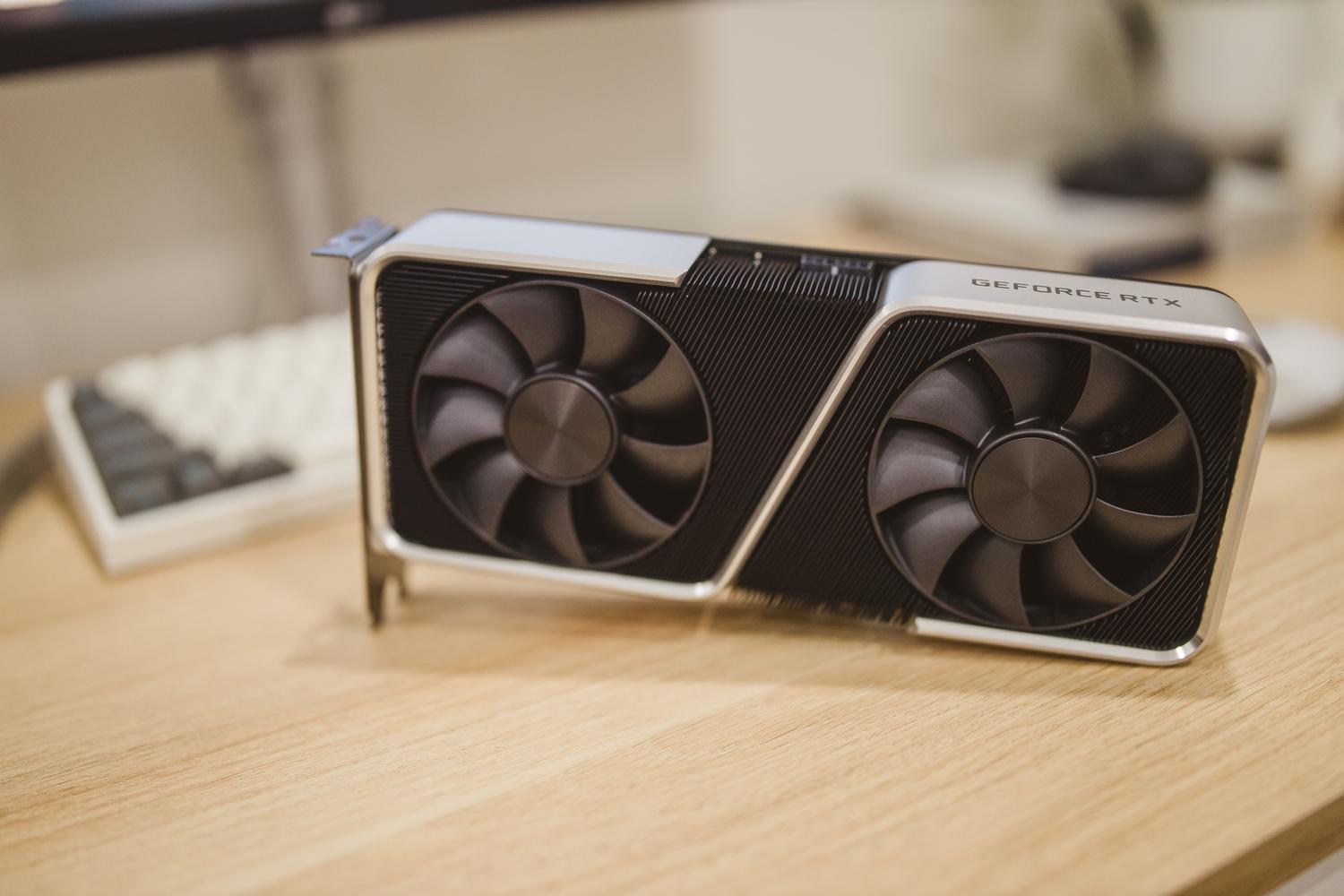
Tenir l'equip a punt i amb els controladors al dia és fonamental perquè els jocs vagin com la seda i les aplicacions pesades no donin guerra. Tot i això, de vegades el que sembla una millora rutinària pot convertir-se en un autèntic malson, deixant-nos amb la pantalla totalment negra just quan més necessitem el PC.
Si t'ha passat que, després d'actualitzar la targeta gràfica NVIDIA, el monitor ha decidit no despertar més, no entris en pànic. Encara que sembli que has trencat el maquinari, la majoria de vegades és un conflicte de programari que té solució si saps per on moure't i com revertir el desastre.

Què són exactament els controladors i per què donen problemes?
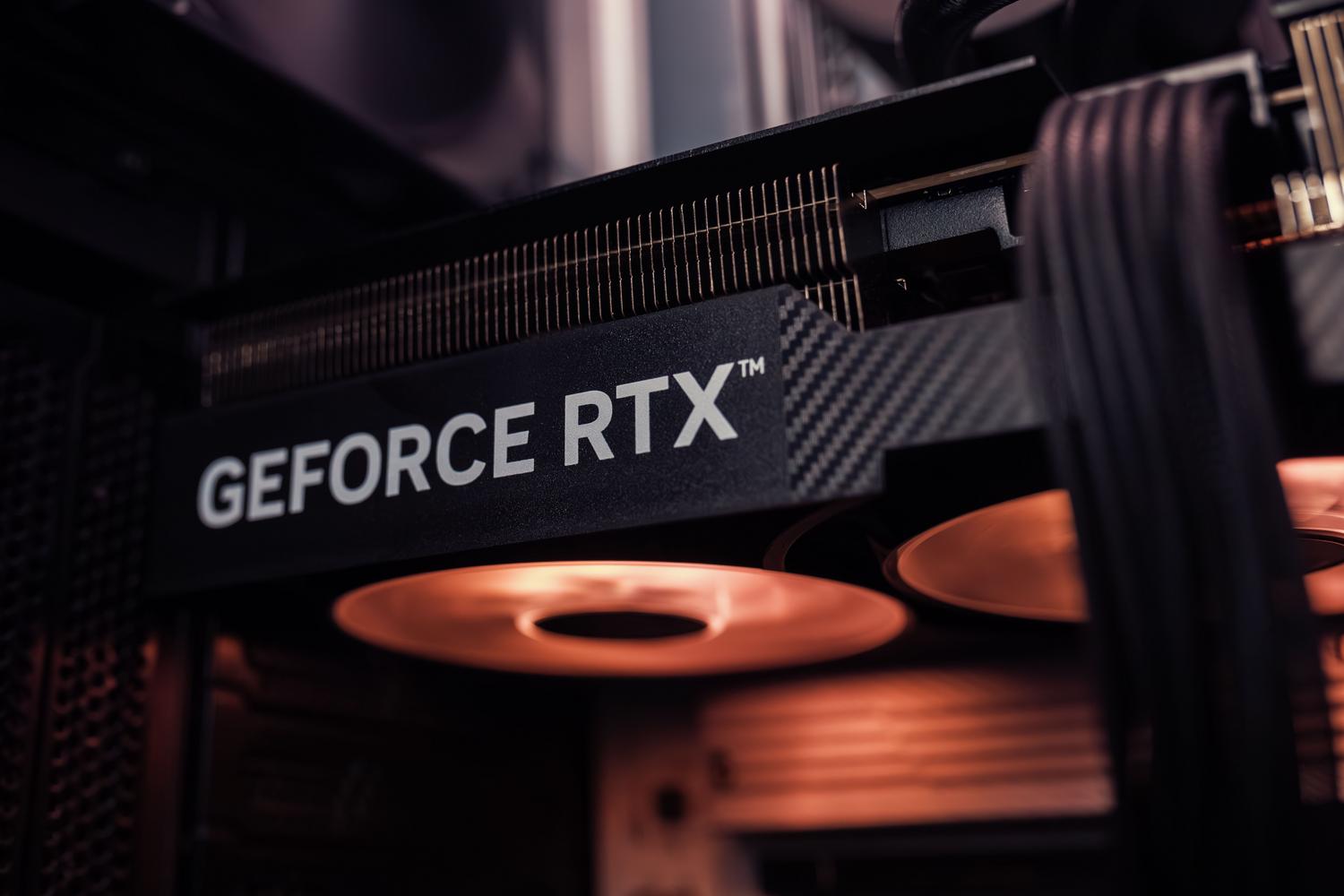
Perquè ho entenguis fàcil, els drivers són el pont de comunicació entre el sistema operatiu i els components físics del teu ordinador. Sense ells, Windows no sabria com dir-li a la GPU que dibuixi una imatge, cosa que resultaria en gràfics bàsics o absència de senyal . Mantenir-los actualitzats sol portar millores de rendiment, pegats de seguretat i compatibilitat amb els darrers llançaments, però no sempre és un camí lliure de sots.
El problema sorgeix quan una versió específica del controlador conté errors de fàbrica. Recentment, versions com la 572.60 o la 572.83 han causat estralls en usuaris de Windows 10 i 11, afectant especialment les sèries 40 i 50 de NVIDIA. En aquests casos, la pantalla s'apaga durant la instal·lació o després de reiniciar, deixant l'usuari a la foscor encara que el PC segueixi encès.
Guia pas a pas per actualitzar els teus drivers correctament
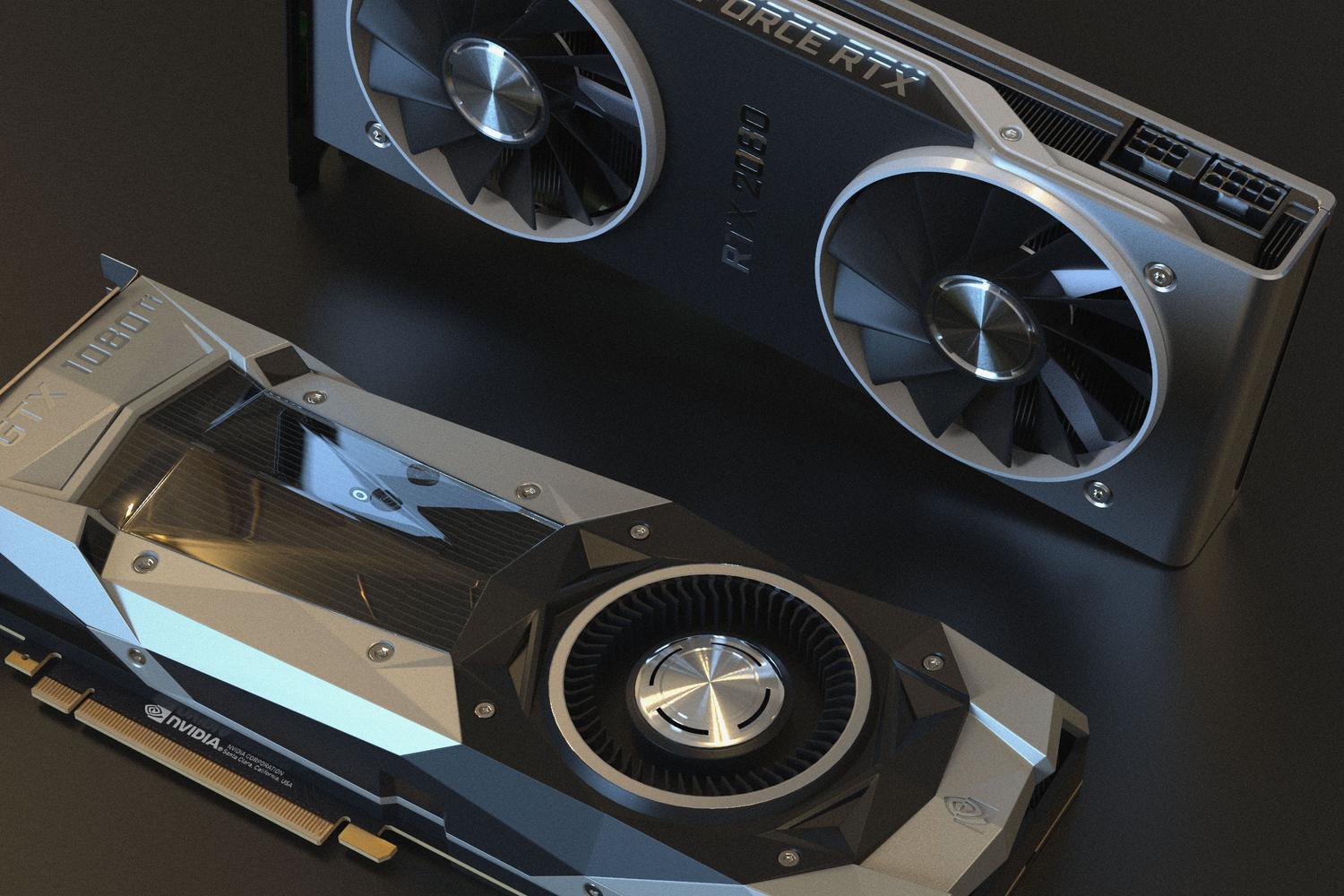
Per evitar ensurts, l'ideal és saber identificar primer quin maquinari tens exactament consultant les especificacions de targetes gràfiques NVIDIA . Podeu fer-ho entrant a l' Administrador de dispositius i desplegant la secció d'Adaptadors de pantalla. Un cop confirmada la teva GPU, tens diverses vies per actualitzar:
- Actualització de Windows: És la via més còmoda des de Configuració, encara que de vegades triga una eternitat a rebre les versions més recents.
- NVIDIA App o GeForce Experience: Són les eines oficials que automatitzen la cerca i permeten una instal·lació ràpida, encara que és aquí on solen ocórrer les errades si la versió actual està corrupta.
- Descàrrega manual: És el mètode més segur. Vas a la web de NVIDIA, selecciones el teu model exacte, descarregues l'executable .exe i l'instal·les manualment.

Com sortir del forat: Solucionar la pantalla negra
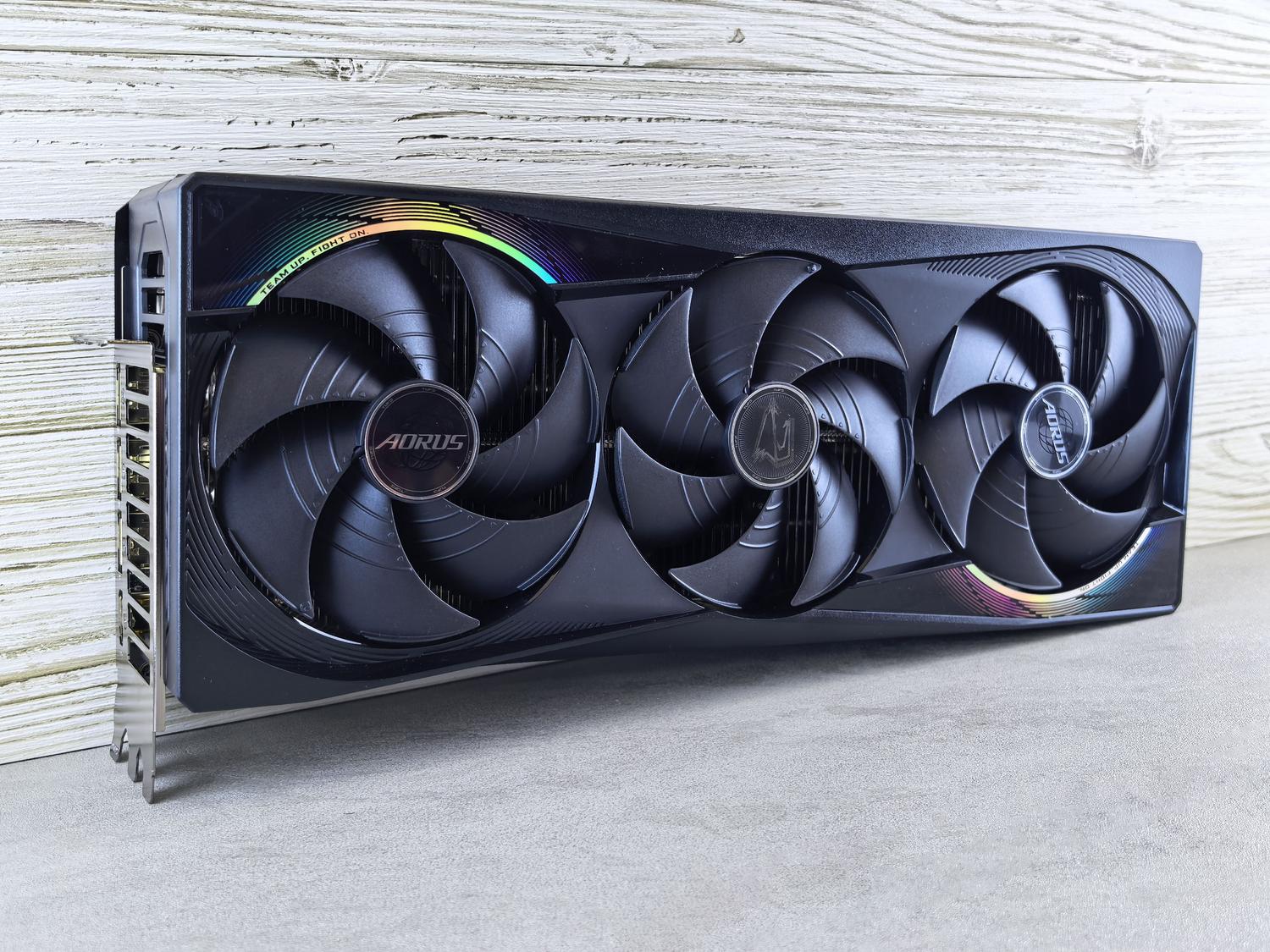
Si ja has caigut al parany i no veus res al monitor, el truc està a no desesperar. Primer, podeu intentar l'ordre Win+Ctrl+Shift+B per reiniciar el controlador, encara que no sempre funciona. Si el problema persisteix, la solució definitiva és entrar al Mode Segur de Windows.
Per aconseguir-ho, heu de forçar el reinici del PC tres vegades seguides fins que el sistema activi l' eina de reparació automàtica . Des d'allà, accediu a les opcions de reinici, seleccioneu el mode segur i desinstal·leu el controlador problemàtic . Un cop net el sistema, reinicieu normalment i descarregueu una versió estable per solucionar l'error de pantalla negra i recuperar la imatge.

Altres fallades comunes i consells de supervivència
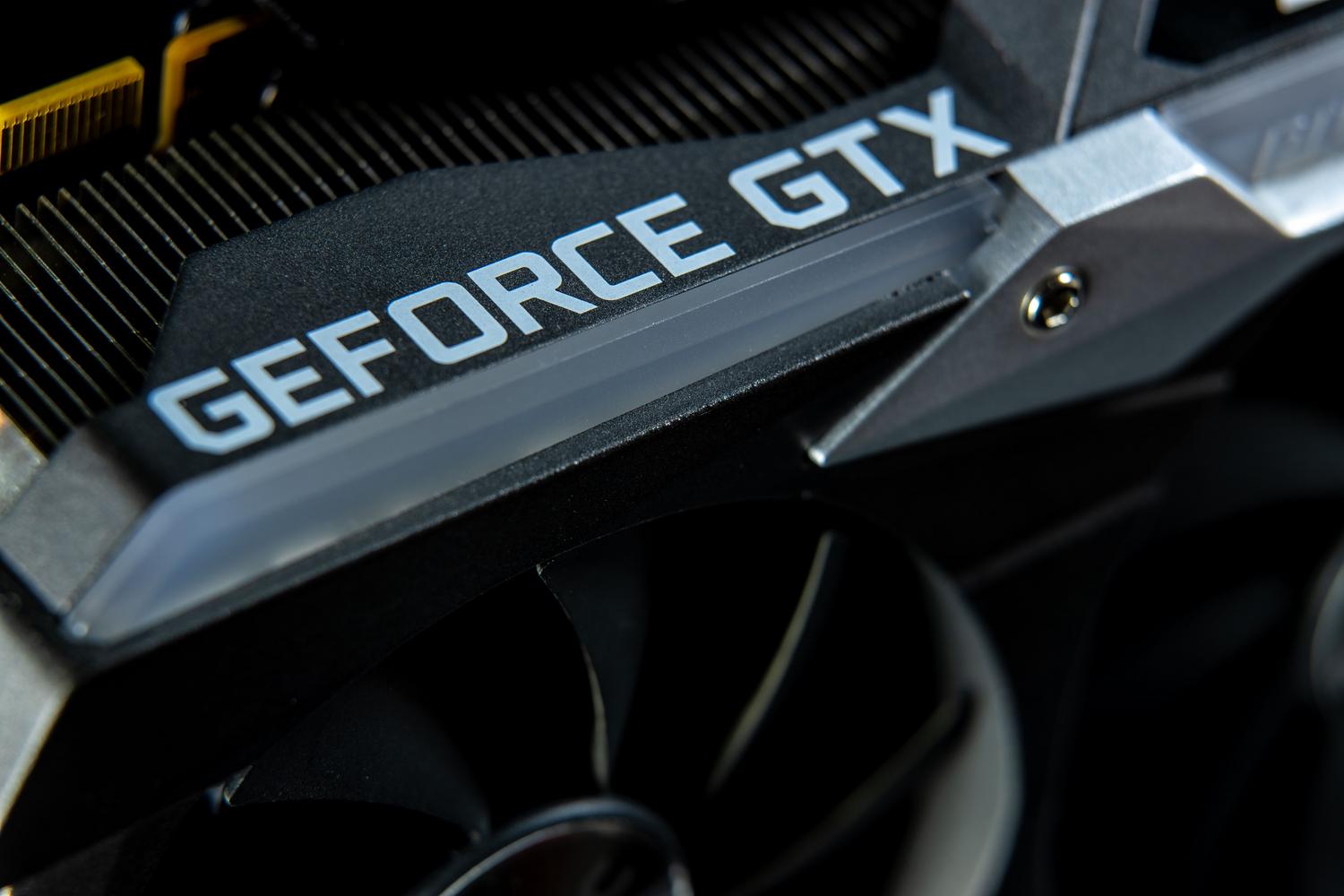
No tot són pantalles negres; de vegades et pots trobar amb pantalles blaves (BSOD) o jocs que es tanquen sols. Si no voleu esborrar el driver, alguns usuaris han aconseguit estabilitzar el sistema desactivant el G-Sync o la generació de fotogrames , o baixant la freqüència d'actualització del monitor a 144 Hz o menys.
Perquè no us torneu a passar, us recomano crear un punt de restauració del sistema abans de qualsevol actualització important. A més, no cal que estiguis obsessionat a instal·lar cada driver que surt el primer dia; actualitzar cada dos o tres mesos sol ser suficient, llevat que acabis de comprar un joc que requereixi una optimització específica.
La clau per mantenir la salut del teu GPU és combinar la prevenció amb el coneixement de com tornar enrere. Si una actualització et deixa el PC inservible, la desinstal·lació en mode segur i el retorn a una versió prèvia comprovada és el camí més fiable per recuperar la funcionalitat de la teva estació de batalla.


Redactor apassionat del món dels bytes i la tecnologia en general. M'encanta compartir els meus coneixements a través de l'escriptura, i això és el que faré en aquest bloc, mostrar tot el més interessant sobre gadgets, programari, maquinari, tendències tecnològiques, i més. El meu objectiu és ajudar-te a navegar pel món digital de forma senzilla i entretinguda.