- L'Apple ID és la teva identitat digital a Apple i dóna accés unificat a serveis com ara App Store, iCloud, Apple Music i Apple TV+.
- Pots crear el compte des d'un iPhone, iPad, Mac, PC amb Windows o qualsevol navegador web seguint un assistent guiat.
- És possible registrar Apple ID per a nens a través de Compartir en família, amb límits d'edat que varien segons el país.
- Usar contrasenyes robustes i la verificació en dos factors és clau per protegir el vostre compte i les vostres dades personals.

Si tens un iPhone, iPad, Mac o estàs pensant en comprar-ne un, el primer que necessites és una compte Apple ID ben configurat. Sense ella, no podràs descarregar aplicacions de l'App Store, fer còpies de seguretat a iCloud, utilitzar iMessage, FaceTime ni la resta de serveis que fan que un dispositiu Apple mereixi realment la pena.
Crear el teu Apple ID és un procés senzill, però té molts petits detalls que convé conèixer per evitar errors, duplicats de comptes o problemes d'accés més endavant. Aquí trobareu una guia molt completa, explicada en un llenguatge proper, amb tots els mètodes possibles: des d'un iPhone nou, des de l'App Store, en un Mac, en un PC amb Windows o directament des de la web. També veurem com crear un compte per al teu fill i quina diferència hi ha entre Apple ID i iCloud.
Què és exactament un compte Apple ID i per a què serveix
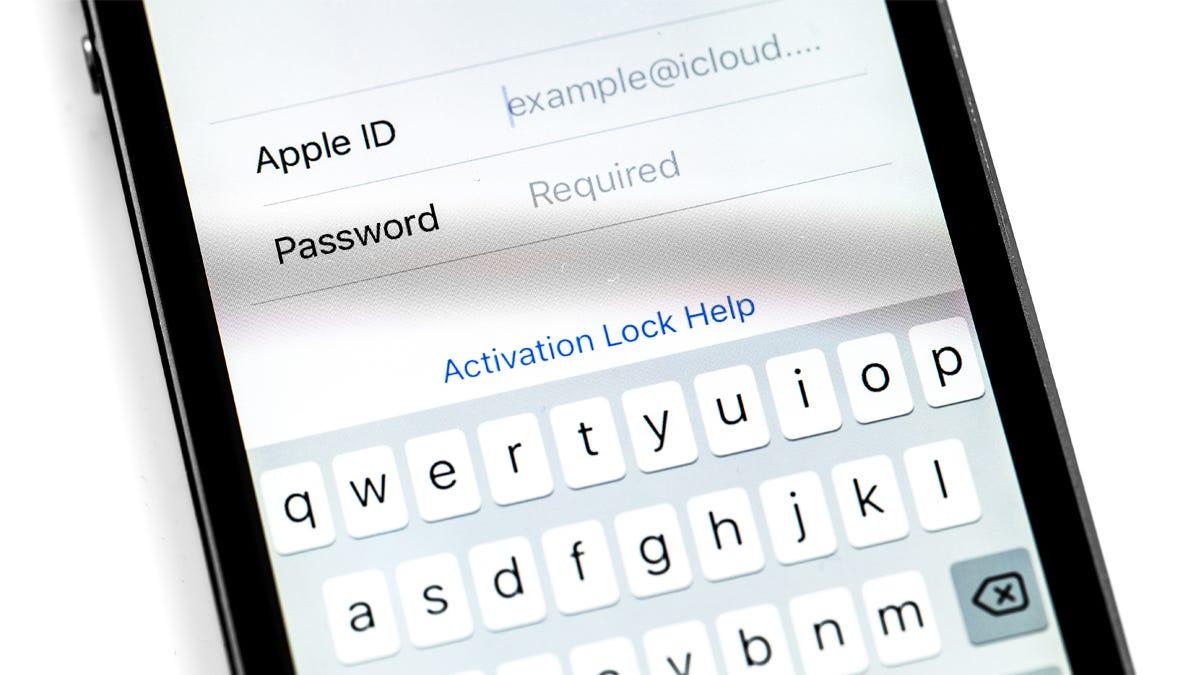
Una Apple ID és, bàsicament, la teva identitat digital dins de l'ecosistema d'Apple. És un compte personal que es compon d'un correu electrònic i una contrasenya, i amb què inicies sessió a tots els serveis i dispositius de la marca.
Amb aquest mateix compte pots accedir a l'App Store, iTunes Store, Apple Music, Apple TV+, iCloud, Apple Books, Apple Arcade ja pràcticament qualsevol servei d'Apple, ja sigui a un iPhone, iPad, Mac, Apple Watch, Apple TV o fins i tot des d'un navegador web.
A més, el teu Apple ID permet que les teves dades estiguin sempre sincronitzades: contactes, fotos, notes, calendaris, recordatoris, documents i ajustaments es mantenen actualitzats entre tots els teus dispositius gràcies a iCloud, sempre que facis servir el mateix compte en tots ells.
Un altre punt clau és la seguretat. El teu Apple ID es pot protegir amb autenticació de doble o dos factors, el que afegeix un codi de verificació addicional als teus dispositius de confiança per evitar accessos no autoritzats, encara que algú esbrina la contrasenya.
En resum, aquest compte funciona com una clau mestra que obre tots els serveis d'Apple. Sense ella, el dispositiu funciona, però perds gran part del que fa especial a l'ecosistema (còpies al núvol, botiga d'apps, sincronització de contingut, etc.).
Diferència entre Apple ID i compte d'iCloud
Molta gent s'embolica amb aquests termes i no és per a menys: Apple ID i iCloud estan molt relacionats, però no són exactament el mateix, encara que a la pràctica solen anar de la mà.
D'una banda, l'Apple ID és la compte general amb què inicies sessió en serveis d'Apple, gestions compres, subscripcions, dades personals, mètodes de pagament, etc. Podeu crear-la amb gairebé qualsevol correu electrònic: Gmail, Outlook, Yahoo, el correu del vostre proveïdor d'Internet, etc.
D'altra banda, iCloud és el servei de emmagatzematge i sincronització al núvol d'Apple. Inclou iCloud Drive, Fotos d'iCloud, còpia de seguretat de dispositius, Mail d'iCloud, Clauer d'iCloud, sincronització de notes, calendaris i més.
Quan crees un compte d'iCloud nou des d'Apple, normalment generes una adreça tipus tunombre@icloud.com. Aquesta adreça @icloud.com, al seu torn, funciona també com un Apple ID vàlid, així que tot compte d'iCloud és automàticament una Apple ID.
No obstant això, també és possible que el vostre Apple ID estigui basat en un correu de tercers (per exemple, usuario@gmail.com) i que, a més, tinguis un compte d'iCloud vinculat. En aquest cas, el teu Apple ID pot existir amb o sense un correu @icloud.com associat; si necessites canviar el correu de l'Apple ID, hi ha mètodes per fer-ho des de l'iPhone.
Requisits bàsics per crear el vostre compte Apple ID
Abans de llançar-te a crear el teu Apple ID, convé tenir preparades algunes dades, perquè el sistema te'ls anirà demanant en diferents passos i així evitaràs interrupcions a la meitat del procés.
En general, necessitaràs proporcionar el teu nom i cognoms, data de naixement i un correu electrònic vàlid. Aquest correu serà el vostre identificador principal d'Apple ID, llevat que trieu crear una nova adreça @icloud.com quan se us doni l'opció.
També hauràs de definir-ne una contrasenya segura que compleixi els requisits de complexitat: longitud mínima, combinació de lletres i números, i evitar contrasenyes massa òbvies. És important que sigui robusta, però també alguna cosa que puguis recordar o guardar en un gestor de contrasenyes fiable.
Apple et demanarà un número de telèfon al qual tinguis accés permanent. Aquest número s'utilitza tant per a la verificació en dos factors com per ajudar-vos a recuperar l'accés al vostre compte si oblides la contrasenya.
Depenent del mètode que trieu per crear el compte, és possible que se us demanin dades de pagament i facturació (targeta de crèdit/dèbit, adreça, codi postal, etc.). En molts casos pots seleccionar la opció “Cap” com a mètode de pagament, i afegir més endavant quan vagis a fer la teva primera compra.
Com crear una Apple ID en configurar un iPhone, iPad o iPod touch nou
La forma més habitual d'estrenar una Apple ID és durant la configuració inicial d'un iPhone, iPad o iPod touch acabat de treure de la caixa. A l'assistent de primers passos veuràs una pantalla per iniciar sessió amb el teu compte d'Apple.
Si mai n'has tingut una, en aquesta pantalla pots tocar l'opció Has oblidat la contrasenya o no tens un compte d'Apple? i després triar crear un Apple ID gratuït. És el camí més directe per sortir de la botiga amb el dispositiu totalment llest.
El procés t'anirà guiant pas a pas perquè seleccionis la teva data de naixement, escriguis el teu nom complet i premis a continuar. Després hauràs d'indicar si vols fer servir un correu electrònic que ja tinguis o crear una adreça nova i gratuïta d'iCloud, que també servirà com a Apple ID.
Un cop triat el correu, hauràs de verificar aquesta adreça amb un codi que Apple t'enviarà per email, crear la teva contrasenya segura, indicar el país o regió i activar l'autenticació de doble o dos factors si vols (una cosa molt recomanable).
Quan el sistema confirmi la vostra adreça, el vostre compte quedarà a punt per iniciar sessió a iCloud, l'App Store i la resta de serveis. És possible que, a mesura que utilitzeu el nou dispositiu, el sistema us demani més endavant el vostre número de telèfon i una forma de pagament per completar la configuració.
Crear una Apple ID des de l'App Store a iPhone o iPad
Si al vostre dia et vas saltar la creació del compte durant la configuració del dispositiu, no passa res: també pots registrar una Apple ID directament des de l'App Store del teu iPhone o iPad.
Abans de res, assegura't que no hi hagi cap sessió iniciada a iCloud en aquest dispositiu. Després obre l'App Store i toca la icona del teu perfil o el botó de compte a la part superior dreta.
Al menú que apareix, pots prémer a Crear nou Apple ID. L'assistent us demanarà una adreça de correu electrònic i escolliu una contrasenya segura, a més de seleccionar el país o regió que s'usarà com a referència per a la botiga i la facturació.
A continuació, hauràs d'introduir el teu mètode de pagament i dades de facturació, encara que pots triar “Cap” si només vols descarregar apps gratuïtes i, més tard, aprendre a treure la targeta. Després el sistema et demanarà que confirmis el teu número de telèfon per poder fer-lo servir com a mètode de verificació i recuperació.
L'últim pas serà revisar la safata d'entrada: Apple us enviarà un correu electrònic amb un enllaç o codi de verificació. Quan confirmis aquest email, el teu compte quedarà activa i podràs començar a descarregar aplicacions, jocs, música o contingut des de l'App Store i altres serveis.
Crear el teu Apple ID a un Mac
Des d'un Mac també podeu crear un compte d'Apple des de zero sense necessitat de tenir un iPhone abans. El més normal és fer-ho des de els paràmetres del sistema o des del mateix accés d'inici de sessió de l'equip.
A les versions recents de macOS, pots anar al menú Apple i obrir Ajustaments del Sistema. A la barra lateral veuràs una opció per iniciar sessió amb el teu Apple ID; just a sota sol aparèixer un enllaç del tipus “No tens un compte?”.
En fer clic a aquesta opció, l'assistent et demanarà que introduïu la vostra data de naixement, una adreça de correu electrònic i una contrasenya forta, i que seleccioneu el país o regió corresponent. Aquesta adreça de correu serà la que utilitzes més endavant per iniciar sessió a tots els dispositius.
El bloc següent se centra en la part econòmica: hauràs de afegir una forma de pagament i la teva informació de facturació, encara que novament tindràs la possibilitat de seleccionar “Cap” si no vols associar encara una targeta. Després, el sistema et demanarà que confirmeu un número de telèfon.
Finalment, com en els altres mètodes, hauràs de verificar l'adreça de correu mitjançant el missatge que envia Apple. Quan completeu la verificació, el vostre compte d'Apple quedarà a punt i podreu utilitzar l'iCloud, l'App Store del Mac, l'Apple Music i la resta de serveis des del mateix ordinador.
Crear una Apple ID en un PC amb Windows
Si no tens cap dispositiu d'Apple però vols anar avançant feina, també pots crear el teu compte Apple ID des d'un ordinador amb Windows. Apple ofereix aplicacions com ara Apple Music, Apple TV o, en alguns casos, iTunes per gestionar aquesta part.
En equips amb Windows on estigui disponible, obre la app Apple Music o l'app Apple TV. A la part inferior de la barra lateral trobareu l'opció per iniciar sessió; fes-hi clic i després escull Crea un compte d'Apple nou.
L'assistent us guiarà perquè proporcioneu una adreça de correu electrònic vàlida, definiu una contrasenya segura i seleccioneu la regió del dispositiu. Aquesta combinació de correu i contrasenya serà la que utilitzaràs per iniciar sessió a qualsevol servei d'Apple a partir d'aquell moment.
Després et tocarà emplenar els camps de mètode de pagament i dades de facturació. Igual que a Mac o iPhone, pots seleccionar “Cap” com a mètode de pagament si només vols crear el compte i ja decidiràs més endavant quina targeta vincular.
Quan completeu aquests passos, comproveu la safata d'entrada: Apple haurà enviat un correu de verificació. Un cop confirmada l'adreça, la teva Apple ID estarà activa i podràs fer-la servir tant en aquest PC (per a Apple Music, TV, etc.) com en qualsevol dispositiu Apple que compris més endavant.
Crear una Apple ID des de la web (qualsevol dispositiu)
Una altra forma molt còmoda de crear el teu compte, sense importar el dispositiu que facis servir, és a través del navegador. Apple disposa d'una pàgina específica on pots registrar una Apple ID des de zero en qüestió de minuts.
Només has d'anar a compte.apple.com o appleid.apple.com i prémer l'enllaç “Crear el teu Apple ID” que apareix a la pantalla inicial. Això funciona igual a mòbils Android, ordinadors Windows, TV intel·ligent amb navegador, tauletes… pràcticament en qualsevol dispositiu.
El formulari et demanarà que introdueixis el teu nom i cognoms, país o regió, adreça de correu electrònic i contrasenya. També hauràs d'emplenar la teva data de naixement i proporcionar un número de telèfon al qual tinguis accés sempre que ho necessitis.
Si us ve de gust, podeu marcar les caselles per rebre actualitzacions i notícies d'Apple sobre productes, serveis o programari. No és obligatori, però et manté al corrent de novetats i ofertes.
Quan feu clic a Continua, el sistema us enviarà un codi de verificació tant al correu electrònic com al número de telèfon que has proporcionat. En introduir correctament aquests codis, la teva Apple ID quedarà creada i llesta per iniciar sessió a qualsevol dispositiu Apple o servei en línia.
Com crear una Apple ID per a un nen
Els menors de certa edat no poden crear per si mateixos una Apple ID, però els pares o tutors poden fer-ho mitjançant la funció Compartir en família. L'edat mínima varia segons el país, encara que a la majoria de regions els menors de 13 anys necessiten ajuda d'un adult.
A Espanya i altres països, si ets el organitzador o representant del grup de Compartir en família, pots crear un compte d'Apple per al teu fill des del teu iPhone, iPad o Mac. És possible que necessitis verificar que ets adult amb una targeta de crèdit o amb un document d'identitat afegit a l'app Wallet, segons el cas.
A iPhone o iPad, entra a Configuració > Família i prem el botó per afegir membre. Després tria l'opció Crea un compte per a nens i segueix l'assistent. Hauràs de introduir el nom del menor i la data de naixement, i és important que aquesta sigui correcta, perquè afecta les mesures de protecció i no sempre es pot canviar més tard.
El sistema et demanarà que completis alguns passos més per configurar el compte del nen amb el correu electrònic o una adreça @icloud.com suggerida o fins i tot amb el seu sobrenom de Game Center. A partir d'aquí, podràs gestionar controls parentals, límits de contingut, temps d'ús i compres des del teu compte d'adult.


Redactor apassionat del món dels bytes i la tecnologia en general. M'encanta compartir els meus coneixements a través de l'escriptura, i això és el que faré en aquest bloc, mostrar tot el més interessant sobre gadgets, programari, maquinari, tendències tecnològiques, i més. El meu objectiu és ajudar-te a navegar pel món digital de forma senzilla i entretinguda.