- Copilot Daily a Discover integra un assistent de IA a Edge per consultar i resumir contingut sense sortir de la pàgina.
- Els complements de Copilot, amb el de cerca com a nucli, amplien les seves capacitats en connectar-lo amb serveis externs.
- La visibilitat i funcions de Copilot depenen del compte usat, la llicència activa i la configuració de privadesa.
- Escollir entre utilitzar o no la cerca web canvia lequilibri entre control del contingut i accés a informació actualitzada.
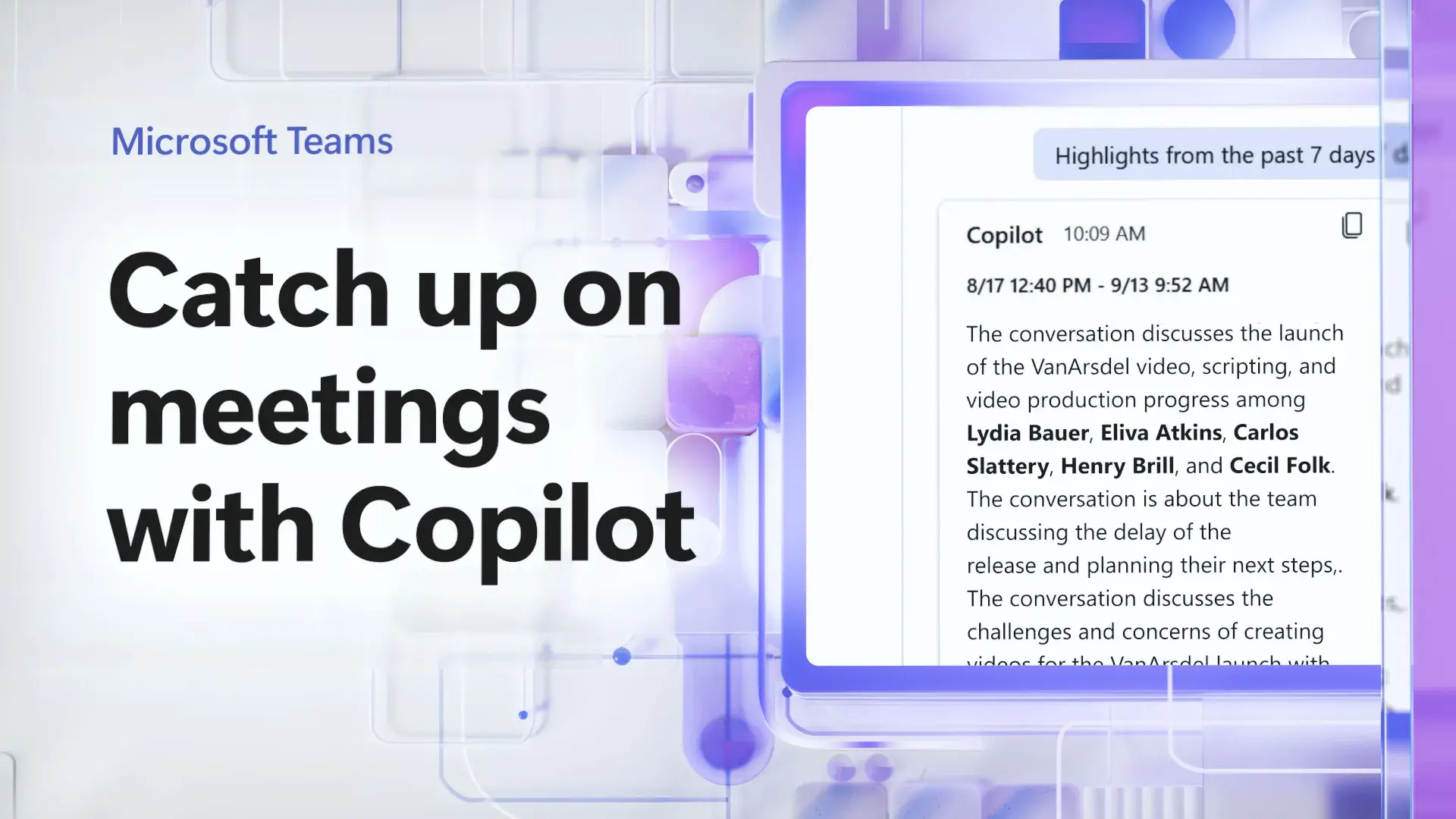
si fas servir microsoft Edge diàriament, segurament ja hauràs vist aquesta icona de Copilot que apareix a tot arreu, però potser no tinguis clar què és exactament Copilot Daily a Discover ni com treure'n partit. Aquesta funció converteix el teu navegador en alguna cosa més que una simple porta a Internet: el transforma en un assistent constant que t'acompanya a cada pestanya que obris.
La idea és que puguis navegar, llegir, veure vídeos i explorar webs mentre preguntes coses a Copilot sense sortir de la pàgina. I a més, amb Discover pots canviar l'aspecte de la pestanya nova perquè s'assembli molt més a l'experiència de Copilot, encara que amb menys opcions de personalització que la pàgina d'inici clàssica. Veurem amb calma com funciona tot això i com configurar-ho perquè no et doni guerra.
Què és Copilot Daily a Discover i com encaixa a Edge
Copilot és, bàsicament, l'assistent de intel·ligència artificial integrat a l'ecosistema de Microsoft. A Edge, es mostra com un company permanent que pots obrir des del lateral del navegador per xatejar, dictar consultes per veu o demanar-li que et resumeixi el que estàs veient.
Quan estàs llegint una notícia, veient un vídeo o investigant a una web, pots preguntar a Copilot qualsevol cosa relacionada amb el que tens a la pantalla, o alguna cosa totalment diferent, i respondrà sense treure't de la pàgina. És a dir, no has d'obrir una altra pestanya ni anar-te'n al cercador: tot passa en aquesta mateixa finestra.
Aquest assistent pot contestar tant per xat com per veu. Només has de fer clic a la icona de Copilot (el clàssic botó lateral a Edge) perquè es desplega el panell i comencis la conversa. Des d'aquí podeu fer-li preguntes, demanar-li resums, traduccions, idees o que reescriviu textos que esteu veient.
Discover, per la seva banda, és una forma específica de presentar aquesta experiència de Copilot a la pàgina de nova pestanya. En activar-lo, la pestanya nova deixa de ser la típica amb fons, notícies i accessos directes i passa a assemblar-se molt més a l'entorn de Copilot: interfície neta, quadre d'entrada i enfocament clar a la interacció amb la IA.
Què canvia en activar Copilot Discover a la pàgina de nova pestanya
Entre les opcions de configuració de la pàgina d'inici d'Edge hi ha un interruptor específic per a activar Copilot Discover a la pestanya nova. En engegar-lo, notaràs que la pàgina de nova pestanya es transforma i adopta un estil similar al «mode Copilot».
A la pràctica, funciona com una pestanya normal: pots seguir navegant, obrir webs i fer servir la barra d'adreces, però perds bona part de les opcions de personalització habituals. Per exemple, no tindreu el mateix nivell de control sobre fons, targetes de notícies o mòduls personalitzats que a la pàgina d'inici clàssica d'Edge.
Un dels elements més visibles és el quadre de cerca dins aquesta interfície tipus Copilot. En alguns casos s'ha observat que aquest cercador integrat pot fallar o no respondre en introduir una consulta. És a dir, escrius alguna cosa i no passa res, cosa que pot resultar força frustrant si esperes que funcioni com el cercador central de la pàgina.
En aquests escenaris, el més recomanable és continuar usant la barra d'adreces del navegador com a camp de cerca principal i relegar el quadre de Discover a un segon pla, almenys fins que els problemes de funcionament se solucionin amb una actualització.
El gran avantatge, fins i tot amb aquestes limitacions, és que tens Copilot sempre a un clic, integrat no només al panell lateral sinó també a la filosofia de la pestanya nova, el que anima a fer servir la IA de manera més contínua durant la vostra navegació diària.
Com interactuar amb Copilot mentre navegues
El punt fort de Copilot Daily a Discover no és només el disseny, sinó la possibilitat de mantenir una conversa contextual mentre consumeixes contingut. Tant se val si estàs llegint un article tècnic, un bloc, o veient un vídeo: Copilot pot donar-te suport tota l'estona.
Quan estiguis en una pàgina, li pots preguntar coses com «Explica'm aquest text en un llenguatge més senzill» o «Fes-me un resum del vídeo o de la pàgina que tinc oberta». Copilot analitza el contingut de la pàgina (si la configuració ho permet) i et respon al panell sense alterar la navegació.
També podeu utilitzar la funció de veu. En lloc d'escriure, prem la icona de micròfon dins del panell de Copilot i dictes la teva consulta de viva veu. Això és còmode si estàs fent altres coses o si simplement prefereixes parlar abans que escriure.
La clau és que tot passa sense que hagis d'obrir noves pestanyes ni canviar de lloc. Pots, per exemple, estar revisant una web de notícies, anar fent preguntes sobre què llegeixes, demanar context o que t'expliqui conceptes concrets, tot sense trencar el flux de lectura ni saltar entre pestanyes.
Aquesta forma d'ús diari és el que moltes persones entenen com a Copilot Daily: un acompanyant constant durant la teva navegació i les teves tasques quotidianes, en lloc d'alguna cosa a la qual només acudeixes puntualment com un cercador tradicional.
Què són els complements (plugins) de Copilot i per a què serveixen
Més enllà de la integració a Edge, Copilot compta amb complements o plugins que amplien les seves capacitats connectant-lo amb serveis externs. Són com a extensions que us permeten anar més enllà del vostre model base i accedir a dades o sistemes concrets.
Aquests complements només estan disponibles quan accedeixes a copilot.microsoft.com amb un compte personal, no amb un compte corporatiu o d'empresa. És a dir, si fas servir un compte de treball de Microsoft 365 de la teva organització, aquests connectors poden no aparèixer o no estar disponibles.
En estar habilitats, els complements permeten que Copilot interactuï amb eines, serveis en línia o altres fonts d'informació en temps real, cosa que li dóna molta més utilitat en situacions concretes: reserves, consultes específiques, dades més actualitzades, etc.
Pensa-hi com a capes addicionals: el model de llenguatge segueix aquí, però els plugins afegeixen connexions externes que Copilot per si sol no tindria. D'aquesta manera, es combinen les capacitats conversacionals amb dades vives i contextos específics.
Com activar els complements a Copilot
L'activació dels complements és força directa: dins de la interfície de Copilot trobaràs un botó o interruptor general que has de posar a “ON”. En fer-ho, s'habilita l'ús d'aquests connectors sempre que el compte i l'entorn ho permetin.
Hi ha una limitació important: només pots canviar quins complements estan actius en iniciar una nova conversa. Si ja teniu un xat obert amb un determinat conjunt de plugins, els canvis que feu no aplicaran retroactivament a aquest fil.
Això significa que, si vols provar diferents combinacions de complements o activar-ne un de nou, el millor és començar una conversa nova perquè Copilot tingui en compte la configuració actualitzada. Així us assegureu que les respostes ja incorporin les capacitats afegides.
Aquesta lògica s'aplica també a l'experiència diària a Discover: si alternes entre fer servir Copilot amb més o menys connexions externes, hauràs de gestionar bé quan inicies un nou xat perquè s'apliquin els canvis i no confondre't amb converses antigues.
Convé recordar igualment que, en tractar-se d'una funció lligada al compte, és fonamental haver accedit amb el perfil correcte a copilot.microsoft.com per veure i ajustar els connectors disponibles.
El complement de cerca: peça clau de la resta de plugins
Entre tots els complements de Copilot, el més important és el complement de cerca. No és només un més de la llista, sinó una mena de base sobre la qual es recolzen la resta.
Per disseny, cal tenir activat el complement de cerca per poder activar altres complements. Si ho deshabiliteu, la resta de plugins deixen d'estar disponibles o no funcionaran com esperes, perquè perden la seva principal via d'accés a la web ia informació en temps real.
La conseqüència de desactivar aquest complement és rellevant: les interaccions amb Copilot deixen de donar suport a la informació d'Internet. L'assistent passa a treballar únicament amb el coneixement adquirit durant el seu entrenament i amb el contingut que li proporcionis directament.
Això fa que les respostes es basen en un model de llenguatge «tancat», sense actualitzacions ni consultes externes. Per exemple, si preguntes per un succés recent o per xifres que canvien amb el temps, la resposta pot ser inexacta o antiquada.
Per il·lustrar l'impacte, imagina el prompt següent: «Quin és el rècord mundial de marató masculí?». Amb el complement de cerca activat, Copilot intentarà recolzar-se en informació actual disponible a la web; amb la cerca desactivada, recorrerà únicament a les dades que té al seu model intern, que potser no estiguin al dia.
Avantatges i inconvenients d'usar Copilot sense cerca web
Treballar amb Copilot sense accés a la web té alguns avantatges interessants, però també limitacions importants, i convé tenir-les clares per triar com configurar-ho.
Del costat positiu, en desactivar la cerca i altres complements, l'experiència es torna més predictible i controlada. Saps que Copilot només farà servir el seu coneixement base i el contingut que tu li donis, sense barrejar-ho amb resultats d'Internet que puguin variar, estar mal posicionats o ser de baixa qualitat.
També pot ser una opció per als que busquen una interacció més centrada en el text, sense distraccions ni enllaços externs. Per exemple, per reescriure continguts, practicar idiomes, fer resums de documents llargs o treballar amb material propi que li facilitis al xat.
Al costat negatiu, això implica renunciar a informació actualitzada. Qualsevol pregunta que depengui de dades recents, notícies, xifres canviants o context viu (com la climatologia, resultats esportius o canvis normatius) pot quedar desfasada si Copilot no pot consultar el web.
A més, molts complements que aprofiten serveis externs, cerques especialitzades o integracions concretes deixen de tenir sentit si la cerca està desactivada. A la pràctica, estaries usant només una part del potencial de Copilot, la qual cosa pot no ser ideal si el teu objectiu és informar-te o investigar temes en profunditat.
Per això és interessant plantejar-se quan t'interessa sacrificar la connexió a la web a canvi d'una experiència més continguda i quan necessites tot el potencial en línia de Copilot Daily a Discover, amb la seva capacitat de creuar el que llegeixes al navegador amb informació externa.
Copilot a Word, Excel, PowerPoint i Outlook: relació amb el teu compte
Copilot no es queda només al navegador. També està disponible a les aplicacions de Microsoft 365 com Paraula, Excel, PowerPoint i Outlook a la web, sempre que siguis subscriptor de Copilot.
Si, a més, en tens una subscripció de Microsoft 365 que inclou les aplicacions d'escriptori (les instal·lades al teu ordinador), el més habitual és que també vegis Copilot en aquestes aplicacions d'escriptori, generalment en una pestanya Inici o en un panell específic.
El primer punt crític perquè Copilot aparegui on ha de ser assegurar-te que estàs usant el compte correcte. No és estrany tenir diversos comptes (personal, treball, estudi) i que cadascun tingui llicències diferents.
En el cas d'usuaris domèstics, necessites una subscripció Microsoft 365 Personal o Familiar, o bé Copilot Pro. Són les que permeten tenir Copilot plenament integrat per a ús particular, incloent-hi el navegador i les apps.
Per a usuaris d'empresa, la cosa passa per subscripcions com Microsoft 365 Empresa Bàsic, Empresa Estàndard, Empresa Premium, E3, E5, F1 o F3, a més de l'afegit específic de Microsoft 365 Copilot. Sense aquesta combinació, pot ser que Copilot no aparegui o ho faci de manera limitada.
Configurar privadesa perquè Copilot aparegui correctament
Fins i tot tenint la llicència adequada, hi ha ajustaments que poden fer que Copilot no aparegui a les aplicacions de Microsoft 365. La majoria estan relacionats amb la configuració de privadesa del compte.
A qualsevol aplicació de Microsoft 365 (Word, Excel, PowerPoint…) pots anar a Arxiu > Compte. Dins aquest menú trobaràs la secció de Privacitat del compte, on has de prémer a Gestiona la configuració.
Dins aquest apartat hi ha dues opcions clau que heu de revisar. La primera és «Experiències que n'analitzen el contingut», que ha d'estar activada perquè Copilot pugui treballar amb allò que escrius o obris als documents.
La segona opció és «Totes les experiències connectades». Aquesta també ha d'estar activada; si està deshabilitada, algunes funcionalitats basades en el núvol, inclosa lexperiència de Copilot, poden desaparèixer o limitar-se molt.
A macOS, el camí és similar: obres Word, vas a Word > Preferències > Privadesa i revises que aquestes mateixes opcions estiguin activades. Si alguna està desmarcada, pot ser la raó per la que no veus Copilot integrat a les aplicacions.
Tingues en compte que aquests ajustaments no només afecten les apps descriptori, també influeixen en com Copilot interpreta i utilitza els teus documents, correus i altres continguts, cosa que es relaciona de forma directa amb el seu comportament diari, fins i tot quan l'uses des de Discover.
Combinar un compte amb la llicència adequada, una privadesa ben configurada i l'activació correcta de complements i cerca és el que permetrà que Copilot Daily a Discover funcioni de manera fluida, útil i constant mentre navegues, treballes en documents o consultes el teu correu.
Entendre i ajustar totes aquestes peces —la pestanya nova amb Discover, els complements i la cerca, la llicència del teu compte i la privadesa— és el que marca la diferència entre tenir un Copilot tímid i limitat o gaudir de un assistent d'IA realment integrat al teu dia a dia digital.


Redactor apassionat del món dels bytes i la tecnologia en general. M'encanta compartir els meus coneixements a través de l'escriptura, i això és el que faré en aquest bloc, mostrar tot el més interessant sobre gadgets, programari, maquinari, tendències tecnològiques, i més. El meu objectiu és ajudar-te a navegar pel món digital de forma senzilla i entretinguda.