- L'app de Starlink és l'eina central per instal·lar, activar i diagnosticar el sistema, des de la cerca d'obstruccions fins a la configuració del wifi.
- La ubicació de l'antena i un cel tan clar com sigui possible són decisius per evitar talls, latència inestable i caigudes de velocitat a llarg termini.
- Configurar correctament la xarxa (nom, contrasenya, malla, mode derivació i ports Ethernet) garanteix una cobertura wifi robusta i segura a casa oa loficina.
- Respectar el període inicial dʻajust, mantenir una alimentació estable i atendre les alertes de lʻapp minimitza la majoria dels problemes habituals de connexió.
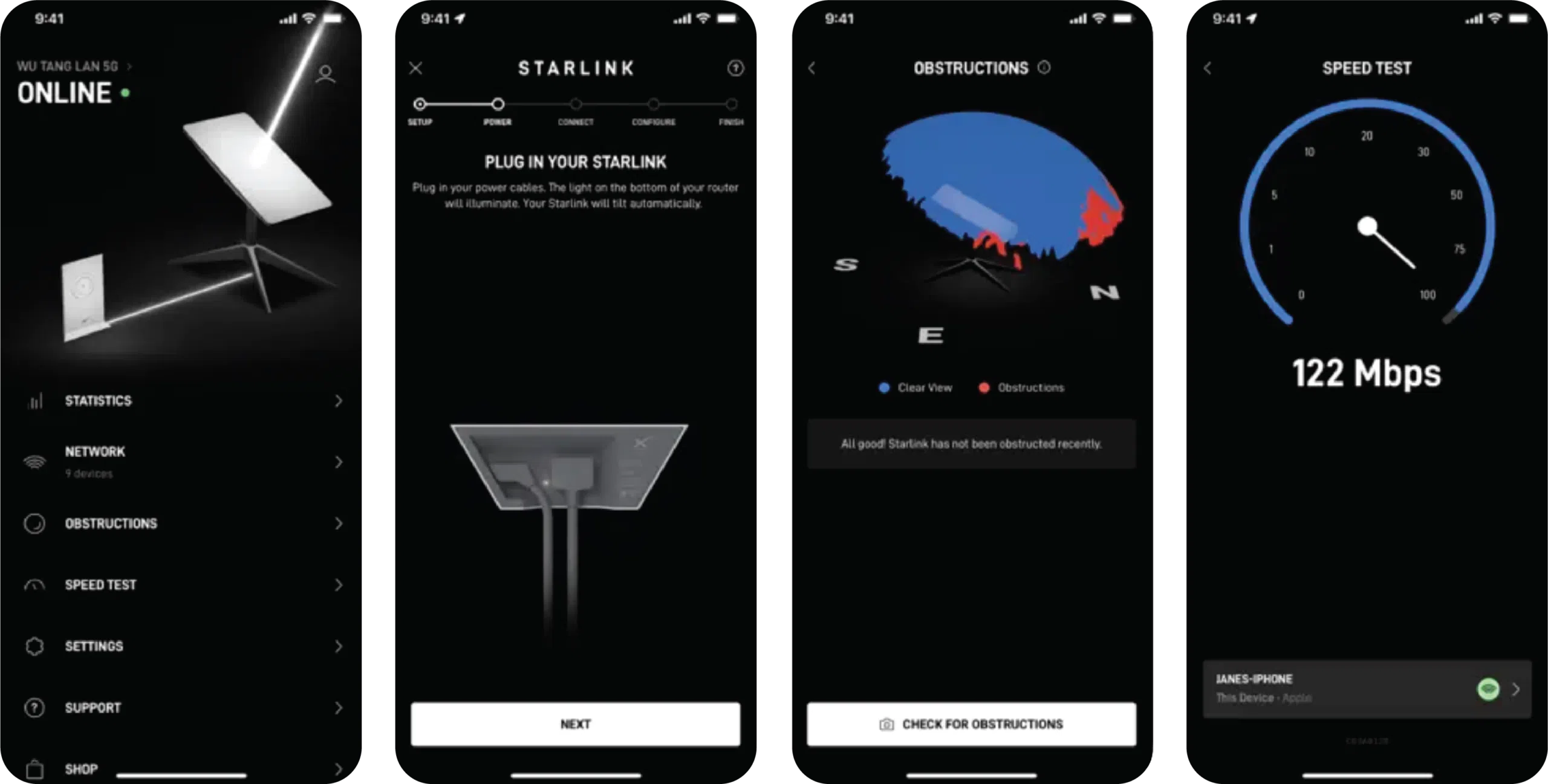
Configurar la connexió de Starlink amb la seva aplicació oficial pot semblar una cosa senzilla, però si es fa de pressa i sense entendre bé, cada pas és fàcil acabar amb talls constants, baixa velocitat o problemes d'activació.. La bona notícia és que, amb una mica de calma i seguint un ordre lògic, és un procés totalment assumible per qualsevol persona, fins i tot sense grans coneixements tècnics.
En aquesta guia trobaràs una explicació detallada i en espanyol d'Espanya de com fer servir l'app de Starlink per instal·lar, alinear, activar i mantenir el teu sistema. S'integren tant les indicacions oficials com els consells pràctics basats en l'experiència real d'ús, a més de solucions a errors freqüents (per exemple, quan l'app no passa del cercle de càrrega en connectar-se al wifi STARLINK). L'objectiu és que no només aconsegueixis connectar-te, sinó que la connexió sigui estable des del primer dia.
Què és la Starlink App i per què és tan important a la instal·lació
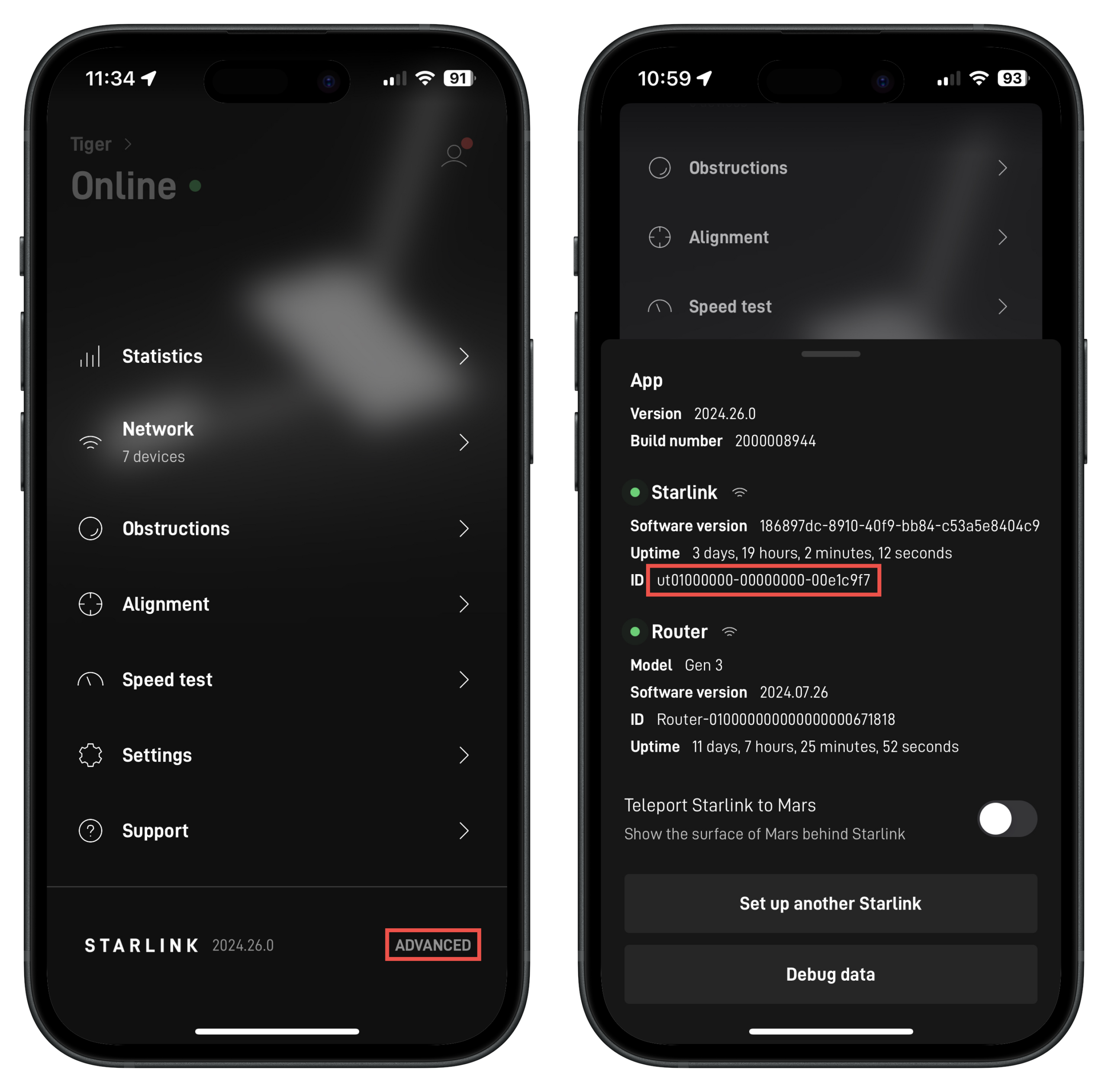
L'aplicació de Starlink és molt més que un simple accessori: és l'eina principal per guiar-te pas a pas durant la instal·lació, comprovar l'estat de l'equip i gestionar tota la xarxa. Des de l'app pots veure com va la connexió amb els satèl·lits, si hi ha obstruccions al cel, si el enrutador té internet, si el plat busca senyal o si el sistema està descarregant actualitzacions.
Davant d'altres serveis d'internet, Starlink té una particularitat clau: es connecta a una constel·lació de satèl·lits en òrbita baixa que s'estan movent contínuament, de manera que la visibilitat del cel i el posicionament de l'equip influeixen moltíssim en la qualitat de la connexió. L'app s'encarrega de traduir aquests requisits tècnics a instruccions comprensibles, avisos i missatges clars per a l'usuari.
A més, la Starlink App funciona com centre de control del teu kit: permet canviar el nom i la contrasenya del wifi, configurar el router, afegir nodes en malla, activar el mode derivació o consultar alertes de servei. A la majoria dels problemes habituals (talls, lentitud, fallades de connexió) l'app és sempre el primer lloc on mirar abans de començar a desconnectar cables o moure el plat a la bogeria.
Abans de connectar res: visió general del kit Starlink
Encara que els kits varien una mica segons el model (Starlink estàndard, estàndard motoritzat, Mini, Performance, etc.), l'estructura general sempre és semblant i convé comprovar tots els elements abans de començar. Un nombre sorprenent d'instal·lacions fallides es deuen a una cosa tan bàsica com un cable fluix o danyat.
Normalment trobaràs a la caixa l'antena Starlink (el “plat”), l'encaminador o unitat combinada, el cable que connecta plat i encaminador, la font d'alimentació i un suport o base per muntar l'antena. En alguns casos s'inclouen accessoris addicionals o hi ha opcions de muntatge avançades que es poden comprar a part (pals, suports per a teulada, etc.).
Abans d'endollar res, revisa-ho tot amb calma: assegura't que els cables no estiguin pessigats, doblegats en excés ni amb danys visibles. Comprova també que els connectors encaixen bé i que no hi ha brutícia a dins. Qualsevol defecte que es passi per alt en aquesta fase es pot traduir en microtalls o problemes d'activació difícils de diagnosticar més endavant.
Tingues en compte també el tema de l'alimentació: Starlink no requereix una instal·lació elèctrica especial, però sí una font d'energia estable. El més habitual és connectar-lo a un endoll de paret, però també es pot fer servir amb sistemes de bateries, centrals elèctriques portàtilsinstal·lacions solars o fins i tot en vehicles, sempre que el subministrament sigui fiable i adequat als requisits de l'equip.
Trieu la ubicació: la veritable clau d'una bona configuració
Si hi ha una decisió que marca la diferència entre una connexió que “simplement funciona” i una que dóna guerra constantment, és on col·loques l'antena i com de clar és el cel al voltant. Starlink no s'alinea amb un satèl·lit fix, sinó que va enllaçant amb diferents satèl·lits que passen per sobre al llarg del dia.
Això implica que l'antena necessita veure una gran porció del cel, no només una petita finestra. Vores de teulada, copes d'arbres, pals, murs propers o fins i tot branques fines poden provocar petites interrupcions repetides al llarg del temps. Potser al principi només notis algun tall esporàdic, però quan s'acumulen, l'experiència deixa de ser fluida.
Els problemes típics d'una mala ubicació són força reconeixibles: petits talls que es repeteixen, pics de latència, baixades de velocitat aleatòries i missatges a l'app sobre obstruccions o pèrdua de senyal. Cap reinici del router ni actualització solucionaran del tot un emplaçament mal triat.
Com a idea general, les zones que solen funcionar bé són teulades per sobre dels arbres propers, espais oberts amb bona vista del cel o pals i pals allunyats de parets i edificis. Per contra, balcons ficats cap a dins, patis envoltats d'arbres o antenes situades a la vora d'una teulada amb part del cel tapat solen donar problemes, de vegades immediatament i de vegades quan canvien les estacions i creix la vegetació.
Com utilitzar l'eina de comprovació d'obstruccions a l'app
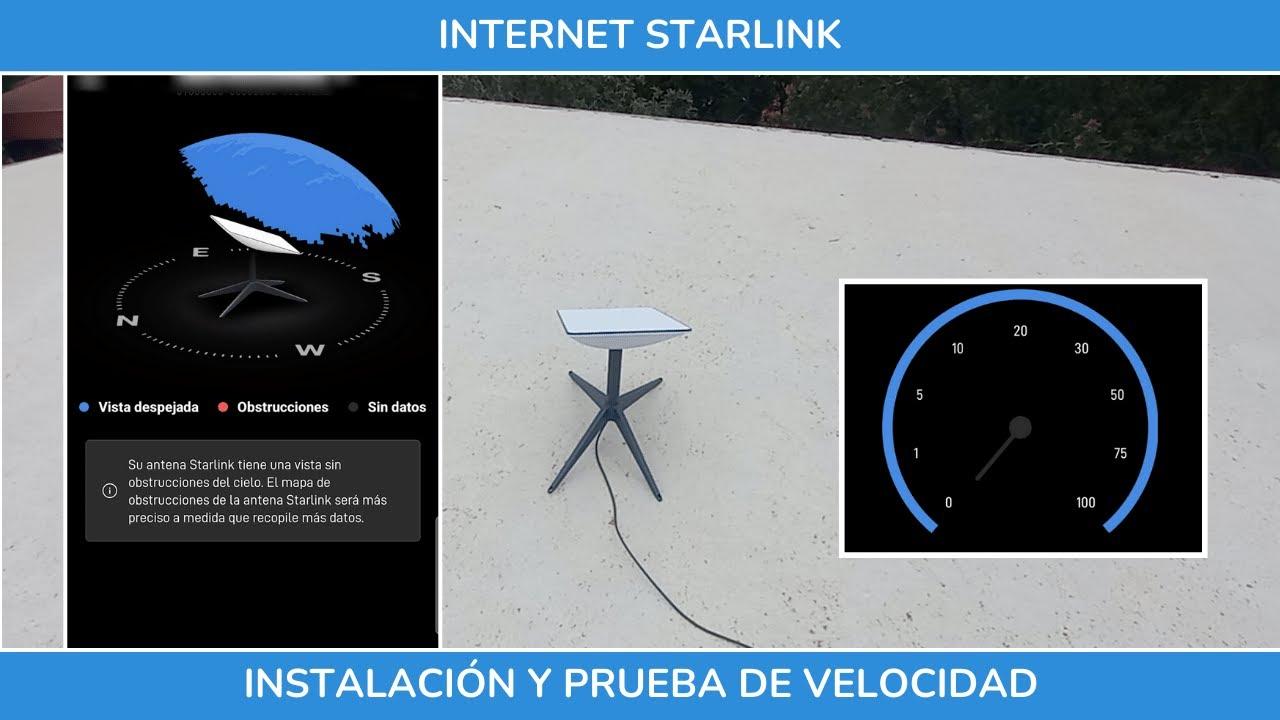
L'aplicació de Starlink inclou una funció molt útil per això: l'eina de “Cerca obstruccions” (o opcions similars segons la versió), disponible tant a iOS com a Android. Aquesta eina no es limita a mostrar-te un dibuix aproximat, sinó que utilitza la teva ubicació i la posició real de la constel·lació de satèl·lits per estimar quines zones del cel són crítiques.
Per fer un escaneig fiable, col·loca't exactament al punt on vols instal·lar l'antena i sosteniu el mòbil a l'alçada aproximada del plat. L'app us demanarà que apunteu la càmera al cel i que us mogueu lentament, perquè pugueu captar la major part possible de l'esfera celeste. És important no anar amb presses: si l'escaneig es talla o es fa de manera incompleta, la informació que obtindràs serà poc útil.
Quan l'anàlisi acaba, l'app us mostrarà si hi ha àrees problemàtiques al cel, quanta part està bloquejada i com poden afectar aquestes obstruccions al servei. No és una recomanació “excessivament cauta”: l'experiència demostra que si l'eina marca problemes tard o d'hora es tradueixen en talls o inestabilitat.
Si veus que el resultat no és bo, no llencis la tovallola. Sovint només cal moure l'antena uns metres, pujar-la lleugerament o allunyar-la d'arbres i cantonades d'edificis per millorar molt l'escaneig. És molt útil comparar dues o tres ubicacions properes, sempre fent l'anàlisi amb calma abans de decidir on faràs el muntatge definitiu.
Tipus d'obstruccions i com afecten Starlink
La major part de la gent tendeix a pensar en les obstruccions com una cosa “tota o res”: o hi ha alguna cosa davant del plat o no n'hi ha. A la pràctica, les obstruccions són un espectre i els seus efectes s'acumulen amb el temps, afectant fins i tot bandes satelitales com la banda Ku, encara que a simple vista el cel sembli força clar.
En un extrem hi ha les obstruccions lleugeres, com branques fines, vores de teulada o pals llunyans. Cadascuna pot provocar un tall de tot just un segon quan un satèl·lit passa just per darrere, cosa que potser no notis en una navegació normal, però que sí que afecta videotrucades, jocs en línia o transmissions en directe.
Un esglaó més amunt tindríem obstruccions de nivell mitjà: arbres a una distància moderada, cantonades d'edificis, tanques properes al plat. Aquí ja es comença a notar caiguda de velocitat, inestabilitat de la latència i més microtalls. El sistema continua funcionant, però l'experiència deixa de ser “neta”.
Finalment hi ha les obstruccions greus, com masses d'arbres molt densos, murs propers o estructures grans que bloquegen bona part del cel. En aquestes situacions, el servei es pot tornar gairebé inutilitzable: el plat perd sovint el senyal, l'app mostra errors continus i la xarxa sembla estar sempre recuperant-se.
Totes aquestes situacions es reflecteixen a l'app, de manera que convé revisar sovint l'apartat d'obstruccions i l'històric de talls per veure si la ubicació està funcionant tan bé com semblava al principi. De vegades n'hi ha prou amb un petit ajustament de posició per reduir significativament aquests problemes.
Connectar el maquinari i fer la primera posada en marxa
Quan tens triada una ubicació raonablement bona (encara que encara sigui provisional), arriba el moment de connectar físicament lequip i deixar que el sistema arrencada. L'ideal és muntar el plat de forma temporal al principi, sense trepar ni fixar res a la teulada fins a comprovar que tot va bé.
L'ordre general sol ser el següent: col·loca l'antena al suport, connecta el cable de l'antena al router oa la unitat combinada, endolla la font d'alimentació i, finalment, connecta l'alimentació al router. Veuràs que el plat es pot començar a moure o canviar d'inclinació per buscar satèl·lits; aquest comportament és normal en els models motoritzats i no has de forçar ni intentar moure'l a mà.
Amb tot connectat, el sistema començarà el procés d'arrencada. L'app indica normalment que Starlink està arrencant, buscant satèl·lits o connectant-se. En molts casos, es demana que esperis fins a 30 minuts perquè l'antena aconsegueixi enllaçar correctament amb la constel·lació i estabilitzi la connexió inicial.
Durant aquest temps, és important tenir paciència. Si passen aquests 30 minuts i continueu sense internet, la recomanació oficial és reiniciar l'equip i seguir les instruccions del missatge d'estat que apareix a l'aplicació. Això sol resoldre problemes puntuals d'arrencada o sincronització inicial.
En alguns models, especialment el router Gen 3, la llum LED de lequip ajuda a entendre què està passant: llum blanca intermitent quan intenta connectar-se, blanca fixa quan hi ha internet, vermella si no té connexió, sense llum si no arriba el corrent i violeta quan el router està en mode derivació. Aquests indicadors, juntament amb els missatges de l'app, són bàsics per diagnosticar errors.
Primera connexió al wifi Starlink i configuració bàsica a l'app
Quan el sistema està encès, el router Starlink emet una xarxa sense fils per defecte, normalment anomenada «STARLINK» com SSID inicial. El primer pas pràctic a l'app és, per tant, connectar-te des del teu mòbil, tauleta o ordinador a aquesta xarxa wifi oberta.
Amb el dispositiu ja connectat al senyal STARLINK, obriu l'aplicació de Starlink. L'app hauria de detectar automàticament el router i començar l'assistent de configuració. Veuràs un cercle de càrrega mentre intenta enllaçar amb el wifi; si tot està correcte, en pocs instants avançarà als passos següents.
En aquesta fase, l'app us permet personalitzar el nom de la teva xarxa wifi i establir una contrasenya. És una etapa opcional des del punt de vista purament tècnic (podries deixar la xarxa sense contrasenya), però molt recomanable per protegir la teva connexió. Només cal anar a Paràmetres > Router dins de l'app, introduir el nou nom (SSID) i la clau i desar els canvis.
Si vols utilitzar routers externs o sistemes de malla wifi més avançats, aquesta és també la base sobre la qual es construeix aquesta configuració. L'app facilita afegir nodes en malla compatibles (per exemple, un router Gen 2 com a node amb un Gen 3 com a principal) seguint un assistent específic: connectar ambdós equips, seleccionar l'opció de “Connectar nou node a malla” quan aparegui i verificar després que es mostren correctament a la pantalla de Xarxa.
En cas que no aconsegueixis passar de la pantalla de “Connecteu-vos a Starlink WiFi” i el cercle de l'app gireu i gireu sense completar la connexió, revisa diverses coses: que estiguis realment connectat al SSID «STARLINK», que no hi hagi un altre router emetent una xarxa amb el mateix nom, que el router Starlink rebi corrent i que el senyal arribi bé on ets. Si tot sembla correcte, un restabliment de fàbrica del router (seguint les instruccions del model concret) sol desbloquejar situacions encallades, encara que de vegades l'opció de reset no aparegui fins que el sistema estigui inicialment inicialitzat.
Activació del servei Starlink amb l'aplicació
Amb l'equip encès i la xarxa wifi operativa, arriba el moment de vincular el teu kit amb el teu compte de Starlink i activar el servei. Això es pot fer tant des de l'app com des del web (per exemple, accedint a starlink.com/setup), però el més recomanable és seguir el flux guiat de l'aplicació.
A l'app, normalment se't demanarà que iniciïs sessió o creïs un compte nou, introdueixis el teu identificador de Starlink (ID associat a l'equip) i l'adreça de correu electrònic amb què vols gestionar el servei. Després, haureu d'indicar si es tracta d'un compte nou o si voleu associar el kit a un compte existent.
A continuació, l'app sol·licitarà l'adreça del servei (el lloc físic on utilitzaràs Starlink), el tipus de pla que vols contractar i les teves dades de contacte i de facturació. Alguns plans (Estàndard, Prioritat, Itinerant, etc.) i certes configuracions poden estar limitats en funció de la capacitat de la zona i del tipus de compte (residencial, empresa, etc.).
És important respectar una condició clau: el país que apareix a la web oa l'app en registrar-te ha de coincidir amb el país on s'usarà el servei i on està registrat el kit. Si els països no coincideixen, l'activació pot fallar o donar problemes posteriors, especialment quan l'equip procedeix d'un tercer o distribuïdor.
Un cop omplert tot, l'app et mostrarà un resum i podràs prémer alguna cosa equivalent a “Finalitzar transacció” perquè s'activi el teu pla i es generi automàticament el primer estat de compte, que a partir d'aquí es renovarà cada 30 dies. En alguns casos, si no acabes la configuració completa, l'activació es pot produir de manera automàtica després d'un termini (per exemple, 30 dies), però és ideal deixar-ho tot liquidat des del principi.
Casos especials: kits de distribuïdors, transferències i restriccions
Si heu comprat el vostre kit a un distribuïdor oa un tercer, el procés té alguns matisos. En aquests casos, normalment podeu activar el servei a través de starlink.com/activate o seguint les indicacions específiques de l'app. És força habitual que els equips adquirits a distribuïdors vinguin “llestos per activar” mitjançant la introducció de l'ID del kit.
Quan l'equip procedeix d'un distribuïdor, Starlink sol oferir una hora d'accés a internet la primera vegada que connectes el kit. Aquesta finestra de temps s'aprofita perquè puguis completar el registre i l'activació encara que no tinguis cap altra connexió a internet disponible. Si consumiu aquesta hora sense acabar l'activació, podeu completar-la més tard usant una altra xarxa (per exemple, dades mòbils) i seguint de nou els passos indicats.
També hi ha l'opció de activar kits desbloquejats en el context d'una transferència de servei (per exemple, quan compres un Starlink de segona mà). En aquests casos, és imprescindible que l'equip no estigui vinculat a un compte actiu en aquell moment: els dispositius assignats encara a un altre compte no es podran activar fins que el propietari actual completi la transferència segons les polítiques de Starlink.
Convé tenir al cap certes limitacions de plans i regions. Els plans Estàndard i Prioritat no es poden activar a zones amb capacitat limitada; en aquests llocs normalment s'ofereix la possibilitat de fer un dipòsit per reservar un kit o es recomana un pla Itinerant, amb la idea de canviar-lo quan s'alliberi capacitat a la zona. A més, en algunes regions (per exemple, Nigèria o Malawi) poden existir restriccions temporals per a nous plans residencials en espera d'ajustaments reguladors.
Finalment, hi ha condicions com la impossibilitat d'afegir més d'una línia de servei a certs comptes de determinats països, la limitació d'activar plans residencials o estàndard en comptes d'empresa existents o la prohibició de fer servir el servei en un país diferent del registrat originalment. Tot això està lligat a la disponibilitat ia les normes locals, així que val la pena revisar el mapa de disponibilitat i les condicions a l'app oa la web oficial abans de canviar el kit de país o de titular.
Gestió avançada del router Gen 3 i configuració de xarxa
El router Gen 3 de Starlink incorpora capacitats modernes que el fan força competent com a centre de la xarxa domèstica o de petita oficina. És compatible amb els diferents tipus d‟antena (Mini, estàndard, estàndard motoritzada, Performance Gen 1, circular, etc.) i suporta estàndards wifi actuals com IEEE 802.11a/b/g/n/ac/ax, amb funcionament tribanda (2,4 GHz i 5 GHz), 4×4, MU-MIMO i OFDMA.
Pel que fa a resistència, el router té classificació IP56 i un rang de temperatura de funcionament aproximat de -30 ºC a +50 ºC, cosa que li permet treballar en entorns relativament exigents. Tot i així, es recomana mantenir-lo protegit de la intempèrie directa sempre que sigui possible, situant-lo en un interior arrecerat.
Un aspecte pràctic són els ports RJ45 addicionals que incorpora el router Gen 3. Per fer-los servir, cal retirar la tapa posterior del port RJ45, connectar un cable Ethernet al port 1 o 2 i enllaçar l'altre extrem al dispositiu de tercers que vulguem utilitzar (un altre router, un switch, un ordinador, etc.). Encara que es pot fer servir un cable RJ45 estàndard, se sol recomanar el cable Starlink quan és important el segellat davant de l'aigua.
Si en algun moment necessites retirar un cable Starlink RJ45, simplement tira amb fermesa; el pestell és passiu i no requereix que pressions cap llengüeta. En canvi, amb cables RJ45 estàndard, és probable que hagis de pressionar una pestanya amb el dit o amb un tornavís petit per alliberar-los sense fer-los malbé.
El router Gen 3 també es pot fer servir com a node en malla juntament amb un router Gen 2, o fins i tot com a router principal deixant el Gen 2 en mode derivació. A l'app veuràs assistents específics per a les dues configuracions, que guien el procés de connexió, encès, comprovació d'internet, activació de manera bypass i verificació que el nou router apareix correctament a la pantalla de xarxa.
Què esperar durant les primeres 24 hores i manteniment lleuger
Una cosa que sol despistar molts usuaris és el comportament del sistema el primer dia. A les primeres 24 hores Starlink continua afinant la connexió, descarregant actualitzacions de firmware i optimitzant el canvi de satèl·lits. Per això, és normal notar alts i baixos de velocitat, petits talls o variacions de latència durant aquest període inicial.
La temptació habitual és començar a tocar-ho tot: moure el plat, canviar la xarxa de lloc, reiniciar l'encaminador cada pocs minuts, etc. No obstant això, fer massa canvis en aquesta fase sol empitjorar l'estabilitat i allargar el temps que el sistema necessita per assentar-se. El més assenyat és deixar que treballi, revisar l'app i només intervenir si apareixen alertes serioses o si el plat no s'arriba a connectar després d'un temps prudencial.
Un cop superada aquesta fase, el manteniment requerit és mínim. Tot i així, val la pena revisar de tant en tant si ha aparegut alguna nova obstrucció (per exemple, branques que han crescut, construccions properes, etc.) i fer un ull a l'estat dels cables després de tempestes o vents forts. Són petits gestos que eviten sorpreses desagradables.
L'app s'encarrega de instal·lar automàticament les actualitzacions del sistema, que sovint milloren estabilitat, rendiment, gestió de satèl·lits o compatibilitat amb dispositius. Sempre que vegeu notificacions relacionades amb actualitzacions o avisos d'estat, és recomanable llegir-les i, si cal, seguir les instruccions indicades.
En cas de problemes més seriosos de connexió en plans residencials dels Estats Units i Canadà, existeix a més un suport telefònic específic amb números dedicats per a cada país, mentre que per a altres consultes o regions la via principal segueix sent la creació de tiquets des de la pròpia app o des del compte web de Starlink.
Quan es combina una bona ubicació de l'antena, una alimentació estable i l'ús correcte de la Starlink App per a instal·lació, activació i diagnòstic, el sistema tendeix a tornar força transparent en el dia a dia i simplement proporciona la connexió d'alta velocitat que promet. L'error més gran és tractar la configuració com una cosa que es fa de qualsevol manera: si respectes els límits físics (cel clar, energia fiable i paciència al principi), Starlink sol respondre amb una xarxa fiable fins i tot en llocs on altres tecnologies d'accés a internet no arriben o fallen amb freqüència.

Redactor apassionat del món dels bytes i la tecnologia en general. M'encanta compartir els meus coneixements a través de l'escriptura, i això és el que faré en aquest bloc, mostrar tot el més interessant sobre gadgets, programari, maquinari, tendències tecnològiques, i més. El meu objectiu és ajudar-te a navegar pel món digital de forma senzilla i entretinguda.