- És imprescindible comptar amb una connexió estable de com a mínim 5 Mbps, encara que es recomanen 15 Mbps per evitar el lag.
- La consola ha de tenir activat lús a distància i les funcions dencesa des de la xarxa en el mode de repòs.
- L'aplicació és compatible amb comandaments DualSense i DualShock 4 mitjançant connexió Bluetooth a dispositius mòbils.
- Hi ha opcions de multitasca com el mode Imatge en imatge per a Android i la transmissió en segon pla per a iOS.

Si et mors per seguir donant als teus jocs de PlayStation però no tens la consola a mà, la funció d' Ús a distància és bàsicament la teva salvació. Gràcies a aquesta eina, pots convertir el teu smartphone o tablet en una pantalla portàtil i jugar des de qualsevol racó de casa teva o fins i tot jugar a la teva PlayStation fora de casa amb Remote Play, sempre que tinguis una connexió decent.
Muntar aquest sistema a Android o iOS és força senzill, encara que hi ha un parell de trucs i requisits tècnics que has de conèixer perquè l'experiència no es converteixi en un festival de lags. Des de la configuració de la consola fins a l'aparellament del comandament, aquí t'expliquem tot el procés detallat perquè no se t'escapi res.

El que necessites abans de començar

Perquè tot rodi com la seda, no pots anar a cegues. Primer de tot, necessites un dispositiu compatible , ja sigui un iPhone, iPad o qualsevol terminal Android. És fonamental que tinguis un compte de PlayStation Network actiu, i compte, ha de ser exactament el mateix que fas servir a la teva consola.
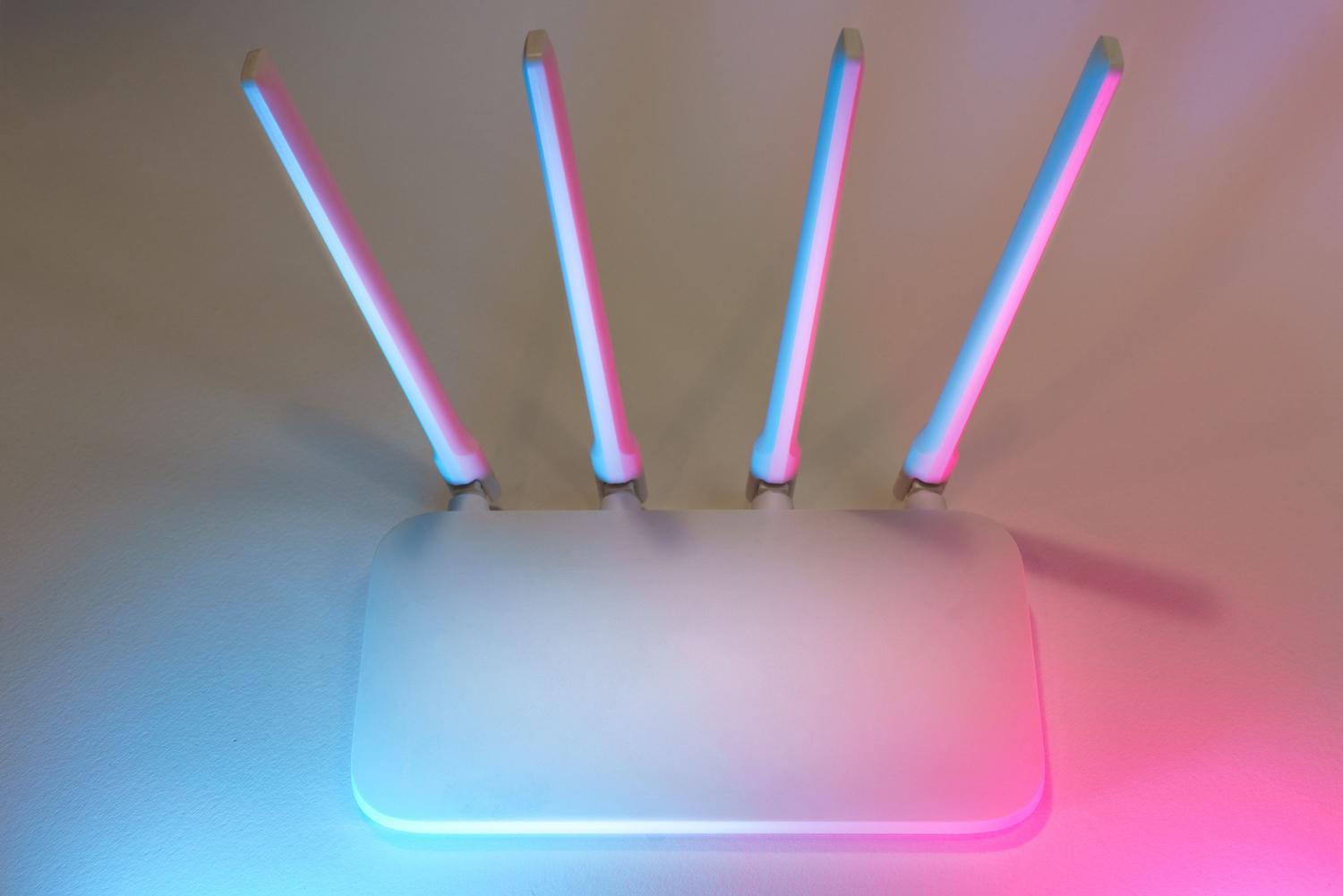
Pel que fa a la xarxa, aquí hi ha la clau. Encara que el mínim acceptable són 5 Mbps de velocitat de pujada i baixada, si no vols que el joc es converteixi en una passada de diapositives, l'ideal és assolir els 15 Mbps . També assegura't de tenir el programari del sistema actualitzat a la darrera versió disponible al teu PS4 o PS5.

Com deixar llesta la teva consola
No n'hi ha prou amb encendre la màquina; cal donar-li permís perquè el mòbil hi pugui entrar. Si teniu una PS5 , vés a Paràmetres, després a Sistema i activa l'opció d' Ús a distància . Per poder despertar la consola mentre està en mode repòs, entra a Estalvi denergia i marca les caselles de Mantenir connectat a Internet i Activar encès des de la xarxa.
Si sou dels que encara gaudiu d'una PS4 , el camí és similar. Entra a Paràmetres i cerca els paràmetres de connexió de l'ús a distància per activar-lo. Un pas extra vital aquí és anar a Gestió de comptes i activar-la com a PS4 principal ; sense això, la connexió remota et pot donar problemes. Igual que a la PS5, no oblidis habilitar les funcions destalvi denergia perquè el comandament a distància pugui encendre la consola.
Configuració del dispositiu mòbil
El primer és descarregar l'app PS Remote Play des de l'App Store o Google Play. Un cop instal·lada, inicia sessió amb les teves credencials. Si teniu previst jugar utilitzant dades mòbils en lloc de Wi-Fi, haureu d'entrar als paràmetres de l'aplicació (a dalt a la dreta), anar a dades mòbils i marcar Utilitza dades mòbils . Tingues en compte que això depèn del teu operador i podries consumir les teves gigues en un obrir i tancar els ulls.

Connectant i començant a jugar

Amb la consola encesa o en mode repòs, obre l'app al teu mòbil i selecciona el model de la teva consola ( PS4 o PS5 ). L'aplicació rastrejarà el vostre compte i es vincularà automàticament. Si teniu més d'una consola associada, el sistema us permetrà triar quina voleu utilitzar en aquest moment.
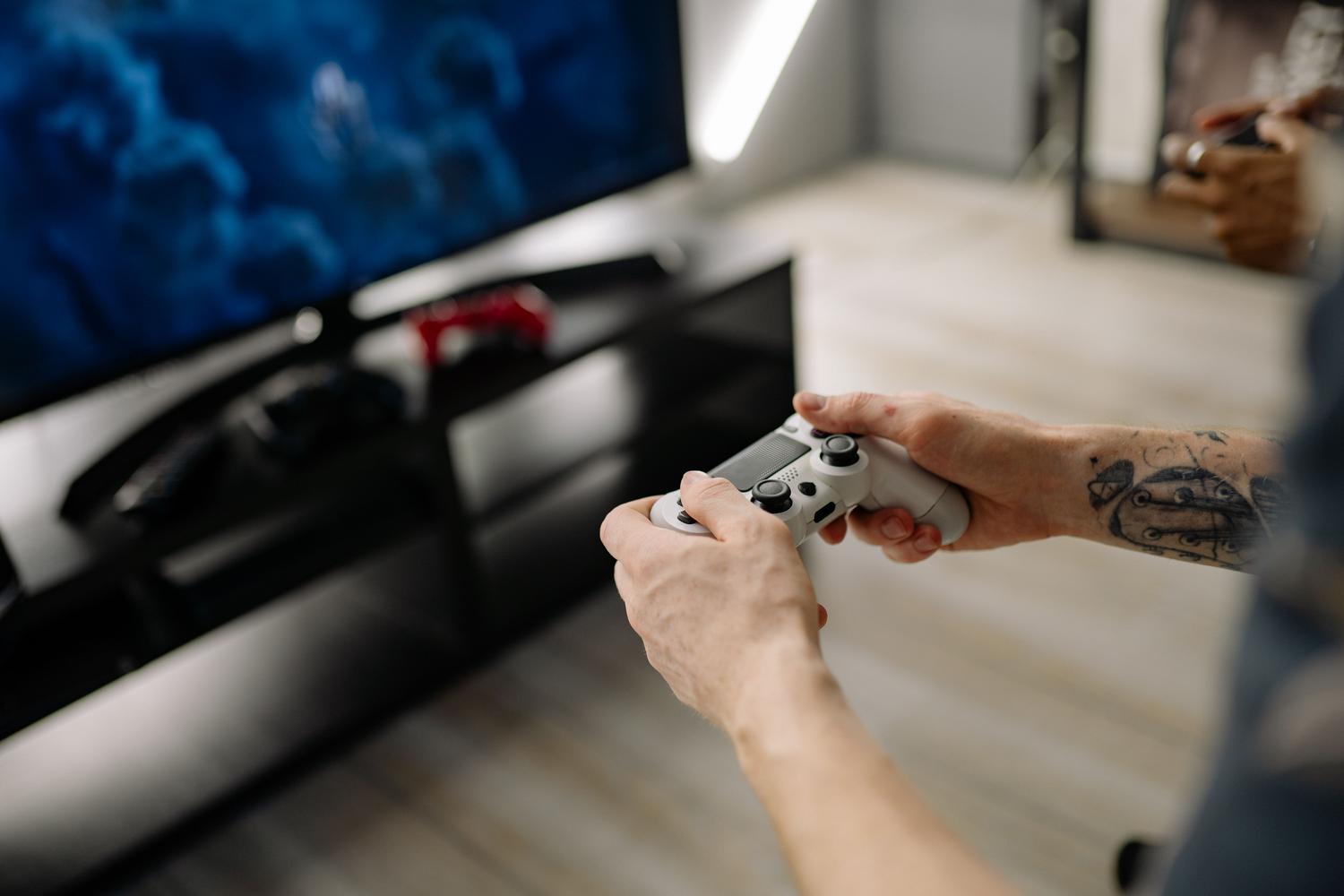
Sobre els controls, veuràs que apareixen botons tàctils a la pantalla. Si necessites fer servir el botó L3 o R3 , simplement prem dues vegades sobre el joystick virtual. Si preferiu alguna cosa més professional, podeu connectar un comandament DualSense o DualShock 4 via Bluetooth. El DualSense és compatible amb Android 12+ i iOS 14.5+, mentre que el DualShock 4 funciona des de Android 10+ i iOS 14+.
Multitasca i funcions avançades
Si ets dels que no pot deixar de mirar WhatsApp mentre juga, hi ha opcions. A Android , podeu activar el mode Imatge en imatge des del menú d'opcions per veure el joc en una finestra petita. A iPhone o iPad , la cosa canvia: heu d'activar la Transmissió en segon pla en els ajustaments de l'app perquè el joc no es talli en canviar d'aplicació.
Per als usuaris més tècnics d'Android que tinguin accés Root (via Magisk), hi ha mòduls com FakeWifiReworked o NoDeviceCheck que permeten saltar algunes restriccions de Sony i optimitzar la connexió LTE, encara que això pot trencar el certificat de SafetyNet i afectar apps bancàries.

Limitacions i advertiments importants
No tot és color de rosa. Hi ha jocs que no són compatibles amb lús a distància, especialment aquells que requereixen el casc de PS VR o PS VR2 , o perifèrics que no siguin els comandaments oficials. A més, si fas servir un comandament DualShock 4 en Android TV, perdràs funcions com la barra lluminosa o el panell tàctil.
Tingueu en compte que la latència pot pujar si estàs molt lluny de la consola o si la teva xarxa té interferències. Així mateix, algunes funcions del DualSense, com la retroalimentació hàptica i els gallets adaptatius, només funcionen si el joc les suporta i depenent del dispositiu on estiguis jugant.
Com tancar la sessió correctament
Per deixar de jugar, no tanquis l'app a la brutícia. Toca la pantalla, vés a Opcions, entra a Paràmetres i selecciona Desconnectar . Un truc molt útil és marcar la casella de Posar la consola en mode de repòs en sortir, així no deixes la màquina encesa gastant llum innecessàriament.
Per gaudir d'aquesta experiència només necessites l'aplicació oficial, un compte sincronitzat i una xarxa estable d'almenys 5 Mbps.


Redactor apassionat del món dels bytes i la tecnologia en general. M'encanta compartir els meus coneixements a través de l'escriptura, i això és el que faré en aquest bloc, mostrar tot el més interessant sobre gadgets, programari, maquinari, tendències tecnològiques, i més. El meu objectiu és ajudar-te a navegar pel món digital de forma senzilla i entretinguda.