- Visibilitat total de connexions: estats, ports i PIDs per diagnosticar i assegurar.
- Estadístiques i rutes: comptadors per protocol, interfícies i taula d'encaminament.
- Detecció de conflictes: filtrats amb findstr i casos com ArcGIS Server.
Si alguna vegada t'has preguntat quines connexions obre el teu PC, quins ports estan en ús o per què la teva xarxa va a trompades, l'ordre netstat és el teu aliat directe des del símbol del sistema . Aquesta utilitat de línia d' ordres existeix des dels 90 a Unix i també a Microsoft Windows , i ofereix una instantània molt valuosa del que passa a nivell de sockets, taules d'encaminament i estadístiques de xarxa.
Tot i que netstat no té interfície gràfica i pot resultar dens al principi, amb unes quantes opcions ben escollides permet detectar intrusions, conflictes de ports, colls d'ampolla, processos sospitosos i errors de capa de xarxa amb rapidesa. A més, en estar integrat tant a Windows com a Linux i macOS, és una eina universal que no requereix instal·lar res.
Què és netstat i per què mereix un lloc a la teva caixa d'eines
Netstat ve de Network Statistics i, com el seu nom indica, mostra estadístiques i estats relacionats amb les teves connexions i protocols. Pots veure ports oberts (en escolta), connexions establertes i tancades, adreces locals i remotes, i fins i tot l'identificador del procés (PID) que hi ha darrere de cada sòcol a Windows.
La seva utilitat pràctica és enorme per a administració i seguretat: descobrir serveis que no haurien d'estar actius, identificar codi maliciós que esperi que un port s'obri, analitzar rutes i mètriques d'encaminament, o revisar comptadors d'errors que delatin errors físics o lògics a la xarxa.
L'eina és present a Windows, Linux, Unix i macOS, i encara que en entorns moderns part del seu ús s'ha desplaçat cap a PowerShell o utilitats específiques, segueix sent una ordre ràpida i ubic que resol dubtes en segons. Si prefereixes visual, pots recolzar-te en alternatives com TCPView al Windows per representar la mateixa informació de forma gràfica.
Consell de partida per a mesuraments nets: tanca aplicacions que generin trànsit i, si és possible, reinicia l'equip i obre només allò imprescindible abans d'executar netstat per evitar soroll a les dades i facilitar l'anàlisi.
Impacte en el rendiment i bones pràctiques dús
Executar netstat puntualment no degrada el rendiment del sistema, però abusar de refrescos constants i sortides molt verboses pot elevar lús de CPU i memòria, especialment amb milers de connexions. El cost ve d'enumerar sockets, resoldre noms i agrupar estadístiques.
Recomanacions per minimitzar impacte: limita l'ús a moments de diagnòstic, filtra amb paràmetres concrets (per exemple -n per no resoldre noms, -p per a un protocol), evita bucles d'execució molt ràpids i valora eines especialitzades si necessites monitorització contínua més granular.
En entorns corporatius, convé que l'execució de netstat estigui documentada i es faci després d'avaluar la necessitat, ja que el temps invertit en inspeccions indiscriminades es pot traduir en costos operatius sense retorn clar.
Com utilitzar netstat a Windows (CMD i Terminal)
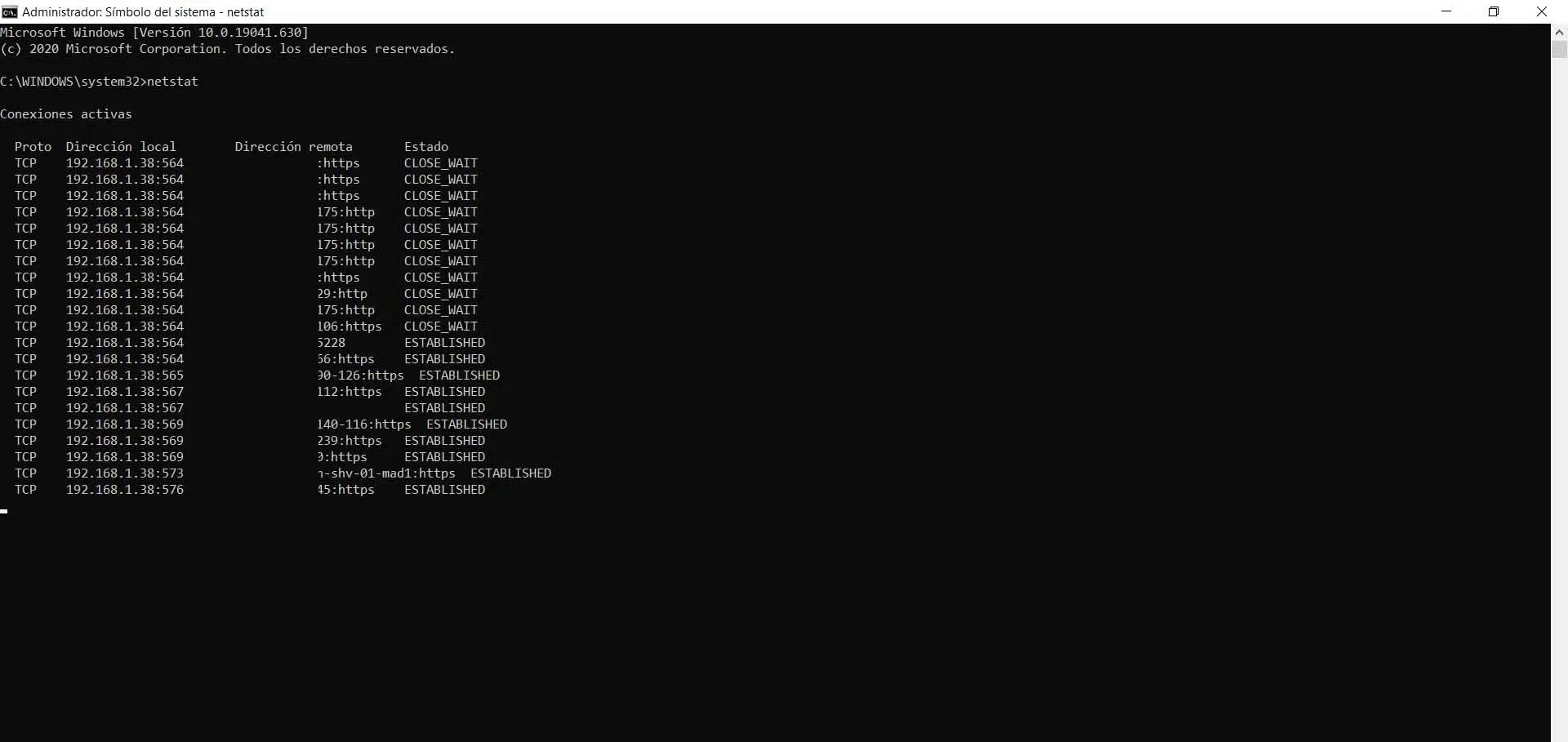
Al Windows podeu obrir netstat des de CMD o des de la Terminal (Windows 10/11) amb permisos d'administrador per veure tota la informació disponible, incloent PID i resolució de noms completa quan sigui necessari.
Comença teclejant netstat i prem Enter per veure una instantània de les connexions actives, on es llisten columnes com Proto (TCP/UDP), Direcció local, Direcció remota i Estat (LISTENING, ESTABLISHED, TIME_WAIT, CLOSE_WAIT, etc.).
Sintaxi general
La forma canònica a Windows segueix aquest patró: netstat. Pots combinar paràmetres; si incloeu un interval en segons, la sortida es refresca cada X segons.
Notes útils: -n ho mostra tot en format numèric (més ràpid en evitar DNS), -o afegeix el PID, -p filtra per protocol (TCP, UDP, TCPv6 o UDPv6) i -f mostra noms de domini complets (FQDN) quan és possible.
Com llegir la sortida
La columna Estat és clau: LISTENING indica ports oberts en espera de connexions; ESTABLISHED són connexions actives; TIME_WAIT i CLOSE_WAIT reflecteixen fases de tancament en TCP; no hi ha estats a UDP perquè és sense connexió.
La Direcció local mostra IP:port de l'equip i la Direcció estrangera, l'extrem remot, que amb -f pot incloure FQDN per facilitar-ne el rastreig. Amb -n sempre veuràs números (més ràpid i menys ambigu).
Paràmetres i opcions freqüents de netstat
-a: llista totes les connexions i ports en escolta, útil per descobrir serveis actius i sockets en espera de clients.
-e: estadístiques d'interfície (bytes, paquets, descarts, errors). És una ullada ràpida al trànsit i possibles anomalies de RX/TX.
-f: intenta mostrar el nom de domini complet (FQDN) per a les adreces remotes, molt pràctic en investigar destinacions desconegudes.
-n: sortida numèrica sense resoldre DNS; accelera lexecució i evita confusions en diagnòstics.
-o: afegeix el PID del procés associat a cada connexió a Windows, la peça que necessites per creuar amb l' Administrador de tasques o tasklist.
-p Protocol: filtra per TCP, UDP, TCPv6 o UDPv6. Al Windows es fa servir el nom del protocol (per exemple, netstat -p TCP), no «IP».
-q: mostra ports d'escolta i no escolta vinculats, útil per revisar associacions de sockets.
-s: estadístiques agrupades per protocol (IPv4, IPv6, TCP, UDP, ICMP), amb comptadors de paquets, errors i retransmissions.
-r: exposa la taula d'encaminament i la llista d'interfícies, imprescindible per validar la porta d'enllaç predeterminada i les rutes actives.
-t: mostra informació de temporitzadors/descàrrega en connexions (suport i semàntica poden variar segons sistema).
-x: detalla connexions NetworkDirect quan són presents, rellevant en entorns específics.
: afegeix refresc periòdic, per exemple, netstat -n 7 per actualitzar cada 7 segons; utilitza'l amb mesura per no carregar el sistema.
Exemples pràctics pas a pas
El millor netstat és que cada commutador respon a una pregunta concreta del dia a dia en xarxes i seguretat. Aquí tens usos que cobreixen des del bàsic fins al més detectivesc.
Ports oberts i processos associats
Per veure de cop què està en escolta, quines connexions existeixen i quin procés les sosté, utilitza netstat -anus, que combina sortida numèrica i PID.
Amb el PID a la mà, obre l'Administrador de tasques (pestanya Detalls) o utilitza tasklist per identificar l'executable, i així confirmar si es tracta d'un servei legítim o sospitós.
Filtra per estat amb findstr
Si només voleu connexions establertes, podeu encadenar amb findstr: netstat | findstr ESTABLISHED. Per veure sockets en escolta canvia el terme a LISTENING, i per tancaments, utilitza CLOSE_WAIT o TIME_WAIT.
Aquest filtrat ràpid et permet centrar-te en allò que importa sense ofegar-te en línies, especialment útil en equips amb molts navegadors, clients i serveis simultanis.
Només un protocol
Per llistar exclusivament TCP a Windows, executa: netstat -p TCP -ano. Si us interessa UDP, substituïu el protocol. Així reduïx soroll i acceleres l'anàlisi.
En algunes guies veuràs "-p IP" per a IPv4, però a Windows el paràmetre espera TCP/UDP (o les seves variants v6), mentre que a Linux hi ha altres commutadors per a rols similars.
Estadístiques per protocol i interfícies
Per detectar pèrdues, paquets descartats, retransmissions o pics estranys, executa netstat -s i revisa comptadors d'IPv4/IPv6, TCP, UDP i ICMP.
Si vols veure estadístiques per interfície (bytes, paquets, errors), netstat -e et dóna un sumari clar que ajuda a avaluar adreça de trànsit i qualitat de lenllaç.
Taula d'encaminament i FQDN remots
Amb netstat -r verifiques la ruta per defecte, rutes actives i interfícies disponibles, molt útil si fallen sortides a Internet o no arriben rutes internes.
Per investigar destinacions, netstat -f intentarà resoldre el FQDN del host remot; pots afinar amb veure els ports oberts a Windows o fer servir netstat -f | findstr "amazonaws.com".
Seguretat i diagnòstic: com detectar comportaments sospitosos o colls d'ampolla
Netstat -ano serveix per caçar connexions estranyes i processos que no coneixes, creuant el PID amb l'executable a l'Administrador de tasques o amb eines com TCPView. Si descobreixes una destinació remota desconeguda, investiga-ho abans de prendre accions.
Si detectes IPs remotes dubtoses, pots ampliar-ho amb netstat -aof per veure FQDN i PID, i després bloquejar la IP sospitosa al Firewall de Windows mentre passes un antivirus/EDR. En casos seriosos, desconnecta temporalment l'equip de xarxa.

Per monitoritzar «gairebé» en temps real sense eines externes, EUA netstat -n 5 per refrescar cada 5 segons; recorda que no està pensat com a monitor continu, i si ho necessites, considera solucions especialitzades.
Els colls d'ampolla poden treure el cap per acumulació de connexions en estats d'espera o per comptadors d'errors a -s y -e, el que apunta a congestió, problemes de cablatge o de conductors. Si veieu molts «Segments retransmesos» en TCP, vigileu latència i pèrdua.
Comprovar conflictes de ports: cas ArcGIS Server
Abans de desplegar serveis que requereixen ports específics (com ArcGIS Server), convé validar que aquests ports estiguin lliures i no escoltats per altres processos.
Una ordre pràctic és encadenar netstat amb findstr per buscar ports concrets a LISTENING: netstat -ao | findstr "LISTENING" | findstr "4000 4001 4002 4003 6080 6443".
Si algun port apareix ocupat, preneu nota del PID (columna dreta), aneu a l'Administrador de tasques > Detalls i localitzeu el procés; si pertany a ArcGIS (per exemple javaw.exe amb l'usuari de servei), no hi ha conflicte; si no, reconfigura el servei o reassigna el port.
Tingues en compte que un tallafocs, antivirus o seguretat perimetral pot bloquejar ports independentment que el sistema local els tingui lliures, així que valida també les polítiques de xarxa.
Altres ordres de xarxa útils al Windows
Netstat no està sol: combinar-lo amb altres ordres del sistema multiplica el valor en diagnòstic. Aquí tens els imprescindibles per portar al cap.
- ipconfig: mostra configuració IP, màscara, gateway i permet renovar DHCP; base per saber des d'on surts i on apuntes.
- ping: comprova abast i latència cap a un host; útil per confirmar connectivitat i mesurar temps d'anada i tornada.
- tracert: exposa la ruta de salts fins a una destinació, clau per ubicar on es talla el trànsit o on augmenten les demores.
- pathping: combina ping i tracert amb mètriques de pèrdua per salt, molt útil encara més lent en la seva execució.
- getmac: revela la direcció MAC, necessària per a controls per filtrat o inventariat de maquinari.
- nslookup: verifica resolucions DNS (domini <-> IP), essencial si veus noms que no resolen o mapatges inesperats.
- netsh: l'intèrpret d'ordres de xarxa per configurar des de perfils Wi‑Fi fins a regles de tallafocs, potentíssima si necessites canviar paràmetres de l'stack o del tallafoc.


Redactor apassionat del món dels bytes i la tecnologia en general. M'encanta compartir els meus coneixements a través de l'escriptura, i això és el que faré en aquest bloc, mostrar tot el més interessant sobre gadgets, programari, maquinari, tendències tecnològiques, i més. El meu objectiu és ajudar-te a navegar pel món digital de forma senzilla i entretinguda.