- La verificació d'ISO es basa a comparar hashes (SHA-1, SHA-256, etc.) amb valors oficials per garantir integritat i autenticitat.
- Al Windows pots fer servir PowerShell (Get-FileHash), 7-Zip o eines com Check-ISO i verificadors d'ISO genuïnes.
- A Linux són suficients ordres com md5sum, sha1sum o sha256sum i els fitxers .sum publicats per cada distribució.
- Contrastar sempre amb fonts oficials o bases de dades fiables evita instal·lacions corruptes i redueix riscos de codi maliciós.
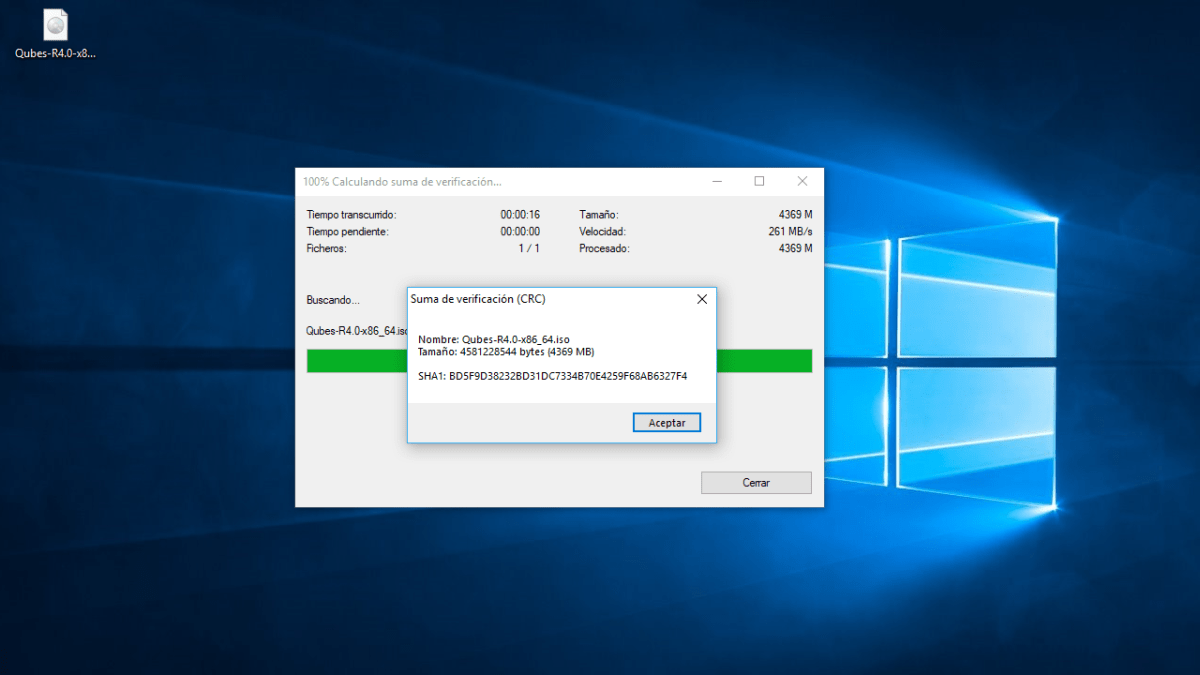
Si voleu reinstal·lar Windows, desplegar un nou servidor o provar una distro de Linux, l'últim que vols és que la imatge ISO estigui corrupta o manipulada . Un simple error en la descàrrega pot arruïnar la instal·lació, i una ISO trucada per tercers pot obrir la porta a codi maliciós des del minut zero. Per això, abans de gravar res en un USB o muntar-lo en una màquina virtual, val la pena dedicar uns segons a comprovar que tot està en ordre.
Al món real gairebé ningú ho fa, però en entorns professionals de TI i també a casa, comprovar la integritat i autenticitat de les imatges ISO hauria de ser un pas habitual. El procés és molt més senzill del que sembla: només cal calcular una suma hash (checksum) de la ISO i comparar-la amb el valor oficial publicat pel fabricant o amb una base de dades fiable.
Per què és tan important verificar la integritat d'una ISO
Un dels principis bàsics de la ciberseguretat és la preservació de la integritat de les fonts : assegurar-se que el programari que utilitzes és exactament el que el fabricant ha publicat, sense modificacions ni corrupcions. Això s'aplica tant a empreses com a ús domèstic, especialment quan parlem de sistemes operatius i suites ofimàtiques.
És molt habitual trobar en discos compartits, NAS antics o pendrives oblidats imatges ISO de Windows, SQL Server, Office o altres eines l'origen exacte de les quals ningú no recorda. Moltes es van descarregar fa anys, no es va guardar el hash original i ni tan sols és clar de quina versió es tracta. En aquests casos, verificar la ISO és la única manera fiable de saber què tens entre mans.
Més enllà de la corrupció accidental durant la descàrrega o el copiat, el risc gros apareix quan la ISO ha estat modificada per tercers . Les imatges retocades per incloure cracs, activadors o programari “extra” poden portar de regal spyware, troians o backdoors que passen per alt els controls de seguretat i deixen el teu equip completament venut.
La idea clau és que una ISO autèntica genera sempre el mateix hash criptogràfic (per exemple SHA-256 o SHA-1). Si algú toca un sol byte del fitxer, el hash canvia completament. Això permet utilitzar la suma de verificació com una mena d'empremta digital única que confirma que l'arxiu és exactament el que hauria de ser.
Què és un hash o checksum i com es fa servir per verificar ISOs
Quan a la pàgina de descàrrega d'una ISO veieu una llarga cadena de lletres i números etiquetada com MD5, SHA-1, SHA-256, SHA-512 o similar, esteu veient el vostre checksum, és a dir, la suma de verificació generada mitjançant una funció hash. Aquesta cadena és única per a aquest fitxer concret.
Una funció hash és un algorisme que a partir d'una entrada (per exemple, una imatge ISO) genera un codi alfanumèric de longitud fixa . Aquesta sortida funciona com a identificador únic: si el fitxer canvia, encara que sigui un mínim, el resultat de la funció hash ja no coincideix. Per això s'utilitza de forma massiva en seguretat informàtica per verificar integritat de dades, fitxers descarregats i fins i tot contrasenyes (emmagatzemades com hash, no en clar).
Els algorismes més habituals en el context d'ISO són SHA-1 i SHA-256 , encara que també es poden fer servir MD5, SHA-384, SHA-512 o altres. A hores d'ara, per verificació d'integritat es recomana optar sempre que es pugui per SHA-256 o versions més robustes, perquè MD5 i SHA-1 presenten debilitats criptogràfiques i es consideren obsolets per a funcions de seguretat crítiques.
El funcionament pràctic és molt senzill: descarregues la ISO des d'una font fiable, calcules el hash al teu equip i compares el resultat amb el valor de referència publicat pel fabricant o amb una base de dades reconeguda. Si tots dos coincideixen, la ISO és íntegra i autèntica. Si difereixen, el fitxer s'ha corromput o ha estat alterat i no l'hauries d'utilitzar.
Fonts oficials i bases de dades fiables per a ISOs de Microsoft
El primer pas per evitar problemes és aconseguir la ISO des del lloc adequat . En el cas de Microsoft, hi ha diversos canals oficials tant per a usuaris domèstics com per a entorns corporatius, ia més hi ha projectes comunitaris que recopilen hashes de distribucions legítimes.
Per a particulars i molts professionals sense subscripció específica, Microsoft ofereix descàrregues directes a través del seu Centre de descàrregues a l'adreça oficial: https://www.microsoft.com/es-es/download. Des d'aquí es poden obtenir imatges de productes com ara Windows, SQL Server, Windows Server o Office, encara que en general només estan disponibles les versions actuals o encara suportades.
En cas d'empreses que treballen amb llicències per volum, les imatges s'obtenen a través del portal de llicències per volum o centre d'administració corresponent. El principi és el mateix: descàrregues des d'un origen controlat per Microsoft i, juntament amb la ISO, disposes de la taula de hashes oficials per a cada idioma i edició.
El problema arriba quan necessites versions antigues o ja descatalogades: moltes vegades han desaparegut dels portals oficials i la gent recorre a còpies “heretades” o descàrregues de tercers. En aquests escenaris és on entra en joc l'ús de bases de dades comunitàries de hashes que recullen les empremtes digitals d'ISO legítimes al llarg dels anys.
Una de les més conegudes és files.rg-adguard.net (https://files.rg-adguard.net/), un projecte impulsat per personal de Microsoft i MVPs que integra hashes de pràcticament totes les distribucions oficials de Microsoft. Disposa d'una base de dades molt extensa (cents de terabytes d'informació i ISOs associades a Microsoft) i és una referència sovint esmentada en fòrums tècnics, blocs especialitzats i fins i tot respostes en comunitats de Microsoft.
Com calcular el hash d'una imatge ISO a Windows amb PowerShell
Windows inclou de sèrie una forma molt potent i flexible d'obtenir hashes de fitxers: PowerShell i el cmdlet Get-FileHash . No cal instal·lar res addicional en sistemes moderns; només cal obrir la consola i executar l'ordre correcta.
Per començar, obre PowerShell (pots buscar “PowerShell” al menú Inici) i executa una ordre com la següent, adaptant la ruta al fitxer ISO que vulguis comprovar:
Get-FileHash C:\ruta\al\archivo.iso
Si no indiques res més, Get-FileHash torna per defecte un hash SHA-256 , que avui dia és una opció molt recomanable. Depenent de la mida de la ISO, el tipus d'algorisme i la velocitat del disc on està emmagatzemada, el càlcul pot trigar des d'uns segons fins a uns quants minuts.
Si vols fer servir un algoritme concret, pots especificar-ho amb el paràmetre -Algorithm. Windows suporta diverses opcions, per exemple:
Get-FileHash C:\ruta\al\archivo.iso -Algorithm MD5
Get-FileHash C:\ruta\al\archivo.iso -Algorithm SHA1
Get-FileHash C:\ruta\al\archivo.iso -Algorithm SHA256
Get-FileHash C:\ruta\al\archivo.iso -Algorithm SHA384
Get-FileHash C:\ruta\al\archivo.iso -Algorithm SHA512
Get-FileHash C:\ruta\al\archivo.iso -Algorithm MACTripleDES
Get-FileHash C:\ruta\al\archivo.iso -Algorithm RIPEMD160
A la pràctica, amb poder generar SHA-1 i sobretot SHA-256 tens més que de sobres per a l'enorme majoria d'imatges de Windows i distribucions GNU/Linux, ja que són els formats que solen publicar els desenvolupadors a les seves webs oficials.
Un cop obtingueu el hash a la pantalla, l'últim pas és comparar-lo amb el valor oficial ofert a la pàgina de descàrrega o, si es tracta d'una ISO de Microsoft no disponible ja als portals, enganxar la cadena resultant al cercador de files.rg-adguard.net , a la pestanya “Search”, i prémer Enter. Si el hash coincideix amb un registrat, sabràs quina ISO és i que la còpia és fidedigna.
Verificar ISOs de Microsoft amb eines específiques com Check-ISO
Quan només tens una o dues imatges per comprovar, tirar de PowerShell i de bases de dades en línia és molt manejable. Però si treballes en suport, desplegament de sistemes o administració de servidors, pots acumular dotzenes d'ISO de Windows, Office o SQL Server que vols revisar de cop, i el procés manual es torna pesat i repetitiu.
Per cobrir precisament aquesta necessitat va aparèixer el projecte Check-ISO , una eina de codi obert pensada per automatitzar la verificació d'imatges ISO de productes Microsoft. L'objectiu és estalviar temps, simplificar la feina i reduir errors humans a l'hora de copiar i enganxar hashes.
Check-ISO permet seleccionar una o diverses imatges ISO, calcular el vostre hash amb l'algoritme que escolliu i comprovar-ho directament contra una base de dades de referències oficials . L'aplicació està disponible en diversos formats (executable, script de PowerShell PS1 i versió publicada a Microsoft Store), i és especialment útil per a tècnics, administradors de sistemes i responsables de seguretat de la informació.
L'ús és força senzill: arrenques l'eina, tries el fitxer ISO des de la interfície, selecciones l'algorisme de hash amb què vols treballar (normalment SHA-1 o SHA-256) i prems el botó de verificació. El temps de procés depèn de la mida de la imatge i de l'algorisme triat, però la idea és que puguis repetir aquest flux ràpidament per a moltes ISOs sense haver de tocar la línia d'ordres ni navegar per diferents webs.
Un cop finalitzada l'anàlisi, si l'ISO correspon a una imatge oficial registrada, l'eina mostra el nom de la font en verd indicant que és autèntica. Si no troba coincidències, presenta un missatge en vermell avisant que no s'ha pogut verificar, cosa que significa que la imatge és sospitosa o simplement que no és a la base de dades i hauries de prendre precaucions.
Descarregar i utilitzar Check-ISO a Windows
L'eina Check-ISO es pot obtenir de dues maneres principals, segons si preferiu la comoditat de la botiga de Microsoft o el control sobre el codi font des de GitHub. Totes dues vies apunten a la mateixa utilitat, però ofereixen avantatges diferents.
L'opció més senzilla per a la majoria d'usuaris és instal·lar Check-ISO des de la Microsoft Store integrada a Windows . Només has d'obrir la botiga, escriure “Check ISO” al quadre de cerca i instal·lar l'aplicació oficial. Aquest mètode té diversos punts a favor: no requereix permisos dadministrador, la publicació ha estat revisada per lequip de Microsoft i les actualitzacions es gestionen de manera automàtica.
Si prefereixes treballar directament amb scripts o vols revisar el codi, també pots acudir al repositori oficial del projecte a GitHub, disponible a: https://github.com/dakhama-mehdi/Check-ISO-Authenticity. Des d'aquí podràs veure l'script de PowerShell, descarregar el codi font o fer-te amb la versió portable en format .exe, que ve signada per reforçar la confiança.
En el cas de l'script PS1, només cal copiar el contingut al teu editor de PowerShell ISE, desar-lo al teu equip i executar-lo seguint les instruccions del repositori. D'aquesta manera pots integrar Check-ISO als teus fluxos de treball o automatitzacions, combinant-ho amb altres tasques de desplegament o manteniment.
Sigui quina sigui la via escollida, l'objectiu final és sempre el mateix: garantir que les vostres ISOs de Windows, Office i altres productes Microsoft siguin genuïnes , ja sigui que procedeixin de portals oficials actuals, de versions antigues o de col·leccions heretades que necessites auditar abans de reutilitzar.
Alternatives per calcular hashes a Windows: 7-Zip i utilitats de tercers
Tot i que PowerShell és l'opció integrada a Windows per calcular hashes, no tothom se sent còmode amb la consola. En aquest cas pots recórrer a eines de tercers com 7-Zip o utilitats específiques de checksum que afegeixen aquesta funció al menú contextual del navegador.
7-Zip és conegut principalment com a compressor i descompressor de fitxers, però inclou una funció molt pràctica per generar sumes de verificació. Un cop instal·lat des del vostre web oficial, només heu de fer clic dret sobre la ISO, anar al submenú de 7-Zip i triar l'opció CRC SHA . Des d´aquí podràs obtenir fàcilment els hashes CRC-32, CRC-64, SHA-1 i SHA-256.
Amb poder calcular SHA-1 o SHA-256 des del propi explorador , tens més que suficient per comparar la suma obtinguda amb la que hagi publicat el fabricant de la imatge, ja sigui una distro GNU/Linux o una ISO d'un altre tipus de programari. El temps de càlcul dependrà del processador i de la mida del fitxer, però en equips actuals sol ser qüestió de pocs segons.
Si necessites alguna cosa encara més orientada a la comprovació d'integritat, hi ha utilitats dedicades com Quick Hash i altres aplicacions de checksum, que permeten generar SHA-1, SHA-256 i altres algorismes des d'una interfície gràfica força simple. Algunes fins i tot permeten processar diversos fitxers en lot i exportar resultats.
En tots aquests casos, la mecànica no canvia: generes el hash al teu equip, el compares amb el valor oficial publicat a la web des de la qual vas descarregar la ISO oa la llista de verificació corresponent, i si coincideixen pots respirar tranquil i procedir a gravar o muntar la imatge amb confiança.
Verificar la integritat d'imatges ISO a Linux
En sistemes GNU/Linux el procediment se simplifica encara més, perquè la majoria de distribucions porten instal·lades per defecte eines de línia d'ordres per generar els hashes més comuns. No cal instal·lar res per calcular MD5, SHA-1 o SHA-256 d'un fitxer.
El més habitual és que la pròpia pàgina de descàrrega de la distribució Linux inclogui un fitxer amb les sumes de referència, normalment amb extensió .sha1sum o .sha256sum, el nom del qual coincideix amb la ISO a què fa referència. Per exemple, per a una imatge anomenada manjaro-xfce-0.8.1-x86_64.iso, trobaràs arxius com manjaro-xfce-0.8.1-x86_64-sha1.sum o manjaro-xfce-0.8.1-x86_64-sha256.sum.
Aquests fitxers són simplement arxius de text pla que contenen el hash correcte de la ISO . Podeu obrir-los amb qualsevol editor (Gedit, Kate, etc.) per veure el valor de referència. Un cop el tinguis a la vista, només et queda calcular el hash de la teva còpia descarregada des de la terminal i comparar tots dos codis.
Per fer-ho, obre una terminal i mou-te al directori on vas guardar la ISO usant l'ordre cd. Per exemple, si està a la carpeta Descàrregues, faries servir alguna cosa com:
cd Descargas
Després, executa una de les següents ordres, segons el tipus de suma que vulguis comparar:
md5sum nombre-archivo.iso
sha1sum nombre-archivo.iso
sha256sum nombre-archivo.iso
El sistema generarà una cadena alfanumèrica i la mostrarà al costat del nom de la ISO. Si aquesta cadena coincideix exactament amb la que apareix a l'arxiu .sum oa la llista de verificació del web oficial, pots donar per bona la descàrrega i seguir amb la instal·lació, ja sigui gravant la ISO en un DVD o pendrive booteable, o carregant-la en una màquina virtual.
Si els valors no coincideixen, significa que la ISO ha canviat: pot haver-se corromput durant la descàrrega, copiat o emmagatzematge, o algú l'ha manipulada. En aquest cas el prudent és esborrar-la i tornar-la a descarregar des de la font oficial abans d'usar-la per res seriós.
Comprovar l'autenticitat d'ISO de Windows i Office amb bases de dades i verificadors
A més del càlcul de hashes i la seva comparació manual, hi ha utilitats dissenyades específicament per verificar ISOs de Windows i Office contra bases de dades precompilades . L'enfocament és semblant al de Check-ISO, però centrat en aquests productes concrets i amb la pròpia col·lecció de hashes emmagatzemats.
Un exemple clàssic és Windows and Office Genuine ISO Verifier , una aplicació portàtil que no requereix instal·lació (només descomprimir el fitxer descarregat) i que únicament demana tenir present el .NET Framework 4 al sistema. El funcionament és molt senzill: tries la ISO des de la interfície, fas clic a Verify i esperes que calculi el hash.
En menys d'un parell de minuts, l'eina genera la suma corresponent (normalment SHA-1) i la compara amb els registres de la base de dades interna d'ISO genuïnes . Si detecteu que la imatge es correspon amb una ISO legítima, mostrarà un missatge “Genuine” en verd. Si en canvi hi ha diferències o no troba coincidència, mostrarà “Not Genuine” en vermell perquè en prenguis nota.
Aquest tipus d'utilitats són especialment útils quan vols assegurar-te que una ISO de Windows o Office antiga que fa anys que guardes continua sent l'original. Tot i així, has de tenir en compte que si has personalitzat conscientment la ISO (per exemple integrant controladors o traient programari preinstal·lat), el verificador indicarà que no és genuïna perquè has canviat el contingut respecte a l'original , i per tant el hash ja no coincideix.
Una altra precaució important és mantenir aquestes aplicacions actualitzades, ja que la seva eficàcia depèn del complet i recent que sigui la seva base de dades. Si descarregues una ISO molt nova que encara no estigui inclosa, és probable que no la pugui identificar, encara que sigui totalment legítima, així que convé revisar la data de l'últim update.
En paral·lel, continua sent molt recomanable fer servir recursos com files.rg-adguard.net o el propi portal de descàrregues de Microsoft per contrastar hashes, sobretot quan necessites cobrir un rang ampli de versions o edicions que poden anar més enllà del que tingui indexat una sola eina.
Al final, dedicar uns minuts a calcular i comparar hashes abans d'instal·lar un sistema operatiu, una suite d'ofimàtica o qualsevol programari crític és una part més de la higiene digital: evites instal·lacions inestables per ISOs corruptes i, encara més important, reduïx la probabilitat de posar codi maliciós al teu equip oa tota una infraestructura a través d'una font aparentment innoc.
Si incorpores a la teva rutina l'ús de PowerShell o 7-Zip a Windows, les utilitats de checksum a Linux i, quan calgui, eines com Check-ISO o verificadors d'ISO genuïnes, tindràs un control sòlid sobre l'autenticitat de les teves imatges, podràs detectar problemes abans que explotin i guanyes molta tranquil·litat cada vegada.
Índex
- 1 Per què és tan important verificar la integritat d'una ISO
- 2 Què és un hash o checksum i com es fa servir per verificar ISOs
- 3 Fonts oficials i bases de dades fiables per a ISOs de Microsoft
- 4 Com calcular el hash d'una imatge ISO a Windows amb PowerShell
- 5 Verificar ISOs de Microsoft amb eines específiques com Check-ISO
- 6 Descarregar i utilitzar Check-ISO a Windows
- 7 Alternatives per calcular hashes a Windows: 7-Zip i utilitats de tercers
- 8 Verificar la integritat d'imatges ISO a Linux
- 9 Comprovar l'autenticitat d'ISO de Windows i Office amb bases de dades i verificadors
