- El Multiple GPU Rendering es pot gestionar des del driver (com el panell de NVIDIA) o directament des de motors de render moderns.
- Motors com Redshift, Octane, Cycles o FStorm aprofiten diverses GPU per reduir dràsticament els temps de render.
- Barrejar iGPU Intel i dGPU NVIDIA a Windows 10 per a OpenGL té limitacions; és més fiable utilitzar diverses GPU NVIDIA o serveis al núvol.
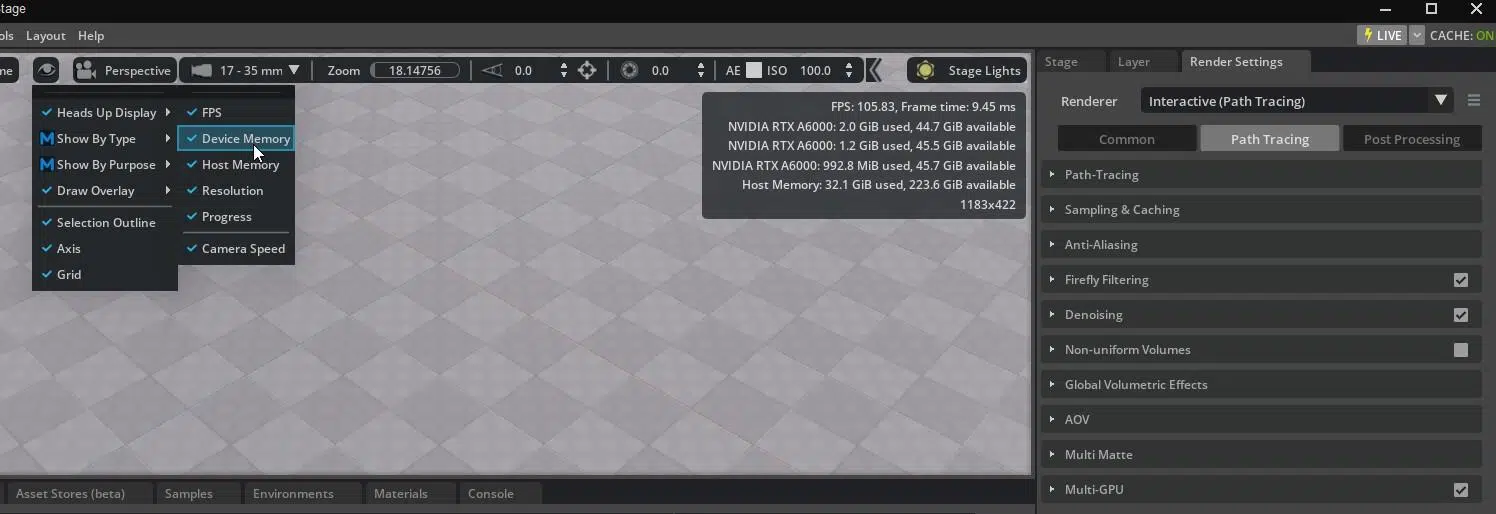
Si treballes amb gràfics 3D, videojocs o aplicacions de disseny, tard o d'hora et planteges com treure partit a diverses GPU funcionant alhora . La idea de repartir càrrega entre dues o més targetes gràfiques (o entre una iGPU integrada i una GPU dedicada) és molt temptadora, sobretot quan els temps de renderització es comencen a disparar.
El problema és que no n'hi ha prou amb punxar dues gràfiques a la placa base i esperar màgia: aprofitar de veritat el Multiple GPU Rendering en apps compatibles depèn del sistema operatiu, els drivers (NVIDIA, Intel, etc.), el motor gràfic (Direct3D, OpenGL, Vulkan i Vulkan Compute ) i, sobretot, del propi programari. Desgranarem tot el que se sap per documentació oficial i casos reals, ia complementar-ho amb com s'està usant avui dia en motors Multi-GPU com Redshift, Octane o Cycles.
Què és el Multiple GPU Rendering i per què importa
Quan parlem de Multiple GPU Rendering ens referim a fer servir dos o més GPU per accelerar el càlcul de gràfics , ja sigui en temps real (jocs, visors 3D) o en renderitzat offline (cinema, arquitectura, animació). A nivell pràctic, hi ha dos enfocaments principals:
D'una banda, els modes multi-GPU controlats pel driver, com els tradicionals modes de NVIDIA per a Direct3D i OpenGL , on el controlador decideix com repartir la càrrega entre diverses targetes de la mateixa marca. De l'altra, els motors de render moderns que gestionen ells mateixos l'ús de múltiples GPU de manera directa per treure'n el màxim rendiment.
En el primer cas, el sistema s'encarrega que diverses GPU treballin juntes per renderitzar una mateixa escena , normalment en aplicacions 3D d'oci o professional. En el segon, és el programari (per exemple, Redshift o Octane) el que distribueix els tils o mostres entre les GPU disponibles, aconseguint escalats de velocitat molt agressius quan el projecte i la configuració són adequats.
El que fa realment interessant aquest enfocament és que el renderitzat a GPU, davant del basat en CPU, està pensat per aprofitar milers de nuclis en paral·lel . Si a sobre multipliques el número de GPU, la millora pot ser de 5 a 10 vegades respecte a una sola targeta en alguns fluxos de treball professionals.
Multi-GPU al Panell de Control de NVIDIA
En sistemes amb dos o més GPU NVIDIA, el Panell de control ofereix opcions específiques per activar i ajustar el mode multi-GPU en plataformes sense SLI clàssic . Aquesta part és clau per als que usen aplicacions Direct3D i OpenGL compatibles amb els perfils del driver.
Dins del Tauler de control de NVIDIA, sota l'apartat de Configuració 3D , apareix la secció anomenada “Establir configuració multi-GPU” o “Establir una configuració multi-GPU”, segons la versió del controlador. Aquesta pàgina només s'habilita si el sistema detecta almenys dos GPU NVIDIA funcionals.
El procediment bàsic per activar el mode multi-GPU és força directe. A l'arbre de navegació de l'esquerra seleccioneu Establir configuració multi-GPU i, a l'àrea principal, trieu l'opció que millor s'adapti a l'ús que voleu donar al vostre equip: més pantalles, més rendiment 3D o desactivar el mode.
Un cop seleccionada la configuració desitjada, el driver mostra un visualitzador gràfic de la topologia de GPU i pantalles , on es veu quines targetes estan aparellades per treballar juntes, quines tenen pantalles actives i com flueix l'acceleració multi-GPU entre elles. Res entra en vigor fins que prems “Aplicar”, així que és el pas imprescindible perquè els canvis es facin efectius.
Aquest visualitzador mostra també quins connectors estan habilitats o deshabilitats i quins monitors estan actius, cosa que és especialment útil en portàtils o estacions amb docking, on de vegades el connector físic que uses no coincideix amb el que imagines que està gestionant la GPU.
Opcions de configuració multi-GPU a NVIDIA
La pàgina de multi-GPU del Tauler de control de NVIDIA no es limita a un simple interruptor on/off, sinó que ofereix diverses configuracions amb impacte directe en el rendiment i l'ús de pantalles . Les principals opcions que solen aparèixer són les següents:
D'una banda hi ha la possibilitat de desactivar el mode multi-GPU . En aquest mode, totes les GPU funcionen de forma independent, cosa que et permet controlar diverses pantalles des de cada targeta sense que col·laborin al renderitzat d'una mateixa escena. És útil si prioritzes tenir molts monitors sobre el rendiment màxim en jocs o 3D.
Una altra opció és "Pantalla Span amb Surround", que permet combinar diverses pantalles en una sola superfície d'escriptori , creant una vista panoràmica per a jocs a pantalla completa o per ampliar l'àrea de treball. Aquí l'interès es troba més en l'experiència immersiva que en el rendiment brut.
La configuració “Maximitzar rendiment 3D” és, en molts casos, la més interessant per treballar amb apps compatibles amb Multiple GPU Rendering perquè intenta que les GPU col·laborin el màxim possible en el render d'aplicacions 3D. Quan se selecciona, el driver enllaça les targetes que poden treballar juntes i assenyala al visualitzador la barra de multi-GPU que les uneix.
Finalment, l'opció “Activar totes les pantalles” se centra a activar tots els monitors possibles, tractant, si es pot, mantenir l'acceleració multi-GPU. Aquesta opció és un punt mitjà entre rendiment i flexibilitat, sobretot en configuracions amb moltes sortides de vídeo.
En tots aquests casos, el visualitzador de configuració de GPU serveix com a guia visual per saber com estan organitzades les pantalles i la càrrega de renderitzat , de manera que puguis ajustar la topologia a les teves necessitats concretes, ja sigui per a gaming, simulació o visualització professional.
Selecció de la pantalla principal i GPU “central”
Quan tens diverses GPU NVIDIA i diversos monitors connectats, no n'hi ha prou amb activar el multi-GPU: també és vital decidir quina pantalla serà la principal per a jocs i renderitzat accelerat . Això es gestiona des de la pàgina “Establir múltiples pantalles” del Tauler de control de NVIDIA.
En aquesta secció pots indicar quin monitor vols fer servir per veure el teu joc o aplicació 3D a pantalla completa. La GPU associada a aquest monitor es considera la GPU principal , mentre que la resta es comporten com a secundàries que col·laboren o es dediquen a pantalles auxiliars.
Si la pantalla que tries com a principal està dins del grup multi-GPU, es converteix en la pantalla central multi-GPU . Això significa que l'acceleració completa de SLI o del mode multi-GPU del driver s'aplica a aquesta pantalla quan s'executen aplicacions a pantalla completa compatibles amb l'esquema.
En cas que cap de les pantalles del grup multi-GPU estigui marcada com a principal, el controlador prendrà la decisió pel vostre compte i escollirà una pantalla per mostrar els jocs o les aplicacions accelerades. El criteri és intern, així que si vols control fi convé establir de manera explícita quin serà el monitor principal.
Aquest detall pot semblar menor, però influeix directament en com es reparteix la càrrega i en quina targeta acaba realment dibuixant la imatge final . En estacions de treball amb moltes pantalles, dedicar una sola a ser la “central” de renderitzat i deixar les altres per a vistes secundàries o interfícies pot ajudar força a estabilitzar el rendiment.
Renderitzat Multi-GPU en motors professionals
Al món de la producció 3D professional, el Multiple GPU Rendering està molt més madur. Motors com Redshift, Octane, V-Ray GPU, Iray, FStorm, Eevee o Cycles han desenvolupat a fons l' ús simultani de diverses targetes gràfiques per reduir dràsticament els temps de renderització.
La idea és senzilla: en lloc de deixar a les mans del driver tota la responsabilitat, el motor de render pren el control i reparteix feina entre les GPU. Cada targeta processa part de l'escena o conjunt de mostres, i el motor s'encarrega de combinar els resultats. Això es tradueix a multiplicar per 5 o 10 la velocitat respecte a treballar amb una sola GPU en molts fluxos professionals.
Grans companyies del sector, com Maxon (Redshift) o Otoy (Octane) , han apostat molt fort per optimitzar el rendiment multi-GPU, fins al punt que els seus productes s'han convertit en estàndards de facto per a estudis d'animació, dissenyadors 3D, artistes freelance i cineastes que busquen reduir temps d'espera sense renunciar a la qualitat.
A més, aquests motors són cada vegada més populars davant dels clàssics renderitzadors CPU perquè aprofiten millor la paral·lelització massiva que ofereixen les GPU modernes. Això no vol dir que la CPU desaparegui de l'equació, però sí que passa a un paper de coordinació i tasques seqüencials, mentre que les targetes gràfiques fan el treball dur de ray tracing i shading.
Vegem com encaixen alguns dels motors Multi-GPU més coneguts i quins requisits de maquinari convé tenir al cap si vols esprémer-los al teu propi equip.
Redshift: render Multi-GPU esbiaixat i de producció
Redshift va néixer el 2012 amb un objectiu molt concret: oferir un motor de render accelerat per GPU i apte per a producció , amb il·luminació global esbiaixada (biased) i característiques que fins aleshores només es veien en renderitzadors CPU. Amb el temps , va passar a formar part de la família Maxon, integrant-se de meravella amb Cinema 4D i mantenint compatibilitat amb Maya, 3ds Max, Houdini o Katana, entre uns altres.
Pel que fa a maquinari, Redshift recomana comptar amb almenys 16 GB de RAM al sistema i una CPU tipus Core i7 o Xeon equivalent, a 3.0 GHz o més, per garantir que la resta del flux de treball no s'arrossega mentre la GPU està fent fum amb el render.
La part crítica, és clar, és a la targeta gràfica. Redshift es recolza en CUDA, així que recomana GPU NVIDIA amb Compute Capability 7.0 o superior i, preferiblement, amb 10 GB o més de VRAM. Gamers i professionals solen mirar a les gammes Quadro, Titan o GeForce RTX, que afegeixen a més maquinari dedicat per a ray tracing.
Per treure de veritat partit al Multiple GPU Rendering, Redshift suporta sense problemes configuracions amb diverses GPU . De fet, en molts estudis és habitual muntar estacions amb 4, 6 o 8 targetes, balancejant el pressupost entre les GPU, la CPU, la placa base i una font d'alimentació capaç d'aguantar l'estirada.
Si el vostre pressupost és més modest, podeu començar amb una sola GPU i anar ampliant amb el temps. El motor escalar gairebé linealment quan afegeixis més targetes, sempre que l'escena que estiguis renderitzant no xoc contra límits de VRAM o d'amplada de banda del sistema.
OctaneRender: motor espectral sense biaix a GPU
OctaneRender és un dels primers motors de render sense biaix (unbiased) i espectralment correcte completament recolzats en GPU. Va néixer sota la marca Refractive Software, fundada per Terrence Vergauwen (relacionat amb LuxRender), i posteriorment va ser adquirida per Otoy el 2012, amb suport d'Autodesk. Des de llavors, s'ha evolucionat fins a oferir integracions amb una enorme llista d'aplicacions 3D.
Entre les eines compatibles trobem 3ds Max, Maya, Cinema 4D, Houdini, Daz Studio, Unreal Engine i molts altres programes, cosa que fa que Octane s'hagi convertit en una peça clau en pipelins molt variats , des d'il·lustració estàtica fins a cinemàtiques i visualització arquitectònica.
A nivell de requisits, Octane també es basa en CUDA, de manera que demana GPU NVIDIA amb Compute Capability 3.0 o superior i, de nou, 10 GB o més de memòria de vídeo per treballar amb escenes complexes sense estar contínuament a la vora del límit de VRAM.
Pel que fa a la RAM del sistema, recomanen almenys 16 GB per evitar colls d'ampolla quan es carreguen escenes grans, textures d'alta resolució o caches d'il·luminació. A la pràctica, qualsevol que faci treball professional de certa envergadura sol anar-se'n directament a 32 GB o més.
Octane també escala de forma notable amb múltiples GPU , la qual cosa permet als usuaris muntar autèntiques bèsties de càlcul amb diverses RTX o amb barreges de RTX, Titan i Quadro. Com en el cas de Redshift, el cost dentrada pot ser alt, però lestalvi de temps de render acaba compensant en produccions professionals.
Eevee i Cycles: el tàndem GPU de Blender
A l'ecosistema de programari lliure, Blender s'ha convertit en el referent absolut de creació 3D, i un dels seus punts forts és que inclou de sèrie dos motors de render accelerats per GPU : Eevee i Cycles. La comparació entre tots dos és gairebé un tòpic, perquè representen dues filosofies diferents.
Eevee està pensat per a un render en temps real amb tècniques modernes de rasterització, ideal per a previs, motion graphics, animació ràpida i qualsevol situació en què preval la velocitat i la interactivitat sobre la precisió absoluta del ray tracing.
Cycles, per la seva banda, és un motor de traçat de raigs amb enfocament més físic , molt més adequat per a renders finals amb il·luminació realista, ombres suaus i materials complexos. És més lent que Eevee, però produeix resultats de gran qualitat sense necessitat de tants trucs de shading.
En termes de maquinari, Blender recomana com a mínim 16 GB de RAM del sistema i una CPU quad-core de 64 bits per treballar còmodament. Per a la GPU, se suggereix disposar de 4 GB de VRAM com a mínim , encara que per a escenes grans és preferible disposar de força més memòria gràfica per no dependre tant de la RAM del sistema.
Si vols una experiència òptima, el que és recomanable és pujar a 32 GB de RAM, una CPU de 8 nuclis i una GPU amb 12 GB de VRAM o més, preferiblement una RTX o una Quadre moderna. Blender suporta múltiples GPU per a Cycles , de manera que pots afegir targetes addicionals per escurçar encara més els temps de render de fotogrames finals i animacions llargues.
FStormRender: nova generació de render GPU imparcial
FStormRender és un motor relativament jove que ha guanyat fama per oferir un render imparcial molt realista amb un flux de treball senzill . Actualment està centrat en 3ds Max, amb una integració profunda que facilita l'ús de totes les eines crítiques de l'aplicació.
Entre les seves característiques destaquen un mapeig de tons avançat, shaders de reflexió molt polits, efectes d'enlluernament (glare), un mostreig de llum eficient i un ray tracer millorat amb mostreig QMC optimitzat . Tot orientat a aconseguir imatges d'alt impacte visual sense barallar-se amb paràmetres excessivament críptics.
FStorm inclou un convertidor d'escenes capaç de transformar configuracions de Corona, Octane o V-Ray al format intern del motor, cosa que fa més suportable migrar pipelins ja establerts. A més, el motor és interactiu : pots modificar il·luminació, materials, càmera o molts altres elements durant el render i veure els canvis gairebé a l'instant.
Només quan alteres geometria necessites activar l'actualització de geometria en temps real o prémer el botó de recàrrega, però així i tot el flux és molt més fluid que el de motors tradicionals basats en CPU. El suport per a múltiples GPU també està contemplat, de manera que pots anar sumant potència a la teva estació segons ho necessitis.
A nivell de requisits, FStorm suggereix almenys 16 GB de RAM del sistema i una GPU NVIDIA GeForce de les sèries GTX o RTX, que són les que ofereixen el millor equilibri entre preu, potència bruta i compatibilitat . La possibilitat d'emprar diverses GPU en paral·lel hi és per quan la feina ho demani.


Redactor apassionat del món dels bytes i la tecnologia en general. M'encanta compartir els meus coneixements a través de l'escriptura, i això és el que faré en aquest bloc, mostrar tot el més interessant sobre gadgets, programari, maquinari, tendències tecnològiques, i més. El meu objectiu és ajudar-te a navegar pel món digital de forma senzilla i entretinguda.