- Foobar2000 és un reproductor minimalista però extremadament potent, basat en components i totalment personalitzable.
- Columns UI permet crear disposicions d'interfície molt flexibles combinant divisors, filtres, llistes i panells de cerca.
- Components com WASAPI, Channel Mixer, Dolby Headphone o UPnP amplien el programa cap a àudio audiòfil, transmissió i funcions avançades.
- Amb ReplayGain, conversió de formats, ràdios online i apps mòbils, foobar2000 es pot convertir en el centre de tota la teva experiència musical.
Si has arribat fins aquí és perquè has sentit a parlar de foobar2000 i et pica la curiositat. Aquest reproductor d'àudio té fama de ser lleig, complicat i poc amigable al principi, però també de ser un dels més potents, lleugers i personalitzables que hi ha. No és el típic programa que instal·les, obris i ja està; aquí cal trastejar una mica… però el premi val molt la pena.
A les següents línies trobaràs una guia molt completa per aprendre com fer servir foobar2000 des de zero, configurar-lo perquè soni de luxe, deixar-lo al teu gust visualment i esprémer-lo amb components avançats. Anirem des de la instal·lació i la creació de dissenys bàsics, fins a ajustaments d'àudio per a audiòfils, conversió de formats, streaming, ús en mòbils i molt més, tot explicat en un espanyol proper i amb tocs col·loquials perquè no es faci bola.
Què és foobar2000 i per què val la pena fer-lo servir
Foobar2000 és un reproductor d'àudio gratuït, minimalista i extremadament modular per Windows (i en menor mesura per a macOS i mòbils). Va néixer com a alternativa a clàssics com Winamp i amb els anys s'ha guanyat un lloc entre els usuaris més exigents amb el so.
De fàbrica, foobar2000 pot semblar insípid: interfície molt bàsica, poques floritures visuals i una corba d'aprenentatge que molts descriuen com a “mur de maó”. Però precisament aquesta simplicitat inicial és la base d'un sistema de components (plugins) i opcions que et permeten transformar-lo en gairebé qualsevol cosa: des d'un reproductor minimalista sense distraccions fins a un centre multimèdia amb llistes avançades, filtres, caràtules, equalitzadors i efectes.
Una de les seves grans virtuts és que consumeix poquíssims recursos, maneja col·leccions enormes sense despentinar-se i ofereix un control molt fi sobre la sortida d'àudio. Per això s'ha tornat imprescindible per a molts usuaris que vénen de Winamp, iTunes, MusicBee, AIMP o altres reproductors i busquen més control i qualitat.
A més, foobar2000 no es limita a reproduir música: pot convertir formats, gestionar ReplayGain, fer streaming via UPnP/DLNA, reproduir ràdios en línia, obrir vídeos amb un component addicional, mostrar la forma d'ona dels temes i molt més. Tot això ampliable gràcies a centenars (literalment) de components desenvolupats per la comunitat.
Instal·lació bàsica i primers passos amb foobar2000
Anem primer a allò essencial: instal·lar foobar2000, afegir la teva biblioteca musical i arrencar amb una configuració funcional perquè comencis a fer-lo servir sense angoixes. A partir d?aquí ja afinarem.
El primer és descarregar el programa des del web oficial: entra a foobar2000.org i vés a la secció de descàrrega. Per a escriptori, la versió principal segueix sent per a Windows; a macOS hi ha una versió encara limitada i l'ideal sol ser estirar Cata si vols totes les funcions avançades. A Linux, foobar2000 també va força bé a través de Wine.
Durant la instal·lació a Windows, tria el mode d'instal·lació estàndard en lloc del mode portàtil, a no ser que tinguis molt clar que vols portar el teu foobar en un pendrive. Marca totes les característiques opcionals disponibles, perquè algunes no estan activades per defecte i després sempre pots desactivar allò que no necessitis.
En obrir foobar2000 per primera vegada, apareix un assistent de "Configuració ràpida d'aparença". Per no embolicar-nos en aquesta fase, selecciona una cosa senzilla com Llista d'àlbums + Propietats. És una disposició bàsica però pràctica per començar a moure't per la teva col·lecció.
Abans d'escoltar res, toca dir-li a foobar2000 on és la teva música. Aneu a Fitxer > Preferències > Biblioteca multimèdia > Afegir i selecciona la carpeta on guardes les cançons. Pot trigar una mica si tens molts discos, però és un procés que només faràs una vegada (després la biblioteca s'actualitzarà sola quan afegeixis nous fitxers).
Quan acabi la indexació, ja hauries de veure la teva col·lecció organitzada i una interfície bàsica però funcional. A partir d'aquí comença allò interessant: personalitzar disposició, afegir components i ajustar el so al teu gust.
Com cercar cançons ràpidament per nom a foobar2000
Un dubte molt típic en començar és: “Com busco una cançó per nom, sigui on sigui, i la poso a sonar al moment?”. foobar2000 té diverses maneres de fer-ho, però la més pràctica és fer servir el sistema de cerca integrada.
D'una banda, tens el quadre de cerca que pots afegir com a panell. Si el teu disseny inclou una “barra de cerca”, només cal començar a escriure el nom de la cançó, artista, àlbum o fins i tot part del títol, i la llista es filtrarà en temps real amb els resultats que coincideixin.
Una altra opció és fer servir la drecera de teclat i la cerca avançada: des del menú Biblioteca pots obrir el quadre de cerca i llançar consultes sobre tota la col·lecció, sense importar a quina carpeta estiguin els fitxers. Escriviu el nom del tema i foobar2000 us mostrarà coincidències; des d'allà podeu reproduir-lo directament o afegir-lo a la llista de reproducció actual.
A més, depenent del disseny que utilitzis (per exemple, amb Columns UI), pots combinar filtres per artista, àlbum, gènere i una barra de cerca general. Aquesta combinació et permet localitzar qualsevol tema en col·leccions enormes amb només unes pulsacions.
Personalitzar la interfície amb Columns UI i crear la teva pròpia disposició
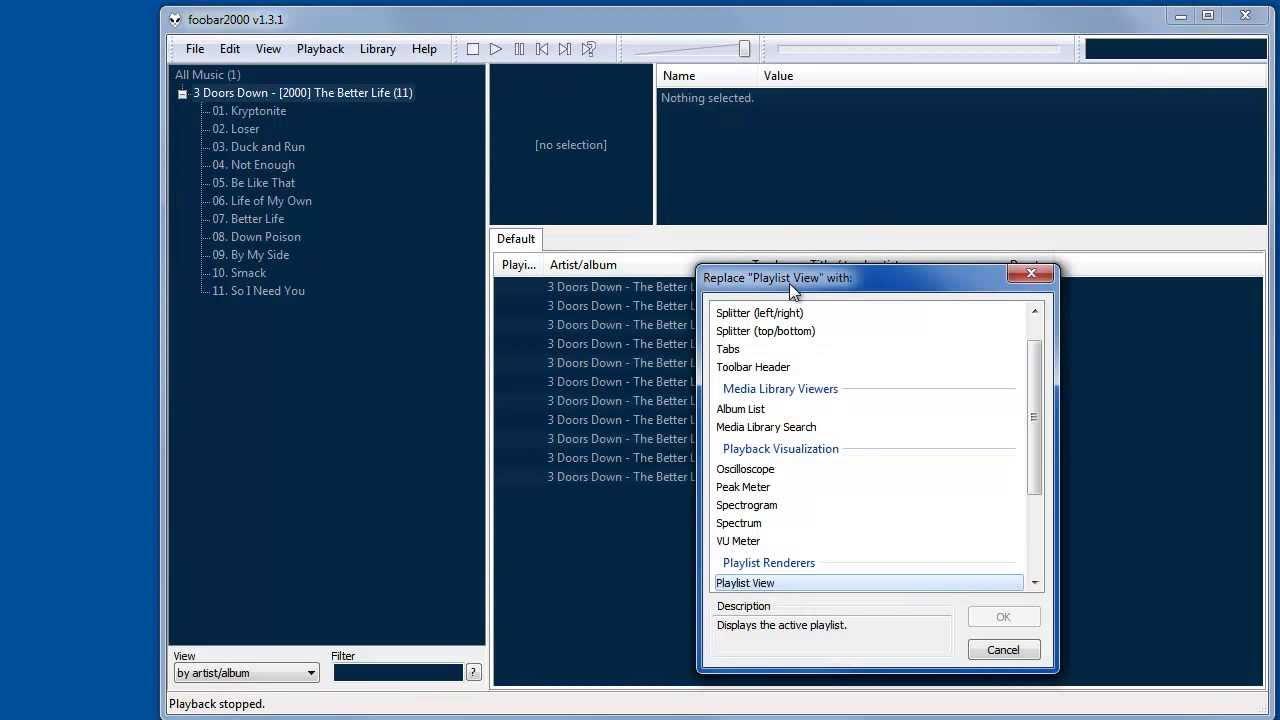
Encara que la interfície per defecte de foobar2000 compleix, la majoria d'usuaris avançats prefereixen passar-se a Columns UI, un component que millora moltíssim la manera d'organitzar panells, llistes i filtres. És més intuïtiu que el sistema estàndard i té moltíssima compatibilitat amb altres components.
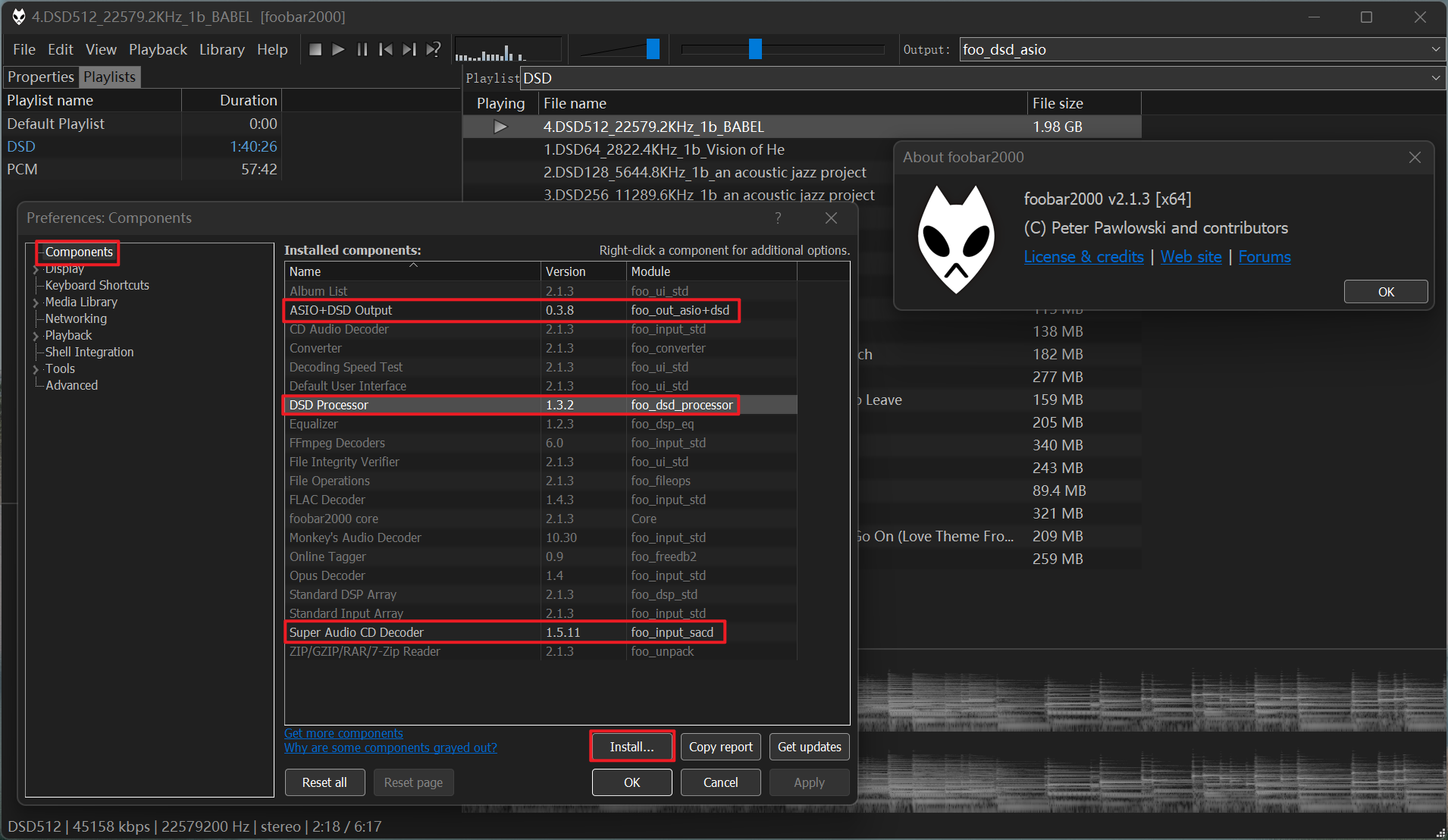
Per utilitzar-lo, el primer és descarregar el component Columns UI (arxiu foo_ui_columns.dll) des de la seva pàgina oficial. Desa el fitxer DLL en una carpeta fàcil de localitzar (per exemple, l'escriptori) i després vés a Preferències > Components > Instal·lar. Selecciona el DLL, aplica els canvis i reinicia foobar2000 quan t'ho demani.
En tornar a arrencar, veureu una llista amb interfícies disponibles. Tria “Columns UI” i, molt important, quan et pregunti si vols fer servir una disposició prefabricada, fes clic a Cancel·la. La idea és que aprenguis a muntar-te la teva pròpia distribució de panells, perquè això és el que de debò desbloqueja el potencial del programa.
Ara, torna a Preferències (Ctrl+P), entra a la secció Columns UI i ajusta alguns detalls bàsics: a la pestanya “Main” pots desactivar les barres d'eines si vols una interfície més neta, ia la pestanya “Status bar” pots amagar o mostrar el panell d'estat segons els teus gustos.
La clau de Columns UI és a la pestanya “Layout” o “Disposició”: hi veuràs una estructura en forma d'arbre on es defineixen divisors horitzontals i verticals i els diferents panells (llistes, filtres, botons, etc.). foobar2000 divideix la finestra en seccions amb aquests divisors i després col·loques a cada secció els panells que vulguis.
Un exemple de disposició bàsica molt útil seria el següent: crees un divisor vertical principal que separa la finestra en una única columna (per simplificar) i, dins, insereixes tres divisors horitzontals. Al primer afegeixes els botons de control, el control de volum i una barra de cerca; al segon col·loques tres filtres (per exemple, artista, àlbum i gènere) i al tercer una llista de reproducció tipus NG Playlist.
Per fer-ho, a la pestanya de disposició fes clic a “Nou” i dóna-li un nom al teu layout. Fes clic dret sobre el panell inicial (sol posar “NG Playlist”) i tria “Canviar base” > “Divisor vertical”. Després, sobre aquest divisor vertical, vés afegint divisors horitzontals i inserint els panells que vulguis: botons, volum, barra de cerca, filtres, llistes, etc.
Un truc que fa la interfície més neta és desmarcar l'opció “Mostrar títol” a cada panell i divisor, perquè no apareguin barres de títol a dalt de cada bloc. Quan ho tinguis, aplica els canvis i veuràs com el teu foobar2000 s'ha transformat en una cosa molt més pràctica i ordenada.
La recomanació és que dediquis una estona a jugar amb aquests divisors i panells. Com més experiments movent, afegint o traient panells, abans interioritzaràs com organitza foobar2000 la interfície. És, amb diferència, la part més dura de l'aprenentatge, però també la que t'allibera més després.
Exemples de dissenys i trucs amb Columns UI
Si t'encalles amb la disposició, ajuda molt a partir d'exemples. Hi ha diversos esquemes de disseny molt senzills que no requereixen components extra i serveixen per entendre com s'organitzen els panells.
Un disseny típic és el de “columnes llargues”. En aquest cas, configures Columns UI per tenir una columna principal on, de dalt a baix, col·loques filtres i sota una gran llista de reproducció. La idea és que tot quedi en vertical: filtres configurables (pots canviar entre artista, àlbum, gènere, any, etc. amb clic dret a les capçaleres) i després la llista amb els temes. Així pots navegar ràpidament sense complicar-te amb múltiples columnes laterals.
Un altre disseny molt popular és l'espècie de “Mode iTunes”. Aquí se sol col·locar una barra de filtres a la part superior, una gran llista de reproducció al mig i les caràtules dels àlbums integrades en aquesta llista (marcant a la vista de llista de reproducció l'opció de mostrar caràtules en grups). El resultat recorda iTunes però amb la lleugeresa i flexibilitat de foobar2000.
També hi ha dissenys més elaborats, com un de molt conegut inspirat en l'anomenat “Custom Spectacular”, on es combinen filtres en un panell inferior, una gran llista central i diferents zones per a botons i cerca. Canviar el nom d'alguns panells (per exemple, un divisor anomenat “Filtres”) ajuda a orientar-se visualment.
La idea amb tots aquests exemples és que no et limitis a copiar-los, sinó que els facis servir per comprendre la lògica de com es reparteixen els panells. Recordeu sempre que el que està més amunt a l'arbre de disposició tendeix a col·locar-se més a l'esquerra oa dalt en pantalla, depenent de si el divisor és vertical o horitzontal. Juga, trenca la disposició sense por i torna a començar si cal; és part del procés.
Components: el veritable poder de foobar2000
Fins ara hem vist foobar2000 gairebé “pelat”, però la màgia d'aquest reproductor és als seus components o extensions. Són petits mòduls que afegeixen noves funcions: suport per a altres formats, panells addicionals, millores de sortida d'àudio, reproducció de vídeo, streaming, etc.
Instal·lar components és molt senzill: DESCÀRREGUES l'arxiu corresponent (normalment un .dll), aneu a Fitxer > Preferències > Components i prems a “Instal·lar”. Selecciones el DLL, apliques els canvis i reinicies foobar2000. A partir d'aquí, la nova funció apareixerà a les seccions corresponents de les Preferències o al menú.
Hi ha literalment milers de components, però alguns destaquen especialment. Per exemple, els que afegeixen cerca de lletres (lyrics), suport per a formats menys comuns com Monkey's Audio (.APE), integració amb YouTube per reproduir vídeos o el famós “Waveform Minibar”, que mostra la forma d'ona de la cançó com una barra en miniatura que podeu utilitzar per navegar pel tema.
Per tafanejar, tens diverses llistes molt completes de components a la documentació oficial de foobar2000 ia la wiki de Hydrogenaudio. La comunitat és molt activa i es van publicant versions millorades de molts complements, pensats en gran mesura per a audiòfils que busquen la màxima qualitat de so i control sobre la reproducció.
El millor consell aquí és que et prenguis el teu temps: no instal·lis vint components de cop. Veu provant a poc a poc els que més et truquin, mira què afegeixen, integra els que realment facis servir en el teu dia a dia i descarta el que et resulti redundant o massa pesat.
Ajustaments dàudio per treure la màxima qualitat de so
Si el que busques és qualitat de so, foobar2000 és un petit paradís. Permet utilitzar sortides avançades com WASAPI o Kernel Streaming, aplicar processament digital (DSP), fer upmix a 5.1 i utilitzar tecnologies com Dolby Headphone per crear un efecte envoltant en auriculars.
El primer és conèixer mínimament les capacitats de la teva maquinari d'àudio. Comprova la targeta o xip de so que tens (per exemple, Realtek, Audigy, interfícies com Focusrite 2i2, etc.) i revisa les especificacions: quina resolució en bits admet (16, 24…) i quines freqüències de mostreig suporta (44.1 kHz, 48 kHz, 96 kHz, 192 kHz…).
Els fitxers d'àudio d'un CD estàndard (i, per extensió, els FLAC que copien un CD) treballen a 16 bits i 44.1 kHz en estèreo. No obstant això, per com es transmeten i processen les dades al PC, sol ser més recomanable configurar la sortida de foobar2000 a 24 bits en lloc de mantenir-la a 16 o forçar directament 32 bits. Amb 24 bits s'aprofita millor la precisió sense que la targeta hagi de fer conversió matussera de 32 a 24 internament.
Pel que fa a la freqüència de mostreig, l'ideal és evitar conversions innecessàries: si la teva targeta suporta 44.1 kHz de forma nativa sense resampling intern rar, és bona idea quedar-se a 44.1. Però hi ha xips (per exemple, algunes Sound Blaster antigues) que converteixen tot internament a 48 kHz amb algorismes regulars; en aquests casos, pot convenir fer servir un resampler de foobar2000 per enviar ja el senyal a 48 kHz i que la targeta no toqui res.
A Arranjament > Output podeu seleccionar el tipus de sortida. Per a Windows Vista/7/10/11, WASAPI és l'opció recomanable si busques una ruta “bitperfect” que eviti el mesclador d'àudio de Windows (sortides avançades com WASAPI). Per a sistemes més antics com el Windows 2000/XP/Media Center, l'alternativa és Kernel Streaming. Selecciona el dispositiu de sortida que correspongui a la teva sortida analògica (front, altaveus, etc.) ia “Output format” tria 24 bits si el maquinari ho permet.
A més de la sortida, foobar2000 compta amb un potent gestor de DSP (processament digital de senyal). Des de l'apartat DSP Manager pots afegir mòduls com equalitzadors, resamplers, mescladors de canals, envolupants tipus Dolby Headphone, etc.. Lordre daquests DSP és crucial: es processen en cadena i un ordre incorrecte pot donar resultats pobres o directament no funcionar.
Per exemple, si la vostra targeta no suporta 44.1 kHz i necessites convertir a 48 kHz, pots afegir el component “Resampler (PPHS)” i configurar-lo a la freqüència adequada i en mode “Ultra”. Aquest mòdul ha d'anar al principi de la cadena de DSP, abans de qualsevol altra cosa, perquè tot el que vingui després ja treballi amb la freqüència final.
Després del resampler (si ho necessites), pots col·locar un Channel Mixer per fer upmix d'estèreo a 5.1, un mòdul Dolby Headphone Wrapper per crear l'escena envolupant sobre auriculars i, si vols, un equalitzador al final per a ajustaments fins adaptats als teus cascos o altaveus.
Configuracions avançades: WASAPI, Kernel Streaming i efectes 5.1 virtual
Vegem un exemple concret de configuració “audiòfila” amb foobar2000. Imagina que escoltes FLAC o MP3 d'alt bitrate amb auriculars i vols un so tan fidel com sigui possible, però amb un plus d'escena envoltant.
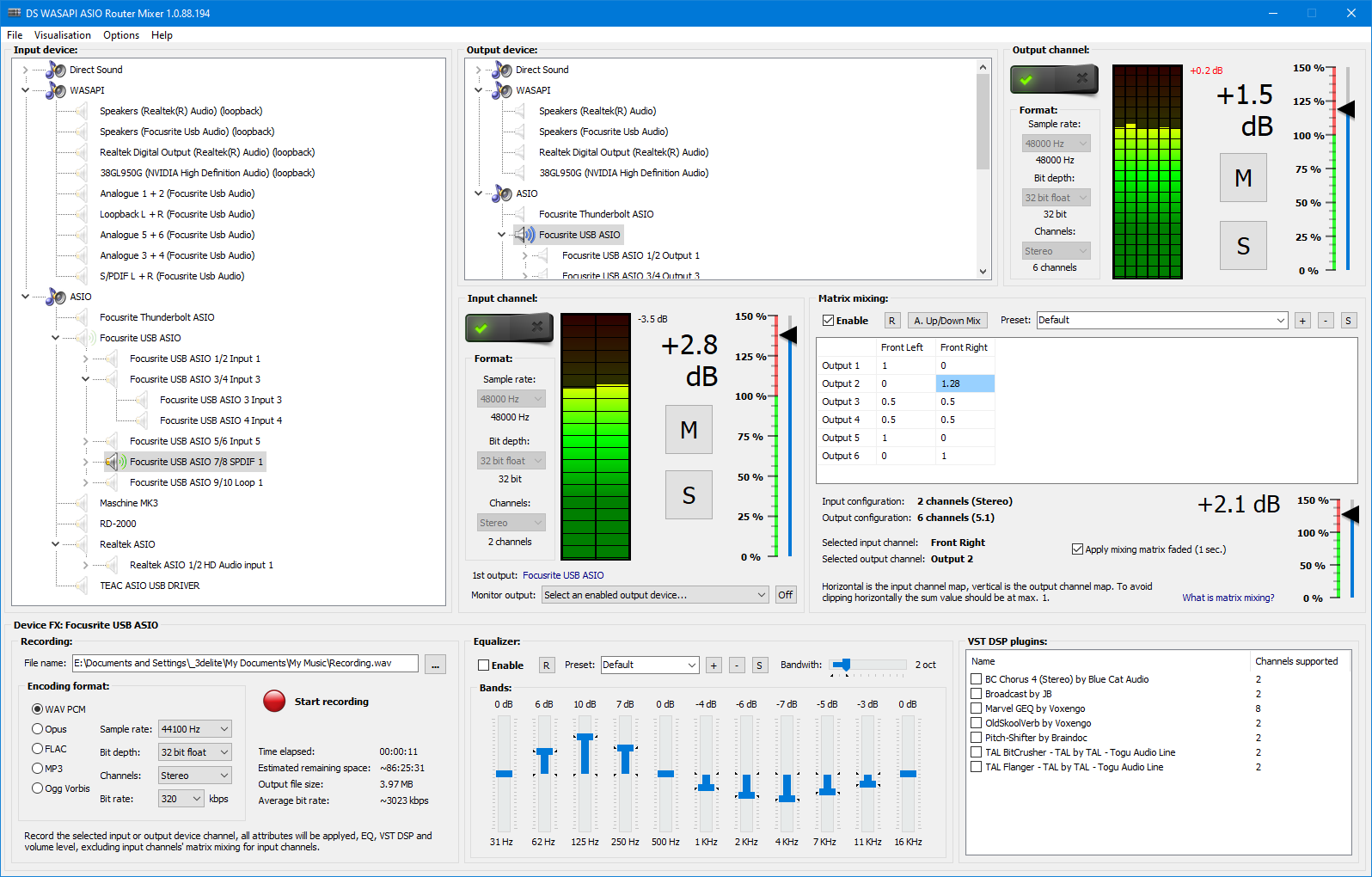
Per a Windows Vista o superior, instal·laries el component WASAPI des de la web oficial de foobar2000. En sistemes antics, faries servir el component de Kernel Streaming. Després d'instal·lar-los (via Preferències > Components > Instal·lar) i reiniciar, tries a Output la sortida WASAPI o KS corresponent a la teva targeta o interfície (per exemple, “WASAPI (event): Altaveus Focusrite USB”) i, si uses targetes amb drivers ASIO, considera també la seva configuració.
A continuació, pots instal·lar components com Channel Mixer, Dolby Headphone Wrapper i el mòdul de Dolby Headphone (DLL). El DLL de Dolby sol venir empaquetat en un fitxer ZIP que has de descomprimir en una ruta fàcil de recordar (molts ho deixen al costat de la carpeta de foobar2000 oa System32, encara que convé tenir-lo localitzat).
Al DSP Manager, la cadena típica seria una cosa així: Resampler (si ho necessites) > Channel Mixer > Dolby Headphone Wrapper > (opcionalment) Equalitzador. És important respectar l'ordre, perquè primer converteixes la freqüència si cal, després crees el upmix a 5.1, després apliques el model d'habitació virtual de Dolby per a auriculars i finalment ajustes el balanç tonal si vols.
A Channel Mixer, pots configurar 6 canals de sortida (L, C, R, RL, RR i opcionalment subwoofer), activar les caselles dels canals que vulguis fer servir i ajustar la pestanya d'upmix en mode Surround. Per exemple, centre a 1.00, subwoofer a 0.00, canals del darrere amb una mica més de volum per donar sensació d'espai, etc.
Al component Dolby Headphone Wrapper hauràs d'indicar la ruta al fitxer DLL de Dolby Headphone i seleccionar el mode de sala que prefereixis (per exemple, DH1 “Reference Room”) i la intensitat. Amb això, l'àudio dels teus fitxers estèreo es transformarà en una experiència 5.1 virtual molt envoltant en auriculars.
Si en algun moment et canses de l'efecte surround i vols el so més pur i directe possible, basta amb desactivar temporalment els DSP de Channel Mixer i Dolby Headphone. Seguiràs aprofitant la sortida WASAPI/KS i el format òptim en bits i mostreig, però sense processament espacial extra.
Tingues en compte que si us apareixen errors d'inicialització de maquinari o de format no suportat, gairebé sempre estan relacionats amb la secció d'Output: pot ser que la targeta no accepti la combinació concreta de bits i freqüència que heu triat, o que algun resampler estigui mal configurat. Proveu diferents combinacions (44.1, 48, 96 kHz) i comproveu la documentació de la vostra targeta de so.
Funcions extra: conversió, ràdios en línia, vídeo i streaming UPnP
Foobar2000 també brilla al terreny de les funcions extra. Per exemple, és un convertidor de formats molt competent. Si instal·les l'Encoder Pack oficial, pots convertir fàcilment entre MP3, Ogg Vorbis, WAV, FLAC i altres formats habituals, i fins i tot aplicar efectes, unir pistes, reanomenar fitxers segons metadades, etc.
El flux és senzill: selecciones un o diversos temes, fes clic dret i tries “Convert”. Aquí tries el format de sortida, la qualitat, els ajustaments avançats, la destinació dels arxius convertits i qualsevol opció addicional com a normalització, combinació de pistes o arxius CUE.
Un altre ús molt pràctic és la reproducció de ràdios en línia. Si te'n recordes de les velles emissores de Shoutcast a Winamp, foobar2000 pot fer una cosa molt semblant. Només necessites el fitxer de playlist de l'emissora (normalment .m3u o .pls), i després a foobar2000 vas a Archivo > Add location per obrir-lo. Des d'aquell moment, la ràdio es comporta com qualsevol altra font d'àudio al reproductor.
A l'apartat de vídeo, foobar2000 també es pot ampliar amb el component mpv Video. Instal·lant aquest mòdul, pot reproduir certs formats de vídeo directament, aprofitant la mateixa interfície de control que ja coneixes per a l'àudio.
Cal no oblidar l'equalitzador incorporat. Des de Veure > DSP > Equalizer pots obrir un equalitzador gràfic per compensar mancances o excessos dels teus auriculars o altaveus. L'ideal és començar amb la corba plana (Flat) i, si ho consideres necessari, retocar subtilment bandes concretes. Molts usuaris amb auriculars de gamma baixa o amb pics en medis/aguts agraeixen baixar algunes freqüències i pujar lleugerament les més baixes o més altes.
Una funció molt potent per a col·leccions grans o per utilitzar foobar2000 com a servidor central és el streaming via UPnP / DLNA. Instal·lant el component oficial UPnP/DNLA, pots convertir el teu foobar2000 de sobretaula en un servidor de música accessible des d'altres dispositius compatibles (per exemple, el mòbil amb l'app de foobar2000, un reproductor de xarxa, una Smart TV, Etc).
Després d'instal·lar el component, aneu a Fitxer > Preferències > Tools > UPnP > Server > Basic settings. Activa el servidor UPnP si no ho estava, assegura't que està compartint la biblioteca correcta i després, des del teu dispositiu client, cerca servidors multimèdia a la xarxa. La versió mòbil de foobar2000, per exemple, sol detectar sense problemes el servidor i et permet navegar pels teus àlbums com si estiguessis al PC.

Redactor apassionat del món dels bytes i la tecnologia en general. M'encanta compartir els meus coneixements a través de l'escriptura, i això és el que faré en aquest bloc, mostrar tot el més interessant sobre gadgets, programari, maquinari, tendències tecnològiques, i més. El meu objectiu és ajudar-te a navegar pel món digital de forma senzilla i entretinguda.