- Gestiona les teves finances amb Excel i plantilles personalitzades
- Classifica ingressos i despeses en categories detallades per a més control
- Utilitza fórmules i gràfics a Excel per automatitzar i visualitzar el teu pressupost

Tenir el control de les teves finances personals és fonamental avui dia , especialment si vols evitar sorpreses desagradables al final de mes. Si bé molts han intentat portar el compte a llibretes o notes disperses, la tecnologia actual, i en concret Excel , et permet gestionar els teus ingressos i despeses d'una manera molt més eficaç, visual i segura.
Excel s'ha convertit en el millor aliat per als que volen posar ordre als seus comptes . Gràcies a les seves funcions, fórmules i plantilles, crear i mantenir un pressupost personal ja no ha de ser una tasca complicada ni avorrida. Vols saber com fer-ho des de zero o usant les eines que ofereix Excel? T'ho expliquem tot a continuació.
Per què és important crear un pressupost amb Excel?
El pressupost personal no és només un full amb números ; és el full de ruta que guia les teves decisions econòmiques cada mes. Tenir controlats els teus ingressos i despeses t'ajuda a identificar oportunitats d'estalvi, evitar deutes innecessaris i assolir objectius com ara un viatge, la compra d'un cotxe o el pagament d'una hipoteca.
Excel permet automatitzar els càlculs , registrar dades de manera clara i editar o modificar les teves xifres en qualsevol moment. A més, les plantilles de pressupost predissenyades faciliten el treball inicial i, si ho prefereixes, pots crear el teu propi model adaptat completament a les teves necessitats personals o familiars.

Primers passos: Què cal abans d'obrir l'Excel?
Abans de llançar-te a crear el teu pressupost, l'ideal és tenir clara la teva situació financera . Per fer-ho, fes-te amb els extractes bancaris del darrer parell de mesos, qualsevol rebut o factura habitual, i també apunta possibles ingressos extra o despeses inusuals com ara pagaments de préstecs, deutes o compres importants. En reunir tota aquesta informació, reduiràs el risc de cometre errors o de deixar-te alguna cosa important fora.
A més, reflexiona si el teu pressupost serà mensual, setmanal o quinzenal . Això dependrà de com reps els teus ingressos i de com es reparteixen els pagaments al llarg del temps. Escollir un període adequat farà que el pressupost sigui més realista i senzill de mantenir actualitzat.

Com crear un pressupost personal a Excel pas a pas
Hi ha dues maneres principals de fer-ho: utilitzant una plantilla predefinida o construint-la des de zero.
Utilitzar una plantilla d'Excel
Excel posa a la vostra disposició múltiples plantilles gratuïtes i de pagament dissenyades per gestionar pressupostos personals. Per accedir-hi, simplement obre l'Excel i cerca a “Nou” les plantilles relacionades amb pressupostos.
En seleccionar-ne una, podràs començar a introduir les teves dades i modificar les categories segons la teva realitat financera. El gran avantatge de les plantilles és que ja inclouen fórmules, gràfics i fins i tot codis de color que t'ajudaran a identificar ràpidament en quines categories gastes més o si t'has passat del límit pressupostari.
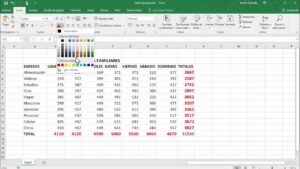
Construir el teu propi pressupost des de zero
Si preferiu una solució totalment personalitzada, podeu crear un full de càlcul en blanc. Així tindràs control total sobre les categories, les fórmules i el disseny. Et detallem els passos bàsics per fer-ho:
- Anomenar el teu pressupost: Situa't a la cel·la A1 i escriu el nom del teu pressupost, per exemple, “Pressupost de juny 2024”.
- Definir les columnes principals: A la fila 3, introdueix les capçaleres de les categories principals, com ara “Articles” (A3), “Ingressos” (B3), “Despeses” (C3) i “Capacitat de pagament” (D3).
- Omplir les dades: Sota cada columna, introdueix els diferents tipus d'ingressos i despeses habituals, indicant per a cadascun el valor corresponent.
- Aplicar format numèric: Si voleu que les quantitats apareguin amb decimals, utilitzeu el botó de format decimal d'Excel per uniformar la presentació.
- Calcular totals: Sota la llista d'ingressos, utilitza la fórmula =SUMA(B4:B14) (ajustant el rang segons el vostre cas) per obtenir el total d'ingressos. Fes el mateix a la columna de despeses.
- Determinar la teva capacitat de pagament: A la columna D, introduïu una fórmula per restar el total de despeses al total d'ingressos. Per exemple, = B15-C15. El resultat et dirà si tanques el mes en positiu, equilibri o dèficit.
Un consell clau és adaptar les categories a la teva realitat . Per exemple, pots diferenciar entre despeses fixes, variables, extraordinàries od'estalvi, així tindràs una visió molt més precisa.

Categoritzar les teves despeses i ingressos a Excel

La classificació correcta és fonamental per a l'èxit del pressupost . Les categories s'han d'ajustar als teus hàbits i necessitats. Alguns exemples d'etiquetes comunes són:
- ingressos: nòmina, treballs extra, rendes, devolucions, etc.
- Despeses fixes: lloguer, hipoteca, serveis bàsics, préstecs.
- Despeses variables: alimentació, transport, entreteniment, roba.
- Estalvi i fons d'emergència: transferències a comptes d'estalvi o inversions.
- Deutes i amortitzacions: pagaments de crèdits, targetes, finançaments.
- Despeses extraordinàries: regals, esdeveniments, reparacions.
Pots ser tan específic com vulguis, afegint subcategories que t'ajudin a identificar exactament en què se't van els diners i on pots retallar si cal. Per exemple, dins de “Llar”, pots separar entre lloguer, subministraments, manteniment i decoració.
L'art de registrar i analitzar els moviments
Portar un registre diari o setmanal us permet anticipar desajustos i evitar imprevistos. Molts usuaris experimentats d'Excel recomanen crear una taula amb diverses columnes, recollint informació com la data, el concepte, la categoria, l'import i les notes per a despeses extraordinàries.
Un exemple senzill dorganització podria ser:
- Data: dia de l'operació.
- Concepte: nom del pagament o cobrament.
- Categoria/Subcategoria: classificacions detallades de les despeses.
- Import: quantitat exacta de cada partida.
- Saldo corrent: els diners restants mes a mes, descomptant despeses i sumant ingressos.
- notes: observacions sobre operacions puntuals o imprevistes.
No oblideu afegir una columna de saldo acumulat , ja que us ajuda a monitoritzar com evoluciona la vostra liquiditat ia detectar possibles períodes d'escassetat abans que sigui un problema real.
Com aprofitar les fórmules i eines d'Excel
Un dels grans atractius d'Excel és la seva capacitat per automatitzar càlculs . Les fórmules més útils en un pressupost personal són:
- =SUMA(rang): Suma automàtica dels teus ingressos o despeses.
- =INGRESSOS – DESPESES: Fórmula per calcular la diferència mensual i saber la teva capacitat de pagament.
- =SI(condició; valor_si_veritable; valor_si_fals): Et permet visualitzar alertes si, per exemple, el saldo és negatiu.
A més, pots fer ús dels gràfics d'Excel per visualitzar en quines partides se't van els diners. Per exemple, un gràfic circular per veure el percentatge de cada despesa o un gràfic de barres per comparar ingressos davant de despeses al llarg de l'any.
I no oblidis les taules dinàmiques , perfectes per analitzar grans volums de dades i extreure insights sobre els hàbits de consum familiars o personals.


Redactor apassionat del món dels bytes i la tecnologia en general. M'encanta compartir els meus coneixements a través de l'escriptura, i això és el que faré en aquest bloc, mostrar tot el més interessant sobre gadgets, programari, maquinari, tendències tecnològiques, i més. El meu objectiu és ajudar-te a navegar pel món digital de forma senzilla i entretinguda.