- El període per revertir una actualització de Windows sol ser de 10 dies després de la instal·lació.
- L'operació manté fitxers personals, però elimina aplicacions, configuracions i comptes afegits posteriorment.
- Si desapareix l'opció de "Tornar enrere", hi ha alternatives com la restauració de fàbrica o la reinstal·lació manual del sistema.

Si has actualitzat el teu ordinador a una nova versió de Windows i no acaba de convèncer-te, tens dificultats de compatibilitat, o simplement prefereixes la versió anterior, no et preocupis: tornar enrere és possible i, en molts casos, més senzill del que t'imagines. Molts usuaris es veuen en la tessitura de voler desfer una actualització per qualsevol motiu, però els detalls sobre com realitzar aquest procés solen estar força dispersos o explicats amb tecnicismes. En aquest article t'expliquem pas a pas, i de la manera més clara possible, com tornar a una versió anterior de Windows, tenint en compte els matisos de cada edició i les restriccions que et pots trobar.
Anem a abordar totes les opcions per desinstal·lar la darrera versió de Windows i restaurar l'anterior, des de Windows 11 i Windows 10, passant per les advertències que has de tenir en compte i què passa si han passat els dies límit per fer-ho. A més, trobaràs consells per mantenir els teus arxius fora de perill i què fer si la funció de tornar enrere ja no està disponible. Para atenció als detalls i assegura't de seguir cada recomanació per evitar perdre dades importants o quedar-te a mitges en el procés.
Per què algú voldria tornar a una versió anterior de Windows?
Les grans actualitzacions de Windows poden portar millores de seguretat, noves funcions i un redisseny del sistema, però no sempre són benvingudes per tots els usuaris. De vegades, la transició pot provocar problemes inesperats, com ara incompatibilitat amb programes antics, errors amb maquinari específic (impressores, perifèrics, etc.) o una experiència d'usuari menys fluida. Quan això passa, l'opció de tornar al sistema operatiu anterior és una autèntica salvació.
Revertir una actualització pot ser la solució ràpida davant d'inestabilitats , mentre esperes que Microsoft o altres fabricants publiquin els pegats i correccions necessàries que solucionin els errors de la nova versió.

Quines versions de Windows permeten tornar enrere?
Aquesta funció està disponible tant al Windows 10 com al Windows 11, almenys durant un període limitat després de l'actualització . L'opció se sol conèixer com a «Tornar a la versió anterior de Windows» o «Go back» i és accessible des de les opcions de recuperació del propi sistema operatiu. És important saber que, encara que la funcionalitat és semblant en ambdues versions principals, hi ha matisos que veurem més endavant.
Quant de temps tinc per tornar a la versió anterior?
En general, comptes amb 10 dies després de lactualització per tornar a la versió anterior de Windows. Durant aquest termini, el sistema conserva una còpia dels fitxers del sistema anterior en carpetes com windows.old i $windows.~bt . Un cop passat aquest període, o si elimines aquestes carpetes, l'opció desapareix i només podràs tornar enrere mitjançant mètodes més avançats, com ara la restauració de fàbrica o la reinstal·lació manual.
A més, hi ha altres factors que poden fer que perdis l'opció fins i tot dins aquests 10 dies:
- Si fas un «Reinici» del sistema des de Configuració, s'elimina la còpia de seguretat anterior.
- Si utilitzeu l'Alliberador d'espai al disc (Disk Cleanup) i selecciones l'eliminació de fitxers antics de Windows (windows.old o $windows.~bt), la reversió ja no serà possible.
- Eliminar a mà qualsevol fitxer o carpeta de windows.old o $windows.~bt també us impedirà tornar.
- Si afegiu un compte d'usuari nou (exceptuant el canvi d'un compte local a un de Microsoft), també desapareix l'opció.
Què es conserva i què s'elimina en tornar a la versió anterior?
Quan executes aquest procés, Windows intenta mantenir tots els teus fitxers personals intactes. Tot i això, hauràs de tenir en compte que:
- S'eliminaran les aplicacions i controladors que heu instal·lat després de l'actualització.
- Tots els canvis realitzats a la Configuració després de l'actualització desapareixeran.
- Els comptes d'usuari agregats després de l'actualització s'eliminaran.Els comptes que ja existien abans de la migració es mantenen.
- Si has canviat la contrasenya després d'actualitzar, necessitaràs la de la versió anterior. Assegureu-vos de recordar-la!
En qualsevol cas, sempre és recomanable fer una còpia de seguretat dels teus fitxers importants abans de procedir.

Requisits previs imprescindibles abans de començar
Abans de llançar-te a revertir l'actualització, revisa aquests punts per assegurar-te que tot anirà sobre rodes:
- verifica que encara existeix la carpeta windows.old a l'arrel del disc dur i que no ha estat esborrada ni modificada.
- Comprova que no has fet neteges de disc profundes ni instal·lat nous comptes que puguin suprimir l'opció.
- Si vas fer servir una unitat USB per actualitzar a una versió superior, tingues-la a mà per quan la necessitis.
- assegura't que l'equip estigui connectat al corrent, ja que el procés pot durar una estona i una apagada a meitat seria fatal.
Pas a pas: Com tornar a una versió anterior des de Windows 11

Si el teu ordinador compta amb Windows 11 i vols tornar a la versió prèvia, segueix aquest procés:
- Premeu el botó de Windows i escriviu «Opcions de recuperació» a la barra de cerca.
- Feu clic a «Obre» per accedir a la configuració de recuperació.
- Dins del menú, cerca la funció «Tornar enrere» o «Go back». Si està disponible, veureu el botó clarament. Si no, probablement han passat més de 10 dies o s'han complert algunes condicions per desaparèixer.
- El sistema us demanarà pels motius per revertir l'actualització. Seleccioneu el motiu o escriviu-ne més detalls, i premeu «Següent».
- T'oferirà cercar actualitzacions abans de continuar. Pots ignorar aquesta opció i fer clic a «No, gràcies» per anar directament al procés.
- Para atenció a les advertències: assegura't que l'ordinador estigui connectat al corrent i de no apagar-lo sota cap concepte mentre duri el procés.
- Si heu canviat la contrasenya després de l'actualització, et demanarà la clau original per continuar.
- Confirma fent clic a «Tornar a la compilació anterior». El sistema es reiniciarà diverses vegades i, després d'uns minuts, tindràs de nou el teu Windows previ llest per fer servir.
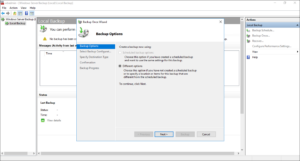
Com revertir de Windows 10 a una versió anterior
El mètode a Windows 10 és gairebé idèntic al de Windows 11, encara que amb lleus diferències en la terminologia:
- A la barra de cerca de Windows, escriu «Opcions de recuperació» i accedeix al menú corresponent.
- Localitza l'opció «Tornar a la versió anterior del Windows 10» i fes clic a «Comença».
- El sistema us demanarà una raó per al canvi; en selecciona una, proporciona detalls si ho consideres oportú i prem «Següent».
- Igual que a Windows 11, et pot oferir cercar actualitzacions; si prefereixes tornar sense més, selecciona No, gràcies.
- Llegeix amb cura els advertiments i assegura't que el procés no serà interromput accidentalment.
- Si heu canviat la contrasenya després d'actualitzar, introduïu l'antiga quan us ho demani.
- Finalment, prem «Tornar a la versió anterior» per començar amb la reversió. El sistema es reiniciarà i restaurarà el vostre Windows anterior en pocs minuts.
Què passa si heu passat el termini de 10 dies o l'opció de tornar enrere no apareix?
Si l'opció de revertir a una versió anterior ja no està disponible, encara teniu alternatives, però solen ser més complexes:
- Restaurar el sistema a valors de fàbrica: alguns equips de marques com ASUS permeten utilitzar funcions com Cloud Recovery que restauren l'ordinador a l'estat original de fàbrica. Consulta el suport oficial de la teva marca si necessites instruccions detallades.
- Reinstal·lació manual de la versió anterior de Windows: si tens un USB o DVD d'instal·lació de la versió anterior, pots fer una instal·lació neta. Això eliminarà tots els fitxers, programes i configuracions, de manera que has de fer una còpia de seguretat prèviament.
- Acudir a un servei tècnic oficial si el vostre equip pertany a una marca amb suport (per exemple, ASUS recomana acudir a un centre autoritzat si no pots utilitzar Cloud Recovery i necessites ajuda externa).

Redactor apassionat del món dels bytes i la tecnologia en general. M'encanta compartir els meus coneixements a través de l'escriptura, i això és el que faré en aquest bloc, mostrar tot el més interessant sobre gadgets, programari, maquinari, tendències tecnològiques, i més. El meu objectiu és ajudar-te a navegar pel món digital de forma senzilla i entretinguda.
Índex
- 1 Per què algú voldria tornar a una versió anterior de Windows?
- 2 Quines versions de Windows permeten tornar enrere?
- 3 Quant de temps tinc per tornar a la versió anterior?
- 4 Què es conserva i què s'elimina en tornar a la versió anterior?
- 5 Requisits previs imprescindibles abans de començar
- 6 Pas a pas: Com tornar a una versió anterior des de Windows 11
- 7 Com revertir de Windows 10 a una versió anterior
- 8 Què passa si heu passat el termini de 10 dies o l'opció de tornar enrere no apareix?