
T'agradaria saber com retallar objectes a Illustrator usant Pathfinder? Illustrator Pathfinder és una de les eines bàsiques amb què s'ha de familiaritzar si és un principiant a Illustrator. Pathfinder és un grup de ferramentes que s'utilitza per crear formes compostes mitjançant l'ús de dues o més formes.
En termes senzills, és similar a una tisora o tallador de paper que pot tallar una forma en dues o més formes diferents. Però també té eines que funcionen com una barra de cola per unir dues o més formes.
Illustrator o, en realitat, qualsevol programari de disseny et brinda les formes més bàsiques, com quadrats o cercles, i és el seu treball fer-los servir per crear formes més complexes. Pots combinar formes bàsiques com dos ovals i un rectangle per crear un cilindre.
Aquí és on podeu utilitzar l'eina Pathfinder per unir les formes per crear la nova forma. La paleta de Pathfinder té moltes eines que es poden fer servir per combinar, dividir i retallar objectes a Illustrator. Cada eina té la seva utilitat en diferents situacions.
Per exemple, l' eina Retallar a la Paleta de Pathfinder es pot utilitzar com a tallador de galetes. Si col·loca un objecte o forma sobre un altre, tallaria un forat a la capa inferior amb la forma de la forma superior.
Aquí pots aprendre sobre: Com utilitzar L'Eina Comptagotes A Illustrator
Com utilitzar l'eina Pathfinder per retallar objectes a Illustrator
- Pas 1: Es pot accedir al grup d'eines Pathfinder des del menú Finestra.
- Pas 2: Dirigeix-te a Finestra i selecciona Pioner.
- Pas 3: També podeu prémer l'accés directe Shift+Ctrl+F9 perquè el panell de Pathfinder.

Obté dos conjunts d'eines al tauler Pathfinder. Els modes de forma i les eines de Pathfinder . Les eines i les funcions s'expliquen a continuació.
unir
L'eina Unir combinaria dues maneres per crear una nova forma. Has de seleccionar les formes que vols combinar amb l' Eina de selecció (V) i després fer clic a Unir al Panell de Pathfinder. Les dues formes es combinarien amb els camins units.

Selecció
Aquesta eina eliminaria les àrees superposades de la forma superior de la forma inferior. Et permet restar o restar la forma superior de la forma inferior.
- Pas 1: Has de seleccionar les dues formes amb la Eina de selecció (V) o pots mantenir pressionada Shift i després fer clic a les dues formes per seleccionar-les.
- Pas 2: Després de seleccionar les formes, fes clic al front negatiu.
Minus Front pots treballar amb més de dues maneres. Si col·loqueu dues formes a sobre de la forma inferior, la informació de ruta de totes dues s'eliminarà de la forma inferior.

Capa d'intersecció
L'eina Capa d'intersecció seleccionaria la ruta o l'àrea on les capes es creuen entre si.
- Pas 1: Has de seleccionar les capes amb la eina de selecció (V)
- Pas 2: i després fer clic a l'eina Intersecció al panell del cercador de camins.
Intersect Tool pot treballar amb més de dues maneres i només se seleccionarà l'àrea intersecada per totes les formes per crear la nova forma.

excloure
L'eina Excloure té exactament la funcionalitat oposada a l'eina Intersect Layer. En lloc de seleccionar l'àrea d'intersecció de dues o més formes, l'exclouria de la manera final. La forma final s'agrupa i, si voleu editar aquestes formes per separat, feu clic amb el botó dret i seleccioneu Desagrupa.

dividir
L'eina Dividir dividiria les formes al llarg dels camins que es creuen i en crearia més. L'eina dividiria les formes, però les agruparia. Per tant, si vols separar les formes resultants, has de fer clic amb el botó dret i després seleccionar Desagrupar al menú contextual.

Tallat
L'eina de retallada funciona com a tallador de galetes. La capa o forma superior es faria servir per retallar les capes inferiors. Les capes inferiors es retarien amb la forma de la capa superior.
- Pas 1: Col·loca la forma de la retalladora a la part superior
- Pas 2: després selecciona la forma de la retalladora i la inferior amb l'eina de selecció
- Pas 3: fes clic a l'eina Retallar a la paleta de Pathfinder.

Combinar (Fusionar)
L'eina Combinar és similar a l'eina Retallar, però hi ha una diferència. Si l' eina Fusionar s'aplica a dues formes o més amb el mateix color, aquestes dues formes es fusionaran. Si s'apliqués a formes multicolors, es comportaria exactament com l'eina de retallada.

retallar
L'eina Retallar retallaria les formes deixant intactes l'àrea de superposició i la informació de la ruta de la manera superior en comptes d'eliminar-la.

Esquema
Com suggereix el nom, aquesta eina seleccionaria els contorns o rutes de totes les formes. Aquests contorns es poden seleccionar individualment. Després d'aplicar l'eina Contorn, els contorns resultants s'agrupen.
- Per seleccionar-los i separar-los, fes clic dret i selecciona.

Un altre mètode per tallar, dividir i retallar objectes a Illustrator
Assegureu-vos que el vostre fitxer s'hagi descarregat i descomprimit per utilitzar-lo.
- Pas 1: Obre el teu expedient. Per a aquest tutorial, farem servir formes bàsiques per mostrar-te clarament com funcionen les funcions de tallar, dividir i retallar. Aleshores, hem obert un nou arxiu en blanc.

- Pas 2: Ara dibuixa un cercle com la meva primera forma usant l'eina de forma.
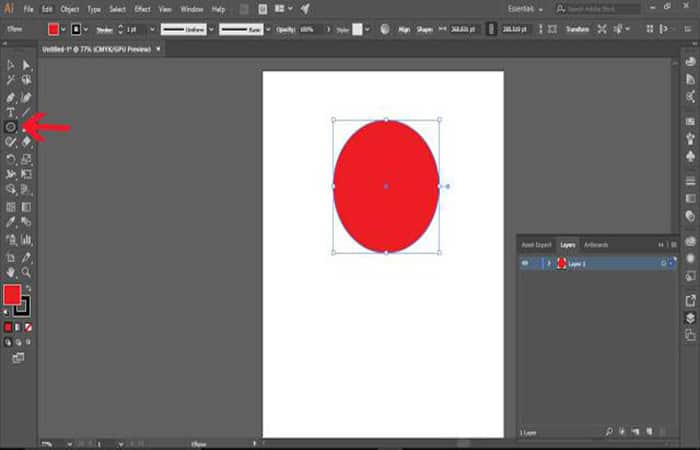
- Pas 3: Ara crea una segona forma amb l'eina de forma.

- Pas 4: Amb l'eina de selecció arrossega una forma sobre la segona forma.

- Pas 5: Fes clic a l'opció de finestra a la barra d'eines superior, després, al quadre desplegable, selecciona Pathfinder i assegura't que estigui marcat. La paleta de Pathfinder apareixerà al vostre espai de treball.

Per dividir objectes
- Pas 6: Assegureu-vos que les dues formes estiguin seleccionades. Feu clic a la primera icona a la part inferior de la paleta de Pathfinder. Aquesta és la ferramenta Dividir forma. Dividirà els 2 objectes superposats a totes les peces separades.

Per retallar objectes.
- Pas 7: Tria tots dos objectes i superposa'ls. Seleccioneu tots dos amb l'eina de selecció.

- Pas 8: Seleccioneu l'eina de retallada. aquesta és la segona icona a la part inferior de la paleta de Pioner. Veureu que amb l'eina de retallada, la forma superior sortirà de la forma inferior. llavors, en aquest cas, el quadrat era la capa superior, per la qual cosa va tallar la cantonada del cercle. si el cercle hagués estat la capa superior, hauria tallat la forma corba del cercle del rectangle.

Tallant un objecte (usant l'eina ganivet)
- Pas 9: Seleccioneu l'eina ganivet a la barra d'eines. el trobareu si feu clic dret a l'eina d'esborrany.

- Pas 10: Dibuixa una línia on t'agradaria tallar el teu objecte. Si voleu una línia recta, mantingueu premuda la tecla Alt mentre dibuixa la línia de tall. això mantindrà la línia recta.
- Pas 11: Assegureu-vos de tallar tot el camí a través del vostre objecte perquè la línia de tall passi per les dues vores del vostre objecte.

- Pas 12: Quan hagis acabat de dibuixar la teva línia amb l'eina de ganivet, simplement selecciona l'eina de selecció a la part superior i podràs separar el teu objecte dividit ara.

També et pot interessar llegir sobre: Illustrator Se Ve En Línies: Correcció De Línies En Patrons D'Illustrator
Conclusió
Com podeu veure, aquests són els mètodes més senzills perquè puguis retallar objectes a Illustrator usant Pathfinder. Hi ha milers de maneres de dividir, tallar i retallar objectes en aquesta eina d'edició. Només et recomanem practicar constantment fins que puguis manejar les eines de tall com a professional. Esperem haver-vos ajudat amb aquesta informació.
