
Vols saber com sortir de la manera Recovery a Samsung? El mode de recovery d' Android és una de les coses més útils al dispositiu, ja que et permet solucionar molts problemes i fins i tot restablir el teu equip al mode de fàbrica.
Podeu utilitzar el mode Recovery per actualitzar ROM personalitzades, kernels personalitzats i molts altres fitxers ZIP que es poden actualitzar. De fet, és una manera útil i moltes persones lutilitzen cada dia per personalitzar els seus dispositius Android en gran mesura.
No obstant això, la pregunta principal és com sortir del mode Recovery al dispositiu Samsung. Aquí et deixem alguns mètodes útils per fer-ho
Mètodes per sortir del mode Recovery després de configurar el dispositiu mòbil
En aquest tutorial us ensenyarem com iniciar el vostre dispositiu Android en el mode de Recovery amb un clic o manualment, sortir del mode Recovery i solucionar els problemes que sorgeixin al vostre dispositiu. Vegem aquestes opcions:
Aquí pots aprendre sobre: Programes Per Jugar Jocs D'Android Al teu PC
1. Què és i com utilitzar el mode de Recovery
El " Mode de recovery d'Android " és un sistema fàcil d'usar, pot esborrar dades, esborrar la memòria cau de la partició, el sistema d' arrencada , el restabliment de fàbrica i més. Això es fa servir especialment quan el telèfon de l'usuari no s'encén, quan la pantalla es congela o deixa de respondre o no pots accedir a la configuració.
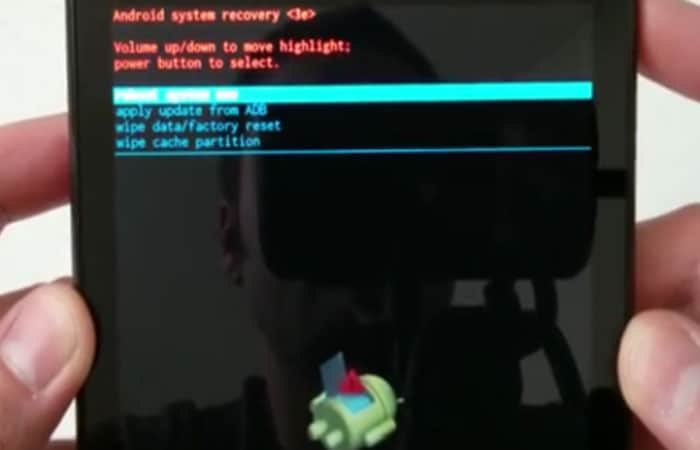
Un cop ingressat al mode de recovery o mode Recovery, pots fer servir el botó de volum per pujar i baixar, has de trepitjar el botó que és per encendre l'equip per triar l'opció entre les quals estan:
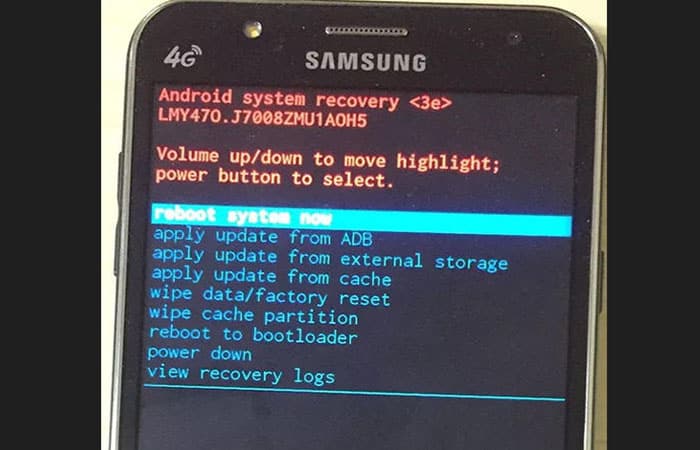
- El reinici del sistema: si escolliu aquesta opció, el dispositiu s'iniciarà instantàniament en mode normal i sortirà del mode de recovery.
- Esborrar dades / restabliment de fàbrica: si voleu esborrar totes les dades del vostre dispositiu, aquesta opció us ajudarà a esborrar completament el vostre dispositiu i restablir-lo a la configuració de fàbrica.
- Netejar partició de memòria cau: aquesta opció us permet esborrar els fitxers de memòria cau generats al vostre dispositiu. Netejar la memòria cau no afectarà les vostres dades personals i sovint accelera el dispositiu.
2. Ingrés al mode de recovery a qualsevol dispositiu Android
El procediment per ingressar al mode de recovery varia segons el dispositiu que tingueu. Cada fabricant té les seves pròpies combinacions de tecles que et permeten ingressar al mode de recovery al dispositiu.
En alguns telèfons (com els Samsung), has de prémer tres tecles alhora per ingressar al mode, mentre que altres et permeten ingressar a aquest mode prement només dues tecles.
Si no voleu haver de buscar primer la combinació correcta de claus, podeu utilitzar un programari anomenat Tenorshare ReiBoot per a Android que et permet ingressar al mode de recovery amb un clic sense importar quin dispositiu estiguis usant.
Beneficis de Tenorshare ReiBoot per ingressar i sortir de la manera Recovery
El principal benefici dutilitzar aquest programari per ingressar i sortir de manera recovery és que col · loca el teu dispositiu en aquesta funcionalitat amb només fer clic a PC. Funciona per a tots els dispositius ia més d'això, és gratuït.
Aquí hi ha els passos per utilitzar Tenorshare ReiBoot per ingressar i sortir del mode Recovery:
- Pas 1: Descarrega i instal·li el programari a l'ordinador. Inicieu el programari i connecta el vostre dispositiu al vostre PC. Heu d'estar segurs que heu habilitat l'opció de depuració USB al telèfon.
- Pas 2: Quan el programari reconegui el vostre dispositiu, heu de fer clic a l'opció «Ingressar al mode de recovery amb un clic» per reiniciar el vostre dispositiu en mode de recovery.
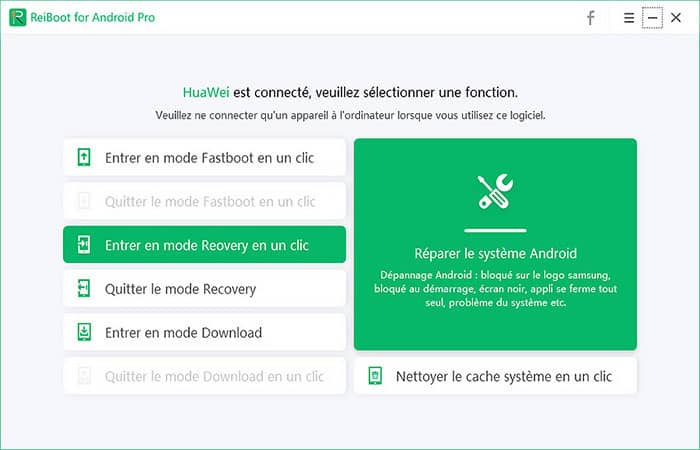
- Pas 3: El vostre dispositiu ara es reiniciarà en mode de recovery. Apareixerà un missatge de confirmació a la pantalla quan el mòbil estigui en mode de recovery.
3. Altres mètodes per ingressar i sortir al mode de recovery
- Canviar manualment al mode de recovery: Heu de prémer tres botons alhora per iniciar el dispositiu Samsung en mode de recovery i aquí s'explica com fer-ho.
- Pas 1: Apagueu el dispositiu amb el botó d'encesa.
- Pas 2: Quan el dispositiu estigui apagat, premeu i manteniu els botons volum, Inici y energia simultàniament fins que arribi el logotip de Samsung, després deixa anar els botons.
- Pas 3. El vostre dispositiu es reiniciarà en mode de recovery.
NOTA : Ara hauríeu d'estar en mode de recuperació d'Android al vostre dispositiu.
- Ingressa al mode de recovery amb ADB: ADB són les sigles d'Android Debug Bridge i us permet executar diversos ordres al dispositiu Android directament des del teu PC. Una d'aquestes ordres us dóna l'opció d'iniciar o sortir del mode de recovery. Això són els passos per fer-ho:
- Pas 1: Descarrega l'eina ADB del lloc web oficial en aquest ENLLAÇ, després instal·la el controlador.
- Pas 2: Connecta el teu telèfon intel·ligent al teu PC usant un cable USB. Habilita la depuració USB al dispositiu des de Menú> Configuració> Opcions de desenvolupador.
- Pas 3: Escriu «Cmd» a la barra de recerca de Windows, i obre'l.
- Pas 4: escriu les ordres següents: adb reboot recovery.
- Pas 5: El vostre dispositiu Android hauria d'entrar en mode de recovery.
Encallat en el procés Com sortir de la manera recovery?
Si el dispositiu està encallat amb el missatge: « Android System Recovery 3rd » a la pantalla, aquesta part us explicarà com sortir del mode recovery amb els passos següents:
- Pas 1: Comproveu els botons del telèfon. El primer que heu de verificar és si els botons del vostre dispositiu funcionen correctament. Si no és així, els has de corregir.
- Pas 2: Retira la bateria i intenta tornar a engegar el telèfon. Una altra cosa que pot fer és treure la bateria del dispositiu, esperar uns segons i tornar a posar la bateria al telèfon.
- Pas 3: Utilitza ReiBoot per Android per reparar el sistema Android. Si els mètodes anteriors no funcionen, podeu utilitzar l'opció de reparació de programari abans esmentada per resoldre el problema.
- Pas 3,1: Descàrrega Tenorshare ReiBoot per Android en aquest ENLLAÇ.
- Pas 3,2: Habilita la depuració USB al dispositiu i connecta'l al teu ordinador.
- Pas 3,3: Inicieu el programari i feu clic a l'opció «Reparar sistema Android».
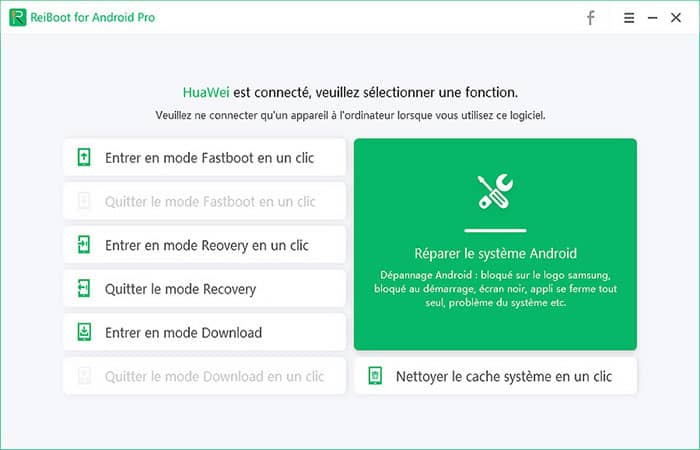
- Pas 3,4: Seleccioneu la informació del vostre dispositiu.
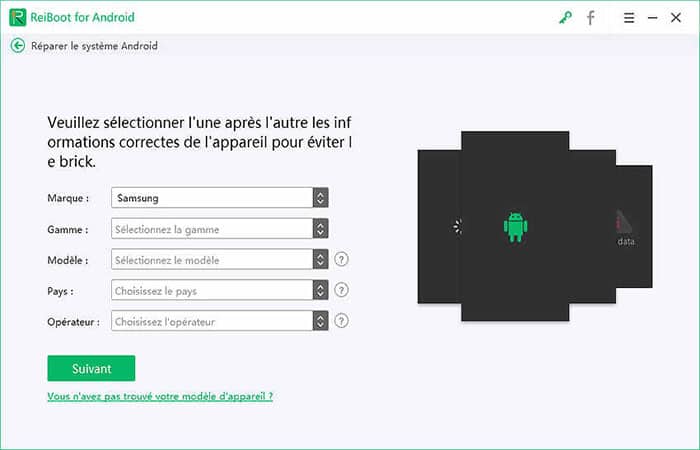
- Pas 3,5: Descarrega el paquet de microprogramari.
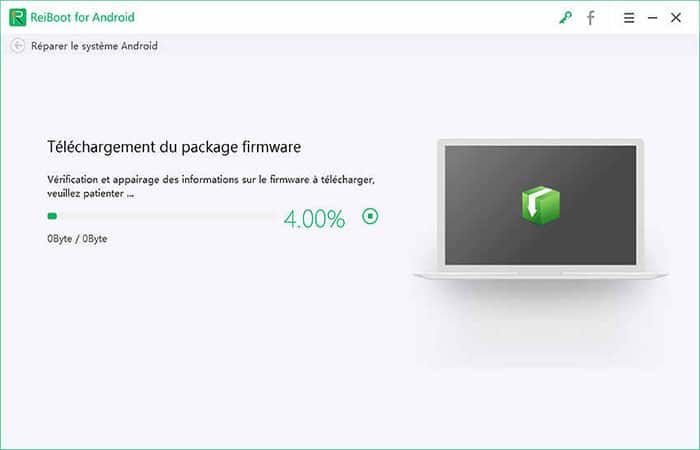
- Pas 3,6: El programa s'encarregarà de reparar el sistema Samsung.
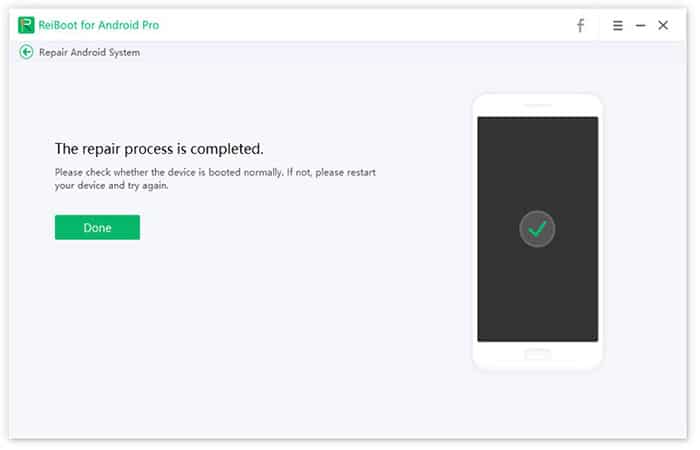
Sortir del mode Recovery (Per a dispositius Samsung específicament)
Samsung s'ha convertit en una de les línies de telèfons intel·ligents més fiables i valuosos. Samsung està en camí de convertir-se en un nom familiar per als usuaris, i moltes persones estan molt contentes que un telèfon intel·ligent.
Samsung brinda gairebé totes les característiques meravelloses que hauria de tenir un telèfon intel·ligent real. No obstant això, hi ha alguna cosa especial en els telèfons intel·ligents Samsung que molts clients poden prendre per sorpresa.
Una gran quantitat d'opcions que estan incloses a Samsung estan dissenyades per amagar-se, al més profund de la superfície, de manera que només un veritable expert pot descobrir-ho.
En aquesta part de la guia, us oferirem una descripció molt detallada i precisa d'una característica en particular que pot semblar estranya als usuaris: com entrar i sortir de la manera de recovery de Samsung.
Part 1: mode de recovery de Samsung: una opció oculta però versàtil
El mode de recovery de Samsung és en realitat un dels menús de Samsung. L'única cosa que difereix és que aquest menú no es mostra. I més enllà de la seva imaginació, aquest menú compta amb característiques meravelloses que realment us sorprendran.
A la llista a continuació, veuràs una gran quantitat de situacions que necessiten la presència del mode de recovery de Samsung.
- El teu Samsung funciona malament. Si el dispositiu va ser infectat per un virus o algun programari que va funcionar malament. El mode de recovery de Samsung us ajudarà a esborrar-los.
- Necessites formatar tot el vostre sistema o partició: Podràs instal·lar ROM efectives per millorar el rendiment del telèfon intel·ligent amb l'ajuda del mode de recovery de Samsung.
Amb tot això, si t'enfrontes a un problema molest amb el teu telèfon intel·ligent o vols esborrar dades sense fer-los malbé, el mode de recovery de Samsung és la millor opció.
Part 2: Com ingressar al mode de recovery de Samsung
- Pas 1: El primer pas que has de prendre abans d'iniciar el teu Samsung en mode de recovery és apagar completament per evitar possibles danys.
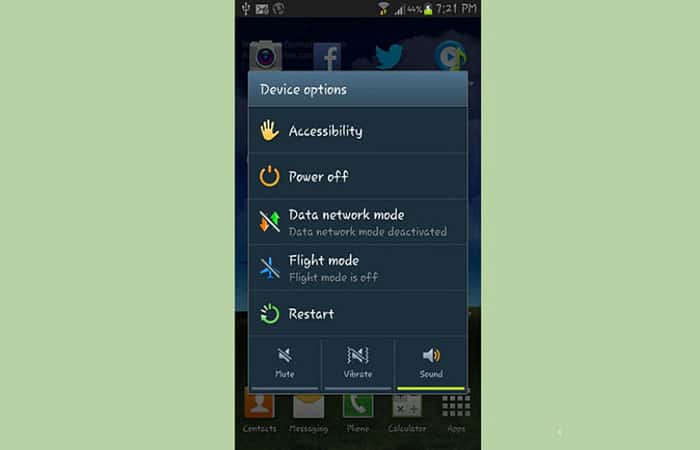
- Pas 2: Al mateix temps, prem aquestes tecles: Inici, Pujar volum, Encès.
- Pas 3: Després d'un temps, si la pantalla del telèfon intel·ligent comença a parpellejar o apareix un menú desplegable amb paraules blaves sobre un fons negre cap avall, deixa de pressionar i mantenir pressionats els botons.
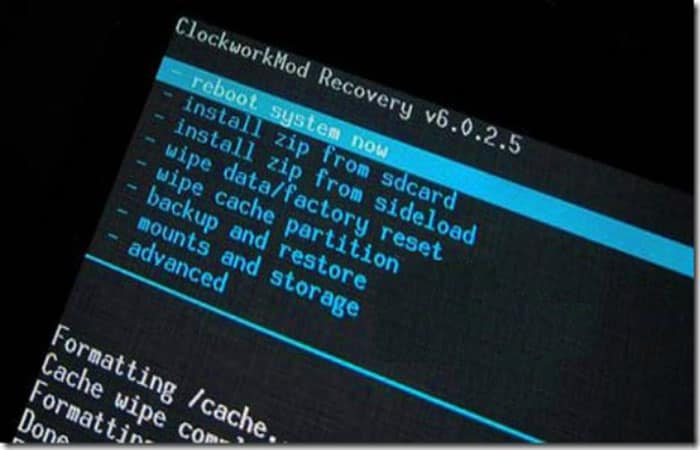
- Pas 4: Immediatament després de deixar anar les tecles, aviat seràs portat a la manera de recovery de Samsung. Conté les primeres 3 línies en vermell i 4 línies en blau. Com a resultat, podràs realitzar totes les tasques que vols per desenvolupar leficiència del teu Samsung.
Part 3: Com utilitzar el mode de recovery de Samsung per recuperar dades
Una de les característiques més admirable i pràctiques que ofereix el mode de recovery de Samsung és la seva capacitat per restaurar dades i informació al telèfon intel·ligent si d'alguna manera es veu afectat o trencat.
Però el mode de recovery de Samsung funcionant només no és suficient si vols recuperar les dades a la perfecció. Si preferiu alguna cosa més professional i eficient, us presentarem un programari perfecte que sens dubte estarà a l'alçada de les teves expectatives.
Wondershare
Wondershare és una marca coneguda a la indústria de TI. Enfocat principalment a brindar als clients un programari versàtil, eficient i modern que han de recuperar dades perdudes / eliminades.
En els últims anys, Wondershare companyia fins i tot ha llançat una aplicació molt més sorprenent, que es pot aplicar a dispositius mòbils com telèfons intel·ligents o tauletes.
Entre ells, dr.fone – Recovery de dades d'Android ( aquí el pots descarregar ) és una excel·lent opció per a tu si actualment estàs usant un Samsung i vols recuperar dades perdudes. Contínuament, donarem una descripció detallada sobre com utilitzar aquest meravellós programari al teu Samsung.
- Pas 1: Descarrega qualsevol versió de fone – Recovery de dades d'Android a l'ordinador. Després d'això, instal·la el programa i executa'l.
- Pas 2: Quan confirmeu que el programari s'ha instal · lat correctament, connecta el seu Samsung amb el teu ordinador. El PC trigarà uns segons a detectar la presència del telèfon.
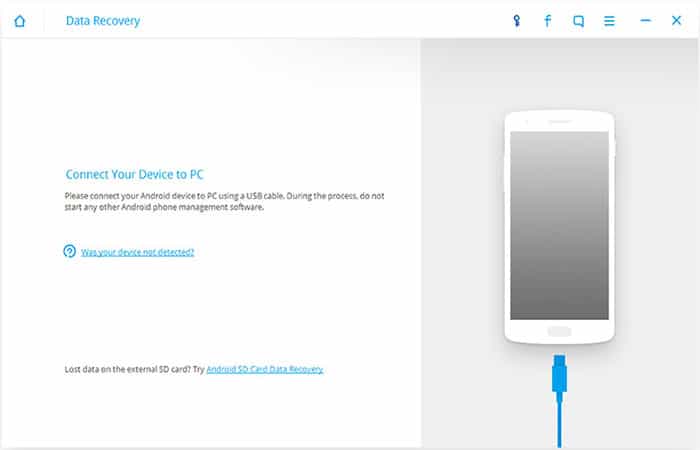
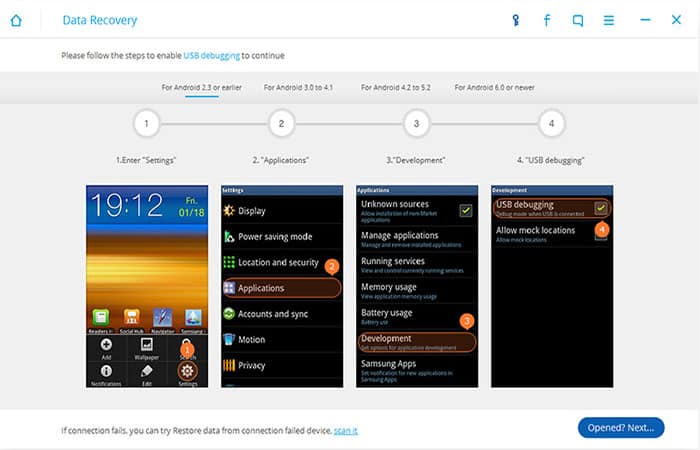
- Pas 3: per obtenir els millors resultats de restauració, us recomanem que depureu el vostre Samsung abans d'escanejar. Dins de les 3 barres, escull el teu dispositiu actual i segueix tots els passos que es mostren a la pantalla a continuació amb compte.
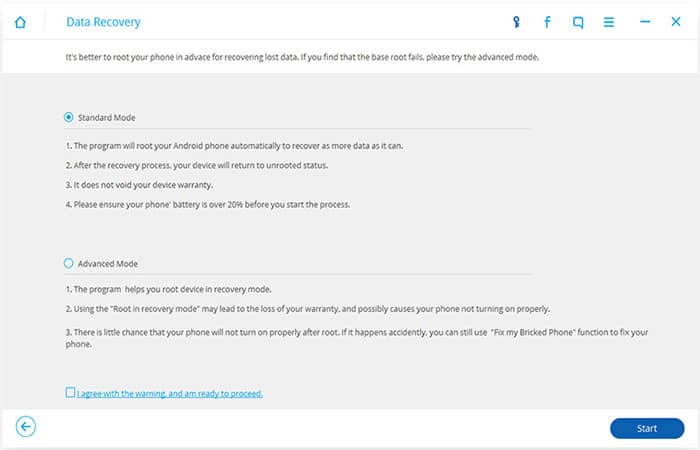
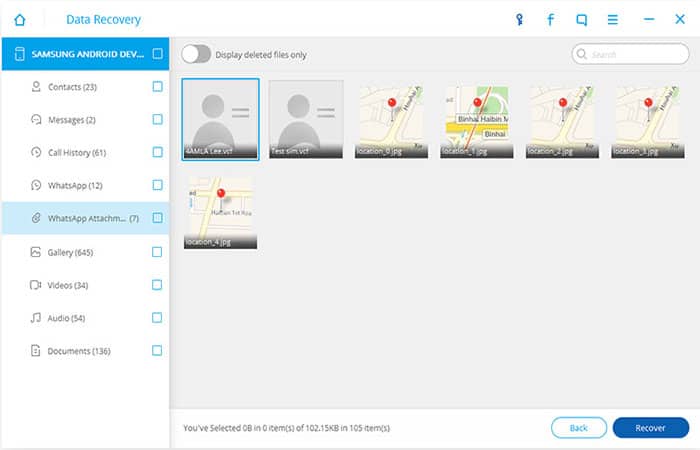
- Pas 4: Després del procés de depuració, passaràs a la següent pantalla. Allà veuràs una nota que indica que el teu Samsung ha de tenir com a mínim un 20% de càrrega per funcionar. Quan ho hagis fet, fes clic al botó Inici per permetre que el programari escanegi el dispositiu.
- Pas 5: Prendrà algun temps escanejar totes les dades perdudes al telèfon intel·ligent. Quan es gravi un fitxer, apareixerà a la pantalla com una llista. Simplement marca la casella al costat del que vols recuperar i després fes clic al botó restaurar. Després, els fitxers restaurats es guarden a l'ordinador.
Part 4: Com sortir del mode de recovery de Samsung
Quan hagis fet tot el necessari, és probable que et sentis confós sobre com sortir de la manera de recovery de Samsung i tornar a l'estat normal. Simplement segueix aquests passos i el teu Samsung funcionarà normalment com mai abans.
- Pas 1: Abans de sortir del mode de recovery de Samsung, recorda apagar el teu telèfon intel·ligent, has d'estar segur que no hi hagi energia al dispositiu.
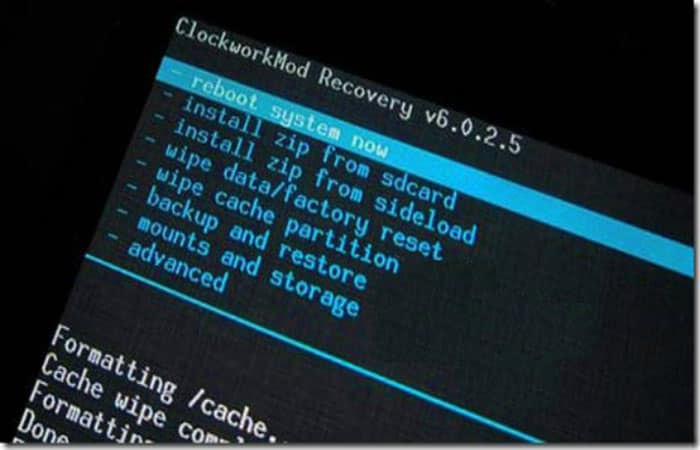
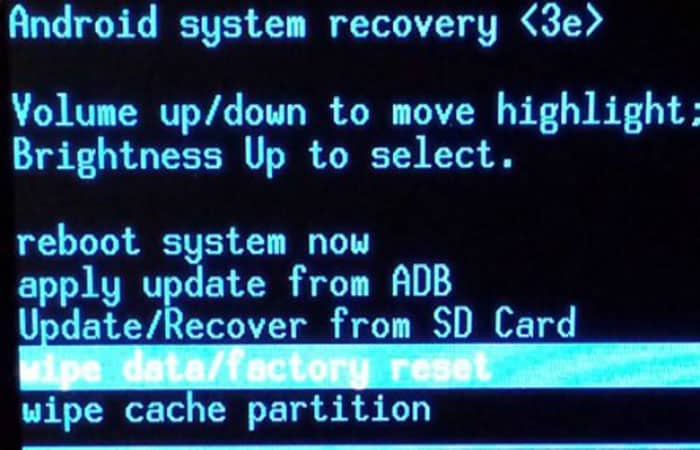
- Pas 2: Col·loca la mà sobre el botó per baixar el volum, ara funciona com una tecla per baixar el volum. Toca per desplaçar-te a la barra d'esborrat de dades / restabliment de fàbrica. Després has de prémer el botó d'encesa per triar la barra.
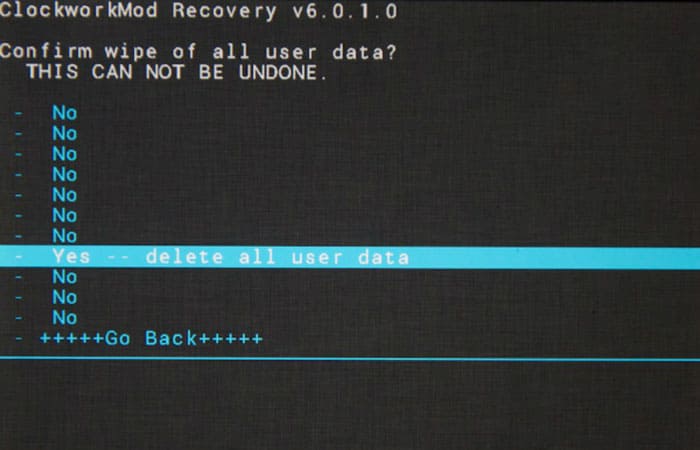
- Pas 3: Després de completar la tasca anterior, feu servir el botó per baixar el volum per canviar a l'opció Eliminar dades de l'usuari. Després premeu el botó d'encesa novament per fer l'elecció.
Pas 4 : Quan hagis fet tot això, la pantalla del teu Samsung es reiniciarà. Això et redirigirà a una altra pantalla amb opcions per triar. Entre aquestes opcions hi haurà la que diu: “Reiniciar dispositiu”, has d'escollir aquest apartat i pressionar els bots de volum per desplaçar-te i després confirma l'acció amb el botó d'encendre.
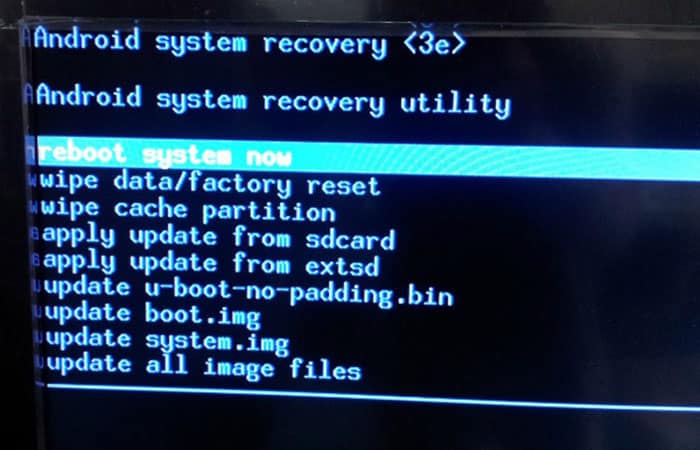
Pas 5 : Un cop hagueu realitzat tots els passos anteriors, el teu Samsung tornarà al seu estat normal i funcionarà com de costum.
També et pot interessar llegir sobre: 7 Apps per Escoltar Ràdio Sense Internet | Android iOS
Com veuràs, cadascun d'aquests mètodes són importants, els has de seguir pas a pas si vols sortir de la manera recovery al dispositiu mòbil Samsung o qualsevol altra marca que tinguis. Com a recomanació final, t'aconsellem que assisteixis a un professional que t'ajudi si no et sents llest per provar aquestes opcions.

Em dic Javier Chirinos i sóc un apassionat de la tecnologia. Des que tinc ús de raó em vaig aficionar als ordinadors i als videojocs i aquesta afició va acabar en una feina.
Porto més de 15 anys publicant sobre tecnologia i gadgets a Internet, especialment a mundobytes.com
També sóc expert en comunicació i màrqueting en línia i tinc coneixements en desenvolupament a WordPress.