- Verificar si la targeta gràfica és detectada per Windows 11 al Administrador de dispositius.
- Actualitzar Windows i els controladors gràfics per millorar compatibilitat i rendiment.
- Reiniciar o reinstal·lar els controladors per solucionar errors gràfics freqüents.
- Utilitzar la restauració del sistema si els problemes van començar després duna actualització.

Un dels problemes més comuns a Windows 11 té a veure amb el rendiment i funcionament de la targeta gràfica . Ja sigui perquè el sistema no la reconeix, els jocs no funcionen correctament o la pantalla presenta errors visuals, aquest tipus de fallades poden afectar seriosament lexperiència dús. Sovint és útil consultar guies sobre com resoldre problemes de detecció en aquests casos.
Si heu notat que el vostre PC es congela, la pantalla s'apaga de sobte o els gràfics no es mostren correctament, és possible que la vostra targeta gràfica estigui tenint inconvenients . Afortunadament, hi ha diferents mètodes per solucionar aquests problemes sense necessitat de ser un expert en informàtica.
Comprovació inicial: Està bé detectada la targeta gràfica?
Abans de provar solucions avançades, el primer que cal fer és verificar si Windows 11 detecta la targeta gràfica correctament. Per això, segueix aquests passos:
- prem De Windows + X i selecciona Administrador de dispositius.
- Expandeix la secció Adaptadors de pantalla i revisa si apareix el nom de la targeta gràfica.
- Si només apareix el “Adaptador de pantalla bàsic de Microsoft”, és possible que Windows no hagi reconegut la vostra targeta.
En aquest cas, caldrà actualitzar els controladors o reinstal·lar-los, com veurem a les següents seccions. Assegureu-vos de revisar també guies sobre per què Windows no reconeix la teva targeta gràfica.
Actualitzar Windows i controladors de la targeta gràfica
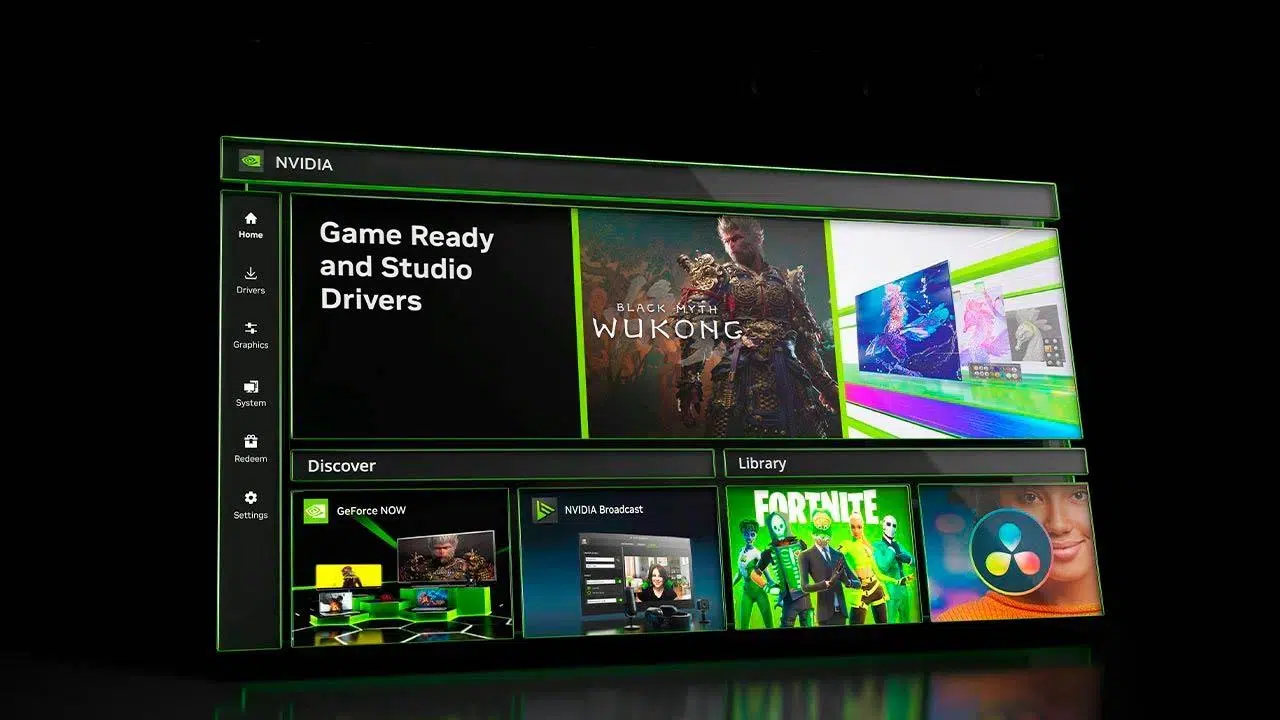
Windows 11 rep actualitzacions freqüents que inclouen millores de compatibilitat per a targetes gràfiques. Per assegurar-te que el teu sistema està al dia, segueix aquests passos:
- Obre Configuració (tecla Windows+I).
- Dirigeix-te a Windows Update i fes clic a Cerca actualitzacions.
- Instal·la qualsevol actualització disponible i reinicia el sistema.
Després dactualitzar Windows, és recomanable també actualitzar els controladors de la targeta gràfica. Depenent de la marca del teu GPU ( NVIDIA , AMD o Intel ), pots fer-ho des dels seus respectius webs oficials oa través de l' Administrador de dispositius :
- Vés al Administrador de dispositius i expandeix Adaptadors de pantalla.
- Fes clic dret a la targeta gràfica i selecciona actualitzar controlador.
- Escull l'opció Cerca controladors automàticament.
Reiniciar els controladors gràfics
Si la pantalla es congela o mostra errors gràfics , pots intentar reiniciar els controladors de la targeta gràfica ràpidament amb aquesta drecera de teclat:
Prem Windows + Ctrl + Shift + B
En fer-ho, la pantalla parpellejarà i escoltaràs un xiulet. Això reiniciarà el driver gràfic sense necessitat de reiniciar el sistema. Si tens dubtes sobre com gestionar els teus controladors, consulta mètodes efectius en aquest article.
Restablir els controladors gràfics
Si actualitzar els controladors no ha funcionat, pot ser útil restablir-los a la vostra versió original:
- Obre el Administrador de dispositius i navega a Adaptadors de pantalla.
- Fes clic dret a la targeta gràfica i selecciona Desinstal·lar el dispositiu.
- Reinicia el teu ordinador i Windows reinstal·larà automàticament els controladors.
Verificar la configuració del BIOS
En alguns casos, cal revisar la configuració del BIOS per assegurar-se que la targeta gràfica està habilitada correctament. Per això:
- Reinicia l'equip i accedeix al BIOS (normalment prement F2, F12 o Superior en encendre'l).
- Cerca l'opció relacionada amb la GPU i assegura't que estigui activada.
- Deseu els canvis i reinicieu l'ordinador.
Usar la restauració del sistema
Si els problemes amb la targeta gràfica van començar després d'una actualització o instal·lació de programari, restaurar el sistema a un estat anterior pot ser una bona opció:
- Escriu Restaura sistema a la barra de cerca de Windows i obre l'eina.
- Tria un punt de restauració anterior al problema i segueix les instruccions.
- Un cop finalitzat el procés, reinicia el teu PC.
Si després de provar totes aquestes solucions segueixes experimentant problemes amb la targeta gràfica a Windows 11, és possible que la fallada estigui relacionada amb el maquinari i hagis de contactar amb el suport tècnic del fabricant. També podeu trobar informació útil sobre errors com el codi 43 de la targeta gràfica , que podria ajudar-vos a diagnosticar el problema.


Redactor apassionat del món dels bytes i la tecnologia en general. M'encanta compartir els meus coneixements a través de l'escriptura, i això és el que faré en aquest bloc, mostrar tot el més interessant sobre gadgets, programari, maquinari, tendències tecnològiques, i més. El meu objectiu és ajudar-te a navegar pel món digital de forma senzilla i entretinguda.