- Els problemes d'impressores solen ser deguts a fallades de connexió, consumibles o embussos, i gairebé sempre tenen solució senzilla si se segueixen certs passos.
- El manteniment preventiu i l'actualització de controladors són vitals per evitar la majoria d'incidències tècniques i millorar-ne la qualitat d'impressió.
- Una guia completa i actualitzada permet resoldre des de errors de programari fins a problemes físics, optimitzant lús domèstic i professional de qualsevol impressora.
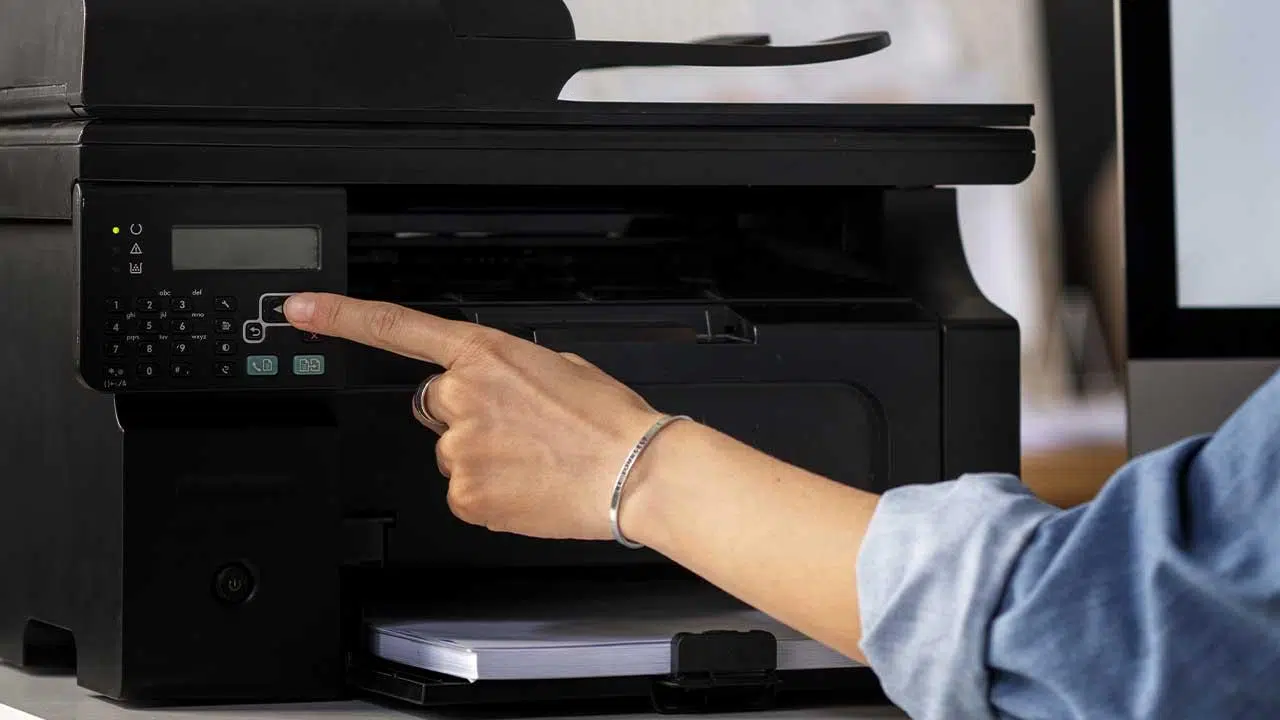
Les impressores continuen sent un dels dispositius més indispensables en oficines, llars i entorns de treball professionals . No obstant això, com qualsevol aparell tecnològic, poden presentar una àmplia varietat de fallades que afecten la productivitat i generen frustració. Des d'errors de connexió fins a embussos, passant per errors de qualitat d'impressió o problemes amb els cartutxos de tinta, conèixer com solucionar els problemes més comuns de les impressores és fonamental per mantenir el flux de treball i evitar pèrdues de temps.
Si t'has trobat mai davant d'una impressora rebel que no imprimeix, deixa fulls en blanc o simplement es nega a respondre, no ets l'únic . En aquesta guia exhaustiva us mostrem totes les solucions actualitzades als problemes més habituals, explicades pas a pas i adaptades tant per a usuaris domèstics com per als que usen impressores en entorns professionals. Aquí tens tots els trucs , consells i procediments provats per diagnosticar i solucionar des dels errors més senzills fins als que requereixen accions més avançades.
Principals motius pels quals una impressora falla
Abans de submergir-vos en solucions concretes, és important entendre les causes habituals darrere dels errors d'impressora . Identificar l'origen de la sentència és la clau per aplicar la millor solució en cada cas. Els motius més freqüents inclouen:
- Problemes de connexió: ja siguin per cable USB, WiFi o Bluetooth, una connexió deficient entre impressora i ordinador sol estar darrere de molts errors d'impressió.
- Embussos de paper: un dels clàssics, produït normalment per col·locació incorrecta del paper, fulls arrugats o rodets bruts.
- Errors amb cartutxos de tinta o tòner: ja sigui perquè el consumible està buit, mal col·locat, defectuós o no és compatible.
- Problemes de programari o configuració: controladors desactualitzats, mala configuració del sistema operatiu, cues d'impressió bloquejades…
- Fallada al maquinari de la impressora: encara que menys habitual, pot passar per desgast, manca de manteniment o components danyats.

Errors de connexió: Què cal fer quan la impressora no imprimeix
Un dels problemes més frustrants és quan envies a imprimir un document i no passa res . La impressora està encesa? Apareixerà algun missatge d'error? L'ordinador no la detecta? Aquest tipus de situacions són molt freqüents i se solen deure a qüestions de connexió o comunicació entre dispositius.
Verificacions bàsiques
- Comproveu el cable d'alimentació. Assegureu-vos que la impressora està connectada al corrent i que l'interruptor d'encesa funciona correctament. A impressores amb font d'alimentació externa, revisa el pilot d'encesa.
- Controla la connexió física USB. Si la impressora és per cable, reviseu que l'USB estigui ben connectat tant a l'ordinador com a la impressora. Prova a reiniciar ambdós aparells i, si cal, fes servir un altre cable o port.
- Verifica la connexió WiFi en impressores sense fil. És habitual que impressora i ordinador no estiguin a la mateixa xarxa, especialment després de canvis de enrutador o actualitzacions. Assegureu-vos que tots dos dispositius estiguin connectats a la mateixa WiFi i reconfigura si cal.
- Reinicieu el router o punt d'accés per descartar problemes de xarxa.
- En cas d'impressores Bluetooth, revisa que estiguin aparellades correctament i que no hi hagi conflictes amb altres dispositius ja vinculats.
Configura la impressora com a predeterminada
Els treballs d'impressió sovint es perden perquè Windows o Mac no té configurada la impressora correcta com a predeterminada. Aneu a l'apartat d' impressores i escàners a la configuració del sistema, seleccioneu la vostra impressora habitual i marqueu-la com a preferida. Així evitareu que els documents acabin en una impressora incorrecta o virtual.
Solució per a impressores que no apareixen o estan «sense connexió»
- Al Windows: Obre Configuració → Dispositius → Impressores i escàners, seleccioneu la impressora en qüestió i obre la cua. Al menú d'impressora, desmarqueu l'opció “Utilitzar impressora sense connexió”.
- A Mac: Accedeix a Preferències del sistema → Impressores i escàners, selecciona la teva impressora i fes clic a “Reprendre” si apareix en pausa.
Quan la impressora no es detecta ni per USB
- Reinstal·la els conductors des de la web del fabricant Assegureu-vos de baixar l'última versió compatible amb el vostre sistema operatiu. com instal·lar el controlador de la teva impressora a Windows 11.
- Prova amb un altre ordinador; si tampoc la detecta, pot haver-hi una fallada interna a la impressora.
Si tot és correcte però la impressora segueix «morta», apaga-la completament (desconnecta del corrent) i fes el mateix amb l'ordinador, espera 30 segons i torna a encendre tots dos. Moltes vegades, un simple reinici resol bloquejos de maquinari.
Embussos de paper: com evitar-los i solucionar-los correctament
L'embús de paper continua sent la fallada estrella de qualsevol impressora . Sol tenir fàcil solució, però si no s'actua amb compte, pot acabar ocasionant danys interns.
Principals causes dels embussos
- Paper mal col·locat o arrugat. Mai introdueixis fulles danyades o humides.
- Safates sobrecarregades. No excedeixis el límit indicat.
- Rodets bruts o desgastats.Si notes que patinen, és hora de neteja.
- Ambient humit. La humitat fa que les fulles s'enganxin entre si.
Pas a pas per desembussar una impressora
- Apaga la impressora i desconnecta-la del corrent per evitar danys durant la manipulació.
- Obre totes les cobertes d'accés al paper i rodets. Consulta el manual del teu model si no tens clar com arribar a la zona de l'embús.
- Extrau el paper encallat amb compte i sempre a la direcció normal del flux d'impressió. Llençar el paper en sentit contrari pot provocar trencaments.
- Revisa i retira qualsevol tros de paper que hagi quedat a dins, sobretot a les zones menys accessibles.
- Neteja els rodets amb un drap sense borrissol si observes brutícia o acumulació de pols. El manteniment regular redueix els embussos futurs.
- Torna a col·locar el paper correctament a la safata, assegurant-te que està sec, ben alineat i sense arrugues.
- Connecteu de nou la impressora i proveu a imprimir una pàgina de test per verificar que funciona bé.
Si l'embús persisteix, revisa bé totes les cobertes secundàries (alguns models tenen accés del darrere especial) i consulta el manual d'usuari. A impressores multifunció, revisa també l'alimentador automàtic de documents.
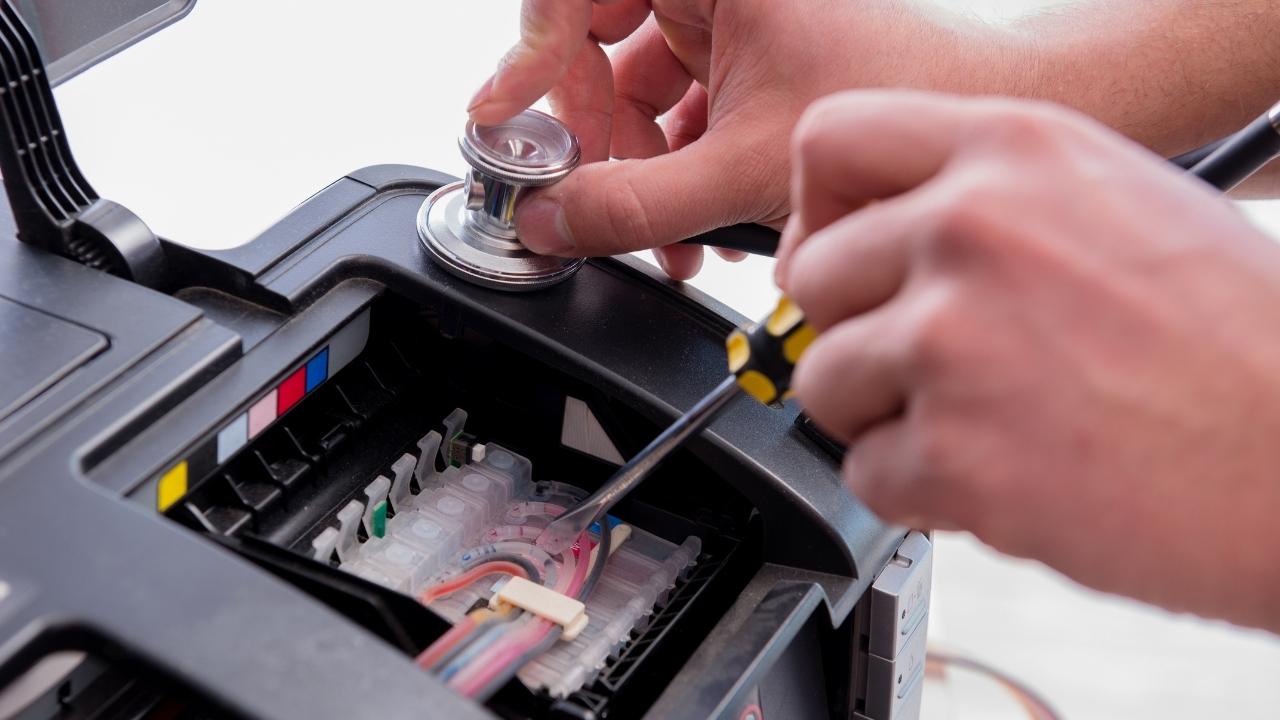
Problemes amb cartutxos de tinta i tòner: diagnòstic i resolució
Un gran percentatge d'errors i mala qualitat d'impressió es deu a fallades en els consumibles . La impressora pot informar de manca de tinta, cartutx incompatible, fuites o directament negar-se a imprimir encara que acabeu d'instal·lar un cartutx nou.
Avís de cartutx buit o no reconegut
- Verifica que el cartutx o tòner estigui ben col·locat a la ranura corresponent. Retira'l i torna a inserir-lo assegurant-te que encaixi perfectament.
- Neteja els contactes electrònics del cartutx i de la impressora amb un drap sec i sense borrissol. Un mal contacte pot impedir-ne el reconeixement. Per a més detalls, revisa com solucionar problemes de controladors a Windows.
- Comproveu si el cartutx és original o compatible.Algunes impressores recents rebutgen cartutxos genèrics, mostrant missatges d'error Consulta sempre la llista de compatibles subministrada pel fabricant.
- Si l'error persisteix després de reinserir el cartutx, reinicieu la impressora i l'ordinador, o feu el procés de restabliment si està disponible per al vostre model.
- Neteja el detector de xips si la impressora no detecta el cartutx tot i estar correctament posat.
El cartutx és ple però la impressora indica «baix de tinta»
Aquest és un error comú sobretot en cartutxos acabats de canviar. Sol deure's a capçals bruts, sensors obstruïts o programari desactualitzat. Executa el programa de neteja o alineació de capçals des del panell de configuració . Per fer-ho, pot ser útil consultar solucions de problemes d'impressió al Windows.
Cartutxos obstruïts o impressions borroses/taques
- Utilitza la utilitat de neteja de capçals integrada a la impressora.Podeu accedir des de les preferències d'impressió de Windows/Mac o des del panell de la pròpia impressora.
- Si el problema no es resol, retira el cartutx i neteja'l manualment seguint les instruccions de fabricant.
- En cas de fuites, taques o ratlles persistents, el més probable és que el cartutx estigui malmès. Substituïu-lo per un de nou i original si és possible.
Problemes amb tòner en làser
- Agita suaument el tòner si portes temps sense imprimir. La pols de tòner es pot compactar i quedar inservible.
- Revisa el fusor tèrmic en impressores làser si notes taques o mala fixació del tòner.
Errors de cartutx a impressores HP, Epson, Canon i Brother
El més eficaç és consultar la llista de codis d'error específica del fabricant (normalment disponible al manual, pantalla de la impressora o web oficial). Molts d'aquests errors indiquen directament l'origen del problema, com ara cartutx buit, incompatible o no detectat, i la solució recomanada.
Qualitat d'impressió deficient: impressions borroses, ratllades o amb colors incorrectes
Un altre dels grans maldecaps és la mala qualitat en els documents impresos . Taques, ratlles, colors desalineats o documents borrosos poden ser deguts a diversos motius, però gairebé sempre tenen solució seguint alguns passos senzills.
Solucions per als problemes més típics de qualitat
- Desalineació de línies o colors: Executeu el procés d'alineació de capçals des de les opcions de manteniment del driver de la impressora.
- Impressió borrosa: Utilitza paper adequat, revisa el nivell de tinta i ajusta la qualitat d'impressió a “òptima” a les preferències de l'equip. Canvia a paper fotogràfic si imprimeixes imatges.
- Taques o ratlles al paper: Gairebé sempre per capçals bruts, cartutxos defectuosos o tòner esgotat.
- Impressió amb zones en blanc o pèrdua de color: El cartutx o el tòner pot estar buit, mal instal·lat o amb el xip malmès. Repeteix la instal·lació o canvia el consumible si cal.
Neteja i manteniment de capçals
- Utilitza la funció de neteja automàtica de la teva impressora, inclosa al panell de manteniment de la majoria de models.
- Si no ho resol, extreu manualment els capçals (consultant el manual del fabricant) i neteja'ls amb una solució especial si així ho recomana el fabricant.
- Deixa assecar completament els capçals abans de reinstal·lar-los.
Realitzar aquests processos de manteniment millora periòdicament la qualitat i evita la majoria d'incidències amb les impressions.
Pàgines en blanc, errors d'impressió i treballs encallats
Que la impressora torni un full en blanc o un error després d' enviar a imprimir és una altra situació habitual . Els principals responsables solen ser:
- Cartutxos buits o mal instal·lats. Canvia o reinstal·la el cartutx.
- Error de programari o controlador. Reinstal·leu el driver o actualitzeu el sistema operatiu.
- Cua d'impressió bloquejada. Si hi ha feines en espera que no s'executen, accediu a l'administrador de feines i suprimiu totes les tasques. Al Windows, podeu cercar “Cola d'impressió” i cancel·lar-les una a una o totes.
- Embussos interns no detectats. Repeteix el procés d'obertura de cobertes i extracció de paper per assegurar-te que no queda res a dins.
Restablir el servei d'impressió al Windows
- Cerca “Serveis” a la barra de cerca i obre l'aplicació.
- Localitza “Cola d'impressió”, fes clic dret i escull “Atura”.
- Obre el navegador i vés a la carpeta %WINDIR%\system32\spool\printers, i esborra tots els fitxers.
- Torna als serveis ia “Cola d'impressió” selecciona “Iniciar”.
Això sol desbloquejar qualsevol embús del sistema i permet tornar a imprimir des de zero. Per a més detalls, podeu consultar solucions per a errors d'impressió a Windows.
Errors de programari i controladors: drivers, actualitzacions i conflictes
Darrere de molts problemes aparentment «misteriosos» hi ha el programari o els controladors de la impressora . Un driver obsolet o corrupte pot fer que la impressora no respongui, llenci errors o no funcioni amb totes les funcions disponibles. Per fer-ho, pots revisar .
Com actualitzar o reinstal·lar els drivers
- Accedeix a la web oficial del fabricant i descarrega la darrera versió del controlador per al teu model i sistema operatiu.
- Desinstal·leu el driver antic si cal abans d'instal·lar el nou.
- A Windows, pots buscar el model al Administrador de dispositius (feu clic dret i seleccioneu “Actualitzar controlador”).
- En cas de drivers defectuosos després d'una actualització de Windows, instal·la novament la versió recomanada des de la web del fabricant.
La majoria de fabricants (HP, Canon, Brother, Epson, etc.) ofereixen també programes de diagnòstic i actualització automàtica per facilitar-ne el procés. Per solucionar conflictes amb els controladors a Windows 11 , també pot ser útil revisar impressores sense fil compatibles amb Windows 10 i 11.
Problemes després d'actualitzar el sistema operatiu
Algunes actualitzacions poden trencar la comunicació amb la impressora o eliminar drivers. Repeteix la instal·lació del controlador i reinicia l'ordinador. Per fer-ho, també podeu consultar com eliminar i afegir una impressora al Windows 11 . Si persisteixen els problemes, consulta la web del fabricant per a versions adaptades al sistema operatiu actual.
Solucionadors de problemes automàtics i utilitats
Windows i alguns sistemes operatius inclouen eines automàtiques per identificar i arreglar errors comuns . Aquests solucionadors poden diagnosticar des d'embussos fins a conflictes de xarxa o servei. Per això, pot ser útil l'eina de solució de problemes de Windows 11.
- A Windows, aneu a Configuració → Actualització i seguretat → Solucionar problemes → Impressora, i seguiu les instruccions.
- En cas de problemes de xarxa, utilitzeu l'eina per a xarxes i recursos compartits.
- Alguns fabricants inclouen utilitats pròpies de diagnòstic, actualització de firmware i manteniment.
Codis derror: interpretació i solucions segons la marca
Cada fabricant utilitza codis i missatges d'error concrets per als seus models . Si la vostra impressora mostra a la pantalla un codi tipus E13, W-04, 0x8007007e, etc., consulta el manual físic o digital, o accedeix al web de suport. Allà trobareu l'explicació exacta i el procediment pas a pas recomanat. També pot ser útil revisar revisions i errors a la configuració d'impressores.
Codis freqüents i els seus solucionadors
- HP: errors 02 (controlador/cable), 10 (cartutx de tòner mal llegit), 13 (embús), 16 (tòner baix), 22 (sense comunicació), 24 (massa tasques en cua).
- Germà: E51, E54, E60 (motors i ventiladors); 26-29 (cartutxos no detectats);
- epson: I-01/W-05 (sense paper), W-02/W-03 (embús), I-11 (targeta memòria no inserida), W-10/11/13/41 (error en cartutxos).
- cànon: E13/E16/1686/1688 (poca tinta), E05 (capçal mal instal·lat), E14/E15 (cartutx incompatible o no detectat).
En la majoria de casos, actualitzar el controlador, revisar els consumibles o reiniciar la impressora elimina l'error . Davant de dubtes, contacta amb el suport del fabricant o consulta les bases de dades de preguntes freqüents.
Errors de xarxa, WiFi i problemes d'impressió sense fils
Les impressores WiFi i de xarxa són cada cop més habituals, però afegeixen noves fonts de problemes . Si no pots imprimir des del teu portàtil o mòbil, repassa els punts següents:
- Verifica que la impressora i l'ordinador estiguin a la mateixa xarxa WiFi. Si heu canviat el router o la clau, haureu de reconfigurar la connexió a la pròpia impressora.
- Activa l'ús compartit d'impressores i dispositius des del menú de xarxa del sistema operatiu per permetre la visualització de la impressora a la xarxa.
- Assegureu-vos que el tallafocs o antivirus no bloquegen la comunicació de la impressora.
- Si perds connexió amb freqüència, apropa la impressora al router o considera assignar una IP fixa.
- Actualitza el microprogramari de la impressora per millorar lʻestabilitat i corregir errors de connectivitat. Per això, revisa eines de solució de problemes de WiFi.
En impressores amb Bluetooth, verifica que no hi ha conflictes per intentar connectar diversos dispositius alhora, i actualitza els drivers de Bluetooth a l'ordinador si tens problemes.
Reinstal·lar la impressora: pas a pas per començar de zero
Si res no funciona i sospites que la impressora està mal configurada després de molts intents, el més senzill pot ser eliminar-la del tot i reinstal·lar-la a través del sistema operatiu . Per això, també pots consultar .
- Aneu a la secció d'impressores i escàners, seleccioneu la impressora problemàtica i feu clic a Suprimeix o Suprimeix.
- Reinicieu l'ordinador i la impressora.
- Torna a la secció d'impressores, selecciona “Afegeix impressora o escàner” i espera que el sistema la detecti de nou. Si no apareix, seleccioneu “Afegeix manualment” i seguiu les instruccions.
- Instal·la els drivers recomanats des de la pàgina oficial del fabricant.
- Imprimeix una pàgina de prova per comprovar que tot funciona correctament.
Aquest mètode soluciona la majoria de conflictes de configuració, canvis de xarxa i actualitzacions que hagin pogut corrompre la instal·lació prèvia.
Altres problemes típics i solucions ràpides
Impressora lenta
- Redueix la qualitat d'impressió (usa el mode “esborrany” per a documents interns).
- Evita imprimir fitxers molt pesats (converteix PDFs grans o imatges pesades a formats més lleugers abans d'imprimir).
- Verifica la connexió i utilitza cable USB per a proves si sospites errors de xarxa.
No respon després de diverses impressions
- Reinicieu tant la impressora com l'ordinador.
- Buideu la cua d'impressió completament i torneu-ho a provar.
- Comproveu la temperatura del fusor o els ventiladors si es tracta d'una impressora làser.
Instal·lar diverses configuracions de la mateixa impressora (diferents perfils)
Per a usuaris avançats o empreses, instal·lar la impressora diverses vegades amb diferents perfils permet alternar fàcilment entre impressió en color, blanc i negre, alta o baixa qualitat sense haver de canviar configuració amb cada document. Per fer-ho, consulteu crear perfils independents d'impressió al vostre sistema operatiu.
Índex
- 1 Principals motius pels quals una impressora falla
- 2 Errors de connexió: Què cal fer quan la impressora no imprimeix
- 3 Embussos de paper: com evitar-los i solucionar-los correctament
- 4 Problemes amb cartutxos de tinta i tòner: diagnòstic i resolució
- 5 Qualitat d'impressió deficient: impressions borroses, ratllades o amb colors incorrectes
- 6 Pàgines en blanc, errors d'impressió i treballs encallats
- 7 Errors de programari i controladors: drivers, actualitzacions i conflictes
- 8 Solucionadors de problemes automàtics i utilitats
- 9 Codis derror: interpretació i solucions segons la marca
- 10 Errors de xarxa, WiFi i problemes d'impressió sense fils
- 11 Reinstal·lar la impressora: pas a pas per començar de zero
- 12 Altres problemes típics i solucions ràpides
