- La importància de mantenir almenys un 10% despai lliure per evitar la ralentització del sistema.
- Mètodes manuals i automàtics per eliminar fitxers temporals, caixets i duplicats.
- Estratègies demmagatzematge extern i núvol per gestionar arxius pesats a llarg termini.
- Configuracions específiques d'aplicacions professionals per evitar errades de memòria virtual.

Segur que t'ha passat: ets al mig d'un treball important i, de sobte, apareix el maleït avís que el teu disc d'arrencada és gairebé ple . És un moment frustrant perquè no només et quedes sense lloc per guardar fitxers, sinó que l'ordinador comença a anar a pas de tortuga, les aplicacions es tanquen soles i fins i tot navegar per internet es torna una odissea.
Per entendre-ho ràpid, el disc d'arrencada és on resideix l'ànima del teu equip, és a dir, el sistema operatiu i totes les teves aplicacions. Quan aquest espai s'esgota, macOS no té marge per crear fitxers temporals ni per gestionar la memòria virtual, cosa que fa que el rendiment caigui en picat. Perquè tot vagi com la seda, l'ideal és conservar com a mínim un 10% d'espai lliure o uns 20 GB.
Com saber què està devorant el teu emmagatzematge
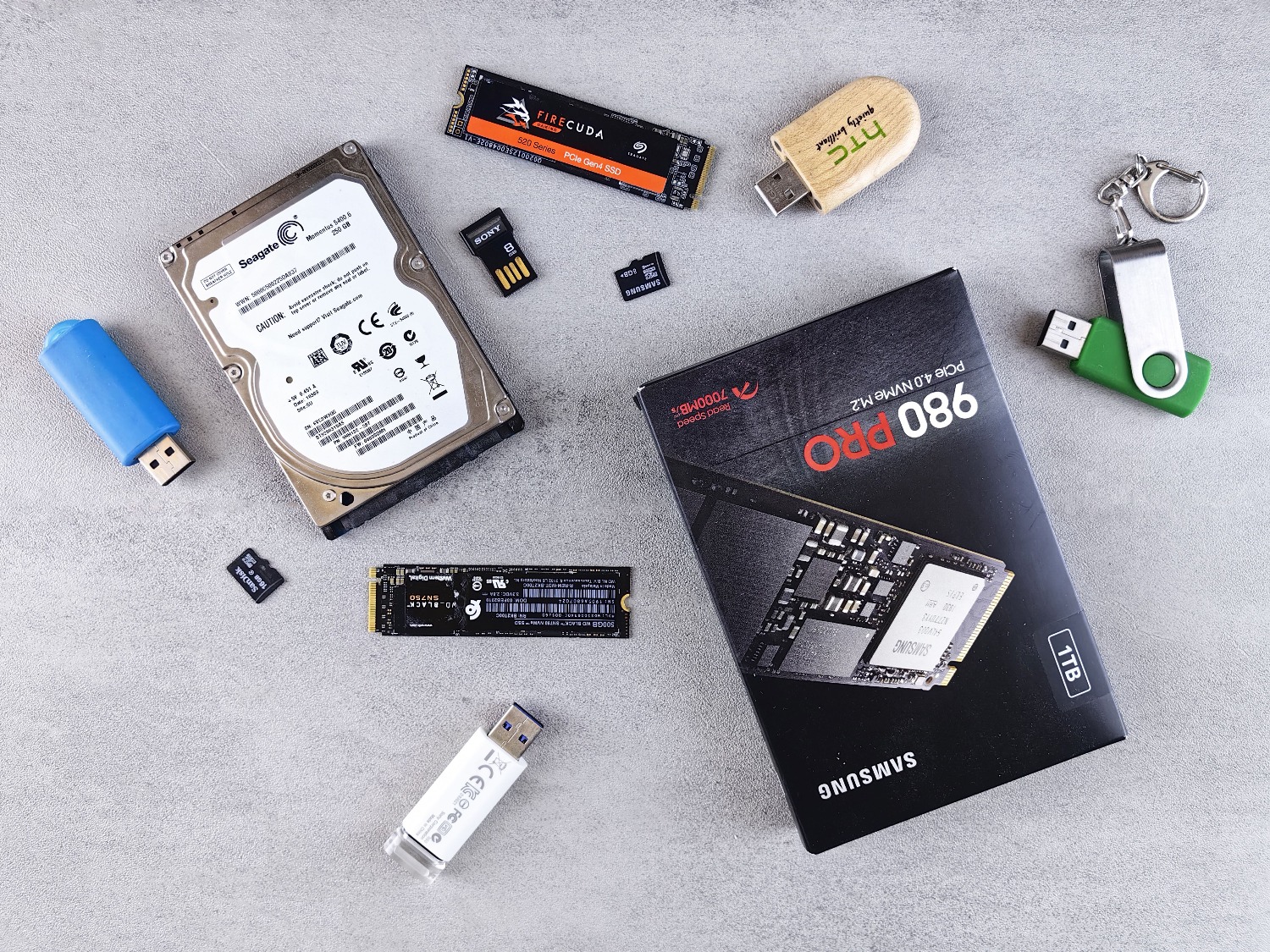
Abans d'esborrar per esborrar, el més intel·ligent és fer-ne un diagnòstic. Podeu anar al menú d'Apple, entrar a Sobre aquest Mac i seleccionar Emmagatzematge (en versions més modernes com Ventura, això és a Configuració del Sistema > General). Allà veuràs un gràfic de colors que et dirà si el problema són les fotos, les aplicacions o aquesta misteriosa categoria anomenada «Altres» o «Dades del sistema» , que sol ser la veritable culpable.
Neteja manual d'arxius escombraries i temporals

Hi ha racons al Mac on s'acumula escombraries sense que ens n'adonem. Un dels principals són les memòries cau del navegador i de les aplicacions . Aquests fitxers ajuden que les coses carreguin més ràpid, però amb el temps es tornen obsolets i ocupen gigues sencers. Per netejar-los, podeu utilitzar la drecera Comando + Majúscules + G al Finder i escriure ~/Biblioteca/Caches/ per esborrar el contingut de les carpetes d'apps que ja no utilitzeu.
Un altre punt crític són els registres del sistema i els arxius de localització . Aquests darrers són paquets d'idiomes que vénen amb les aplicacions; per exemple, una app pot portar 50 idiomes que mai utilitzaràs. Si et sents valent, pots fer clic dret en una aplicació, seleccionar «Mostrar contingut del paquet» i esborrar els fitxers amb extensió .lproj dels idiomes que no necessitis, encara que cal fer-ho amb compte per no trencar l'app.
Gestió de descàrregues, paperera i duplicats
Sembla obvi, però moltíssima gent oblida que buidar la paperera és el pas final necessari per recuperar l?espai. Els fitxers que hi mous segueixen ocupant lloc fins que els elimines definitivament. De la mateixa manera, la carpeta de Descàrregues sol ser un cementiri d'instal·ladors .dmg i fitxers ZIP que ja no serveixen per a res.
Per als més organitzats, cercar fitxers duplicats és clau. De vegades tenim la mateixa foto o el mateix PDF desat en tres carpetes diferents. Tot i que macOS permet cercar duplicats a l'app de Música, per a la resta del sistema és recomanable fer servir eines d'anàlisi que trobin còpies idèntiques de documents o imatges per esborrar-les de cop.
Eliminació de còpies de seguretat i apps obsoletes
Si sols recolzar el teu iPhone o iPad al Mac, és molt probable que tinguis còpies de seguretat de iOS antigues ocupant un espai brutal. Pots gestionar-les des dels Ajustos del Sistema a l'apartat d'Emmagatzematge, cercant la secció d'Arxius d'iOS i esborrant les versions més velles , mantenint només les dues últimes per seguretat.
Pel que fa a les aplicacions, no n'hi ha prou amb arrossegar-les a la paperera. Moltes deixen rastres a la Biblioteca que segueixen consumint disc. L'ideal és utilitzar desinstal·ladors que busquen els arxius associats i eliminin l'aplicació de forma completa i definitiva , evitant que quedin restes orfes al sistema.
Solucions per a usuaris de Photoshop i disseny
Els que treballen amb Adobe Photoshop se solen trobar amb l'error de «discos de memòria virtual plens» . Això passa perquè Photoshop utilitza el disc dur com a RAM estesa quan el document és molt pesat. Adobe recomana tenir com a mínim 100 GB lliures per evitar aquest bloqueig. Per solucionar-ho, podeu anar a la configuració de Photoshop i assignar una unitat externa ràpida (SSD) com a disc de memòria virtual, sempre que estigui formatada en APFS o Mac OS Plus.
Alternatives per ampliar lespai a llarg termini
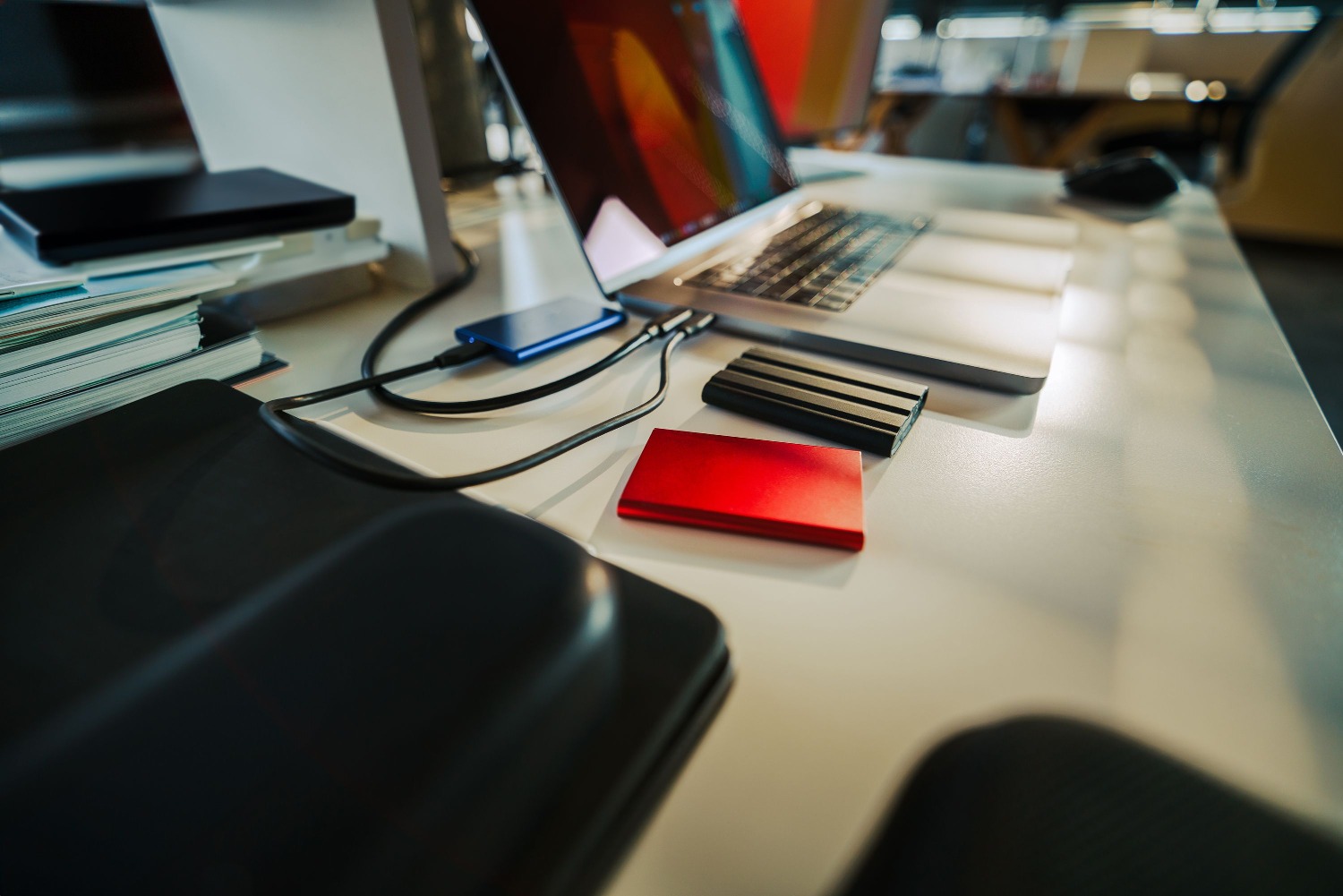
Si després de netejar segueixes fregant el límit, és hora de deixar de dependre només del disc intern. Una opció magnífica és lemmagatzematge al núvol com iCloud, Google Drive o Dropbox. Si activeu l'opció «Optimitzar emmagatzematge» , macOS pujarà els fitxers pesants al núvol i deixarà només una versió lleugera al Mac, descarregant-los només quan els necessitis.
Per als que manegen arxius massius, com vídeos en 4K, el millor és invertir en un disc dur extern SSD o HDD . Moure la biblioteca de fotografies o carpetes de projectes a una unitat externa alleuja la pressió sobre el disc d'arrencada i estabilitza el rendiment general de l'ordinador.
Manteniment i salut del disc
Si el sistema continua comportant-se de forma erràtica o l'espai no s'actualitza, pot ser que hi hagi errors a l'estructura del disc. En aquests casos, és recomanable arrencar en mode Recuperació i fer servir la Utilitat de Discos per executar «Primera Ajuda» . Aquesta eina repara permisos i errors de volum que podrien estar enganyant el sistema sobre lespai real disponible.
Mantenir un flux de neteja cada dues o tres setmanes, evitar saturar l'escriptori d'icones i reiniciar l'equip periòdicament ajuda que els fitxers temporals es purguin sols. Una combinació d‟ hàbits d‟organització i l‟ús d‟eines d‟optimització garanteix que l‟avís de disc ple no torni a interrompre la teva productivitat.
Preguntes freqüents
Què vol dir exactament que el disc d'arrencada estigui gairebé ple?
Indica que la partició on està instal·lat macOS no té prou espai per operar, cosa que provoca que l'ordinador funcioni més lent i tingui problemes per desar fitxers.
Com puc esborrar la memòria cau de les aplicacions manualment?
S'ha d'obrir el Finder, utilitzar la funció Anar a la carpeta i escriure ~/Biblioteca/Caches/ per eliminar les dades temporals dels programes.
Per què Photoshop diu que el disc de memòria virtual és ple si tinc espai?
Aquest error passa perquè Photoshop requereix un marge molt ampli, preferiblement 100 GB, per gestionar fitxers temporals pesats durant l'edició.
És segur esborrar els fitxers de localització de les apps?
És segur sempre que s'eliminin només els fitxers d'idiomes que no s'utilitzen, evitant tocar fitxers crítics del paquet de l'aplicació.
On són les còpies de seguretat de l'iPhone al Mac?
Es poden localitzar a la carpeta ~/Biblioteca/Application Support/MobileSync/Backup/ o gestionar-les a través del menú d'Emmagatzematge als Configuració del Sistema.
Què és la millor manera d'alliberar espai sense esborrar fitxers importants?
L'opció més efectiva és traslladar els fitxers més pesats a un disc dur extern o utilitzar serveis d'emmagatzematge al núvol amb optimització activada.
Per què serveix l'eina Primera Ajuda de la Utilitat de Discos?
Serveix per analitzar i reparar errors al volum del disc que podrien estar afectant el funcionament del sistema o la lectura de l'emmagatzematge.
Índex
- 1 Com saber què està devorant el teu emmagatzematge
- 2 Neteja manual d'arxius escombraries i temporals
- 3 Gestió de descàrregues, paperera i duplicats
- 4 Eliminació de còpies de seguretat i apps obsoletes
- 5 Solucions per a usuaris de Photoshop i disseny
- 6 Alternatives per ampliar lespai a llarg termini
- 7 Manteniment i salut del disc
- 8 Preguntes freqüents
