- Diferències fonamentals entre les versions LTS i el Current per garantir l'estabilitat de l'entorn.
- Mètodes d'instal·lació optimitzats mitjançant gestors de paquets i administradors de versions com ara NVM.
- Estratègies per corregir errors de permisos EACCES i errors de configuració a les variables d'entorn PATH.
- Guia de manteniment preventiu mitjançant auditories de seguretat i actualització de les dependències globals.
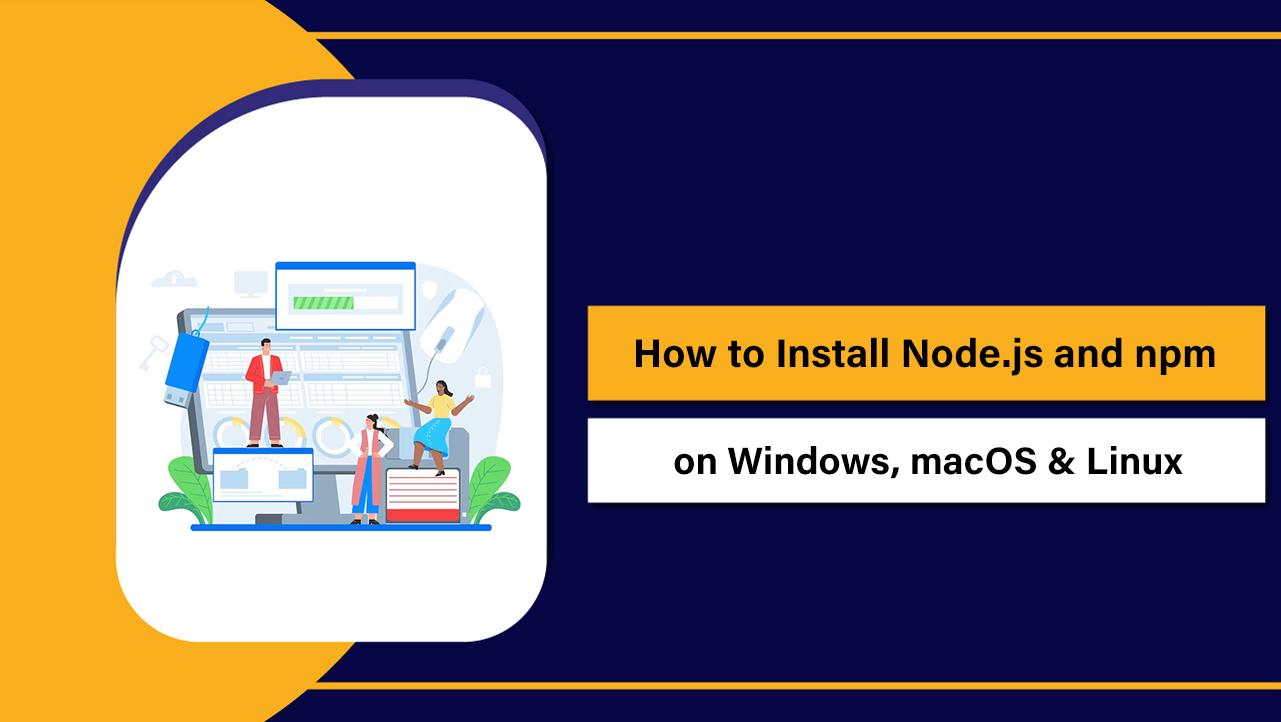
Si alguna vegada has intentat llançar un projecte i t'has topat que la terminal no reconeix les ordres o que els paquets globals s'han tornat bojos, no t'aclaparis. És més comú del que sembla que les instal·lacions de Node.js i npm es corrompin o donin guerra, especialment quan saltem d'una versió a una altra o quan els permisos del sistema operatiu es posen exquisits.
Per posar ordre en aquest caos, la primera cosa és entendre que Node.js és l'entorn que permet executar JavaScript fora del navegador, mentre que npm és l'encarregat de gestionar totes les llibreries. Quan aquests dos no es porten bé, l'ideal és no intentar «pegat» la instal·lació actual, sinó aplicar una neteja profunda i reinstal·lar usant eines que evitin que el problema torni a aparèixer en el futur.
Escollint la versió adequada: LTS o Current?
Abans de posar mà a la reparació, cal decidir quin camí prendre. La versió LTS (Long Term Support) és una aposta segura; és la que hauries de fer servir si busques estabilitat total en producció o si estàs començant, ja que està àmpliament provada i no sol donar ensurts.
D'altra banda, tenim la versió Current . Aquesta és l'avantguarda, on arriben les funcions més noves. És genial per experimentar o si necessites alguna característica capdavantera d'un framework, però tingues en compte que el suport és més curt i és on solen aparèixer més bugs o incompatibilitats amb paquets antics.
Reparació i Instal·lació a Windows 11
Quan Node.js falla a Windows, moltes vegades és per un problema de rutes. Si heu fet servir l'instal·lador .msi oficial, assegureu-vos que durant el procés es va marcar l'opció de afegir Node al PATH. Si tot i així no funciona, haureu d'anar manualment a les Propietats del Sistema i afegir les rutes de %AppData%\npm a les variables d'entorn d'usuari.
Si prefereixes alguna cosa més moderna i neta, et recomano fer servir ala, que ja ve integrat a Windows 10 i 11. Amb una simple ordre com
Per als que volen evitar problemes de permisos i canviar de versió sense trencar res, la salvació es diu nvm-windows. És un projecte diferent del de Linux/Mac que et permet instal·lar múltiples versions de Node i saltar entre elles amb
Solucions per a macOS i entorns Unix
A Mac, el camí més habitual és fer servir el paquet .pkg oficial, però si vols portar el teu flux de treball al següent nivell, Homebrew és l'eina definitiva. Permet instal·lar Node amb
No obstant això, el veritable «sant grial» a macOS és nvm (gestor de versions de nodes). Quan instal·leu el Node mitjançant nvm, els fitxers es desen a la vostra carpeta d'usuari i no a directoris restringits del sistema. Això soluciona d'arrel els odiats errors de permisos EACCES, eliminant la necessitat d'usar l'ordre
Si et trobes a Linux (Ubuntu, Debian o Fedora), el més recomanable és fer servir els scripts de NodeSource per obtenir versions LTS actualitzades. Recorda que si fas servir WSL (Windows Subsystem for Linux), el millor és instal·lar Node directament dins de la distro de Linux i no barrejar el binari de Windows amb el de WSL, ja que podries generar conflictes de rutes força molestos.
Resolució d'errades comunes i manteniment
Si en escriure
Per mantenir la salut del teu entorn, no n'hi ha prou amb instal·lar i oblidar. És fonamental executar
Un truc per als desenvolupadors és utilitzar npx. En lloc d'omplir el vostre sistema d'instal·lacions globals que poden xocar entre si, npx us permet executar CLI de forma temporal. A més, si necessites gestionar pnpm o Yarn, activa Corepack amb la comanda
Per deixar el sistema net abans d'una reinstal·lació, a Windows has d'esborrar no només l'aplicació des de la configuració, sinó també eliminar manualment les carpetes residuals a
Mantenir un entorn de desenvolupament saludable passa per prioritzar sempre les versions LTS, delegar la gestió de versions a eines com NVM o FNM i evitar tant sí com no l'ús de privilegis d'administrador per instal·lar llibreries. En configurar correctament les variables d'entorn i netejar els fitxers temporals, aconseguirem que Node.js i npm funcionin amb fluïdesa en qualsevol sistema operatiu.


Redactor apassionat del món dels bytes i la tecnologia en general. M'encanta compartir els meus coneixements a través de l'escriptura, i això és el que faré en aquest bloc, mostrar tot el més interessant sobre gadgets, programari, maquinari, tendències tecnològiques, i més. El meu objectiu és ajudar-te a navegar pel món digital de forma senzilla i entretinguda.