- El procés explorer.exe és el pilar visual del Windows, gestionant des de la barra de tasques fins a l'escriptori.
- La majoria de les fallades d'interfície es resolen reiniciant processos crítics o reparant fitxers corruptes del sistema.
- Hi ha ordres avançades de PowerShell i eines de diagnòstic per recuperar la funcionalitat de l'intèrpret d'ordres quan els mètodes bàsics fallen.

Segur que t'ha passat: polsaràs el botó Inici per obrir una aplicació i, de sobte, no passa res . O pitjor encara, et trobes que la barra de tasques ha desaparegut i t'has quedat amb un fons de pantalla negre que et deixa totalment descol·locat. Aquest tipus d'ensurts són més comuns del que semblen a Windows, i encara que al principi sembli que el PC ha passat a millor vida, el més probable és que sigui una fallada del procés explorer.exe.
Aquest procés és bàsicament el cervell de la interfície gràfica, l'encarregat de veure les carpetes, l'escriptori i els accessos directes. Quan es penja o es corromp, l'experiència d'usuari es torna un malson. El millor és que no cal reinstal·lar tot el sistema ni esborrar els teus arxius per arreglar-lo, ja que hi ha diversos trucs, des dels més senzills fins a algunes ordres més tècniques, per posar tot en ordre ràpidament.

Reiniciant el procés de l'Explorador de Windows

El primer que hauries d'intentar, abans d'entrar en pànic, és donar una empenta a l'Explorador. Per fer-ho, prem la combinació Ctrl + Alt + Supr i entra a l'Administrador de tasques. Si veieu una finestra simplificada, feu clic a «més detalls» per veure la llista completa de processos. Cerca el que s'anomena Explorador de Windows , fes clic dret sobre ell i selecciona Reiniciar . Veureu que la pantalla parpelleja un moment i la barra de tasques hauria de tornar a aparèixer.
Si per alguna raó el procés no apareix o no respon, pots intentar forçar-ne el tancament i tornar-lo a llançar. Obre el Símbol del sistema (CMD) com a administrador i escriu l'ordre taskkill /f /im explorer.exe . Això deixarà l'escriptori buit, però no t'espantis. Just després, escriu start explorer.exe i prem Enter perquè la interfície es carregui des de zero.
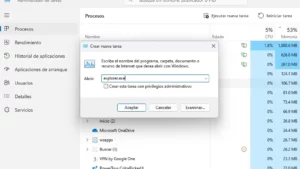
Una altra via és fer servir l'Administrador de tasques per crear una instància nova. Si has finalitzat la tasca del navegador, vés al menú Fitxer , tria Executar nova tasca , escriu explorer.exe i accepta. És una manera molt efectiva de netejar errors temporals que bloquegen el menú.
Reparació de fitxers danyats i errors de sistema

De vegades, el problema no és un simple penge, sinó que alguna actualització de Windows ha deixat fitxers corruptes o faltants. Per solucionar-ho, el Comprovador d'Arxius del Sistema és el teu millor aliat. Obre la consola d'ordres com a administrador i executa sfc /scannow . Aquest procés analitzarà tot el sistema i substituirà els fitxers danyats per còpies sanes. Tingues paciència, ja que pot trigar uns minuts, i recorda reiniciar l'equip en acabar.
Si el problema persisteix i sembla estar relacionat amb les aplicacions natives, pots intentar reinstal·lar els paquets de Shell mitjançant PowerShell. Executa PowerShell com a administrador i utilitza l'ordre Get-AppXPackage -AllUsers | Foreach {Add-AppxPackage -DisableDevelopmentMode -Register "$($_.InstallLocation)\AppXManifest.xml"}. Això bàsicament refresca el Menú Inici i les aplicacions de la Microsoft Store, solucionant errors de registre que el SFC no detecta.
Solucions avançades per a bloquejos persistents

Si continueu amb la pantalla en negre o el botó Inici segueix mort, el problema pot ser que vingui d' extensions de tercers . Programes com 7-Zip o gestors de fitxers afegeixen opcions al menú contextual (el del clic dret), i si alguna d'aquestes extensions falla, pot tirar a baix tot el procés explorer.exe. Eines com ShellExView permeten identificar i desactivar aquestes extensions no pertanyents a Microsoft per veure si alguna és la culpable del caos.
També és recomanable fer una ullada als controladors de vídeo. Un driver de gràfic obsolet pot causar incompatibilitats visuals greus. Aneu a la configuració del Windows, cerqueu Actualització i Seguretat i assegureu-vos que no hi hagi pedaços pendents d'instal·lar . De vegades, una actualització senzilla és tot allò que necessites perquè la interfície torni a la normalitat.

Pels més detallistes, el Visor de Successos és una mina d'or. Escriviu eventvwr al quadre d'executar i cerca als Registres de Windows -> Aplicació qualsevol error amb l' ID d'esdeveniment 1000 . Això us dirà exactament quin mòdul o aplicació està provocant que l'Explorador de Windows es tanqui inesperadament, permetent atacar l'arrel del problema.
Opcions de darrera instància i manteniment

Si res de l'anterior ha funcionat, hi ha ajustaments d'estabilitat que poden ajudar. Dins de les opcions de carpeta del Explorador de fitxers, a la pestanya Visualitza, podeu marcar la casella Inicia finestres en un procés separat . Això evita que un error en una carpeta bloquegi tot el sistema operatiu, fent que la interfície sigui molt més estable en equips amb pocs recursos.
En casos extrems, on el codi maliciós hagi compromès el sistema o els registres estiguin totalment trencats, pots executar una anàlisi de Microsoft Defender Offline . Això reinicia el PC i escaneja el sistema abans que carregueu Windows, eliminant amenaces que podrien estar bloquejant l'accés a l'escriptori. Si tot i així no hi ha solució, la comanda systemreset et permetrà restablir Windows conservant els teus fitxers personals, eliminant programes i controladors per començar des d'una base neta.
Per mantenir el sistema a ratlla, és bona idea netejar l'historial de l'Explorador des de les opcions generals, ja que l'acumulació de memòria cau de vegades provoca lentitud. La combinació de reiniciar processos, reparar fitxers amb SFC i actualitzar drivers sol ser la recepta guanyadora per recuperar el menú d'inici i evitar que el Menú Inici es quedi congelat.


Redactor apassionat del món dels bytes i la tecnologia en general. M'encanta compartir els meus coneixements a través de l'escriptura, i això és el que faré en aquest bloc, mostrar tot el més interessant sobre gadgets, programari, maquinari, tendències tecnològiques, i més. El meu objectiu és ajudar-te a navegar pel món digital de forma senzilla i entretinguda.