- Configuració del panell de vista prèvia nadiu i gestió de miniatures a l'explorador.
- Impacte de les actualitzacions de seguretat de Microsoft en la previsualització de fitxers descarregats.
- Ús de ferramentes externes com QuickLook per a millorar l'eficiència del flux de treball.
- Ordres de reparació del sistema per corregir errors de corrupció al visor de fitxers.
Segur que t'ha passat alguna vegada que vols fer una ullada ràpida a un PDF oa una imatge sense haver d'obrir el programa complet i, de sobte, el panell de vista prèvia de Windows decideix deixar de funcionar. És una feina, sobretot si treballes amb un volum alt de documents i depens d'aquesta funció per no perdre temps obrint i tancant fitxers constantment.
Aquest problema pot ser degut a mil motius: des d'un simple ajustament que s'ha desconfigurat només fins a actualitzacions de seguretat recents que bloquegen el contingut per precaució. No us preocupeu, perquè hi ha diverses maneres de recuperar aquesta funcionalitat, ja sigui tocant els ajustaments nadius del sistema o recorrent a aplicacions externes que fan que l'experiència sigui molt més fluida.
Activant la vista prèvia nativa a Windows 10 i 11
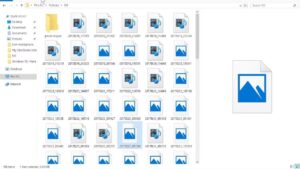
Pels que no saben que Windows ja porta això de sèrie, el panell de vista prèvia és una eina genial. Si voleu activar-lo ràpid, la combinació de tecles Alt + P és la vostra millor aliada, ja que habilita o deshabilita la zona dreta de l'explorador a l'instant.
Si preferiu anar pel camí llarg a Windows 11, heu d'entrar a l'explorador, prémer al menú Visualitza, desplegar l'opció Mostrar i marcar el Panell de Vista Prèvia. Al Windows 10, el procés és similar: aneu a la pestanya Vista i seleccioneu directament l'opció del panell. Tingues en compte que aquest sistema és compatible amb fitxers PDF, Word, imatges SVG i alguns codis font, encara que de vegades pot donar guerra amb les fotos estàndard.
El problema dels fitxers descarregats d'Internet
Recentment, Microsoft ha implementat canvis en les actualitzacions de seguretat (especialment a les versions 24H2 i 25H2 de Windows 11 i algunes de Windows 10). Ara, per una qüestió de protecció, el sistema deshabilita la vista prèvia dels fitxers que han estat baixats de la xarxa per evitar que programari maliciós malmeti l'equip.

Si confieu plenament en la font dels vostres documents, podeu solucionar-ho de forma massiva mitjançant PowerShell. Només has d'executar l'ordre Unblock-File seguit de la ruta de la teva carpeta, per exemple: Unblock-File -Path "C:\Users\admin\downloads\*.pdf". Això traurà la marca de bloqueig a tots els PDF d'aquesta carpeta i us permetrà veure la previsualització sense haver de desbloquejar cada fitxer un per un manualment.
Millorant l´experiència amb QuickLook
Si el panell nadiu de Windows us sembla lent o limitat, hi ha una alternativa que és canyella fina: l'aplicació QuickLook . És un programari gratuït i de codi obert disponible a la Microsoft Store que imita la funció de macOS. En lloc de tenir un panell lateral, simplement selecciones el fitxer i prems la barra espaiadora.
El millor de QuickLook és que suporta moltíssims més formats que el navegador estàndard, incloent fitxers ZIP, GIFs, MP3 i vídeos. Es queda treballant en segon pla i és extremadament ràpid, cosa que el converteix en l'opció ideal per als que gestionen centenars de factures o imatges al dia i no volen complicacions amb els ajustaments de seguretat de Microsoft.

Solucions avançades quan res no sembla funcionar
De vegades, el problema no és un ajustament, sinó que alguna cosa s'ha trencat al sistema. Si no veieu les miniatures, el primer és revisar que en la configuració de rendiment (ajustant l'aparença i rendiment del Windows) estigui marcada la casella de visualització de vistes en miniatura en lloc d'icones.
També és vital entrar a les opcions de carpeta i assegurar-te que la casella Mostra sempre icones, mai vistes en miniatura estigui desactivada. Si tot i així el panell segueix en blanc, pot ser que tinguis un problema de corrupció del sistema. En aquest cas, obre el Símbol del sistema com a administrador i executa les ordres de reparació DISM i SFC (com sfc /scannow) per netejar errors en els fitxers del sistema.
En situacions molt específiques, si el problema només és amb els PDF, revisa les preferències d' Adobe Acrobat i assegura't que l'opció d'habilitar vistes prèvies de mosaics al Windows Explorer estigui activada. No oblidis que, si fas servir un disc dur mecànic (HDD) en lloc d'un SSD, és possible que notis un retard en la càrrega de la imatge, la qual cosa és normal a causa de la velocitat de lectura del maquinari.
Per deixar l'equip a punt, és fonamental combinar la neteja d'arxius temporals, l'ús d'ordres de reparació i, si el sistema nadiu continua sent insuficient, recolzar-se en eines com QuickLook per optimitzar el flux de treball i evitar que les actualitzacions de seguretat entorpeixin la productivitat diària.

Redactor apassionat del món dels bytes i la tecnologia en general. M'encanta compartir els meus coneixements a través de l'escriptura, i això és el que faré en aquest bloc, mostrar tot el més interessant sobre gadgets, programari, maquinari, tendències tecnològiques, i més. El meu objectiu és ajudar-te a navegar pel món digital de forma senzilla i entretinguda.