- VLC permet afegir subtítols externs i triar entre diverses pistes, però els ajustaments de sincronització són temporals.
- La sincronització es pot afinar amb dreceres de teclat i amb el panell avançat de “Sincronització de pista” a Windows i macOS.
- En mòbils, VLC inclou controls tàctils per ajustar el retard de subtítols a Android e iOS sense complicacions.
- Per a una sincronització permanent és recomanable utilitzar editors de subtítols o reproductors alternatius especialitzats.
Si uses VLC per veure pel·lis o sèries al teu ordinador, segur que més d'una vegada t'has trobat amb el típic problema que els subtítols van desfasats respecte al vídeo . De vegades apareixen massa aviat, d'altres es queden enrere i toca anar fent malabars per assabentar-se del que passa a la pantalla. La bona notícia és que VLC té diverses funcions molt potents per ajustar i sincronitzar subtítols a pràcticament qualsevol dispositiu.
En les següents línies veuràs una guia molt completa on s'explica com sincronitzar-los amb dreceres de teclat i amb els menús avançats, què fer quan el retard és molt gran, com funciona a Windows, macOS, Android i iOS, i també alternatives per deixar la sincronització gravada de forma permanent a l'arxiu de vídeo usant altres programes especialitzats.
Com afegir subtítols en VLC de forma ràpida
Abans de parlar de sincronització, és important tenir clar com carregar correctament un fitxer de subtítols en VLC , perquè si l'arxiu no és l'adequat o no s'està usant bé, de poc serveix toquetejar retards o avenços.
El mètode clàssic en VLC és treballar amb fitxers externs de subtítols, normalment en formats com .srt, .ass o .ssa , que pots descarregar de diferents webs. Aquests fitxers contenen els textos i el minutat que indica en quin moment s'ha de mostrar cada línia en pantalla.
Afegir subtítols reanomenant el fitxer
Una manera molt senzilla d'aconseguir que VLC carregui els subtítols automàticament és posar exactament el mateix nom a l'arxiu de subtítols que al vídeo . Només canvia l'extensió, és clar. Per exemple:
- Video: La_pelicula.mkv
- Subtítols: La_pelicula.srt
Per fer-ho, vés a la carpeta on tinguis els fitxers, fes clic dret sobre el fitxer de subtítols i escull l'opció de canviar nom . Escriviu el mateix nom que tingueu el vídeo, respectant majúscules, espais i altres, i deixeu l'extensió original del subtítol.
Un cop anomenat, només cal que el vídeo i l'arxiu de subtítols estiguin a la mateixa carpeta quan obris la pel·lícula amb VLC. El reproductor detectarà automàticament el fitxer .srt (o un altre format compatible) i mostrarà els subtítols sense que hagis de fer res més.
Obrir manualment un fitxer de subtítols a VLC
Si preferiu tenir els subtítols en una altra carpeta o no us ve de gust estar reanomenant fitxers, podeu carregar els subtítols manualment des del menú de VLC en qualsevol moment de la reproducció.
Només has d'iniciar el vídeo a VLC i, un cop estigui sonant o mostrant-se la imatge, anar a la barra superior i prémer sobre l'opció “Subtítol” . Es desplegarà un menú on veureu l'opció “Afegir fitxer de subtítols…”.
Quan feu clic a “Afegeix fitxer de subtítols…”, s'obrirà una finestra del navegador de fitxers del vostre sistema operatiu. Des d'aquí podràs navegar per les teves carpetes, localitzar el fitxer de subtítols correcte i fer-hi doble clic per carregar-lo a VLC. El reproductor començarà a mostrar immediatament el text associat a aquest fitxer.
En molts casos, especialment si el fitxer de subtítols procedeix d'una font més elaborada, un únic fitxer pot contenir diverses pistes d'idiomes diferents . Per triar entre elles, torna al menú superior “Subtítol”, entra a l'opció “Pista de subtítols” (o “Pistes”) i veuràs un llistat amb totes les pistes disponibles. Només cal seleccionar la que vulguis (per exemple, espanyol, anglès, etc.).
Sincronitzar subtítols en VLC amb dreceres de teclat
Quan els subtítols no coincideixen del tot amb l'àudio, una de les maneres més còmodes d'ajustar-los és fer servir les dreceres de teclat de VLC per avançar o retardar subtítols en calent mentre veus el teu vídeo. És molt més pràctic que entrar a menús cada dos per tres.
Aquesta funció existeix tant a Windows com a macOS, encara que les tecles específiques varien segons el sistema operatiu . A més, cal tenir en compte que aquests canvis són temporals: si tanques el vídeo, en tornar a obrir-lo la sincronització es reseteja i hauràs de repetir l'ajust si el problema continua.
Dreceres per sincronitzar subtítols en VLC a Windows
A Windows, durant la reproducció de qualsevol vídeo amb subtítols carregats, podeu utilitzar les tecles G i H per modificar el retard dels subtítols respecte a l'àudio:
- Tecla G: retarda l'aparició dels subtítols (els fa anar més tard) en passos d'uns 50 mil·lisegons.
- Tecla H: avança els subtítols (els fa sortir abans) també en increments d'uns 50 mil·lisegons.
L'ideal és anar provant: deixa sonar una frase, fixa't quan apareix el text i vés prement G o H fins que text i veu semblin anar alhora. Tot i que fer-ho “a ull” pot resultar una mica imprecís al principi, després d'uns segons de prova et faràs amb el punt i podràs deixar l'escena perfectament quadrada.
VLC va mostrant a la pantalla el valor de desfasament que portes aplicat, de manera que pots veure si, per exemple, has desplaçat els subtítols -0,5 segons o +1 segon . Això us ajuda a repetir l'ajust si en un altre moment torneu a tenir un problema similar.
Dreceres per sincronitzar subtítols en VLC a Mac
A macOS la idea és la mateixa, però les tecles predeterminades canvien lleugerament . En moltes versions de VLC per a Mac es fan servir les tecles H i J per controlar el retard:
- Tecla J: sol servir per retardar els subtítols quan apareixen avançats respecte al so.
- Tecla H: avança els subtítols perquè arribin a l'àudio si aquests es queden per darrere.
Igual que a Windows, cada pulsació aplica un petit ajustament en mil·lisegons, de manera que puguis fer correccions fines fins que tot quedi sincronitzat . Alguns usuaris també esmenten combinacions de dreceres addicionals (per exemple, dreceres amb tecla Ordre) segons la versió exacta de VLC que tinguin instal·lada, però la lògica sempre és la mateixa: una tecla per sumar retard i una altra per restar-ho.
Recordeu que, com passa a Windows, aquests canvis de sincronització no es desen en tancar el vídeo . Cada vegada que obris aquest fitxer concret hauràs de repetir la configuració amb les dreceres si el problema persisteix al fitxer de subtítols.
Ajustar la sincronització des dels menús avançats de VLC
Quan el desfasament és molt gran o necessites afinar molt, les dreceres poden quedar curtes. En aquests casos compensa entrar a les opcions de sincronització avançades de VLC , on pots escriure valors exactes i tocar paràmetres més tècnics.
VLC ofereix un panell específic anomenat una cosa així com “Sincronització de pista” o “Sincronització” (el nom exacte pot variar lleugerament segons l'idioma de la interfície), que et deixa canviar tant el temps d'aparició dels subtítols com la velocitat de reproducció, expressada moltes vegades en FPS (fotogrames per segon).
Sincronització de subtítols en VLC per a Windows
A Windows, amb el vídeo i els subtítols ja carregats, vés a la part superior i prem al menú “Eines” . Dins aquest menú veuràs una opció anomenada “Sincronització de pista” (o similar). En fer clic s'obre una finestra de configuracions avançades, normalment sota el títol “Efectes i filtres” , directament a la pestanya de sincronització.
En aquest panell trobaràs una secció específica per a “Subtítols/Vídeo” . Aquí podràs:
- Ajustar “l'avenç dels subtítols sobre el vídeo”: si els subtítols van amb retard, heu d'introduir un valor negatiu (per exemple, -5,000 segons per avançar-los 5 segons). Si van avançats, introdueixes un valor positiu perquè s'endarrereixin.
- Modificar la “sincronització de pista de subtítols” en mil·lisegons: és una altra manera d'indicar quant vols que apareguin abans o després respecte a l'àudio.
- Tocar la velocitat dels subtítols (FPS): útil quan els subtítols semblen anar bé al principi però de mica en mica es van desfasant, cosa que indica que el problema és de taxa de fotogrames més que d'un simple desfasament fix.
Quan apliquis els canvis, pots fer servir el botó d'actualització o simplement continuar reproduint el vídeo per comprovar si l'ajust ha estat suficient. Si encara notes un petit desajust, torna al panell i retoca el valor fins a trobar el punt exacte.
Sincronització de subtítols en VLC per a macOS
A Mac el procediment és molt semblant, encara que l'accés es fa a través de menús lleugerament diferents. Amb la pel·lícula en marxa i els subtítols visibles, obre el menú Finestra i tria l'opció Sincronització de pistes.
S'obrirà una finestra semblant amb paràmetres de sincronització. De nou, veuràs un apartat dedicat a “Subtítols/Vídeo” , on pots fer servir el camp de “Sincronització de pista de subtítols” per indicar en segons o mil·lisegons quant vols avançar o endarrerir la pista de text.
La lògica és igual que a Windows: un valor positiu retarda, un valor negatiu avança . Si portes un retard molt gran (per exemple, els subtítols comencen a sortir diversos segons massa tard), només cal introduir aquest valor amb el signe correcte perquè tot es reajusta de cop.
En algunes configuracions de macOS també tens dreceres de teclat específiques per obrir ràpidament aquestes opcions de sincronització, a més de les dreceres per avançar o retardar mentre veus el vídeo. Si notes que els teus subtítols es desincronitzen de manera progressiva, revisar la relació FPS i els paràmetres de vídeo pot marcar la diferència.
Sincronitzar subtítols en VLC a mòbils (Android i iOS)
VLC no només està disponible en ordinadors: també compta amb aplicacions per a smartphones on pots reproduir vídeos locals i ajustar el retard dels subtítols . Encara que la interfície és diferent, la funció bàsica de sincronitzar continua sent-hi.
Tingueu en compte que, depenent de la versió de l'app i del dispositiu , la ubicació exacta dels botons pot canviar lleugerament, però en general el flux és molt similar al que es detalla a continuació.
Ajust del retard de subtítols a VLC per a iPhone (iOS)
A iOS, quan reprodueixes un vídeo en VLC amb subtítols carregats, veuràs diverses icones sobre la interfície. Entre ells, hi ha una icona amb forma de rellotge a la zona inferior esquerra . Aquest és el que et permet ajustar el “retard en els subtítols”.
Si prems aquesta icona, apareixerà un control on pots sumar o restar retard en mil·lisegons o segons . D'aquesta manera, si els subtítols van avançats, afegeixes retard; si van tard, restes retard per avançar-ne l'aparició. És l'equivalent tàctil a les tecles G/H o H/J de la versió d'escriptori.
Ajust del retard de subtítols a VLC per Android
A Android el sistema funciona de manera molt semblant. Obre el teu vídeo a l'app de VLC i dirigeix-te als controls de reproducció que apareixen sobre la imatge. Allà trobareu una icona associada als subtítols , normalment també situada a la part inferior esquerra o al menú d'opcions.
Després de tocar aquesta icona de subtítols, es mostrarà un apartat anomenat “Retard de subtítols” o similar. Aquí podreu moure un botó lliscant o introduir valors per avançar o retardar la pista de text fins que quedi sincronitzada amb l'àudio del vídeo.
Aquests ajustaments mòbils són ideals quan veus sèries i pel·lícules des del sofà usant el mòbil o la tablet , ja que no necessites caminar provant a l'ordinador cada vegada que detectes un petit desajust a la sincronització.
Per què els subtítols es desincronitzen a VLC
No tots els problemes de sincronització són deguts a VLC. Molt sovint l'origen és al mateix fitxer de subtítols o en la manera com s'ha creat o descarregat. Convé tenir al cap les causes més habituals de desincronització per saber si val la pena ajustar a mà o si és millor buscar un altre arxiu millor fet.
Algunes de les raons més freqüents per les quals els teus subtítols no coincideixen amb l'àudio són:
- Arxiu de subtítols equivocat: s'ha descarregat un .srt que no correspon exactament amb aquesta versió del vídeo (muntatge diferent, director's cut, diferent durada, etc.).
- Diferències entre formats de vídeo i subtítols: el subtítol pot estar creat per a un fitxer amb una altra taxa de frames, una altra durada de metratge o fins i tot un altre sistema de codificació.
- Configuracions del reproductor: certs ajustaments avançats de sincronització, de taxa de refresc o d'acceleració de maquinari poden interferir i provocar petits desfasaments.
- Conversió o recompressió del vídeo: si has recodificat el fitxer de vídeo amb un altre programa i no s'ha ajustat bé la línia de temps, és possible que el minut del subtítol ja no coincideixi.
- Errors al propi fitxer de subtítols: hi ha subtítols mal editats, amb marques de temps errònies o trams on s'acumulen errors de sincronització a meitat de la pel·lícula.
En molts casos, amb els mètodes explicats més amunt (dreceres o sincronització manual) podràs compensar el desfasament, però si veus que per molt que ajustaments sempre es torna a descol·locar , potser et convingui buscar un subtítol millor o passar a una solució més avançada per editar-lo i deixar-lo perfecte de manera permanent.
Solucions temporals vs. solucions permanents
Tot el que fas dins de VLC per ajustar subtítols, tant amb dreceres de teclat com amb els menús de sincronització, té alguna cosa en comú: són canvis temporals que només s'apliquen durant aquesta reproducció . Quan tanques el vídeo, la configuració torna als valors per defecte.
Això vol dir que, si utilitzeu sempre el mateix fitxer de vídeo i el mateix subtítol, haureu de repetir l'ajustament cada vegada que vulgueu veure aquesta pel·lícula o capítol . VLC no modifica el fitxer .srt ni el vídeo original, només altera la manera com es mostren junts durant aquesta sessió.
Si el que necessites és que el vídeo tingui els subtítols sincronitzats de manera definitiva, integrats al propi arxiu o corregits al fitxer de subtítols , hauràs de recórrer a eines externes especialitzades, que permeten editar i reexportar el contingut.
Alternatives a VLC per evitar el retard de subtítols
Hi ha situacions en què, per més que ajustaments a VLC, el problema de retard o avenç de subtítols segueix donant guerra o simplement et cansa haver de tocar-lo cada vegada. En aquests casos, podeu valorar reproductors o solucions alternatives que permetin deixar la sincronització guardada o que es portin millor amb determinats formats.
VideoByte Blu-ray Player: alternativa per a PC
Una opció popular com a alternativa a VLC és VideoByte Blu-ray Player , un reproductor multimèdia pensat sobretot per a discos Blu-ray i DVD, però que també funciona molt bé amb arxius de vídeo convencionals . Una de les seves cartes davant de VLC és que està orientat a evitar errors típics com el retard constant de subtítols i ofereix una integració molt polida de pistes externes.
Entre les característiques més destacades d'aquest reproductor hi ha:
- Compatibilitat amb alta definició: reprodueix sense problemes fitxers HD 1080p i fins i tot 4K, mantenint la fluïdesa i qualitat d'imatge.
- Suport per a la majoria de formats de vídeo i àudio, a més de discos Blu-ray/DVD protegits.
- Conserva els efectes de so originals, amb compatibilitat per a tecnologies com Dolby i DTS.
- Ofereix un menú de navegació molt intuïtiu, ideal per gestionar pistes d'àudio, subtítols i capítols amb comoditat.
- Permet ajustar efectes de vídeo com brillantor, contrast, saturació, to o gamma.
- Inclou acceleració per GPU per evitar estirades i problemes de rendiment, que en alguns casos es relacionen amb el desfasament de subtítols.
El seu flux de treball és senzill: instal·les VideoByte Blu-ray Player, obris el vídeo o el disc i, des del menú de subtítols, importes els teus fitxers .srt, .ass o .ssa . Després d'això, pots iniciar la reproducció i el propi programa intenta ajustar i mantenir la sincronització amb molta estabilitat, reduint el risc de desajustos continus.
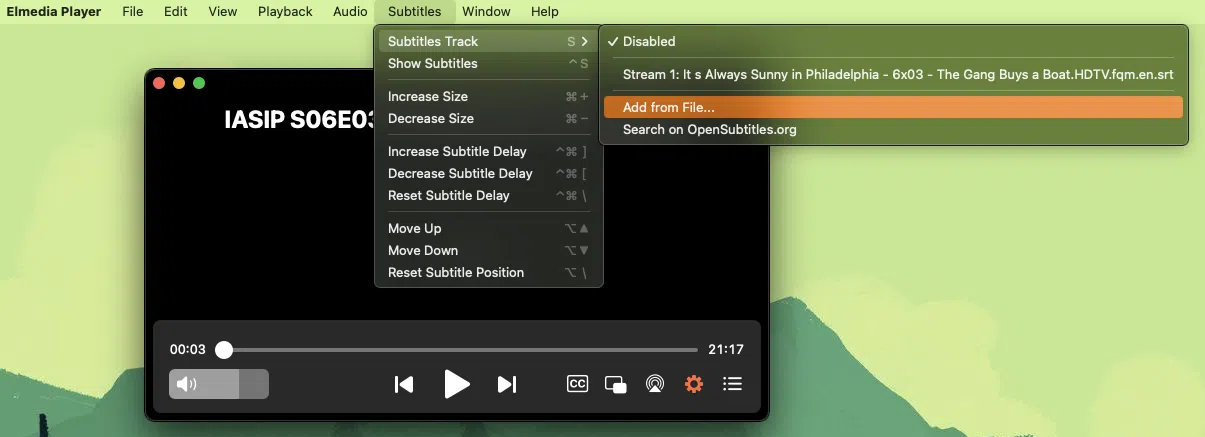
Elmedia Player: enfocament pràctic a macOS
A Mac, un altre reproductor molt valorat per la seva gestió de subtítols és Elmedia Player . El seu principal avantatge davant de VLC, si només penses en subtítols, és que et permet sincronitzar-los i guardar aquestes preferències , evitant-te el destorb de repetir el procés cada vegada que obris el mateix vídeo.
A més, Elmedia facilita la tasca d'aconseguir subtítols perquè inclou funcions per buscar-los i descarregar-los directament , sense necessitat d'obrir altres aplicacions o navegar per webs de tercers. Combinat amb una interfície força amigable, el converteix en una eina molt còmoda per als que veuen contingut en versió original amb subtítols amb freqüència.
Editar i sincronitzar subtítols de forma permanent amb Wondershare UniConverter
Si el que busques és una mica més profund, com corregir un fitxer de subtítols defectuós i produir un nou vídeo amb la sincronització perfecta , una opció interessant és utilitzar un editor i convertidor com Wondershare UniConverter.
Flux bàsic per ajustar subtítols amb UniConverter
El procés general que seguiries amb UniConverter per deixar uns subtítols 100% sincronitzats seria aquest:
En primer lloc, obris Wondershare UniConverter i entres a la secció “Toolbox” (Caixa d'eines) del menú lateral. Dins d'aquesta trobaràs l'opció d' Editor de Subtítols . En prémer aquí, podràs importar el vídeo d'origen des del teu disc dur, que serà l'arxiu sobre el que treballaràs.
A continuació, a la finestra de l'editor, utilitzaràs el botó “Importar subtítols” per carregar el teu fitxer .srt (o el format que facis servir, sempre que sigui compatible). Després, amb el botó “Agregar” podràs incorporar aquest fitxer a la línia de temps de subtítols del projecte.
Un cop carregats, veureu una llista amb totes les entrades de subtítol (cada línia de diàleg amb el seu temps d'inici i fi). Pots seleccionar qualsevol línia que estigui malament, corregir el text al camp “Subtítol text” i, el més important, ajustar els camps de “Hora de començament” i “Fi del temps” per avançar o endarrerir aquesta frase concreta.
Aquest mètode et permet corregir una a una les línies problemàtiques o ajustar segments complets del vídeo que estiguin desfasats, cosa que amb les dreceres de VLC és pràcticament impossible de fer de manera tan precisa.
A més de la sincronització, pots aprofitar per modificar la tipografia, la mida, el color del text, l'opacitat, l'amplada del contorn i la posició en pantalla (a dalt, al centre oa baix), adaptant els subtítols exactament al teu gust oa les necessitats del vídeo.
Quan acabis d'ajustar i revisar, només cal indicar una carpeta de sortida amb l'opció “Ubicació dels fitxers” i prémer “Exportar” . UniConverter generarà un nou fitxer de vídeo amb els subtítols ja integrats i sincronitzats , de manera que quan l'obris en VLC (o en qualsevol altre reproductor) no hagis de tocar res més.
Preguntes habituals sobre la sincronització de subtítols a VLC
Al voltant del tema de la sincronització a VLC solen aparèixer sempre els mateixos dubtes. Moltes persones es pregunten, per exemple, per què el problema torna després dajustar, o si hi ha alguna forma de deixar els subtítols fixos per sempre en VLC.
Com ja hem vist, VLC no guarda la sincronització com un canvi permanent a l'arxiu . Per això, encara que ho ajustis perfectament amb G/H, amb la finestra de Sincronització de pista o amb els menús a Mac i mòbils, en tancar el vídeo perdràs aquests valors. Si en tornar a obrir la pel·lícula la pista de subtítols té el mateix error, hauràs de repetir el procés.
Per lliurar-te d'aquest bucle, la solució passa per editar el subtítol amb eines com UniConverter o incorporar la pista de text al vídeo des de programes d'autoria , o bé utilitzar reproductors alternatius que permetin desar la configuració de sincronització per fitxer.
També és freqüent que es confongui la sincronització de subtítols amb problemes d'àudio . VLC ofereix ajustaments similars per sincronitzar àudio amb el vídeo, i en alguns casos pots fer una cosa semblant a allò explicat (amb altres dreceres i menús). Tot i així, convé distingir entre si el desfasament el té la pista de so o la de subtítols, perquè la solució concreta canvia.
En general, si tries un fitxer de subtítols que es correspongui amb la teva versió del vídeo, fas servir les dreceres de teclat per a retocs ràpids i et recolzes en editors externs quan necessitis correccions profundes , podràs oblidar-te gairebé per complet dels subtítols desincronitzats i gaudir del contingut sense distraccions.
Quan es dominen aquestes eines i se sap com reaccionar davant d'un desfasament, veure pel·lícules i sèries amb subtítols a VLC es torna molt més còmode , ja sigui a Windows, macOS, Android o iOS; i, per a casos extrems, sempre es pot estirar reproductors alternatius i editors especialitzats que permeten deixar-ho tot lligat i ben lligat de forma permanent.


Redactor apassionat del món dels bytes i la tecnologia en general. M'encanta compartir els meus coneixements a través de l'escriptura, i això és el que faré en aquest bloc, mostrar tot el més interessant sobre gadgets, programari, maquinari, tendències tecnològiques, i més. El meu objectiu és ajudar-te a navegar pel món digital de forma senzilla i entretinguda.