- Interacció entre OneDrive i Office per editar i desar documents al núvol
- Avantatges de la sincronització de fitxers per al treball col·laboratiu i la seguretat
- Mètodes de configuració i administració per a usuaris i empreses
En el món laboral i acadèmic actual, tenir els teus fitxers disponibles en qualsevol dispositiu s'ha convertit en una necessitat. La integració entre OneDrive i Office facilita aquest procés, permetent que documents, fulls de càlcul i presentacions estiguin sempre a mà, tant si treballes des d'un ordinador com si continues des del mòbil o el web. Però, encara que la sincronització és senzilla en la majoria dels casos, conèixer els detalls i opcions disponibles pot marcar la diferència entre una experiència fluida i una plena de problemes.
Si alguna vegada t'has preguntat com treure el màxim profit a la sincronització entre OneDrive i Office , aquest article et guia pas a pas i respon a tots els dubtes freqüents que solen sorgir. Des de configurar l'aplicació, gestionar carpetes i resoldre incidències, fins a les funcions més avançades per a administradors: aquí teniu tota la informació que necessiteu, explicada de manera clara i directa.
Quins avantatges ofereix la sincronització de OneDrive amb l'Office?
OneDrive s'encarrega de mantenir els fitxers sincronitzats entre l'ordinador, el núvol i altres dispositius . Això significa que qualsevol canvi realitzat al teu portàtil es reflectirà automàticament en la versió que tens al mòbil oa la web, cosa que t'estalvia complicacions i assegura que treballes sempre amb la darrera versió de cada document.
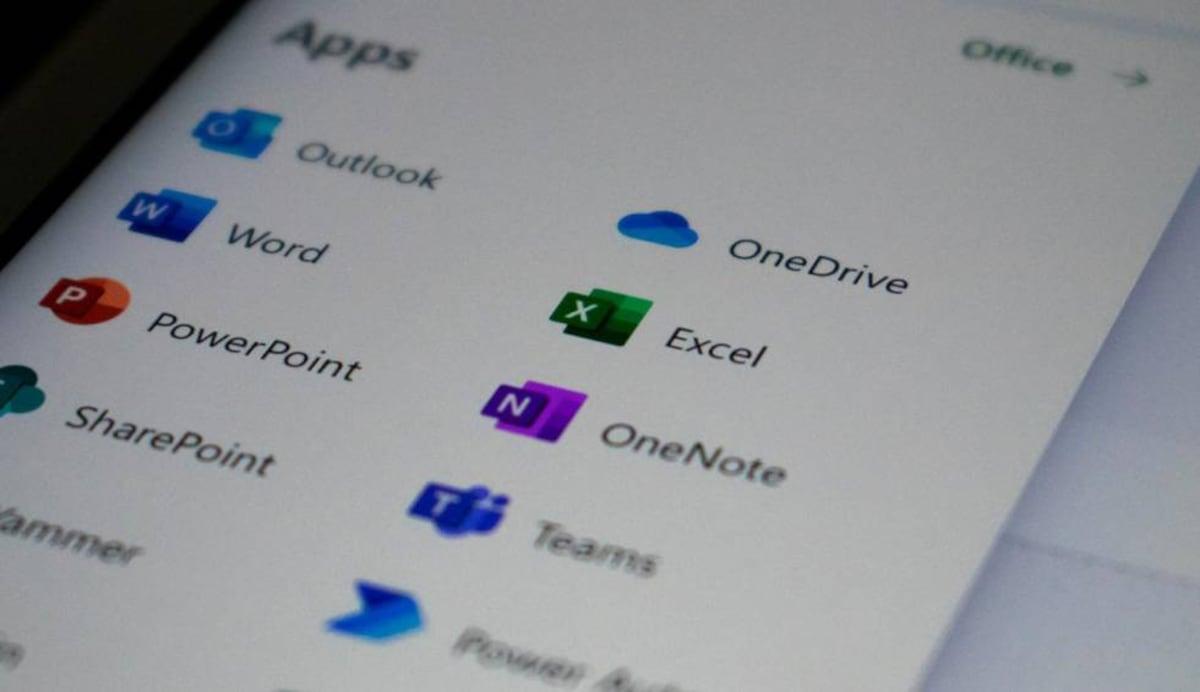
A més, en sincronitzar amb Office, pots obrir i desar documents directament des de Word , Excel o PowerPoint al teu núvol personal o professional. Així, es facilita el treball col·laboratiu en temps real, permetent l'edició múltiple i el control de versions perquè no perdis res d'important.
Una altra funció clau és la possibilitat d'accedir als teus fitxers fins i tot sense connexió . Quan tornis a connectar-te a Internet, tots els canvis s'actualitzaran al núvol, cosa que resulta pràctic per als que treballen en moviment o en llocs amb connexió limitada.
La integració també ofereix opcions de còpies de seguretat automàtiques de carpetes com Documents, Escriptori i Imatges, ajudant a protegir aquesta informació davant de fallades del sistema o pèrdua del dispositiu.
I per acabar, gestionar l'espai del teu equip és molt més senzill gràcies als arxius sota demanda: només descarregues el que necessites i la resta roman al núvol, llest per accedir-hi quan vulguis.

Requisits per sincronitzar OneDrive amb Office
Abans de llançar-te a configurar-ho tot, assegura't de complir els requisits mínims perquè l'experiència sigui òptima:
- Windows 10, 11 o Office 2016 o posterior: L'app d'OneDrive sol venir preinstal·lada, però si no és així, pots descarregar-la fàcilment des de la web oficial.
- Compte de Microsoft (personal, professional o educatiu): És imprescindible per iniciar sessió i connectar tots dos serveis.
- Versió actualitzada de l'aplicació OneDrive: Per accedir a les darreres funcions ia una major estabilitat.
- Permetre connexions a les adreces requerides per Microsoft des de la xarxa corporativa, en cas d'estar a una empresa.
Les edicions d'Office distribuïdes per alguns fabricants poden portar l'app de OneDrive inclosa, cosa que facilita encara més la vinculació inicial i la sincronització automàtica dels fitxers d'Office.
Primers passos: Instal·lació i configuració de OneDrive
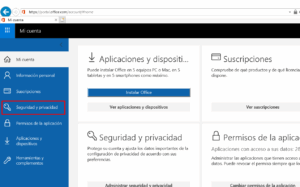
El primer és assegurar-te que tens OneDrive instal·lat al teu equip. Si utilitzes un sistema modern, probablement ja estigui llest per ser usat. Si no, podeu descarregar-lo des de la web de Microsoft en pocs minuts. Després, segueix aquests passos:
- Obre l'app de OneDrive des del menú Inici escrivint «OneDrive».
- Introdueix el teu compte de Microsoft (ja sigui personal, laboral o educativa) i prem a “Iniciar sessió”.
- Accepta la carpeta OneDrive per defecte o canvieu la ubicació si preferiu desar-la en un altre disc o unitat externa.
- Trieu quines carpetes sincronitzar si no vols que tot el teu OneDrive es descarregui a l'equip (molt útil en equips amb poc espai).
Durant la configuració, es mostraran diverses pantalles que expliquen com funcionen els fitxers sota demanda i altres funcions clau. Para atenció a aquestes opcions, ja que afecten directament a com i quan es descarregaran els teus arxius a cada dispositiu.
Vincular OneDrive amb Office: sincronització directa des de les aplicacions
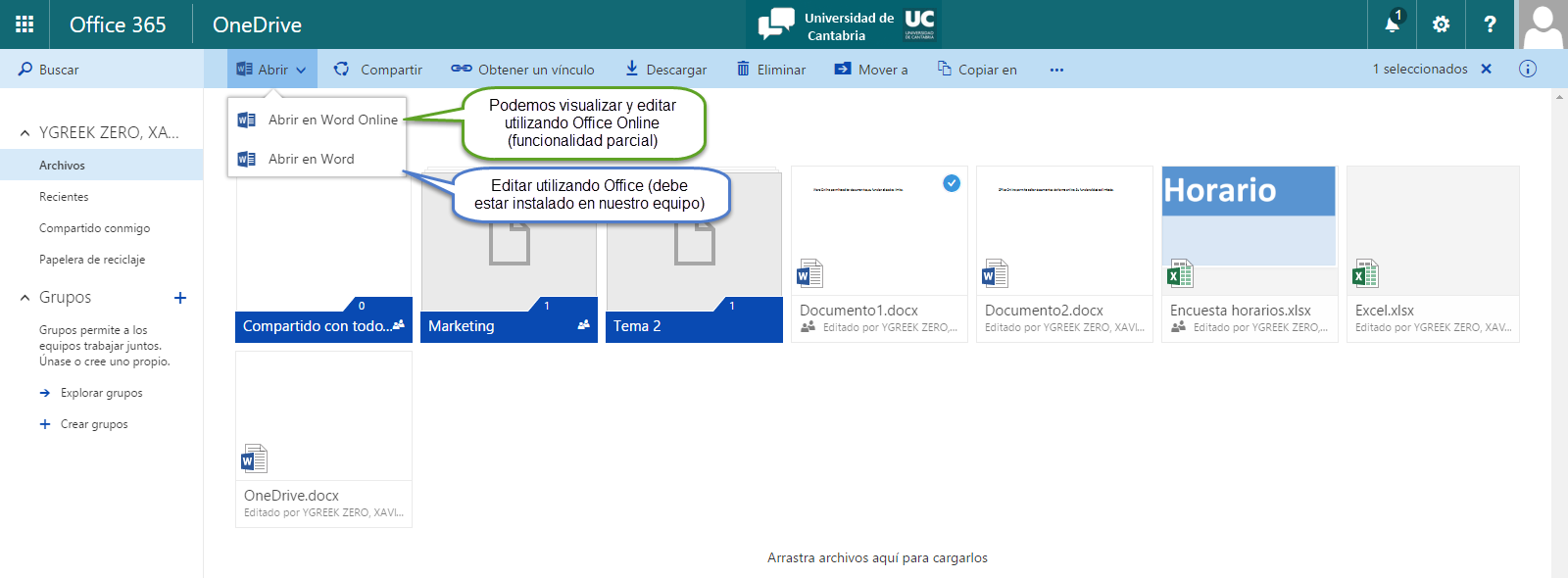
Una de les millors funcions que ens ofereix la integració entre OneDrive i Office és poder obrir, guardar i editar fitxers de Word, Excel o PowerPoint directament al núvol sense haver de preocupar-te per còpies locals o per perdre els teus canvis.
Com funciona? Molt senzill:
- Inicia sessió a qualsevol aplicació d'Office (Word, Excel, PowerPoint) usant el mateix compte de Microsoft vinculat a OneDrive.
- Quan crees o obris un document, vés al menú Arxiu> Guardar com i selecciona OneDrive entre les ubicacions disponibles.
- Trieu la carpeta on voleu desar el fitxer i assigneu-li un nom, com ho faries normalment.
Des d'aquell moment, els canvis que facis se sincronitzen en temps real amb el núvol i, si treballes en col·laboració amb més persones, tots veuran les actualitzacions immediatament. Fins i tot pots aprofitar funcions com la coautoria per editar junts un mateix fitxer.
Aquesta integració també està disponible a Office Online i versions mòbils , per la qual cosa no importa des d'on treballis: els teus fitxers sempre estaran actualitzats i accessibles.
Gestió de carpetes i fitxers sincronitzats
L'aplicació de OneDrive et permet controlar quines carpetes se sincronitzen físicament al teu equip i quines només són al núvol. Això resulta molt útil si tens poc espai en disc o si no necessites tots els teus fitxers tot el temps.
Per ajustar aquestes opcions:
- Fes clic dret sobre la icona de núvol de OneDrive a la barra de tasques (al costat del rellotge).
- Selecciona Configuració > Compte > Triar carpetes.
- Marca o desmarca les carpetes que desitges sincronitzar físicament amb el teu ordinador.
D'aquesta manera, pots treballar amb tots els teus fitxers des de l'Explorador de fitxers , encara que només alguns estan realment descarregats. Els altres apareixeran com a accessibles en línia i es descarregaran a l'instant si els necessites.
A més, pots fer una còpia de seguretat automàtica de carpetes clau com ara Documents, Escriptori o Imatges, de manera que qualsevol fitxer col·locat aquí se sincronitzi automàticament amb el teu OneDrive i estigui protegit davant de qualsevol imprevist.

Opcions avançades i administració per a empreses
Si gestioneu diversos equips o sou administrador d'una organització , hi ha eines i panells que us permeten monitoritzar la sincronització d'OneDrive a gran escala.
Des del Centre d'administració de Microsoft 365 , podeu revisar l'estat de sincronització de tots els dispositius de l'empresa, solucionar errors comuns i assegurar-vos que els usuaris tenen actives les configuracions necessàries per protegir les vostres dades.
Algunes de les opcions més rellevants inclouen:
- revisar informes de sincronització per dispositiu o usuari, incloent-hi l'estat de carpetes conegudes i actualitzacions de l'app de OneDrive.
- Configurar la política “EnableSyncAdminReports” per rebre informes automàtics sobre l'estat de sincronització i possibles errors.
- Personalitzar filtres i cercar ràpidament usuaris o dispositius amb incidències per donar-los suport immediat.
- Gestionar les versions de laplicació i el sistema operatiu per garantir que tots treballen amb entorns actualitzats i segurs.

Resoldre problemes freqüents de sincronització
Com en qualsevol tecnologia, de vegades poden sorgir problemes de sincronització que afecten l'actualització de fitxers, conflictes entre dispositius o errors al núvol. Aquests són alguns consells pràctics per solucionar-los:
- Desvincular i tornar a vincular l'equip a OneDrive: Sol resoldre la majoria derrors de sincronització i és un procés segur. En tornar a connectar, OneDrive et permetrà fer servir la mateixa carpeta sense descarregar-ho tot de nou.
- Restablir OneDrive: Si els problemes persisteixen, el restabliment de l'app sol solucionar conflictes més profunds.
- Seleccionar manualment les carpetes que cal sincronitzar després de tornar a lligar l'equip.
- Verificar la configuració de polítiques si gestiones un entorn empresarial (per exemple, que la política EnableSyncAdminReports estigui aplicada correctament).
A empreses, si els informes de sincronització no apareixen, assegureu-vos que els dispositius compleixen el temps mínim de connexió (almenys cinc hores activats) i que s'està executant la versió compatible de l'aplicació.
Personalització i trucs per aprofitar al màxim la integració
A més de les opcions bàsiques, hi ha petits trucs i ajustaments que poden millorar la teva experiència d'ús amb Office i OneDrive:
- aprofita els arxius sota demanda per estalviar espai usant només el que necessites a cada moment.
- activa la còpia de seguretat de carpetes importants per no preocupar-te per pèrdues accidentals.
- Personalitza les notificacions de sincronització per estar sempre al corrent de qualsevol problema que requereixi la teva atenció.
- Utilitza la integració mòbil per escanejar documents directament al teu OneDrive usant l'aplicació al telèfon intel·ligent.
Si sou administrador, recordeu que podeu aplicar configuracions específiques per usuari o dispositiu i rebre informes periòdics per estar sempre al dia sobre l'estat de la sincronització a tota l'organització.
Consideracions, limitacions i privadesa
La sincronització d'OneDrive i Office és molt robusta, però hi ha algunes limitacions i consideracions a tenir en compte:
- Els dispositius amb Mac App Store Edition poden no reportar la versió més actual de l'app als panells d'administració.
- L'inventari de dispositius es manté durant 30 dies; després d'aquest període s'eliminen dels informes.
- L'impacte a la xarxa de la sincronització és mínim, però cal monitoritzar-lo en entorns molt grans.
- La privacitat està garantida: Microsoft compleix les normatives més estrictes, incloent-hi el reglament de protecció de dades europeu. Pots personalitzar en tot moment la quantitat de dades que es comparteixin a través de la configuració “EnableSyncAdminReports”.
- Actualment, no hi ha plantilles Power BI per a aquests informes i els errors al panell apareixen a l'idioma de l'usuari, no el de l'administrador.
OneDrive i Office conformen un tàndem perfecte per als que busquen productivitat, accessibilitat i seguretat als seus documents . La possibilitat d'editar i desar fitxers al núvol des de qualsevol lloc, juntament amb les opcions de control i còpies de seguretat automàtiques, converteixen aquesta integració en una de les millors solucions tant per a particulars com per a empreses. Configurar-la correctament des del primer minut i aprofitar les opcions avançades d'administració assegura que els vostres fitxers no només estiguin sempre disponibles, sinó també protegits i actualitzats. La gestió adequada permet col·laborar sense límits i mantenir la informació segura a cada moment.

Redactor apassionat del món dels bytes i la tecnologia en general. M'encanta compartir els meus coneixements a través de l'escriptura, i això és el que faré en aquest bloc, mostrar tot el més interessant sobre gadgets, programari, maquinari, tendències tecnològiques, i més. El meu objectiu és ajudar-te a navegar pel món digital de forma senzilla i entretinguda.