
Retallar fotos en diferents maneres pot ser entretingut i interessant. I no és gens desafiant. Pots canviar fàcilment el contorn de la imatge a un cercle amb lajuda de Microsoft Word , Adobe Photoshop o qualsevol altra eina en línia en molt poc temps. Hi ha molts trucs útils amb què pots retallar una imatge en un cercle sense cap problema.
Aquí pots aprendre sobre: Com crear una Macro En Word I Executar-la. 2 Mètodes
Escollir una foto potser és l'aspecte més desafiador. És factible retallar imatges en altres formes, com ara quadrats, cercles i triangles. Aleshores, en aquest article, us proporcionarem un procés senzill sobre com retallar una imatge en un cercle per a diversos propòsits. Aprendrem a retallar una imatge en cercle amb Word, Photoshop i Online Tools.
Com retallar una imatge en cercle?
La majoria de les nostres fotografies són de forma quadrada. Els quadrats són agradables, però els cercles són molt més fascinants. Les formes corbes són més atractives per a les persones que les formes rectes i gairebé tot es veu millor quan té forma de cercle. Per tant, si vols que la teva presentació, disseny, documents o publicacions a xarxes socials siguin atractius, podria ser una bona idea retallar fotos en forma de cercles.
Mètode 1: Rescurçar una imatge en cercle amb Paraula
Retallar una imatge en cercle amb el Word no és tan difícil com sembla. Si utilitzeu Office 2013 i superior, podreu retallar imatges en un cercle en qualsevol dels productes d'Office com Word, PowerPoint, Excel, etc. Aleshores, vegem els passos per retallar una imatge en cercle amb Word.
- Pas 1: Obre el teu fitxer de Word. Si no saps on es troba la teva imatge, pots anar a la caixa de cerca, escriure el nom del fitxer i després veuràs el document de Word que editaràs
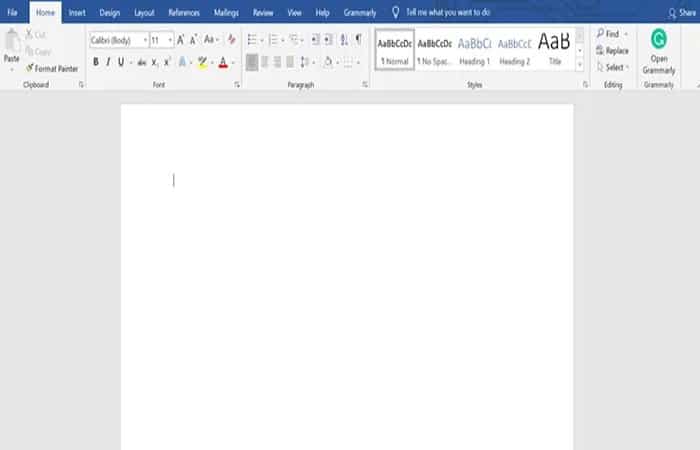
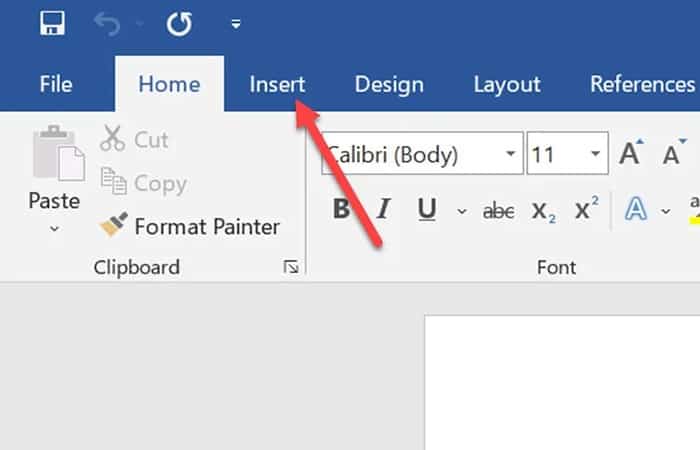
- Pas 2:Després d'obrir el fitxer del Word, feu clic a l'opció 'Insereix' ubicada a la barra de navegació superior.
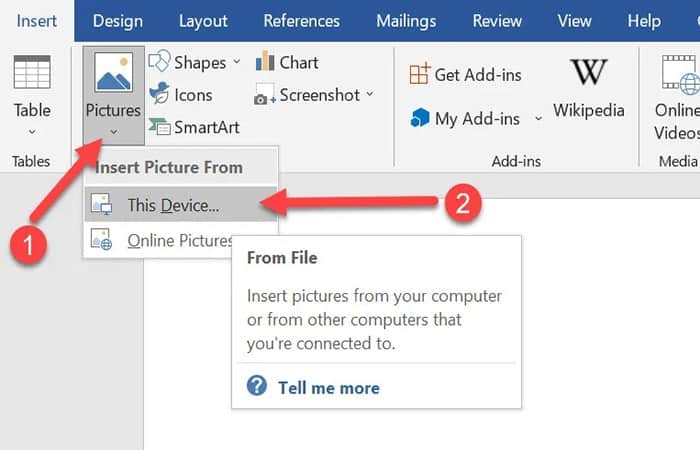
- Pas 3:després fes clic a 'imatges'. Veureu dues opcions al menú desplegable. Des d'allà, feu clic a l'opció 'Aquest dispositiu' i després selecciona la imatge que vols retallar.
- Pas 4:Quan seleccioneu la imatge, la pestanya de format d'imatge apareixerà automàticament a la part superior. A la part superior dreta, veureu l'opció de retallada.
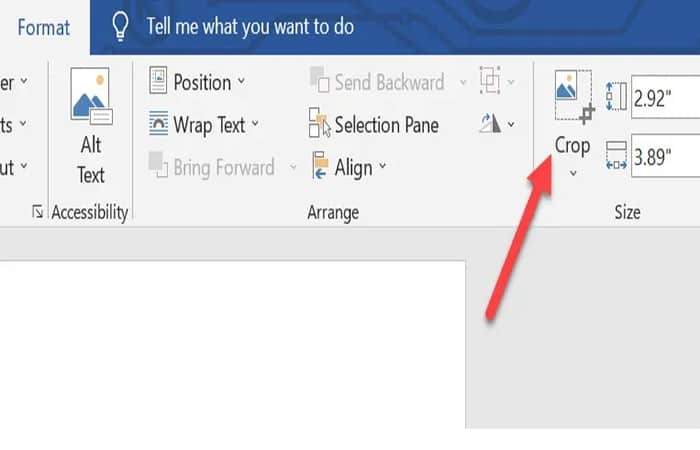
- Pas 5:Feu clic al botó desplegable de cultius i després Mantingueu el punter del ratolí sobre l'opció 'Crop per donar forma a'. Ara obtindràs diverses opcions de la manera. Per al cercle, triarem la forma oval i després ajustar la forma.
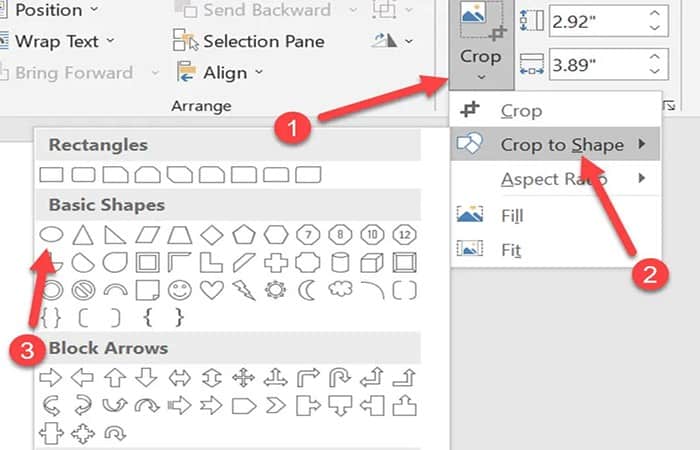
- Pas 6:Per ajustar la forma al cercle, Veuràs vuit punts. En fer clic i mantenir pressionat el punter del ratolí sobre aquest punt, pots arrossegar el punt a qualsevol lloc que vulguis i després fer el cercle de la mida preferida.
Mètode 2: Retallar una imatge a cercle: imatge en línia
Si no us agrada utilitzar el primer mètode, també podeu utilitzar l'eina en línia per retallar la imatge en un cercle. Image Online és una gran eina que pot retallar fàcilment una imatge en un cercle. Amb la retallada, hi ha moltes característiques com ajustar els llums, rotar, desenfocar imatges, etc. Aleshores, vegem els passos sobre com retallar una imatge en cercle usant l'eina d'imatges en línia.
- Pas 1: fes clic aquí per obrir l'eina de retallada d'imatges en línia.

- Pas 2:després d'ingressar al lloc web, desplaça't una mica i després fes clic a l'opció 'Seleccionar imatge'.
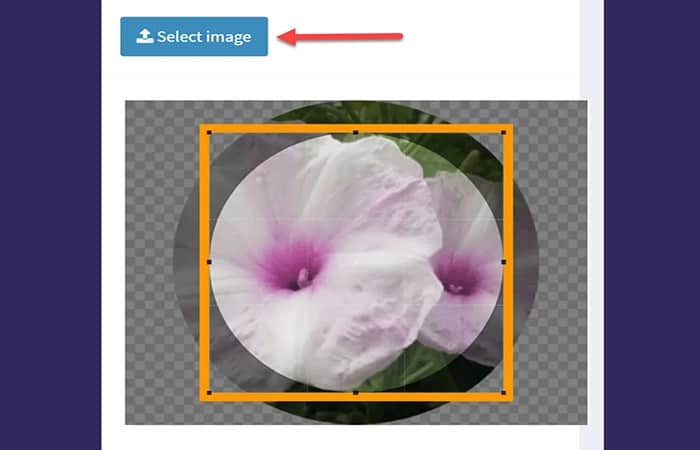
- Pas 3:Ara, tria la imatge del teu PC que vols retallar.
- Pas 4:Veuràs la teva imatge envoltada per la vora groga. La vora és per ajustar la imatge. Podeu arrossegar el punt de la vora per la imatge per cobrir l'àrea que voleu incloure en forma de cercle.
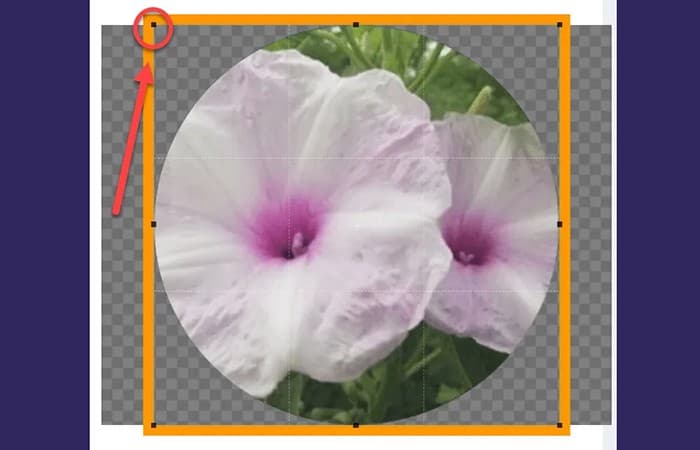
- Pas 5:Quan hagis acabat, fes clic al botó 'Retallar imatge'.
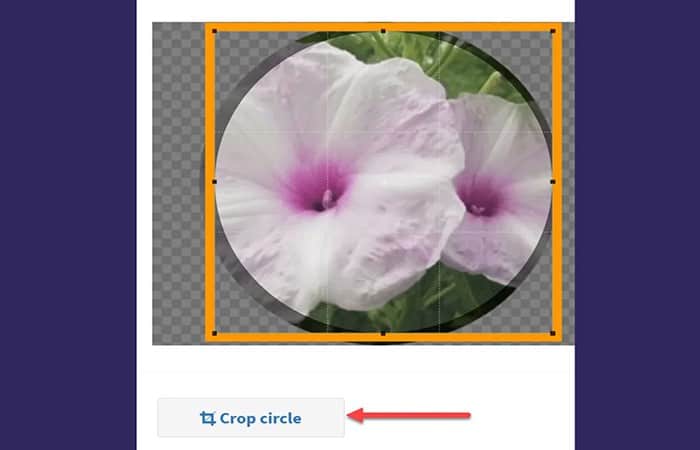
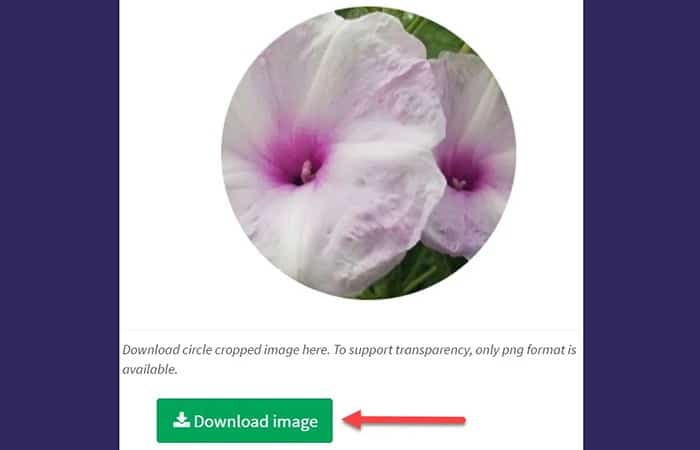
- Pas 6:Després, obtindràs la vista prèvia de la teva imatge al costat dret, i just a sota de la vista prèvia, obtindrà un botó de descàrrega. Feu clic en aquest botó per descarregar la vostra imatge.
Mètode 3: Retallar una imatge en cercle amb Adobe Photoshop per a usuaris avançats
Si creieu que els mètodes anteriors no són tan útils, heu de provar Photoshop per retallar una imatge en un cercle. Amb lajuda de Photoshop, tens control total sobre la imatge i el disseny que vols incloure en qualsevol forma en particular. Els següents són els passos per retallar una imatge en un cercle usant Photoshop.
- Pas 1:Obre la teva aplicació Photoshop al teu PC.
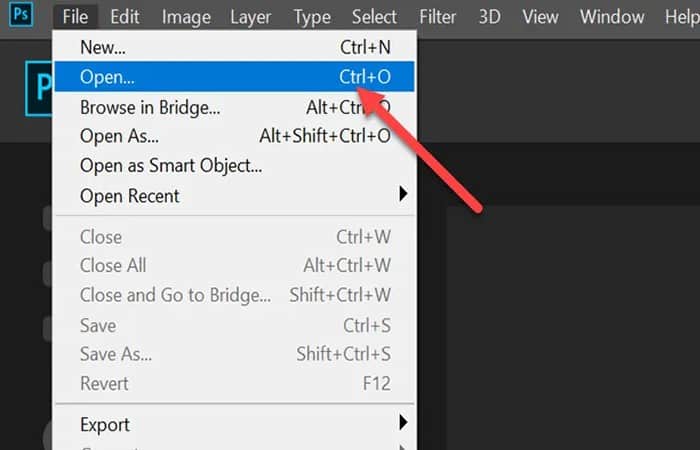
- Pas 2:després d'obrir el tauler de Photoshop, feu clic a l'opció de fitxer.
- Pas 3:Després, per obrir la imatge que vols retallar, fes clic a l'opció 'Obrir' i després selecciona la imatge.
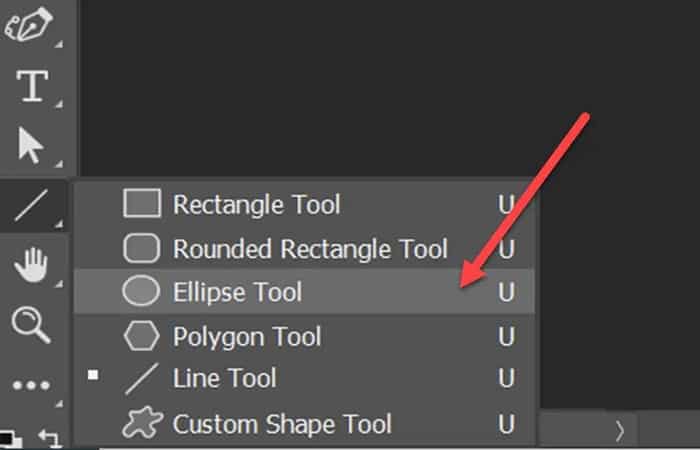
- Pas 4:ara, des de la caixa d'eines de Photoshop, fes clic dret a l'eina de forma i després selecciona la forma d'eclipsi.
- Pas 5:Després, dibuixa el cercle sobre la imatge mantenint premut el botó esquerre i arrossegant sobre la imatge.
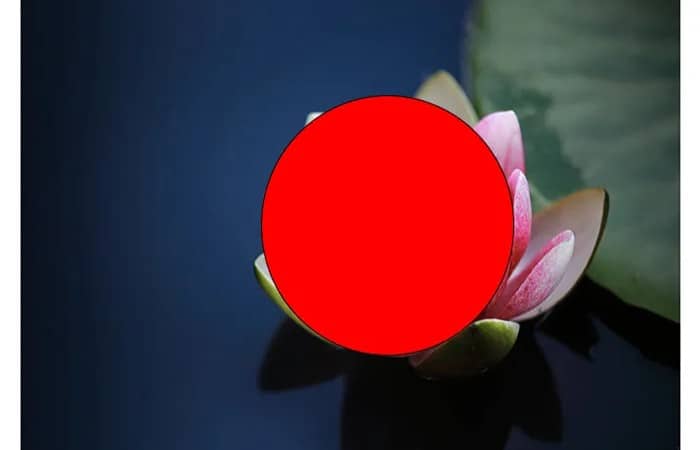
- Pas 6:Ara, col·loca el cercle sota la imatge.
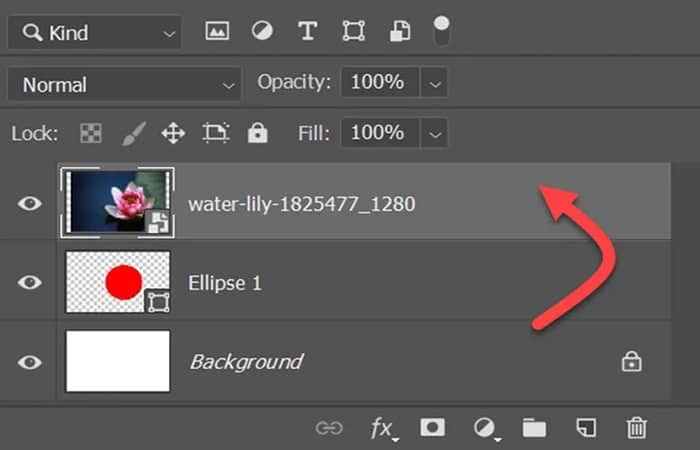
- Pas 7:Fes clic dret a la capa d'imatge i després fes clic a l'opció 'Crear màscara de retallada'.
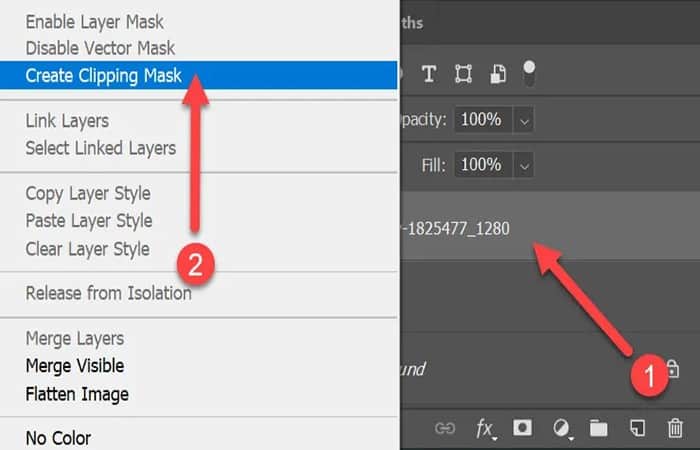
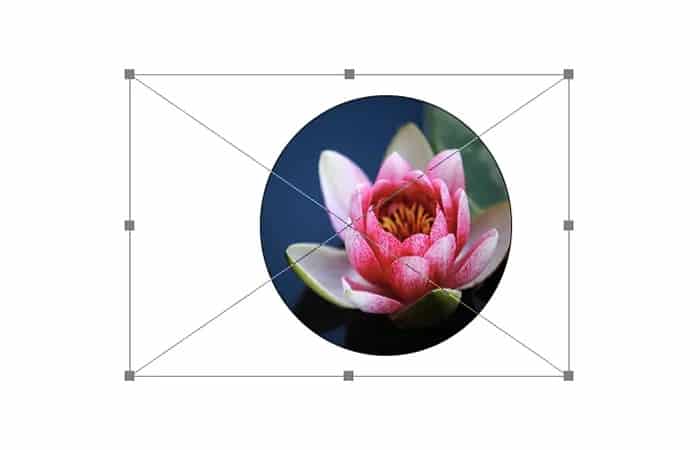
- Pas 8:Ara, la imatge sassemblarà a la forma del cercle. Podeu ajustar la mida i l'opció de posició. Després d'això, pots desar la teva imatge en qualsevol format que vulguis.
Com retallar una imatge en cercle amb Paint i Word
A la gent li agrada compartir fotografies de perfil en línia per obtenir una identitat digital. La forma de la imatge és important per a la foto. Les dues formes d'imatge més populars són els quadres i els cercles. En aquesta part del tutorial, aprendràs com retallar una imatge en cercle usant Paint i Microsoft Word.
La imatge en forma de caixa és la predeterminada. La imatge en forma de cercle es pot fer servir com una foto de perfil professional. Especialment per a estudiants i persones que busquen feina, una foto de perfil rodona és imprescindible.
Ja sigui una foto de forma quadrada o de forma rectangular, la simple retallada és suficient. Si voleu que la forma de la imatge sigui un cercle, podeu preferir Photoshop. Pot ser frustrant aprendre trucs de Photoshop per retallar una imatge en un cercle.
Retallar una imatge és una funció molt bàsica a l'edició d'imatges. Podeu trobar l'opció de retallada d'imatges a MS Paint per a Windows i aplicacions de galeria mòbil per a telèfons intel·ligents.
A les persones els agradaria retallar fotos per reduir certes àrees. La retallada perfecta proporciona una millor aparença visual a la imatge. La funció de retallada a Paint és una eina útil que és fàcil dutilitzar. Pots seleccionar la part de la foto per a la cobertura, canviar la mida i retallar-la segons correspongui amb Paint.
També pots tenir una idea per contractar un professional independent per retallar les imatges. Aquí, hem vingut amb consells simples per retallar una imatge en un cercle. Per tant, ho pots fer tu mateix pel teu compte.
Amb la combinació de les aplicacions Paint i Word, podem retallar ràpidament una imatge en forma de cercle.
Requisits
- PC amb Windows (versió 7 o superior).
- MS Office Word.
Passos retallar una imatge en cercle amb Paint
- Pas 1: Obre MS Paint al teu PC amb Windows.
- Pas 2: Afegeix la teva foto a Paint.
- Pas 3: Tria selecció rectangular a Paint.
- Pas 4: Retalla la teva foto mostrant la teva cara.
- Pas 5: Busca el següent exemple:
- Pas 6: Desar com a imatge en format PNG.
Passos retallar una imatge en cercle amb Word
- Pas 1: Ara, obre MS Word.
- Pas 2: Dirigeix-te a Inserir > Formes > Oval.
- Pas 3: Col·loca el cursor a la pàgina i dibuixa un cercle
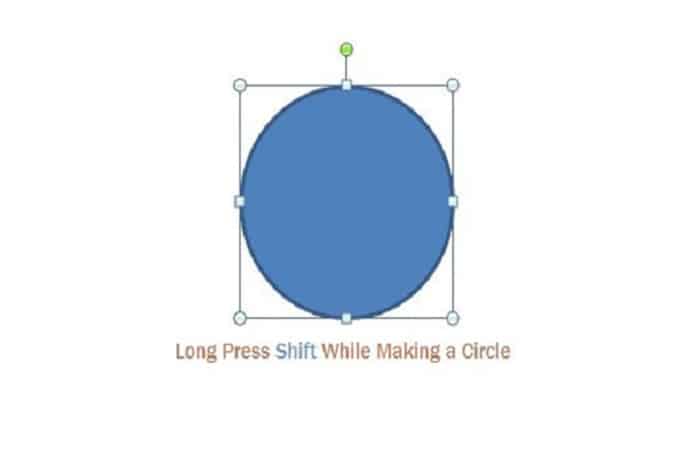
SUGGERIMENT : premeu el botó SHIFT mentre feu un cercle. Arrossega el cursor i fes una forma perfectament rodona per a la imatge de perfil.
- Pas 4: Quan facis una forma de cercle, es veurà així a MS Word:
- Pas 5: En acabar el cercle, s'activaran les eines de dibuix.
- Pas 6: Dirigeix-te a Format > Farciment de forma > Imatge.
Veuràs la teva foto retallada així:
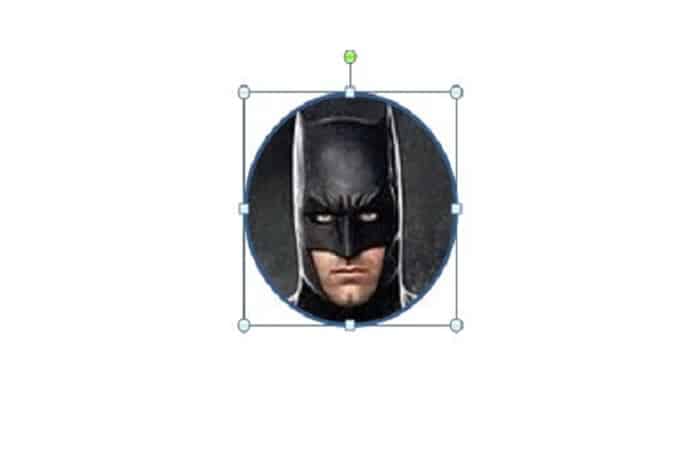
Heu d'eliminar el contorn circular blau al voltant de la imatge.
Per fer això, segueix aquests passos:
- Pas 1: Fes clic dret a l'àrea de la imatge.
- Pas 2: Fes clic a l'opció Format de forma.
- Pas 3: S'obrirà la finestra Format d'imatge.
- Pas 4: Fes clic a Color de línia.
- Pas 5: Marca el botó d'opció Sense línia.
- Pas 6: Fes clic al botó Tancar
Heu notat que la línia circular al voltant d'aquesta imatge s'ha esborrat?
NOTA : hem utilitzat MS Word Professional Plus 2010. Si utilitzeu qualsevol altra versió, feu clic amb el botó dret a la imatge > Formatar autoforma . A la finestra Format d'autoforma, a la secció Color> Triar sense color . El nostre objectiu és aclarir la vora circular.
- Pas 1: Després fes clic amb el botó dret a la imatge que mostra els punts.
- Pas 2: Copia-la imatge al porta-retalls o pressiona Ctrl+C.
- Pas 3: Per desar la imatge, adreça't a MS Paint.
- Pas 4: Enganxa la imatge copiada del porta-retalls a Paint.
- Pas 5: Ara, desa la imatge
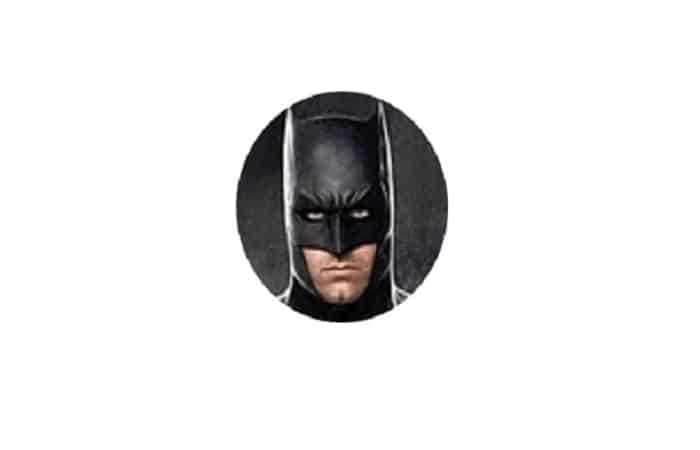
Quan facis servir la teva imatge de cercle retallat al fons blanc, es veurà així:
Ús de la imatge
Per utilitzar la teva imatge de forma de cercle en un fons diferent, adreça't a MS Paint.
- Pas 1: Insereix una imatge amb un fons diferent.
- Pas 2: Dirigeix-te a Inici > Seleccionar >Marca la Selecció transparent.
- Pas 3: Ara, afegeix la imatge del cercle retallat en un fons diferent.
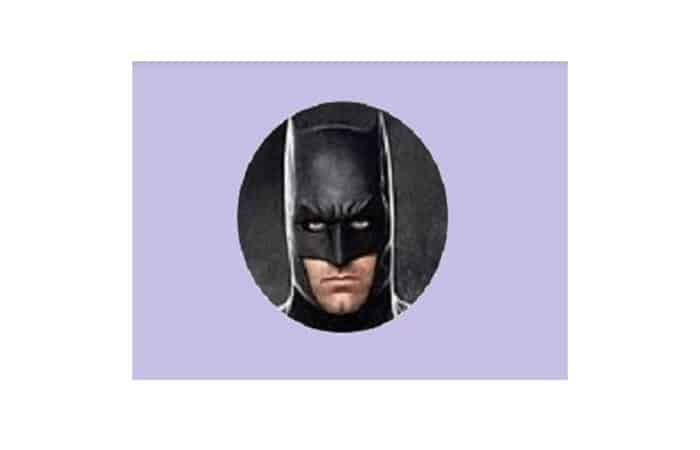
A continuació es mostra un exemple:
- Pas 4: Després Guarda la imatge.
SUGGERIMENT : preferiu el format PNG en desar la imatge per obtenir la millor qualitat.
Altres mètodes per retallar una imatge en cercle
Una imatge es pot editar de moltes maneres i també es pot dissenyar en diverses aparences i presentar en diversos estils, com ara convertir la imatge en un estil de dibuixos animats. En el procés d'edició de fotografies, la retallada és una pràctica força habitual i imprescindible. Hi ha diverses situacions en què necessita retallar les seves fotos en formes creatives.
- Per exemple, ens agrada eliminar les persones no desitjades a la foto en lloc d'eliminar-les. I ens agrada estilitzar les nostres fotos retallant-les en diverses formes com cercles, cors, estrelles, núvols i altres.
La majoria de les nostres fotos tenen forma quadrada. Sí, els quadrats estan bé, però els cercles són molt més interessants. La gent està més interessada en les formes guarides que en les formes rectes, i gairebé tot es veu molt millor quan té forma de cercle. Aleshores, si vols que les teves publicacions d' Instagram siguin més atractives, potser és genial per a tu retallar imatges en forma de cercle.
Aleshores, per ressaltar això i ensenyar-te com fer-ho com un professional, discutirem alguns mètodes sobre com retallar una imatge en cercle i altres formes mitjançant l'ús d'aplicacions mòbils, eines en línia i MS Word, respectivament.
- Mètode 1. Aplicacions Photo Shape Editor
- Mètode 2. Retallar imatge en forma de cercle en línia
- Mètode 3. Retallar imatge en forma de cercle a Word
Mètode 1. Retallar una imatge en cercle amb aplicacions dedició de formes de fotos
La majoria de les aplicacions dedició de fotos mòbils també tenen la capacitat de retallar a la forma. Alguns només permeten als usuaris retallar formes quadrades o rectangulars, i alguns estan especialment dissenyats per retallar imatges en diferents formes.
A continuació es presenten 5 de les millors aplicacions gratuïtes per retallar una imatge en cercles que et poden ajudar a convertir imatges en diverses formes, inclosa la forma de cercle.
1 Roundphoto (Retalls de Disseny)

Com el vostre nom ho indica, aquesta aplicació de retallada d'imatge en cercle generalment està feta per retallar fotos rodones. Aquesta és una de les millors aplicacions de retallada de fotos gratuïtes dAndroid per retallar imatges en forma circular.
A més, podeu utilitzar aquesta aplicació per retallar les seves imatges en diverses formes, com cercle, cor, rombe, triangle, creu i molt més. L'aplicació us permet dissenyar el vostre cultiu i retallar-lo en conseqüència. En general, aquesta és una aplicació dedició de fotos molt simple i convenient que fa molt bé la seva feina.
Com a referència, prenem l'aplicació Round Photo aquí com a exemple per mostrar com retallar una imatge en cercle. Amb aquests senzills passos, pots retallar imatges directament en cercles, ovals o qualsevol altra forma.
- Pas 1: Obre l'aplicació i importi la imatge que voleu editar.
- Pas 2: Selecciona la forma del cercle aquí per al nostre ús.
- Pas 3: Retalla la teva imatge en un cercle usant aquesta aplicació, generalment retalla la cara si vols fer-ho o retalla qualsevol part de la teva imatge original de manera circular.
- Pas 4: Confirma la teva selecció de cultius i pots personalitzar-la encara més per a una millor aparença.
Pots descarregar-la des d' aquí
2 Shapecutter Circle Cutter (Perfil, Creador d'icones)
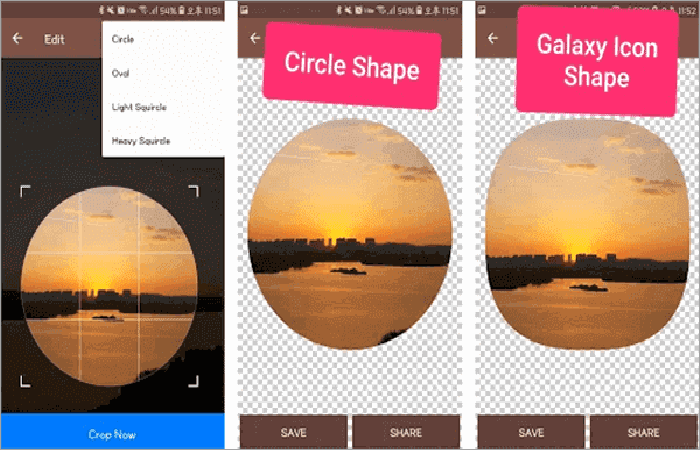
Aquest és un altre tipus similar daplicació de retallada circular que tajuda a tallar fotos en un cercle o en un oval amb fons transparent. A més de la forma del cercle, l'aplicació admet diverses formes com l'oval, l'esquirol, la forma de la icona de l' iPhone i d'altres.
Honestament, la forma d'esquirol és interessant, que és un cercle com un format quadrat força similar a Samsung Galaxy o iPhone Icon Shape. Igual que altres aplicacions, aquesta aplicació és fàcil de crear una imatge circular i tampoc malmet la qualitat de la foto després de retallar-la. L'aplicació Circle Cutter és molt útil per fer cercles com a imatge de perfil i fins i tot pictograma de presentació.
Pots descarregar-lo des d' aquí
3 Round Photo Editor
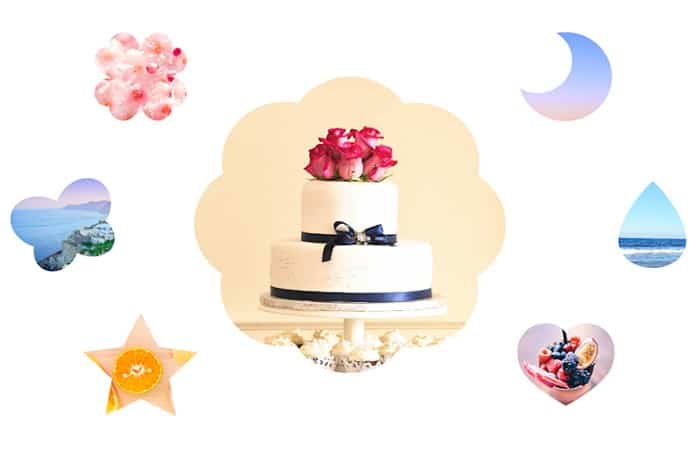
Aquesta és una altra aplicació útil per retallar imatges en cercles que fa la seva feina com ho fan altres aplicacions esmentades. Round Photo Editor converteix ràpidament qualsevol de les seves fotos en forma de cercle a linstant.
A part d'això, podeu retallar les vostres imatges en diferents formes com oval, cor, rombe, triangle, creu, etc. Laplicació és molt simple i és molt convenient per a ledició de fotos igual que altres aplicacions dedició de fotos per Android.
Round Photo Editor també et permet retallar les teves fotos en diferents formes geomètriques perquè pugui presumir de noves fotos boges cada dia amb diferents formes i compartir-les fàcilment a Instagram, Facebook , Twitter i altres plataformes de xarxes socials. Per tant, no cal que cada foto sigui quadrada per a Instagram i altres plataformes socials tot el temps.
Pots descarregar-lo des d' aquí
4 Image Shape Pro
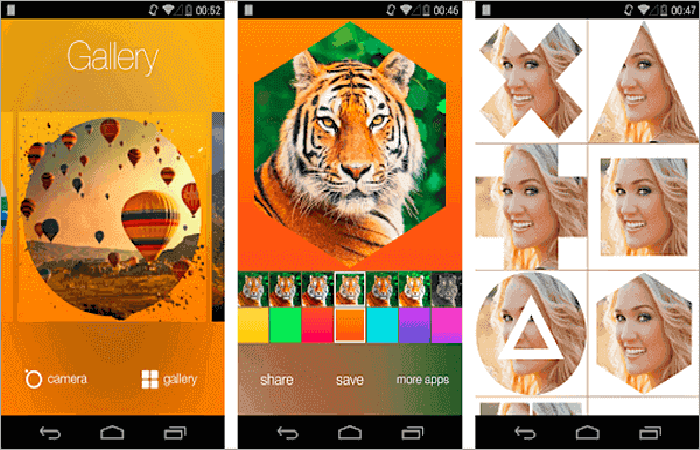
Aquesta és una de les millors aplicacions per retallar fotos de la nostra llista i és molt versàtil, cosa que significa que aquesta aplicació és capaç de generar o més aviat retallar la imatge en diverses formes, més del que pots imaginar honestament. Pots retallar les teves fotos en cercles i altres maneres personalitzades amb ell! Hi ha un total de 120 formes i símbols increïbles que també pots fer servir a la teva imatge.
A més, amb Image Shape Pro , pots compartir la teva imatge editada directament a Instagram, Facebook, Twitter i altres xarxes socials. Fins i tot pots crear increïbles fotos de Insta Shape i fins i tot utilitzar patrons per personalitzar la teva imatge també.
Crea imatges cridaneres sense esforç i comparteixi imatges amb formes personalitzades amb Image Shape Pro.
L'aplicació té una interfície d'usuari molt simple sense anuncis ni sorpreses: només uns quants passos simples per entrar al flux d'imatges meravelloses! Podeu donar colors personalitzats al marc que esteu donant a la imatge. Només uns quants passos simples i pots obtenir imatges belles i divertides!
Pots descarregar-lo des d' aquí
5 Creative Shape Photo Editor
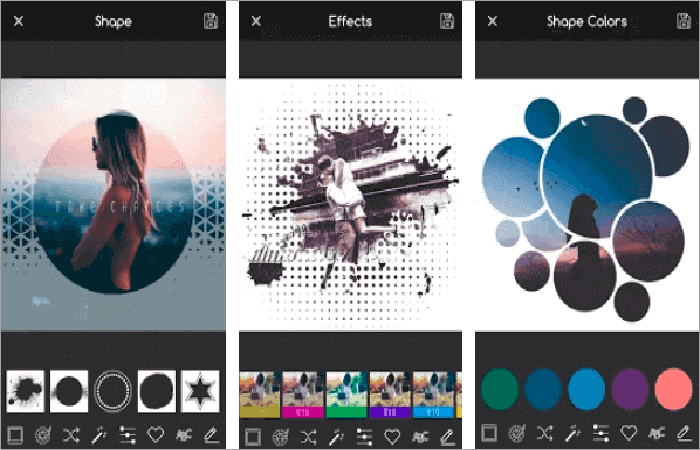
Aquesta aplicació és més que una simple imatge de retallada en una aplicació de cercle. Creative Shape Photo Editor dóna un aspecte artístic a totes les teves imatges usant diferents formes. Pots afegir la teva pròpia tipografia personalitzada, belles màscares de disseny, bells adhesius i superposicions creatives a les seves imatges.
- SUGGERIMENT: si vols eliminar l'etiqueta, la marca d'aigua i el logotip de les fotos sense fer servir Photoshop, pot provar aquesta eina fàcil d'usar Photo Eraser per desfer-te de les coses no desitjades de les teves fotos i fer que les seves fotos siguin perfectes.
Simplement pren un marc de forma de foto com un cercle i podràs canviar completament la composició de la teva imatge. Usa diferents superposicions de colors, filtres i altres elements per fer que les teves imatges siguin més atractives. L'aplicació també ve amb la foto en temps real, per estalviar temps en el processament posterior!
Pots descarregar-lo des d' aquí
Mètode 2. Retallar una imatge en cercle en línia
Molts dels editors d'ombres de fotos en línia tenen eines de retallada predeterminades dissenyades per ajudar-te a crear imatges atractives. Per tant, podeu utilitzar-los per crear imatges rodones i imatges en altres formes.
1 IMGonline
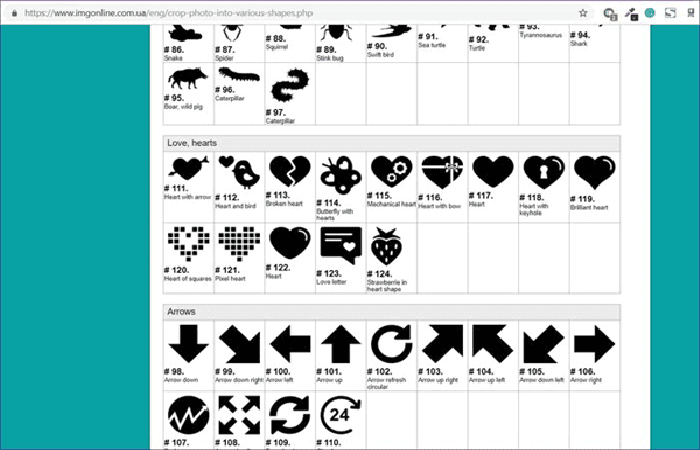
IMGonline és un lloc web de retallada a manera que ofereix més de 100 formes que van des de les més simples, com cercle, triangle i cor, fins a les més complicades, com animals, transport, articles per a la llar, etc. El que és més important, manté el fons de la imatge transparent després de retallar.
Com que el lloc web ofereix força opcions per retallar imatges, pot ser necessari que llegiu la pàgina web per un temps per comprendre com utilitzar-la per primera vegada.
- Pas 1: Primer, heu de seleccionar i carregar una imatge
- Pas 2: després heu d'especificar el tipus de forma i diverses configuracions per a la forma.
- Pas 3: Finalment, tria el format JPEG o PNG per a la imatge de sortida.
NOTA : Lamentablement, no us permet ajustar la posició de la foto en la forma.
Tot i això, encara que IMGonline ofereix diverses funcions d'edició de fotos, com canviar la mida de les imatges, aplicar efectes, etc., no pots editar la teva imatge retallada directament. Has de descarregar la imatge després de retallar-la i després pujar-la de nou per fer-hi més edicions.
2 Tuxpi
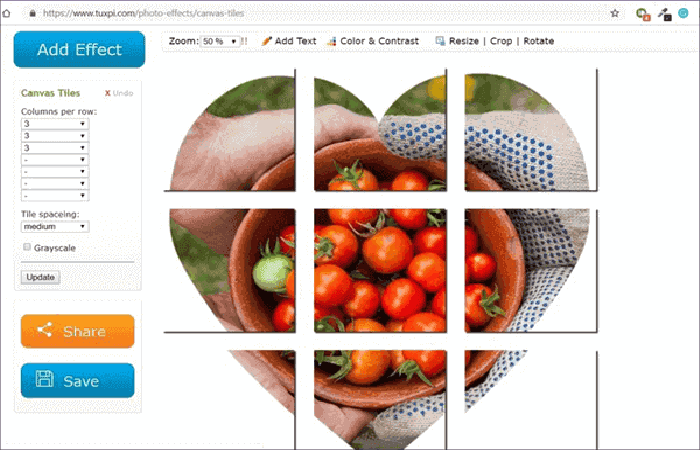
Tuxpi és un altre lloc web útil que es pot fer servir per retallar fotos en diverses formes. Ofereix 19 formes diferents, com ara cercles, polígons, estrelles, cors i més. I és força fàcil retallar per donar-li forma amb aquesta eina.
- Després d'obrir el lloc web, simplement feu clic al botó «Iniciar edició de fotos» per carregar la teva imatge.
- Després d'això, podeu retallar la vostra imatge a la pantalla de l'editor de formes.
- Després de retallar, teniu l'opció d'editar encara més la vostra foto afegint text, rotant, canviant la mida, aplicant efectes i ajustant la brillantor, etc.
A diferència d'IMGonline, Tuxpi us permet posicionar manualment la vostra imatge en la forma. I també podeu modificar el fons i el color de l'ombra. Però l'inconvenient més gran és que no guardarà la foto amb un fons transparent. No obstant això, podeu fer servir una eina d'esborrament de fons per fer que el fons d'una foto sigui transparent de forma gratuïta.
Mètode 3. Retallar una imatge en cercle amb Word
L'últim mètode analitza un truc genial per retallar fàcilment imatges en forma de cercle usant el Microsoft Word. El concepte daquest truc prové del fet que Word permet als usuaris inserir imatges dins duna manera. Aquí és com fer això.
- Pas 1. A MS Word, adreça't a la pestanya Inserir > Formes > tria Oval.
- Pas 2: Mantingueu pressionada la tecla Maj mentre dibuixa la forma del cercle en el llenç de MS Word per crear un cercle perfecte.
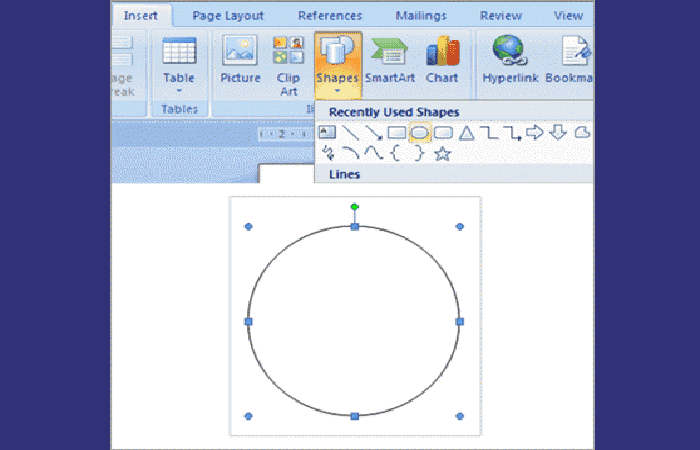
- Pas 3: A Format d'eines de dibuix, tria Farciment de forma > Imatge. I després tria la imatge que vols retallar en forma de cercle. Després, la teva foto s'inserirà dins de la manera sense problemes.
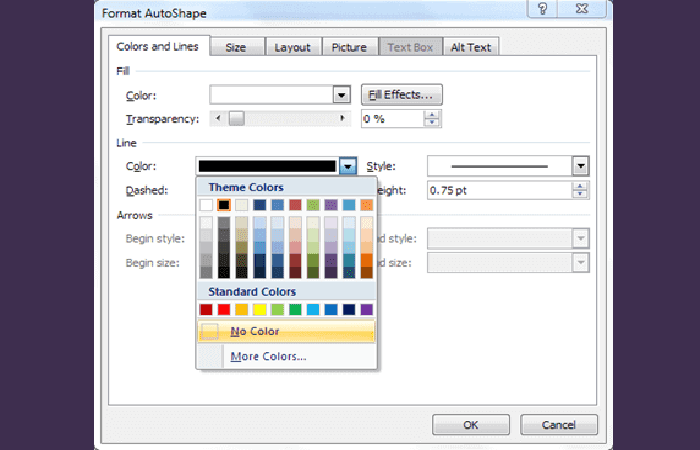
- Pas 4: Si no vols tenir la vora de la forma, simplement fes clic amb el botó dret a la forma i selecciona Format d'autoforma al menú.
- Pas 5: Després, a la secció Línia, adreça't a color i triï sense color.
- Pas 6 Finalment, fes clic a Acceptar per finalitzar.
- Pas 7: Selecciona la forma del cercle i fes-hi clic dret una vegada més. Després fes clic a Desa com a imatge i llest!
També et pot interessar: Crear Un Encapçalat Sense Transparència En Word Per a Una Aparença Professional
Conclusió
Ara heu après com retallar una imatge en cercle amb Word i altres formes diferents amb els mètodes esmentats anteriorment. Cadascun dels mètodes té els seus propis beneficis: alguns poden fer la seva pròpia tasca de convertir les fotos en cercles, alguns poden fer més que això i altres poden ser una mica més únics.
En general, totes són les millors maneres de donar una forma rodona perfecta a una imatge. Esperem que hagis pogut retallar la imatge en forma de cercle o altres formes que vulguis, i fer que les teves imatges es vegin genials.
També esperem que aquest article us hagi ajudat a resoldre el vostre problema sobre com retallar una imatge en un cercle. Els mètodes esmentats anteriorment són fàcils dutilitzar per retallar una imatge en un cercle.
Tot i això, si vols obtenir el millor resultat, et suggerim que optis per Photoshop, encara que aquest mètode és una mica més complex que els altres dos.

Índex
- 1 Com retallar una imatge en cercle?
- 2 Com retallar una imatge en cercle amb Paint i Word
- 3 Altres mètodes per retallar una imatge en cercle
- 4 Conclusió